これらのメーターは通常、Android TV および Google TV オペレーティング システムでは一般的なツールではないため、テレビでインターネット速度テストを行うのは簡単な作業ではありません。ただし、数日前にXiaomi 携帯電話の隠れた速度テストについてお話しましたが、今日はNetflix アプリ自体でどのように速度を測定できるかを説明します。
これは実際には新しい機能ではありませんが、あまり知られていないかもしれませんし、非常に便利であると思われるかもしれません。特に、すでに有名なストリーミング プラットフォームに加入していて、そのプラットフォームでコンテンツを視聴したり、テレビで他のアプリを視聴したりするときに問題が発生している場合は特に、速度が規格に合っているかどうかを確認できるため、このコンテンツを利用するために必要な要件。
Netflixの隠れたスピードテストを行う方法
すでに示したように、速度テストは Netflix アプリケーション自体から実行されます。これを行うには、Google TV と Android TV で次の簡単な手順に従うだけです。
1- テレビで Netflix アプリケーションを開きます。
2- 通常どおりコンテンツにアクセスする場合と同様に、プロファイルまたはその他のプロファイルを選択します。
3- 左側のメニューで、 [ヘルプを表示]オプションを選択します。
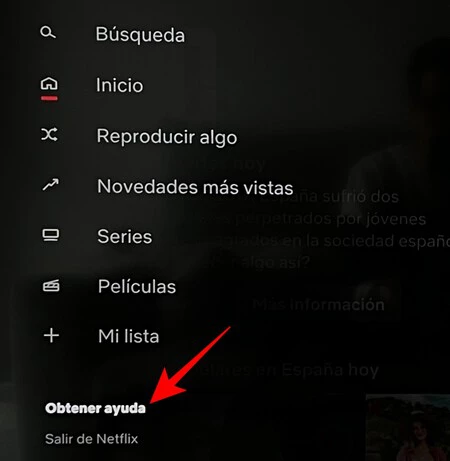
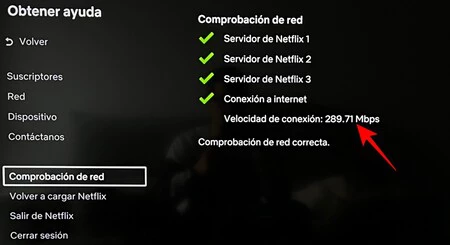
4- [ネットワーク チェック]オプションをクリックします。スピードテストなどと呼ばれることもあります。
5- テストが完了するまで待ち、インターネット接続で得られるMb 数の情報が表示されます。
このテストは、 Tizen Netflix アプリとwebOS 、Samsung と LG の SmartTV オペレーティング システムでも利用可能であると言わざるを得ません。少なくとも私たちが確認できたバージョンでは。ただし、これは Apple TV オペレーティング システムである tvOS には当てはまりません。
この速度テストは、テレビがケーブルまたは WiFi で良好な信号を受信しているかどうかを知るには興味深いものですが、制限もあることに注意してください。そして、これは速度テストです、はい、しかし、これに焦点を当てたツールを使用して実行され、速度の内訳アップロードや速度の内訳など、 Netflix テストでは利用できない詳細な情報が取得される古典的な速度テストに従っていません。ダウンロード、PING、または IP アドレスさえも。
いずれの場合でも、最初に説明したように、ビデオの再生が中断された場合、またはコンテンツの読み込みが過度に遅いことに気付いた場合に使用すると良いオプションになります。この種の状況は通常、インターネット接続が不十分な場合、または Netflix 自体のサーバーに障害が発生している場合に発生します。このテストを使用すると、接続とプラットフォームのサーバーの両方を確認できるため、疑問を解消できます。