タグ: Netflix

Netflix

  • Netflix で会話が聞こえない場合、これが最善の解決策です。1 分もかかりません。シリーズや映画の視聴方法が変わりました。

    スマート TV から Netflix のシリーズのエピソードを見ていると、何らかの理由で会話の音量が小さすぎます。これにより、登場人物が何を言っているかを理解することが難しくなり、一般的にテレビの視聴体験が損なわれます。

    これはスマート TV の問題ではないため、テレビがAndroid TVであるか、他のシステムで動作するかは関係ありません。いわば、責任は Netflix にあります。これはアプリケーションの設定エラーであり、幸いなことに、数秒で解決できます。

    「Netflix で声が聞こえない」: この迷惑な問題を解決する方法は次のとおりです。

    前述したように、これはスマート TV の動作上の問題ではなく、Netflix アプリケーションの障害でもありません。むしろ、それは設定エラーです。 Netflix の会話の音量が小さいという問題は、アプリが家にサラウンド サウンド システムがあると信じている、またはむしろ想定しているために発生します。

    このような場合、複数のスピーカーとサブウーファーを備えた 5.1 以上のサウンド システムが自宅に設置されている場合、アプリケーションは、画面上で見られるものとより一致した位置でシリーズ、映画、その他のプログラムのサウンドを再生します。つまり、右側で何かが爆発した場合、その爆発音は主に右側から聞こえます。

    Netflix は、場合によっては、ユーザーがマルチスピーカー サウンド システムを使用している可能性があることを想定しています。したがって、アプリのサウンドをサラウンド システム用にデフォルト設定できます。ただし、テレビのスピーカーのみを使用すると、会話が他の音によって「覆われ」たり、影が薄くなったりする可能性があります

    Netflix アプリで次の手順を直接実行することで、この問題を解決できます。

    • 見ようとしているシリーズや映画を一時停止し、再生時間を示すバーの下にある「その他」ボタンを選択してオーディオを設定します。
    • オーディオが 5.1 システム用に構成されている場合は、設定を標準オーディオ トラックに変更します。

    つまり、オーディオが「スペイン語 (5.1)」オプションで構成されている場合は、「スペイン語」のみが表示されるオプションを選択します。これにより、サウンドがサラウンド サウンドではなくステレオに設定されます。

    これで終わりです。今後、Netflix はテレビのスピーカーの使用に最適な構成を使用します。これにより、会話がより明瞭に聞こえるようになり、登場人物の発言や映画の中で何が起こっているのかをすべて知ることができるようになります。

    カバー写真 |ザタカ スマート ホーム
    Netflix で会話が聞こえない場合、これが最善の解決策です。1 分もかかりません。シリーズや映画の視聴方法が変わりました。・関連動画

  • Netflix がすでに高価に感じられている場合は、今後はさらに高価になるでしょう。新たな値上げ後の価格は次のようになります

    ストリーミング プラットフォームが値上げを止めない中、今再び動きを見せているのが Netflix です。 発表されているように、スペインではサブスクリプション プランのコストが上昇しています。平均は15% 以上の増加です。ユーザーをプランに追加している人にとっては朗報です。料金は変わりません。

    利用可能なストリーミング プラットフォームを指折り数えることから、サブスクリプション形式で映画やシリーズを視聴するために利用できるすべてのオプションを覚えていないことまで、コンテンツ企業はあたかも明日がないかのように独自のストリーミング サービスを開始しました。 Netflix は先駆者の 1 つであり、この分野で名を馳せた企業でもあります。この優位性のおかげで、同社は顧客を圧迫する力を持っています。

    Netflix、スペインでの料金を平均15.38%値上げ

    Netflix ゲーム

    サブスクリプションプランの増加はこれが初めてではないし、きっと最後でもない。限界がどこにあるのかは将来分かるだろう。今のところ、 Netflix はスペインでこれまで提供していた 3 つの料金を維持します。私たちが支払う金額に応じて、さまざまな利点と不都合が生じます。

    Netflix スペインのページでわかるように、新しい価格が正式に確立されました。これは、新しいプランに加入したい人は誰でも、増額分のコストを支払わなければならないことを意味します。そして、値上げ前に Netflix に料金を支払った人は、次回の更新日に通常の料金に値上げ分を加えた金額を支払うことになります

    そして、その増加額はどれくらいですか?元の価格と今後支払う予定の価格を見てみましょう。

    前に

    プレミアム

    月額 17.99 ユーロ

    月額 19.99 ユーロ

    標準

    月額 12.99 ユーロ

    月額 13.99 ユーロ

    広告付きの標準

    月額5.49ユーロ

    月額6.99ユーロ

    追加の加入者

    月額5.99ユーロ

    月額5.99ユーロ

    この増額はすでに適用されており、毎月の更新時にすべての顧客に適用されます。 3 つのプランでは、追加加入者の価格は維持されますが、標準プランとプレミアムは 5.99 ユーロのままで、コストが増加します。

    詳細情報 | Netflixスペイン

    Netflix がすでに高価に感じられている場合は、今後はさらに高価になるでしょう。新たな値上げ後の価格は次のようになります・関連動画

  • Android Auto でビデオを視聴することは可能ですが、もう 1 つの問題はそれが合法かどうかです。知っておくべきことすべて

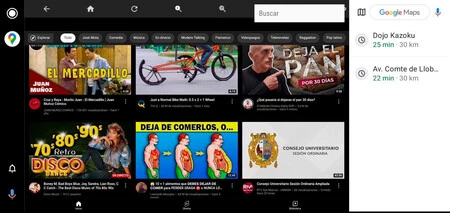
    Google はAndroid Auto で YouTube、Netflix、その他のビデオ アプリケーションを視聴することを許可していませんが、それが不可能という意味ではありません。 Android Auto でビデオを視聴する方法はたくさんありますが、どれだけ魅力的に見えても、よく考えてください。費用がかかる可能性があります

    Android Auto でビデオを視聴することが合法かどうかについては、一般交通規則に明確な答えがあります。考慮すべき特定の状況はありますが、答えはノーです

    これは、Android Auto での動画視聴の法則を示しています。

    Android Auto の YouTube

    通勤時間に合わせてAndroid Auto で Netflix を視聴したいですか? YouTube ミュージック ビデオをバックグラウンドで再生したくなるかもしれません。どちらの場合も悪い考えです。気が散る可能性があるだけでなく、一般交通規則の第 18 条に違反することになります。

    運転者が車両の走行中にインターネットにアクセスできる画面、テレビモニター、ビデオまたは DVD プレーヤーなどのデバイスを使用することは、運転に対する常時注意の義務と両立しないと考えられます。これらの目的のために、運転者に見えるモニター、および歩行者の出入りの視覚、または後方操縦カメラおよび GPS 装置を備えた車両の視覚に必要なモニターの使用は除外されます。

    法律では、GPS または後方操縦用の車載カメラの明確な例外を除き、車の走行中にビデオ プレーヤーを使用することは許可されていません。 Android Auto は、車の走行中に GPS のように機能するように設計されており、その機能とアプリケーションが制限されていますが、サードパーティのアプリケーションを使用して非公式にロックを解除すると、法律に違反する危険があります。

    そして、その YouTube ビデオには多額の費用がかかる可能性があります。この罰金に従わなかった場合の制裁には、最大 200 ユーロの罰金とライセンスの 3 点減点が含まれる場合があります。

    もう一つは車が止まっていることです

    アプリグリス

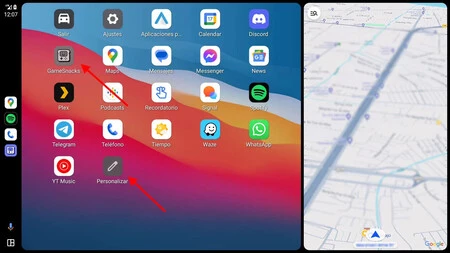
    もちろん、車が流通していなければ状況は変わります。車が駐車されている間、Android Auto 画面や携帯電話で YouTube ビデオなどを視聴するなど、車の中でやりたいことは何でもできます。 Android Auto はすでに駐車モードと運転モードを区別しています。車が停止している場合、 一部のアプリケーションが灰色になり画面上のキーボードが使用できないことがわかります。

    車を駐車したまま、Android Auto 画面で YouTube ビデオを視聴したり、 DTT チャンネルを視聴したりするためのあらゆるトリックを自由に使用できます。 Googleは今のところ、この種のアプリケーション(娯楽として車が停止している場合にのみ動作する)をさらに許可するかどうかまだ検討中だ。今のところ、ミニゲームはすでにあります。

    ドライバーでなくても可能です

    Android Auto搭載スクリーンをシートに装着可能。画像提供: Seventour

    したがって、車のダッシュボードにある Android Auto 画面でビデオを見るのは断然ノーであることはすでにわかっていますが、画面がドライバーではなく同乗者に表示される場合は状況が変わります。これは、乗客用に屋根または前部座席の後ろに取り付けられたスクリーンに取り付けられた古典的な DVD 視聴スクリーンの場合です。

    これらのスクリーンは、ドライバーに見えず、ドライバーの安全性と注意力を妨げない限り、法律で許可されています。 Android Auto のビデオを、ドライバーの視界の外にある車の後部座席の追加スクリーンで視聴する場合、車が走行中でも停止中でも問題はありません。

    Android Auto でビデオを視聴することは可能ですが、もう 1 つの問題はそれが合法かどうかです。知っておくべきことすべて・関連動画

  • これらのコードを使用すると、Netflix の隠れたカテゴリにアクセスし、新しいコンテンツを発見できます。だからあなたはそれをすることができます

    主要なストリーミング プラットフォームで利用できる膨大な量のコンテンツを考慮すると、映画を見たいのに興味を引くものが見つからないという状況に陥ったことは一度や二度ではないはずです。 Netflix の場合、プラットフォームにアクセスするたびに、一連のおすすめコンテンツが表示されますが、カテゴリーの完全なリストにアクセスする簡単な方法はありません。

    多くの人は知りませんが、Netflix の目に見えないところに隠された数十のカテゴリにアクセスする方法があり、それはコード システムを使用して実行できます。これらのコードのおかげで、Netflix アルゴリズムによって推奨されるコンテンツに限定されるのではなく、興味のあるカテゴリに関連するコンテンツのみを参照することができます。

    このコードにより、Netflix 内の特定のカテゴリにアクセスできるようになります。

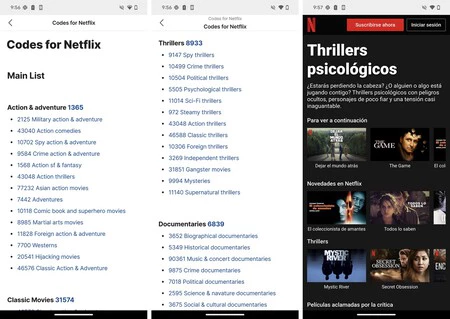
    Android 版 Netflix のコードを使用すると、Netflix カテゴリー コードにアクセスできます

    この時点で、Netflix コードとは一体何なのか疑問に思っているでしょう。これは、Netflix 内の特定のカテゴリに関連付けられた一連の数値識別子です。これらの使用は非常に簡単です。コードを知っていて、そのコードを URL の末尾に追加して、カテゴリに対応するコンテンツのリストを参照するだけです。もちろん、現時点ではアプリ内のコードを使用する方法はありません。

    Netflix コードを使用してコンテンツを発見する利点の1 つは、Netflix がプラットフォームで利用できるシリーズや映画を正確に分類できることです。ドラマ、ドキュメンタリー、独立系映画、コメディなどのカテゴリーにアクセスできることに加えて、コードを使用すると、より具体的なサブジャンルにアクセスします。

    たとえば、コード 8933 を使用するとスリラーのリストを参照できますが、サブジャンル コードを使用すると、より正確に映画を検索できます。たとえば、独立系スリラー (3269)、古典的なスリラー (46588)、心理スリラー (5505)、または政治スリラー (10504) のリストにアクセスできます。

    Netflix コードを取得するにはいくつかの方法があります。最も推奨される方法の 1 つは、 Netflix コードWeb サイトにアクセスすることです。そこでは、対応するコードを含むカテゴリの完全なリストが見つかります。過去に推奨したもう 1 つのオプションは、 Google Playで入手できる無料の Android アプリケーションである Codes for Netflix です。

    コードを参照するために使用するプラットフォームに関係なく、この URL の末尾に表示したいカテゴリのコードを含めて、 codigocategoria 」をコード https://netflix.com/browse/ に置き換えるだけです。ジャンル/カテゴリーコード。たとえば、URL https://www.netflix.com/browse/genre/3269を使用すると、独立系スリラーのリストが表示されます。

    Netflix の非表示カテゴリには Web バージョンのサービスからしかアクセスできませんが、これはコンテンツを発見する興味深い方法です。見たい映画が決まったら、いつものように Netflix アプリケーションでその映画を検索するだけです。

    経由 | CNET

    これらのコードを使用すると、Netflix の隠れたカテゴリにアクセスし、新しいコンテンツを発見できます。だからあなたはそれをすることができます・関連動画

  • アプリにアクセスせずに Netflix で見たいものを検索: ホーム画面にショートカットを設定できます

    Netflix は、共有アカウントの理論上の終了後も、最も人気のあるストリーミング サービスの 1 つです。そのAndroid アプリケーションを使用すると、完全なカタログにアクセスでき、特にAndroid TV にダウンロードを追加できるようないくつかのトリックを使用するには、携帯電話からカタログにアクセスする最良の方法です。

    しかし、時々、見たいものを探すためにアプリに入るのが少し面倒に感じることがあります。幸いなことに、Android には、モバイルのホーム画面から検索エンジンにアクセスする有効な方法があります。いくつかの手順で作成する方法を説明します。

    ホーム画面での Netflix 検索

    ご存知のとおり、Android 用の Netflix アプリケーションを開くと、右上隅に強力な検索エンジンが表示されます。虫眼鏡の形のアイコンを使用すると、任意の用語を検索して、映画やシリーズを簡単に見つけることができます。

    Netflix アンドロイド

    ただし、それにアクセスするには、まずアプリのアイコンをタッチし、プロファイルを選択してから、小さな虫眼鏡の形のアイコンをタッチする必要があります。それほど不快ではありませんが、より速く効率的に行う方法が常にあります。これを行うには、 Android アクティビティを使用します。

    これらは、Android アプリケーションに含まれるさまざまな画面またはセクションを要約したものです。 Netflix は、もう 1 つとして、これらのアクティビティに検索画面を追加しており、Activity Launcher のおかげでそれらを悪用できます。

    この方法を使用すると、携帯電話のホーム画面にショートカットまたはショートカットを追加でき、Netflix 検索に直接移動します。ただし、これには、前述したように、 次のリンクからダウンロードできるアクティビティ ランチャー アプリが必要です。

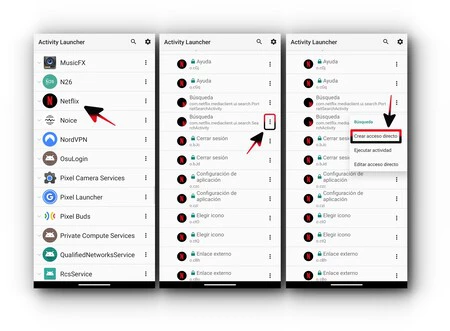
    インストールされたら、そのアイコンをタップして開きます。最初の画面には、インストールされているすべてのアプリのリストが表示され、その中に各アクティビティが組み込まれています。 Netflix アプリを見つけてアクティビティを表示し、「検索」アクティビティをタップするだけで簡単になります。

    Netflixのショートカット

    縦に並んだ 3 つの点 ⋮ をクリックすると、さらにオプションが表示されます。気になるのは「ショートカットの作成」です。その直後、ランチャーはショートカットを追加するかどうかを尋ねます。許可を与えるとそれだけです。 Android のホーム画面に戻ると、対応するアイコンが表示されます。

    これで、タップするだけで Netflix でクイック検索を実行できます。このオペレーティング システムの可能性のおかげで、探していたシリーズや映画がかつてないほど早く見つかりました

    アプリにアクセスせずに Netflix で見たいものを検索: ホーム画面にショートカットを設定できます

    アクティビティランチャー

    このオープンソース Android アプリは、非表示のアクティビティを起動し、インストールされているアプリのホーム画面のショートカットを作成します。

    アプリにアクセスせずに Netflix で見たいものを検索: ホーム画面にショートカットを設定できます・関連動画

  • Samsung はチェーンを付けており、外すことができます。Samsung Galaxy Z Flip 5 は外部スクリーンでアプリを開くことができます

    サムスンは新世代の折りたたみ式デバイスを発売したばかりです。私たちはすでにGalaxy Z Fold 5Galaxy Z Flip 5を持っていますが、最初のものは前世代と比較して 2 つの中で最も継続的です。 Z Flip 5 も根本的な変更ではありませんが、最終的には電話を開かずに多くの機能を使用できるようにする要素があります。

    私が言っているのは外部スクリーンのことで、非常にパノラマ形式の狭い 1.9 インチから、より正方形のアスペクト比を備えたより広々とした 3.4 インチまでになっています。そして、購入を検討している場合は、Z Flip 5 のこの外部画面にアプリを配置する方法を説明します。

    Galaxy Z Flip 5の外部画面でアプリを使用する方法

    サムスンについて私がいつも不思議に思っているのは、同社の携帯電話ではデフォルトでは有効になっていない特定の機能があることです。高速充電もその 1 つであり、もう 1 つはこれから説明する主な機能、つまり外部スクリーン上のアプリです。

    サムスンは、この画面に独自のアプリケーションを表示した多くの画像やビデオを公開しました。これらは前世代ですでに存在していたクラシックなウィジェットですが、今回は画面サイズが大きくなったことでさらに便利になりました。

    奇妙に思えるかもしれませんが、状況によってはこれが非常に便利です。

    ただし、 Google マップ、 YouTube 、WhatsApp、または Netflix を外部画面に表示できるオプションがあります。次の手順に従えば、損することはありません。

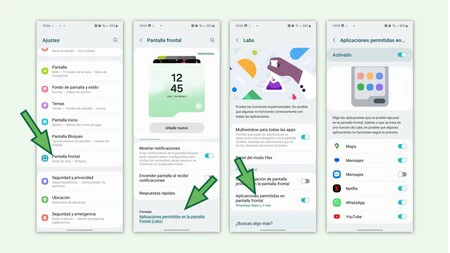
    • まず、「設定」を開き、「フロントスクリーン」タブが見つかるまでスクロールします。
    • ここにはウィジェットから待機時間まで、いくつかのカスタマイズ オプションがありますが、私たちが興味を持っているのは、下部にある「フロント スクリーンで許可されるアプリケーション (ラボ)」です。
    • 奇妙なことに、このセクションには、この外部画面とは関係のない Flex オプションが含まれています。 「フロント画面でアプリケーションを許可」が見つかるまで、少し下に進む必要があります。はい、また。オプションを有効にします。
    • スイッチをアクティブ化した後、互換性のあるアプリケーションのリストが表示されるので、オプションをタップします。必要なものをアクティブ化します…それだけです。
    アプリの外部画面フリップ 5

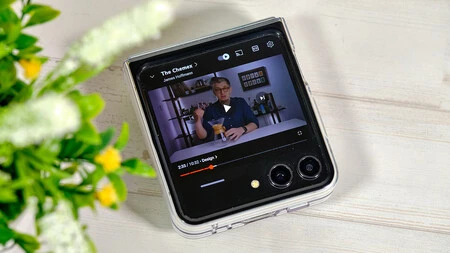
    これが完了すると、フロント画面でそれらのアプリケーションの使用を開始できるようになります。おそらくそのような Netflix シリーズは見たくないでしょうが、場合によっては外部スクリーンで YouTube ビデオを視聴できない理由がわかりません。ただし、最も便利なアプリは WhatsApp と Google マップの両方です

    これらは、電話を開いたときに表示される「フル」バージョンとまったく同じであり、Google マップのようなアプリケーションをその形式で利用できるのは嬉しいことです。街中で携帯電話を開いたまま移動する必要がないのは非常に便利です。ただし、ダウンロードしたすべてのアプリの中で、互換性のあるアプリはほとんどありません。

    注意してください。方法は異なりますが、Telegram、Slack、Apple Music も機能します。

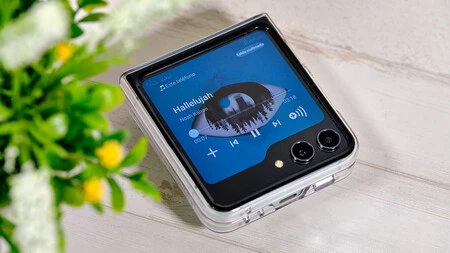
    Apple Music には外部画面に「アプリ」がありませんが、ご覧のとおり、バックグラウンドで音楽がある場合、ウィジェットは完全に適応されます。

    Spotify 、 Instagram 、 X -Twitter- 、さらにはSamsung TV Plusなどの Samsung アプリケーションなどの一部は、外部画面と互換性がありません。開発者がアプリを調整できることは明らかなので(前述の WhatsApp があります)、将来的にはどうなるかを見る必要があります。

    さて、その画面上のメニューから直接アプリを開くことができないからといって、他のアプリケーションを使用できないというわけではありません。そして重要なのは、相手がTelegramや Slack メッセージを送ってきた場合、あらかじめ用意された応答だけでなく、フル キーボードで入力することで完璧に応答できるということです (それも同様です)。

    また、私は Apple Music を使用しているのですが、バックグラウンドで曲が再生されていると、左下に小さなバブルが表示されます。押すと、画面全体にいくつかの基本的なコントロールが表示されます。したがって、これらのアプリを開くことはできませんが、 Samsung が外部画面と互換性のあるインターフェイスを自動的に生成する責任があることは明らかです。

    今後は、開発者がこの画面をどのように活用するかを待つだけです。もちろん、 Motorola Razr 40 Ultraでは、デバイスを開かずにインストールしたアプリを開くことができるため、それはまだ実現には程遠いです。

    Samsung はチェーンを付けており、外すことができます。Samsung Galaxy Z Flip 5 は外部スクリーンでアプリを開くことができます・関連動画

  • Netflix は、最も期待されているゲーム「Laya's Horizo​​n」のダウンロード準備が整い、サブスクリプション数を増やします

    「Netflix」というと、映画やシリーズのストリーミング サービスだけを考えるのは間違いです。それは論理的であり、プラットフォームの主要なフックですが、 サブスクリプションに含まれるプレミアム ゲームの優れたカタログを見落としているのは残念です。そのうちの 1 つが到着したばかりで、Laya’s Horizo​​n です

    これは、非常に興味深いAlto’s Adventureの作成者である Snowman の新しいゲームです。リラックスできるように見えますが、最初の瞬間から緊張するゲームです。2 つのシンプルなコントロールを使用してチェックポイントを全速力で飛行しなければなりません。

    美しい芸術的なセクションと、要求されるのと同じくらい正確なコントロール、これが Laya の Horizo​​n です

    すぐ上に残したビデオでは、Laya’s Horizo​​n の最初の数分間を見ることができます。あまり批判しないでください。操作には慣れる必要がありますが、ほんの数分でこのゲームの長所がわかるでしょう。

    まず、素晴らしいビジュアルセクションのおかげで目を引きます。それは私にSky: Children of the LightやJourneyを思い出させますが、ゲームプレイ的には 3 つのまったく異なる提案です。描き込みもゆったりしていて、音も音楽もリラックスできて、キャラクターデザインもとてもいいです。

    しかし、ゲームで重要なのはプレイアビリティです。ここでは、理解しやすいがマスターするのが難しい提案を示します。私たちは両手の親指を使ってプレイしますが、できることはモバイル画面上で親指を垂直に動かすことだけです。動きの組み合わせに応じて、多かれ少なかれ速く回転したり、急降下したり、急上昇したりします。

    これらのコントロールは非常に敏感であり、ほんの一瞬で道から外れてしまう可能性があるため、慎重かつ穏やかに行う必要があります。私たちは多かれ少なかれチェックポイントを通過しなければならない「レース」ゲームに直面しているので、このようなことが起こらないことが重要です。十分なサイズのものもありますが、非常に小さいものもあり、精度が重要です。

    さらに、ゲームが進むにつれて、ユニークな能力を持つ新しいマントとアミュレットのロックが解除され、ゲームの歴史についてさらに学ぶことができます。

     Netflix は、最も期待されているゲーム「Laya's Horizo​​n」のダウンロード準備が整い、サブスクリプション数を増やします

    ラヤの地平線

    飛行技術をマスターしましょう。山から出発し、森を曲がりくねって、川の上を滑空して、広大で平和な世界を探索しながら、新しい能力を解放しましょう。

    Laya’s Horizo​​n をプレイしたい場合は、 Netflix に登録していれば Android と iOS の両方で利用できることを知っておく必要があります。私は広告付きのスタンダード プラン(2 つの同時プロファイルで 1,080p まで上がりました) を利用していますが、問題なく再生できます。

    重さは 500 MB をわずかに超える程度で、ハードウェアに対する要求はそれほど高くありません。そして、Laya’s Horizo​​n を見た後は、カタログを続けて見てください。Valiant Hearts、 Twelve MinutesTerra Nilなどの逸品が数多くあるからです。

    Netflix は、最も期待されているゲーム「Laya’s Horizo​​n」のダウンロード準備が整い、サブスクリプション数を増やします・関連動画

  • SkyShowtime は共有アカウントに位置します: FullHD で「のみ」利用可能になります

    SkyShowtime のスペインへの到着がますます近づいています。この新しいストリーミングサービスは、 共有アカウント(少なくとも無料)のキャンセル後、Netflixにとって微妙な時期に到来する。 膨大なカタログを見て無関心になる人はいないでしょうし、実際、目の前にあるニュースも無関心ではありません

    スカイ スタジオ、ショータイム、パラマウント+、ユニバーサル ピクチャーズ、ドリームワークス アニメーションなどのコンテンツをまとめたストリーミング プラットフォームへの参加に興味のあるすべての皆様に朗報です。同社は、コンテンツの解像度とアカウントを共有するオプションという 2 つの興味深い質問に回答したところです。

    はい、SkyShowtime ではアカウントを共有できますが、解決策にはそれほど満足していません

    このストリーミング プラットフォームの公式発表を見たとき、解決すべきいくつかの疑問がありました。そのうちの 1 つは、最近では非常に典型的なものですが、アカウントを共有するオプションです。それだけではありませんが、サービス内でコンテンツを表示する解像度はすでにわかっています。

    最初からわかっていたのはその価格です。 オープニング プロモーション中に購読した場合、2.99 ユーロは維持され、常に全額の 50% を支払います。購読を解除しない限り、これは永久に当てはまります。 他のストリーミングプラットフォームと比較しても悪くありません。

    紹介オファーの利用を希望するすべての関係者は、 4 月 25 日まで、具体的には同日の午後 11 時 59 分までに利用する必要があります。私たち全員が自問する百万ドル規模の質問は、異なる家庭やデバイス間でアカウントを共有できるかどうかです。そうですね、これ以上ないほど前向きな反応が得られたので、私たちは幸運でした。

    SkyShowtime を使用すると、個人アカウントを障害なく共有できるようになり、合計3 台のデバイスで同時に共有できるようになります。さらに、アカウント内にはプロフィールを作成するためのスペースが最大 5 つあります。新しいストリーミング プラットフォームは好調に推移しているようですが、Netflix によって引き起こされた論争の後では、そうでないとも言えないようです。

    解像度に関しては、同じ 1920 x 1080 の解像度であるFullHD に含まれるすべての映画とシリーズを視聴できるようになります。当面は、4K テレビが SkyShowtime コンテンツでその品質に達するまで待つ必要があります。 。

    私たちが知らないことの 1 つは、3 つのデバイスが異なる IP を持っている可能性があるかどうかです。正式な返答とともに更新させていただきます。

    このニュースは、今後登場するストリーミング プラットフォームへの期待を高めるだけです。 SkyShowtime は Netflix ユーザーの一般的な反応を考慮して、うまく決断したに違いありません。

    すぐに私たちはそれを私たちの中に持ち、その本当の範囲を知ることになるでしょう。現時点では、時期尚早に撤回されないよう、指をくわえて待っています。

    SkyShowtime は共有アカウントに位置します: FullHD で「のみ」利用可能になります・関連動画

  • 無料の Netflix アカウントの共有を続ける場合は、準備をしてください。テレビまたは携帯電話に新しい通知が表示される場合があります

    スペインでNetflixの共有アカウント戦争が正式に始まってから1か月半が経った。このプラットフォームでは、追加の支払いプロファイルを構成することによって、引き続きこれを行うことができます。 「メインホーム」として設定された外部の誰もコンテンツを閲覧できないという考えのもと、このプラットフォームは新たな通知の送信を開始しました。

    彼らは、私たちがすでに実際に知っていたこと、つまり、私たちが一時的に旅行している場合にコンテンツを表示する余地があることを期待しています。ただし、この場合のコンテンツの再生は 2 週間に制限されます。

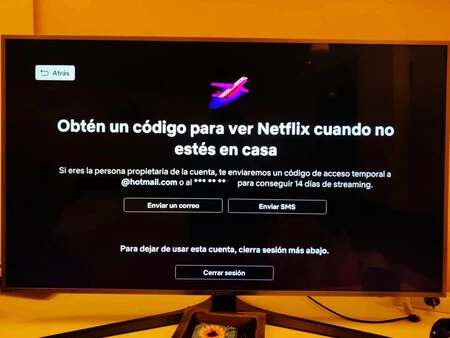
    アクセスを許可するコード…ただし 14 日間のみ

    Netflixのお知らせ

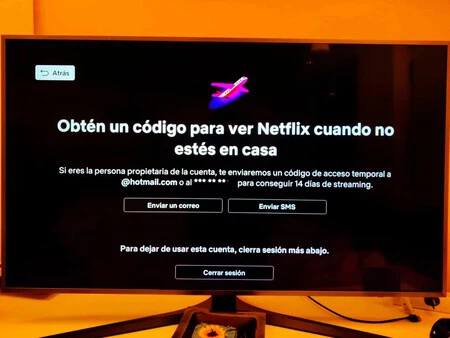
    前の画像では、 「従来の」方法でアカウントを共有し続けている人々に、私たちが警告した前述の通知が表示され始めていることがわかります。つまり、新しい追加の有料プロファイルではなく、メインホームのものと同じ単一のアカウントとパスワードを使用します。

    ご覧のとおり、Netflix は2 週間、家の外で使用できるコードを使用する可能性を提供しています。このコードはアカウント所有者によって SMS または電子メールで受信され、それを入力すると時間が開始されます。問題は次に何が起こるかです。

    現時点で、 Netflix はあまりにも多くの疑問を未解決のままにしています。ロジックによれば、一時コードを使用した後もそのアカウントが依然として屋外で使用されていることが検出された場合、アクセスをブロックできる可能性があります。特定の瞬間に、Netflix アカウントが一時的または永続的にブロックされるのではないかとさえ心配するかもしれません。しかし、それを裏付ける証拠はなく、Netflixもこの口が私のものであるとは言っていません。

    このように考えると、明らかなことは、プラットフォームはこの戦略によってもたらされた最初の問題を解決する方法を認識しており、これらの不適切な接続をすでに検出しているということです。少なくともその一部は。したがって、自宅以外のアカウント (自分のものか他人のものか) を使用している場合、この通知が表示されても不思議ではありません。ご想像のとおり、Android TV だけでなく、モバイルを含む他のプラットフォームでも表示できます。

    旅行の可能性のために提供する追加の 2 週間では不十分な場合、 Netflix は別の代替案を提供します。それは、 新しいメイン拠点を確立することです。その場合、新しい場所は「メインホーム」とみなされますが、以前の場所は外部接続として残るため、最終的には共有アカウントとして使用されないようにし続けることになります。

    無料の Netflix アカウントの共有を続ける場合は、準備をしてください。テレビまたは携帯電話に新しい通知が表示される場合があります・関連動画

  • 旅行中は Netflix がアカウントをブロックすると脅迫します: これを回避する方法は次のとおりです

    旅行プラットフォームを利用することに障害はありませんが、 Netflix はそのプロセスを多少難しくしています。 共有アカウントを禁止する最新の措置を考慮すると、居住地域外でプロフィールを使用するには、特定のプロセスに従う必要があります。ステップごとに説明していきます。

    共有アカウントの冒険は、ユーザーを疑念の道に導くでしょう。プラットフォームの数を必要不可欠なものに減らすべきなのか、それとも追加のプロファイルを使用するためにより多くの料金を支払うのか?いずれも旅行を含め、本邸以外での使用に少しずつ制限を設ける予定だ。そして、それが、Netflix が家の外の場所でのストリーミングへのアクセスを制限し始めたため、特に指摘しているところです。もちろん、旅行中にコンテンツが表示されなくなることはありません。

    コンテンツをダウンロードしてコードを取得します

    自宅外の共有アカウントに関する Netflix の新しい通知

    Netflix の利用規約に基づき、すべての加入者は Netflix アカウントを主な居住地以外で 1 か月間使用できます。これにより、長期旅行だけでなく、第二の家に滞在することも可能になります。その月が経過するまでに、Netflix がサブスクリプションが正しく使用されているかどうかを IP アドレスで判断できるように、メイン WiFi に少なくとも 1 回ログインする必要があります

    すべての Netflix アカウントでは、各種類のサブスクリプションの条件に従ってマルチメディア コンテンツにアクセスするための複数のプロファイルを追加できます。そして、ここで旅行の問題が発生します。プロファイルの 1 つを使用して本邸の外からアクセスすると、 Netflix はアクセス コードでアップロードをブロックする可能性があります。このオプションはスマート TV アプリに表示され始めます。

    私たちがテレビで見ることができた情報によると、本邸の外で Netflix を使用するには、次のことを行う必要があります。

    • 通常どおりテレビまたはその他のデバイスにサインインします。
    • アカウントにアクセスすると、 Netflix が旅行中であることを検出したことを通知する画面が表示されます。
    • 「メールを送信」または「SMS を送信」をクリックすると、それぞれのメールボックスにアクセス コードが届きます。あなたがメインプロフィールではない場合は、アカウント所有者にコードを尋ねる必要があります。コードは彼が受け取ります。
    • Netflix 画面で受け取ったコードを入力すると、そのデバイスで 14 日間ストリーミングできます
    • その期間が経過すると、同じプロセスを繰り返すことでさらに 14 日間延長されます。次に、本宅の WiFi にログインする必要があります。Netflix ではアカウントにアクセスできなくなります。

    これらのアプリではコンテンツのダウンロードが許可されていないため、これはスマート テレビやプレーヤーなどのデバイスに有効です。携帯電話を持って旅行に行く場合は、これまでと同じように行うのが最善です。見たい映画やシリーズをストレージにダウンロードすると、オフラインで利用できるようになります。このコンテンツにも有効期限があることに注意してください。その期限はライセンスによって異なります

    旅行中は Netflix がアカウントをブロックすると脅迫します: これを回避する方法は次のとおりです・関連動画