Android TV を搭載した TV で Tivify アプリケーションを使用すると、アンテナを接続せずにすべての DTT チャンネルを視聴できますが、これが唯一の機能ではありません。このプラットフォームが提供する利点の 1 つは、コンテンツが見られないとわかっていて、手元に置いておきたい場合に、事前にコンテンツを録画できることです。
実際、これらの録画はTivify ではなくサーバーに保存されるという利点を利用してスケジュールすることができ、 Android TV のスペースを占有しない良い方法になります。もちろん、これは有料機能であることにも注意する必要があります。
コンテンツを録画できる Tivify サブスクリプションの価格
現在、 Tivify が提供するプランは3 つあります。利用可能なチャンネルの数によって区別されるだけでなく、さまざまな機能も含まれています。録音もその 1 つですが、残念ながら、 「無料」プランでは提供されていません。これは他の 2 つのプランに含まれていますが、次のような違いがあります。
- Tivify Plus (1.99 ユーロ/月または 23.88 ユーロ/年):一部のチャンネルに限定され、最大 150 時間の録画が 2 か月間利用可能です。
- Tivify プレミアム (月額 5.99 ユーロまたは年間 71.88 ユーロ):より多くのチャンネルで最大 350 時間の録画を 3 か月間利用できます。
はい、料金を支払わなくてもアクセスできる機能があります:「過去 7 日間」 。これはアプリケーションのセクションの 1 つであり、過去 1 週間に DTT で放送された特定のシリーズ、映画、番組を視聴できるため、おそらくすでにご存知でしょう。明らかに、録音との根本的な違いは、時間が経過すると消えてしまうということです。
Android TV 用 Tivify アプリでコンテンツを録画する方法
Tivify での録画は次のように機能します。録画するコンテンツを事前に選択するか (特定の番組またはシーズン内のすべての番組を選択できます)、放送中の番組に移動して録画します。最後のケースでは、いつ録音を開始したかに関係なく、最初から録音されます。
どちらの場合でも実行する手順は非常に簡単です。
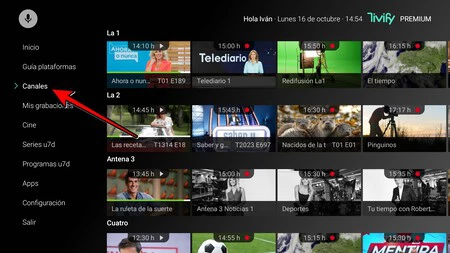
- 左側のドロップダウン メニューを開きます。
- 「チャンネル」に移動します。
- 記録したいコンテンツまでグリッドをスクロールします。
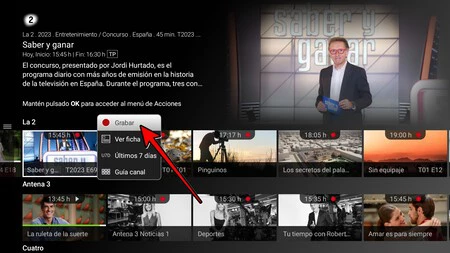
- カーソルが問題のプログラムを強調表示しているときに、コントローラーの「OK」ボタンを押し続けます。
- 開いたサブメニューで、「録画」オプションを選択します。
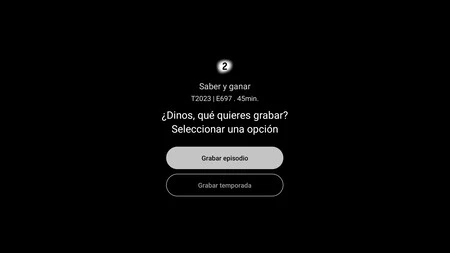
- その番組/エピソードだけを録画する場合、またはシーズン全体を録画する場合は、今すぐ選択します。
自動録画なので、まだ放送されていない番組に該当する場合は、停止や開始を意識する必要がありません。
録音にアクセスするには、アプリで同じドロップダウン メニューに入る必要がありますが、今回は [マイ録音] セクションに移動します。前に述べたように、これらはデバイスの内部ストレージではなく、アプリのサーバーに保存されます。