タグ: ビデオを録画する

ビデオを録画する

  • Android でのビデオ撮影は、Blackmagic Camera 1.1 で完全に変わりました。 Galaxy、Pixel、Xiaomi 携帯電話との互換性が追加されました

    今では、iPhone にありながら Android に到達していないアプリを見つけることはほとんどありません。これは、 Apple 自身が広告に使用し、1 か月前にPlay ストアに登場したビデオ録画アプリであるBlackmagic Cameraにも最近まで当てはまりました。

    現在、アプリケーションはバージョン 1.1 に更新され、新しい興味深い機能が追加されています。より多くの Android 携帯電話と互換性があり、確かに人気があります。さらに、変更ログには、モバイル カメラを活用するための設定と可能性が追加されます。これらは、Android 用 Blackmagic Camera 1.1 の新機能です

    Galaxy S21、S22、Pixel 6、または Xiaomi 13 の Blackmagic Camera

    これまで述べてきたように、Blackmagic Camera アプリケーションのバージョン 1.1では、Google Pixel 6 ( Pixel 6aを含む) やいくつかの OnePlus、Samsung、Xiaomi などの新しいデバイスとの互換性が Android に追加されます。
    ブラックマジックカメラ

    すでに Play ストアで配布されているアップデートのニュースを Threads ソーシャル ネットワークに公開したのは Blackmagic 社自身です。より多くの携帯電話との互換性に加えて、 HDMI モニタリング(録画している内容を別の画面で確認するため)、トランジション コントロール、および同社のクラウドのサポートが追加されています。

    Android 用 Blackmagic Camera は、録画中とモニタリング中の両方で 3D LUT もサポートしています。これにより、ビデオ編集時のカラー グレーディングが向上します。もう 1 つの追加機能も同様に重要です。画面を暗くする機能です。暗い環境での録画に最適です。

    ニュースの続きですが、ノイズを軽減し、シャープネスを向上させることを目的として、いくつかのレタッチ ツールが追加されました。オーブンから出したばかりのアプリでは、パフォーマンスが向上します。これは完全な変更ログです。

    • HDMIモニタリング。
    • 記録およびモニタリング用の 3D LUT。
    • フォーカス遷移コントロール。
    • Blackmagic Cloud 組織。
    • Blackmagic Cloud内のログインアカウント。
    • 録画中に画面を暗くする機能。
    • オプションの画像ノイズ低減。
    • オプションの画像鮮明化。
    • オーディオレベルポップアップウィンドウ。
    • 日本語訳。
    • 記録中にプロキシが生成されない可能性があります。
    • 外部ストレージを含む任意の場所にクリップを保存します。
    • 一般的なパフォーマンスと改善。

    これまで見てきたように、この Android 用ポートの 2 番目のバージョンでは、かなりの数の新機能が追加されていますが、このアプリがオペレーティング システムでリリースされてまだ 1 か月しか経っていないのは無駄ではありません。さて、現在対応している機種は何でしょうか?要約すると、これを使用できる電話は次のとおりです。

    • ピクセル6
    • ピクセル6プロ
    • ピクセル6a
    • Samsung Galaxy S21 ( S21+およびS21 Ultra )
    • Samsung Galaxy S22 ( S22+およびS22 Ultra )
    • シャオミ13シリーズ
    • Xiaomi 14シリーズ
    • ワンプラス11
    • ワンプラス12

    Android スマートフォンのデフォルト アプリではなく、Blackmagic Camera を使用してビデオ録画を開始する価値があります。Blackmagic Camera では、より多くのコーデックと人気のDavinci Resolveスイートとの統合が提供され、プロフェッショナルな結果が得られます。 このリンクに従って、Google Play ストアから Blackmagic Camera 1.1 をダウンロードできます。

    経由 | スレッド上の Blackmagic
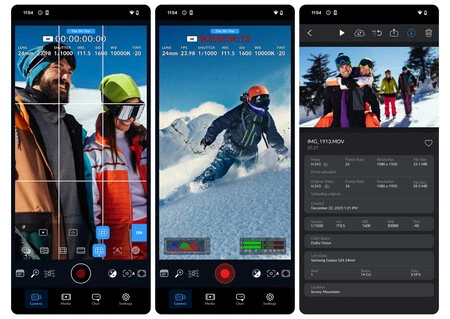
    Android でのビデオ撮影は、Blackmagic Camera 1.1 で完全に変わりました。 Galaxy、Pixel、Xiaomi 携帯電話との互換性が追加されました・関連動画

  • 最高のカメラ アプリの 1 つが Android に登場しました。無料でプロのようにビデオを録画できます

    Blackmagic Design は、プロ用カメラの世界で認められた企業です。彼らは、12K ビデオを録画できる数千ドルの印象的なカメラを開発しており、プロのビデオ編集ソフトウェアDaVinci Resolveの作成者でもあります。

    現在、Blackmagic には、ビデオ作成時に携帯電話のセンサーと機能を最大限に活用するように設計されたカメラ アプリもあります。これはBlackmagic Camera で、現在は無料で入手できます。もちろん、最初は一部の携帯電話のみが対象です。

    Blackmagic Camera が Android で利用できるようになりましたが、一部のデバイスのみで利用可能です

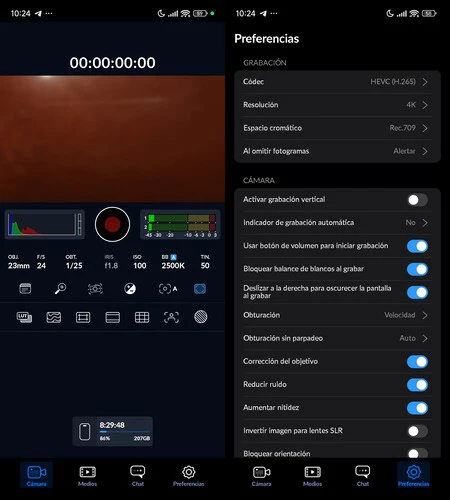
    このアプリケーションには、ヒストグラムの表示に加えて、フォーカス、絞り、シャッター スピード、ISO、ホワイト バランス、その他のパラメーターの個別のコントロールを含む、ビデオ録画に関して最も要求の厳しいユーザーや専門家を対象とした多数のツールとオプションが備わっています。 、画面上にガイドラインやその他の直接コントロールがあります。

    これは非常に完全なアプリケーションであり、プロのより詳細なビデオをキャプチャしたいユーザーに必要な多くの情報とコントロールを画面上に直接提供します。このアプリは、H.264 と H.265 の両方の形式でビデオを録画できます

    ブラックマジック 2

    Blackmagic CameraはもともとiPhoneに搭載されていましたが、現在はAndroidモバイルユーザーでも利用できるようになりました。ただし、現時点では、一部の Google Pixel および Samsung Galaxy モデルとのみ互換性があります。ただし、これらの製品ラインのすべてのデバイスと互換性があるわけではありません。たとえば、現在Google Pixel Foldにはインストールできません。また、テストではSamsung Galaxy Z Flip 5にもインストールできませんでした。

    互換性のあるデバイスをお持ちの場合は、以下のGoogle Play ストアからアプリを無料でダウンロードできます。

    このアプリでは、より専門的なコントロールやツールを使用してビデオを録画できることに加えて、Blackmagic クラウド サービスへのアクセスも提供し、編集者や共同作業者のチームとファイルを直接共有できるほか、ファイルを送信することもできます。 DaVinci Resolve に直接編集してください。

    最高のカメラ アプリの 1 つが Android に登場しました。無料でプロのようにビデオを録画できます・関連動画

  • Galaxy S23 で One UI 6.1 を 1 か月間使用した後、Galaxy AI の最も排他的な機能が最も役に立たないことは明らかです。

    サムスンは 1 月にGalaxy S24 携帯電話の新しいファミリーを発売しました。それには、One UI に統合された一連の人工知能機能である Galaxy AI が搭載されました。これは当初、 Galaxy S24 Ultra 、 Galaxy S24+ 、およびGalaxy S24 専用でした。しかし、時間の経過とともに、より多くの会社のデバイスに到達するようになりました。

    少なくとも これらの機能のほとんどは それは Galaxy S23 、 Z Fold 5 、 Z Flip 5 に到達しており、 Galaxy S22 にも到達する予定です。しかし、 最も強力な携帯電話専用の機能がありますが、幸いなことに、それは最も役に立たない機能です:インスタント スロー モーション

    Galaxy AI 機能が独占的なものになるとしたら、これでよかったと思います

    Galaxy AI は、リアルタイムの通話翻訳など、非常に便利な機能が満載で、正直に言って非常にうまく機能します。また、WhatsApp や Instagram のダイレクト メッセージなどのツールに参加するチャットを翻訳することもでき、これはユーザー エクスペリエンスや日常生活に大きなメリットをもたらします。

    カメラ、またはむしろ画像ギャラリーの場合、Galaxy AI は、画像を拡大したり、写真内のオブジェクトや被写体の位置やサイズを変更したりできる AI エディターなど、いくつかの新機能を実装しました。これらの機能はすべて、Galaxy S23 などのこれまでのすべての互換性のあるデバイスで利用できます。また、間もなく One UI 6.1 へのアップデートが提供される Galaxy S22 でも利用できます。

    Galaxy S22、Galaxy S23 FE、Galaxy Z Fold 4、および Z Flip 4 には、Galaxy AI 機能 (インスタント スローモーション) が搭載されません。

    ただし、インスタントスローモーション機能は、Galaxy S22、Galaxy S23 FE、Galaxy Z Fold 4およびZ Flip 4には対応しておりません。これは、この機能を使用するには、デバイスがより強力なハードウェアを必要とするためです。

    インスタント スロー モーションを使用すると、ビデオまたはビデオの一部をスロー モーションに変換できます。 画面を指で押し続けるだけで 遊んでいるとき。最も理想的な結果を達成するために、システムはAI を使用してフレームを作成し、実際のフレームと並行して再生します

    その結果、あたかも元のビデオがスローモーションで記録され、結果を達成するために編集されていなかったかのように、滑らかでほぼ完璧に見えるスローモーション ビデオが作成されます。また、セクションをスローモーションに変換した後、ビデオ全体を編集して、スローした部分をビデオ全体に組み込むと、上の例でわかるように、より楽しい結果が得られます。

    スローモーション

    Samsung が説明しているように、この機能には、より強力なNPU (ニューラル プロセッシング ユニット) と GPU (グラフィックス プロセッシング ユニット) の使用が必要ですが、これらは現在、すでに述べたデバイスにのみ搭載されています。

    そのため、インスタント スロー モーションがこれまでで最もユニークな Galaxy AI 機能となり、これが他ではなくこれであることに感謝しています。確かに、インスタント スロー モーションは興味深い結果をもたらしますが、One UI 6.1 にアップデートしてから最も使用していない機能であることは間違いなく、その存在を忘れてしまうことがよくあります。

    一方、 Circle to search 、チャットに統合された翻訳機能、 壁紙作成の可能性、通訳モード、スマートノート、サムスンのブラウザの AI 機能は、すでに私の日常生活の一部となっている AI 機能です。

    したがって、Galaxy S22、Galaxy S23 FE、Galaxy Z Fold 4、または Z Flip 4 をお持ちの場合は、ご安心ください。はい、この機能を使用してペットが走ったり遊んだりするビデオをスローモーション ビデオに変換する機会を逃すことになりますが、それで世界が終わったわけではありません。いつもと同じように、ビデオをスローモーションで録画するだけです。

    Galaxy AIに関して最も重要で最も便利な機能がこれらのデバイスに搭載され、一度使い始めて日常生活に組み込むと、元に戻るのは困難です。 Galaxy S21 などの古いデバイスの場合、どの人工知能機能が搭載されるかを知るまで待つ必要がありますが、リストはさらに小さくなることが予想されます。

    カバー写真 |イバン・リナレスがシャタカに

    Galaxy S23 で One UI 6.1 を 1 か月間使用した後、Galaxy AI の最も排他的な機能が最も役に立たないことは明らかです。・関連動画

  • 写真の撮影をやめずに Android スマートフォンのスペースを節約する方法は次のとおりです。これを実現するためにカメラを設定するのに 1 分もかかりませんでした

    特にほとんどのメーカーが多くのモデルで microSD カードのサポートを中止して以来、私たちが携帯電話で気を配っている最も重要な側面の 1 つはストレージ容量です。ダウンロードするすべてのゲーム、撮影するすべての高 MP 写真、および撮影するすべての 4K ビデオは、かなりの量のスペースを消費します。特に、何ヶ月にもわたって何百枚もの写真について話すときはそうです。

    ゲームの場合、できることは削除することだけです (ただし、 アーカイブすることもできます)。しかし、写真やビデオの場合は、より興味深い解決策があります。それは、画像をキャプチャするときに、より効率的な形式を使用することです。スペースが少なくなり、写真やビデオの品質には影響しません。はい、そのようなものは存在します。

    モバイルカメラの設定を変更するだけで、写真の占有容量が減ります

    最後の詳細は非常に重要です。アイデアは、写真がモバイル ストレージ容量をあまり消費しないということですが、同時に写真には可能な限り最高の品質を持たせたいと考えています。そのため、私たちは数百ユーロ (またはおそらく) を費やしました。超高級カメラを搭載した携帯電話で 1,000 以上)。

    これを行うには、 HEIFと呼ばれる形式、つまりHigh Efficiency Image File Format (スペイン語で「高効率画像ファイル形式」) を利用します。これは、サイズを圧縮するデジタル画像のコンテナ形式ですが、品質には影響しません。これは真実であるにはあまりにも良い約束のように思えますが、実際はそうなのです。たとえば、 iPhone では写真にデフォルトで HEIF 形式が使用されており、Android ユーザーであっても、iPhone が写真に関して非常に優れていることは認めざるを得ません。

    HEIF 画像は、HDR など、写真で使用する設定と形式も維持します。繰り返しますが、サイズを圧縮することで品質を維持します。 HEIF 形式の唯一の欠点は、一部のアプリケーションや Web ページとの互換性が JPG や PNG などの形式よりも低いことです。もちろん、すべてのソーシャルネットワークや主要な編集ツールと互換性があるため、この理由を心配する必要はありません。

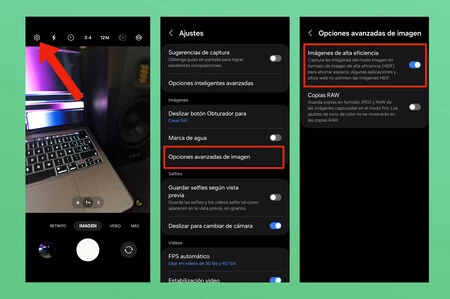
    One UI を使用して Samsung Galaxy で高効率画像フォーマットをアクティブ化する方法。

    HEIF 形式を有効にするには、Android で次の手順に従うだけです。

    • カメラアプリにアクセスする
    • 次にカメラ設定メニューへ
    • 一部の携帯電話 (Samsung Galaxy デバイスなど) では、 [詳細設定]セクションにアクセスする必要があります。
    • 最後に、フォーマットをアクティブ化します。モバイルに応じて、このオプションは「高効率画像」または単に「 HEIF 形式」と呼ばれる場合があります。
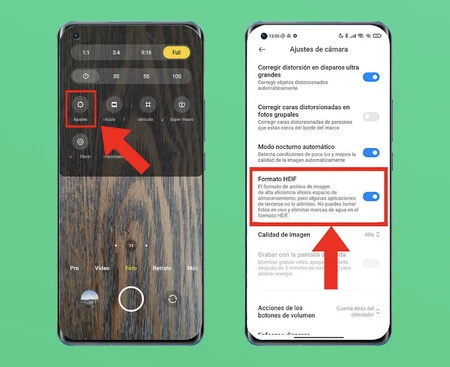
    MIUI を使用して Xiaomo モバイルで高効率画像フォーマットをアクティブ化する方法。

    このオプションは、 Samsung Galaxyスマートフォン、MIUI を搭載した Xiaomi スマートフォン、新しいHyperOS オペレーティング システムを搭載した Xiaomi デバイスなど、複数の Android デバイスで利用できます。

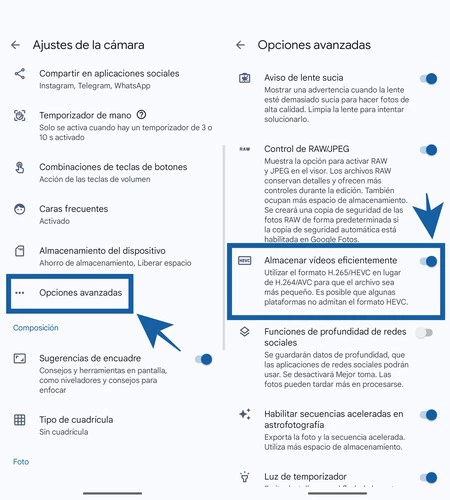
    さらに進んで、写真を高効率に設定するだけでなく、ビデオの録画も行うことができます。

    ピクセルカメラ2

    これを行うには、カメラ アプリケーションにアクセスしてから設定メニューにアクセスするだけです。次に、[詳細オプション] セクションにアクセスし、効率的なビデオ形式を有効にして、モバイルが H.264/AVC ではなく H.265/HEVC 形式でビデオを録画できるようにします。一部の携帯電話では、このオプションは工場出荷時に設定されています。

    経由 | シャオミワールド

    写真の撮影をやめずに Android スマートフォンのスペースを節約する方法は次のとおりです。これを実現するためにカメラを設定するのに 1 分もかかりませんでした・関連動画

  • Xiaomi モバイルにはスペースを節約するオプションがあります。写真やビデオの重量が軽くなります。

    今日の携帯電話は、ほとんどのユーザーにとって十分な容量を備えた工場で出荷されますが、時間の経過とともに容量が不足することは驚くべきことではありません。そのとき、容量を解放するための必死の解決策が模索されます。

    最も人気のある中国のメーカーである Xiaomi の携帯電話をお持ちの場合は、写真やビデオの占有容量を減らす方法を説明します。長期的には、アプリケーションやドキュメントなどの他の要素を占有するのに十分なスペースを確保できるもの。

    ビデオの場合は H.265、写真の場合は HEIF

    テクノロジーの進歩により、マルチメディア ファイルの作成時にスペースを節約できるさまざまな形式とコーデックが提供されています。たとえば、写真の分野では、従来の H.264 よりもはるかに少ないスペースを占めるH.265 (または x265) コーデックが使用されており、写真では、HEIF がよく知られた JPG の負荷を軽減しています。

    何よりも優れているのは、Xiaomi スマートフォンがこれらの新しいフォーマットを利用して内部メモリをもう少し拡張できることです。それ以外の場合は、カメラ アプリケーションに移動する必要があります。そこでこれらの設定を見つけます。

    Xiaomiは、特に携帯電話がXiaomiかPOCOかに応じて、プリインストールされたカメラアプリケーションに違いがあることに注意してください。したがって、私たちの携帯電話にはこのオプションがないことを考慮する必要があります。このような場合、いつでもこの可能性のあるサードパーティ製アプリケーションに頼ることができます。

    問題の核心に直接進みますが、最初に行う必要があるのは、カメラ アプリを起動することです。おそらく設定は少し隠されています。最初に 3 本の水平線のボタンをタップする必要があり、追加のオプションが開きます。それは、「設定」に移動するボタンが表示されるときです。

    中に入ると、画質、透かし、モード カルーセルのカスタマイズ、シャッター音の有効化など、カメラの動作を変更するさまざまな設定が表示されます。ただし、私たちが興味を持っているのは次の点です。

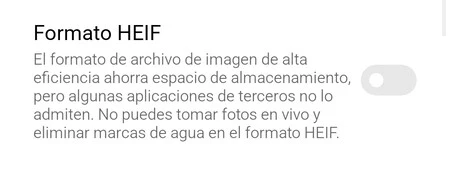
    • HEIF 形式: これは以前に説明した設定です。有効にすると、すべての写真はソーシャル ネットワークに適し、情報をより小さいサイズに圧縮できる HEIF 形式で保存されます。
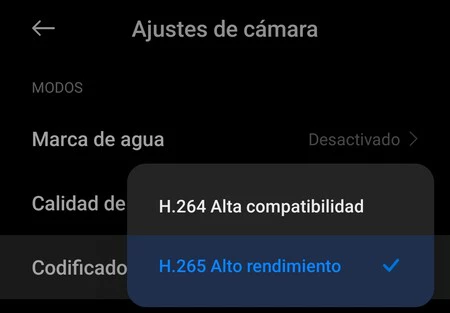
    • H265 コーデック: ビデオ側の代替コーデックです。従来の形式と比較してクリップのサイズが最大 50% 削減されるため、実現される圧縮は賞賛に値します。
    HEIFシャオミ

    上の画像でわかるように、HEIF 形式の写真をアクティブ化できるオプションは次のようになります。説明自体は、一部のカメラ機能が無効になっているため、いくつかの制限事項を示しています。

    ビデオコーデックに戻ると、それは「ハイパフォーマンス」と呼ばれていますが、Xiaomiはそれがどのような利点をもたらすかを説明していません。ただし、すでに説明したように、これを選択するだけで、携帯電話の内部ストレージのスペースが大幅に節約されます。

    H265

    これらの形式で思い出を保存し始めると、これらのファイルのサイズに重要な違いがあることに気づくでしょう。もちろん、他には何も心配する必要はありません。H265 でビデオを再生するには強力なハードウェアが必要ですが、写真は違いなく同じように美しく見えます。

    携帯電話が前述のコーデックでビデオを保存できるのは、再生時に優れたパフォーマンスを発揮できるからであることは明らかです。つまり、もう少しメモリが必要な場合は、これらの設定を使用することをお勧めします。すでに大量の写真やビデオを保存しており、重すぎる場合は、 Google フォトなどのサービスでクラウドにバックアップ コピーを作成することをお勧めします。

    Xiaomi モバイルにはスペースを節約するオプションがあります。写真やビデオの重量が軽くなります。・関連動画

  • Android TV テレビで Tivify シリーズ、映画、番組を録画する方法

    Android TV を搭載した TV で Tivify アプリケーションを使用すると、アンテナを接続せずにすべての DTT チャンネルを視聴できますが、これが唯一の機能ではありません。このプラットフォームが提供する利点の 1 つは、コンテンツが見られないとわかっていて、手元に置いておきたい場合に、事前にコンテンツを録画できることです。

    実際、これらの録画はTivify ではなくサーバーに保存されるという利点を利用してスケジュールすることができ、 Android TV のスペースを占有しない良い方法になります。もちろん、これは有料機能であることにも注意する必要があります。

    コンテンツを録画できる Tivify サブスクリプションの価格

    現在、 Tivify が提供するプランは3 つあります。利用可能なチャンネルの数によって区別されるだけでなく、さまざまな機能も含まれています。録音もその 1 つですが、残念ながら、 「無料」プランでは提供されていません。これは他の 2 つのプランに含まれていますが、次のような違いがあります。

    • Tivify Plus (1.99 ユーロ/月または 23.88 ユーロ/年):一部のチャンネルに限定され、最大 150 時間の録画が 2 か月間利用可能です。
    • Tivify プレミアム (月額 5.99 ユーロまたは年間 71.88 ユーロ):より多くのチャンネルで最大 350 時間の録画を 3 か月間利用できます。

    はい、料金を支払わなくてもアクセスできる機能があります:「過去 7 日間」 。これはアプリケーションのセクションの 1 つであり、過去 1 週間に DTT で放送された特定のシリーズ、映画、番組を視聴できるため、おそらくすでにご存知でしょう。明らかに、録音との根本的な違いは、時間が経過すると消えてしまうということです。

    Android TV 用 Tivify アプリでコンテンツを録画する方法

    Tivify での録画は次のように機能します。録画するコンテンツを事前に選択するか (特定の番組またはシーズン内のすべての番組を選択できます)、放送中の番組に移動して録画します。最後のケースでは、いつ録音を開始したかに関係なく、最初から録音されます。

    どちらの場合でも実行する手順は非常に簡単です。

    チャンネル
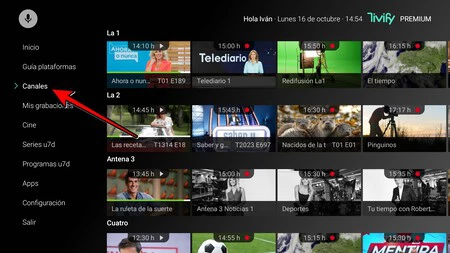
    • 左側のドロップダウン メニューを開きます。
    • 「チャンネル」に移動します。
    • 記録したいコンテンツまでグリッドをスクロールします。
    彫刻する
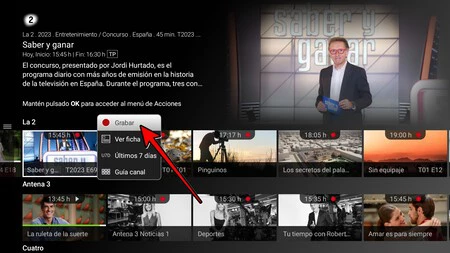
    • カーソルが問題のプログラムを強調表示しているときに、コントローラーの「OK」ボタンを押し続けます。
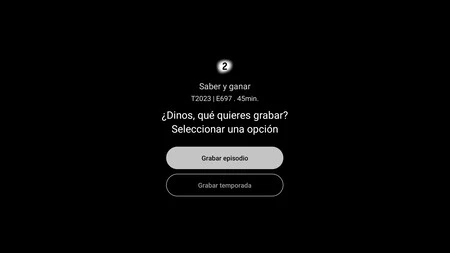
    • 開いたサブメニューで、「録画」オプションを選択します。
    録音
    • その番組/エピソードだけを録画する場合、またはシーズン全体を録画する場合は、今すぐ選択します。

    自動録画なので、まだ放送されていない番組に該当する場合は、停止や開始を意識する必要がありません

    録音にアクセスするには、アプリで同じドロップダウン メニューに入る必要がありますが、今回は [マイ録音] セクションに移動します。前に述べたように、これらはデバイスの内部ストレージではなく、アプリのサーバーに保存されます。

    Android TV テレビで Tivify シリーズ、映画、番組を録画する方法・関連動画

  • Pixel 8は実際よりも野心的なものになる予定だった:これら3つの機能は土壇場で捨てられた

    Google Pixel 8が発売になりました。 Google のハイエンド製品は、人工知能、 非常に高性能なカメラ、そして驚異的なパワーではないものの、ソフトウェアを別のレベルに引き上げるプロセッサに基づいた重要な追加機能で業界を驚かせました。

    全体として、これらの新しいフラッグシップ製品は、さらにいくつかの機能を提供できたはずです。それらは最終的にカットされましたが、実際のところ、それはかなりの大幅なジャンプを意味しただろうということです。これは、ビデオ録画の解像度の向上と、 Samsung が DeX で提案しているものと同様のモードによって決定されます。

    Pixel 8は8Kで録画できるが、Googleはスローモーションとデスクトップモードを除外した

    グーグルピクセル8

    おそらくすでにご存知のとおり、 Google Pixel 8Google Pixel 8 Pro は、検索大手の最新の基調講演で発表されました。 「Made by Google」イベントでは、この有名なアメリカ企業による、今年 2023 年と来年 2024 年の大半のハイエンド製品に関する提案が示されました。

    現在ではそれらを購入できるようになり、あらゆるユーザーが利用できる工場出荷時のイメージとソース コードに近づきました。 Google エコシステムに特化したメディアである Android Authority では、Google エコシステムを徹底的にレビューし、これらのスマートフォンに関する非常に関連性の高い情報を入手しました。

    しかも正式リリース前にGoogleが捨てた機能が3つも発見されており、それは些細なことではありません。中でも最も強力なものは、Google がしばらく開発してきたデスクトップ モードです。USB-C を介した DisplayPort の互換性に関する参考文献が見つかったため、Pixel 8 に期待されていました。

    この技術を利用すれば、検索エンジン会社はサムスンの代替品と同様のデスクトップモードを開発できたかもしれない。残念ながら、この機能は再び廃止されましたが、ソフトウェアアップデートを通じてこの機能を復活させることができるという期待は常にあります。

    他の 2 つのアウトテイクは、旗艦の写真能力を直接強調しています。一方で、新しいハードウェアのおかげで8Kビデオ録画が可能ですが、ソフトウェアがそれを受け入れる準備ができていないようです。 Tensor G3 用の 8K ビデオ エンコーダ プロファイルを追加する進行中のリファレンスが見つかっているため、すぐに発表されても驚くべきことではありません。

    一方、Pixel 8 シリーズでは、ビデオ録画を継続して、高フレーム レート(720p 解像度で 480fps)のスローモーション録画を実現できた可能性があります。最終的に、許容可能な 240 fps (1080p の場合) に留まりましたが、この除去の理由はわかりません。

    それはともかく、Google はソフトウェアとカメラという、Google が最も得意とする分野で際立った2 つの非常に魅力的な携帯電話を開発することに成功しました。他のセクションを無視したわけではありませんが、ご覧のとおり、もっと野心的なものにすることができたはずです。

    経由 | Android 権限

    Pixel 8は実際よりも野心的なものになる予定だった:これら3つの機能は土壇場で捨てられた・関連動画

  • Android 14 の詳細: すべての人にとって 32 ビットと AV1 コーデックに別れを告げる

    Android 13が登場し、いつものように次のバージョンである Android 14 について聞き始めています。 その秘密のデザートは Upside Down Cake であり衛星接続のサポートをもたらし、そのパブリック ベータ版が 2018 年に始まると聞いています。 4月。 Esper.io の Mishaal Rahmanから、 Android 14 に関する 2 つの追加の詳細が判明しました。

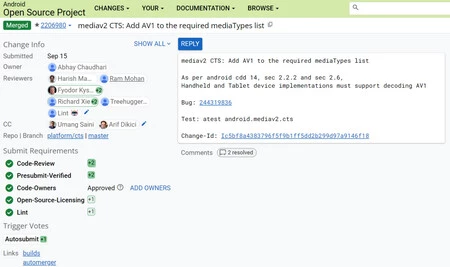
    まだ何も確認されていませんが、AOSP コード内の指示は、AV1 ビデオ コーデックのサポートが Android 14 を搭載したすべての携帯電話に必須であることを示しています。さらに、 ARMv9 アーキテクチャのプロセッサは 64 ビット アプリのみをサポートする必要があります

    誰でも使える AV1 コーデック

    Av1

    Google は、以前からAV1 ビデオ圧縮コーデックの使用を推進してきました。このコーデックは、Google、Amazon、Microsoft、Netflix などの大手企業で構成される非営利団体である Open Media によって開発され、無料で使用できます。このコーデックはH.266/VCC のオープンな代替手段として提供され、優れた圧縮率とパフォーマンスで際立っています。

    このコーデックは数年前から未来のフォーマットであると主張されてきましたが、実際のところ、今日に至るまで携帯電話でのサポートはかなり限られています。 Android TV 10 以降を搭載したテレビではコーデックとの互換性が義務付けられ始めましたが、 Android スマートフォンのサポートは引き続きメーカーの意向に依存しています。そして、それを含めている企業はほとんどありません。クアルコムは、2023 年からサポートすると約束しただけです。

    このシナリオでは、AOSP コードのコミットは、Android 14 を搭載したすべての携帯電話が AV1 コーデックのサポートをサポートする必要があることを示唆しているようですが、現在サポートされているのが Samsung Exynos 2200、MediaTek Dimensity 1000、Google Tensor 以降のモデルのみであることを考えると、これはやや時期尚早であるように思えます。 (クアルコムからも)。ただし、ソフトウェアのサポートである可能性があります。それはまだ分からない。

    一部のアプリでは 64 ビット アプリのみ

    Armv9

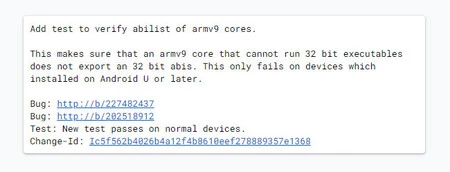
    一方、Android 14 は 32 ビット アプリケーションの棺に新たな釘を刺すことになります。具体的には、やはりAOSP コード内にある指示によると、 ARMv9 コアは 32 ビット アプリケーションを実行できなくなります。 ARMv8 アーキテクチャ以前に基づくプロセッサは、理論的には引き続きこれを実行できます。

    32 ビットから 64 ビットへの移行は何年にもわたって進行しており、かなりの遅れがあったと言わざるを得ませんが、この移行の最後のステップでは基本的に、最新のプロセッサーから 32 ビット アプリとの互換性が排除される予定です。昨年のARMv9 アーキテクチャを活用します。ドラマチックに聞こえますが、実際のところ、 Google Play アプリの大部分にはすでに 64 ビット バージョンが存在するため、ユーザーが非常に古い APK をインストールしない限り、サポートされていないアプリに遭遇することはほとんどありません。

    経由 |アンドロイド警察

    Android 14 の詳細: すべての人にとって 32 ビットと AV1 コーデックに別れを告げる・関連動画

  • アプリケーションをダウンロードせずにモバイル画面を録画する方法

    携帯電話で起こったことを保存したいのですが、 スクリーンショットの静止画像だけでは十分ではありませんか?アプリケーションをインストールしなくても、画面録画を行ってビデオと音声の両方を保存することは難しくありません。ほとんどの Android スマートフォンにはこの画面録画が標準で含まれています。アクセス方法をお伝えします。

    スクリーンショットを撮るだけでは十分ではなく、画面の録画や電話の音声の録音を可能にする方法が必要な場合があります。やり方は?最も論理的なのは、それを許可するアプリケーションを探すことですが、おそらくそれは必要ありません。ほとんどの場合、携帯電話にはすでに画面録画機能が備わっています。これには、Samsung、Xiaomi、Huawei、Honor、OPPO、Realme などのブランドが含まれます。

    Samsung 携帯電話で画面を録画する方法

    Samsung モバイル画面を録画する

    このメーカーのカスタム インターフェイスである One UI には、画面録画が含まれています。この機能は、クイック設定としても、ゲーム モード内でも、独自のアプリケーションの形式でも利用できます (One UI のバージョンに応じて異なります)。

    携帯電話で起こったことすべてを記録する方法を見てみましょう。

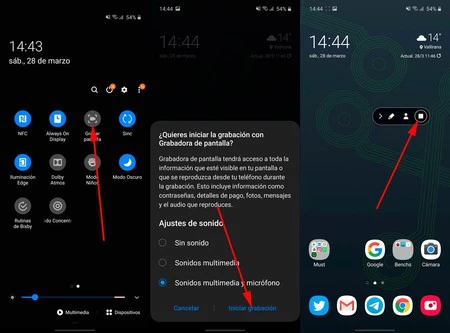
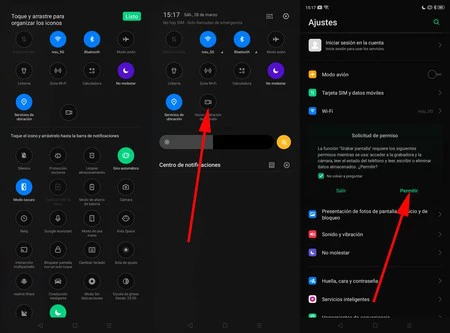
    • 「画面録画」アプリを探します。利用可能な場合は、いつでもそれを開いてレコード アイコンをクリックするだけです。終了したら録音を停止すれば完了です。
    • アプリをお持ちでない場合は、Samsung のクイック設定を開き (画面の上部から下にスワイプ)、「画面録画」というアイコンを探します。そこをクリックしてオーディオ設定を選択し(「マルチメディアサウンドとマイク」のままにすることをお勧めします)、「録音開始」をクリックします。
    • アイコンが表示されない(追加できない)場合は、「ゲーム ランチャー」を開きます。
    • メニューをクリックし、「アプリケーションの追加」をクリックします。画面を録画したいアプリ (WhatsApp、Facebook、Instagram など) を組み込みます。
    • 録画したいアプリケーションを開くと、通知バーに「ゲームブースター」オプションが表示されることがわかります。そこを押してください。
    • 「画面を録画する」オプションが表示されます。それをクリックすると、すべての操作がビデオとオーディオで記録されます。

    Xiaomi 携帯電話で画面を録画する方法

    Xiaomiモバイル画面を録画する

    Xiaomi は、MIUI カスタム レイヤーに画面録画アプリも組み込んでいます。そして、Samsung と同様に、上記の録音をアクティブにするさまざまな方法を提供します。

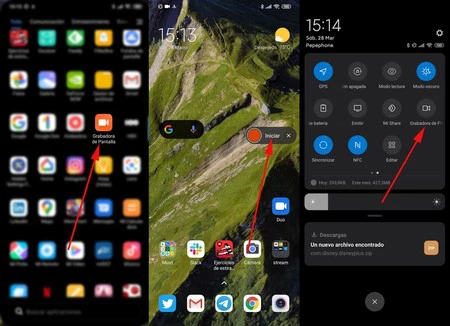
    • インストールしたすべてのアプリケーションの中から「 Screen Recorder 」というアプリケーションを検索します。
    • 右下に表示されるオレンジ色のレコードアイコンをクリックします。さらに、右上(歯車)の設定で録音品質を構成できます。
    • クイック設定から画面を録画することもできます。通知を表示し、「スクリーンレコーダー」アイコンを探します。
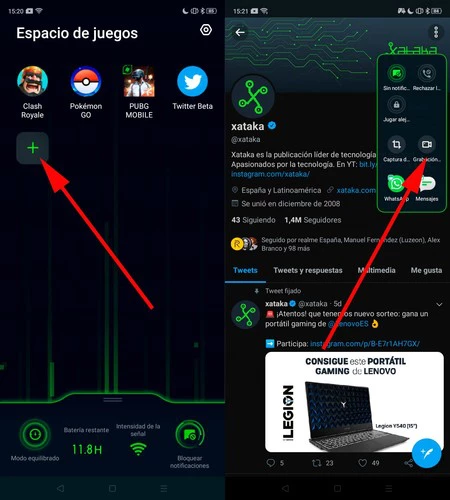
    • 3番目の方法は、MIUIゲームランチャーである「Game Turbo」にアプリケーションを追加することです。上記ランチャーを開き、「+」をクリックしてゲームを追加し、録画するアプリを追加します。
    • アプリケーションを開くと、小さなタブが横に表示されます。これは Game Turbo 設定です。右にスライドさせて展開します。
    • ビデオカメラのアイコンをクリックすると、画面が録画されます。

    Huawei および Honor の携帯電話で画面を録画する方法

    Huaweiモバイル画面を録画する

    ファーウェイは、ユーザーが必要とするほぼすべてのものを標準で提供するために、自社ソフトウェアの可能性を拡大してきました。ほぼすべてのアプリケーション、 アプリ ストア、さらにはGoogle Play のサービスに代わるサービスまで、独自のアプリケーションを所有します。また、画面を記録する独自のオプションもあるので、それを使用できます。

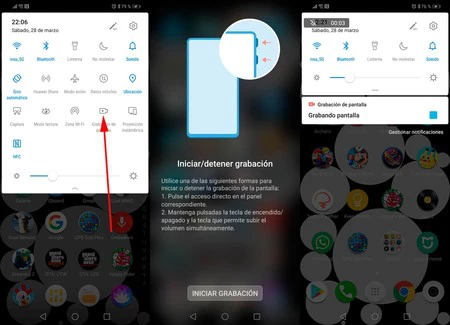
    • Huawei および Honor の携帯電話では、通知が表示されるときに表示されるショートカット領域であるクイック設定から画面録画にアクセスできます。そこで「画面録画」を探してボタンをクリックします。
    • 許可を受け入れると、レコーダーが動作を開始します。
    Androidモバイル画面を録画する
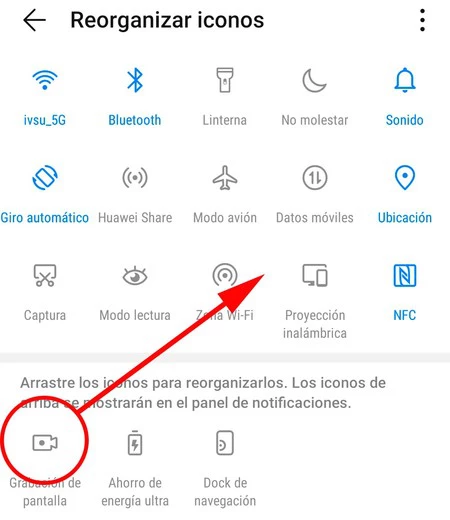
    • スクリーンレコーダーボタンがクイック設定に表示されない場合は、鉛筆アイコンをクリックしてアクティブなチャームに追加します(下から上にドラッグします)。
    • EMUI には録音へのショートカットも含まれています。デフォルトでは、電源ボタンと音量を上げるボタン (スクリーンショットの反対側の音量ボタン) を押し続けるとアクティブになります。

    OPPO および Realme 携帯電話で画面を録画する方法

    Oppoモバイル画面を録画する

    ColorOSと RealmeOS は、画面を簡単に録画できるネイティブ機能をユーザーに提供します。これを実現する方法は次のとおりです。

    • 携帯電話のクイック設定 (通知領域内) をプルダウンし、「画面録画の開始」アイコンを探します。
    • クイック設定がない場合は、編集アイコン(ナットの左側にある点線の四角形)をクリックし、録音アクセスを上部の設定領域(電話機に表示される領域)にドラッグします
    • もう一つの方法は、録画したいアプリケーションを「ゲームスペース」に追加することです。そのアプリケーションを開き、「+」を使用してアプリを追加します。
    Oppoモバイル画面を録画する
    • 内蔵の「Games Space」アプリを開くと、画面の右上に小さなタブが表示されます。中央に向かって引くと、ゲームのオプションが表示されます。
    • 「画面録画」をクリックして、必要なものをすべて録画します。

    お使いの携帯電話には画面アプリがありませんか?ダウンロードしてください

    Android 録画画面

    残念ながら、Google が Android のデフォルト機能として画面録画を(まだ)導入していないため、すべてのメーカーが携帯電話に録画機能を追加しているわけではありません。したがって、この機能が欠けている場合は、Google Play からアプリケーションをダウンロードするしかありません。

    このスタイルには多くの応用例があります。そして、私たちの主な推奨事項の1つは常にRecです。これは無料のアプリですが、いくつかの広告があり、それらを削除するためのアプリ内購入があり(2.69ユーロ)、多数のオプションが含まれており、非常にうまく機能します。ほとんどの電話機。もちろん、これは完璧ではありません。Android デバイスには多種多様な種類があるため、お使いのデバイスが正しく動作しない可能性があります。

    録音

    録音

    画面を録画するときに注意すべきこと

    • 画面を録画する権限があることを確認する必要があります。誰かとチャットしていて、その会話が非公開である場合は、録音を開始する前に相手に確認する必要があります。
    • 音声が常に正しく録音されるとは限りません。 Google は Android の最新バージョンでマイクに制限を課したため、通話やビデオ通話で音声が録音されなくなります。通常は画像に問題はありません。
    • すべてのアプリケーションが画面録画を許可しているわけではありませんし、すべてのメーカーが画面録画を有効にしているわけでもありません。たとえば、Samsung では、ビデオ通話中に (標準アプリを使用して) 画面を録画することを許可していません。録画は停止します。
    • ビデオの品質とビットレート (可能な場合) を要件に合わせて調整します。ゲームを録画する場合は、最低解像度を 1080p に設定するのが最善ですが、別のアプリケーションの場合は、それほどの品質は必要ない場合があります。ビデオ録画は多くのスペースを消費することに注意してください。
    • 画面録画はビデオとしてギャラリーに保存されます。録画を停止すると、アクセス可能なファイルが常に通知バーに表示されます。通知をクリックすると、最後の録画を再生できるようになります。

    アプリケーションをダウンロードせずにモバイル画面を録画する方法・関連動画

  • 「Personal Safety」は緊急時にビデオを録画し、信頼できる連絡先と共有できるようになりました

    Google Pixel で緊急事態の管理を担当するPersonal Safetyアプリケーションが、緊急時にビデオを録画するという便利な機能を追加するアップデートを Google Play で受け取りました。

    この機能を有効にすると、緊急連絡先に自動的に送信されるビデオの録画を開始できます (設定されている場合)。いずれの場合も、ビデオは自動的に Google クラウドに保存されます。

    緊急ビデオ録画

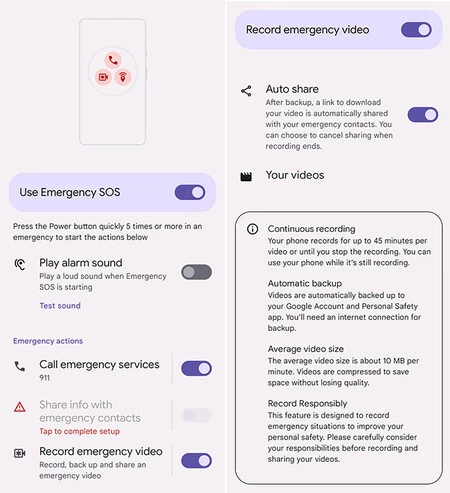
    Google は、特に事故検出、危機警報、緊急情報などを含む、Google Pixel 専用の安全アプリケーションの改善を続けています。アプリケーションが SOS Emergency と呼ぶものの一部として、電源ボタンを 5 回以上押した後に一連のアクションを開始することができます。

    利用可能なアクションには、アラーム音の再生、緊急サービスへの電話、緊急連絡先との情報の共有、そして最も興味深い斬新な機能としてビデオの録画があります。これらの各セクションはオプションであり、モバイル設定で構成できます。

    改訂版

    ビデオ録画は自動的に開始され、最長 45 分間の録画が Google ドライブに自動バックアップされ、1 週間保存されます。 Google によると、ビデオは 1 分ごとに約 10 MB のストレージ容量を消費します。

    録音完了後の動作はあなた次第です。緊急連絡先に自動的に送信するかどうかを選択でき、その場合は後で手動で共有できます。録画中も携帯電話を使い続けることができます。

    個人のセキュリティ

    個人のセキュリティ

    経由 | XDA

    「Personal Safety」は緊急時にビデオを録画し、信頼できる連絡先と共有できるようになりました・関連動画