タグ: ビデオを録画する

ビデオを録画する

  • Flipcamを使用すると、フロントカメラからリアカメラに切り替えてビデオを録画することができ、無料で非常に使いやすいです

    最新世代のプレミアムまたはハイミッドレンジの携帯電話をお持ちの場合は、おそらく問題はありませんが、他の範囲では、必要になるまで不足していることに気づかない次のようなものを見つけるのはより困難です。ビデオの録画中にカメラを変更する

    2 つの異なるビデオを録画して後で結合することなく、背面カメラから前面カメラに切り替えてビデオを録画したい場合、および携帯電話のカメラ アプリケーションにそのオプションが含まれていない場合は、Flipcam を使用できます。非常にシンプルな無料アプリケーションであり、約束されたものは満たされています。

    ビデオ録画中にカメラを切り替える

    Android には無数のカメラ アプリケーションがあります。各メーカーが独自の製品を提供しているほか、 Google Play で入手できる製品も多数あります。カメラ アプリによっては、ビデオ録画中に前面カメラと背面カメラを切り替えることができるものもありますが、そうでないものもあります。

    お使いの携帯電話にこのオプションが含まれていない場合でも、サードパーティのアプリケーションを使用してオプションを入手する機会があります。良い選択肢は Flipcam です。Flipcam の存在そのものが、ビデオ録画時にカメラを切り替えるという機能を中心に展開しています。
    フリップカメラ

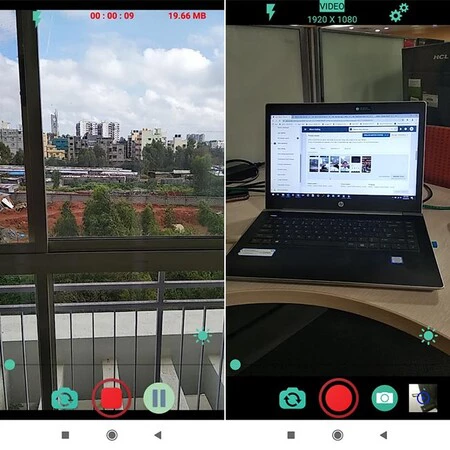
    アプリケーション自体は非常にシンプルで、ボタンは 3 つだけです:録画、カメラ変更、一時停止。上部には、フラッシュの使用や設定へのアクセスなど、追加の設定がいくつかあります。ここでは、ビデオを内部メモリまたは microSD に保存するかどうか、ビデオの解像度、または Google ドライブまたは Dropbox へのビデオの自動アップロードを選択できます。

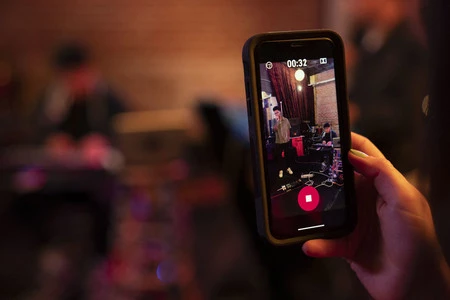
    使い方は非常に簡単で、録画を開始し、シャッターボタンの左側にあるボタンで何度でもフロントカメラとリアカメラを切り替えるだけです。録画が完了すると、両方のカメラのショットが結合されたビデオが得られ、他のアプリケーションと簡単に共有できます。このアプリには広告はなく、ビデオに透かしも含まれません。

    FlipCamビデオレコーダー

    FlipCamビデオレコーダー

    Flipcamを使用すると、フロントカメラからリアカメラに切り替えてビデオを録画することができ、無料で非常に使いやすいです・関連動画

  • Google カメラ 8.2 では、モードを変更せずにビデオをより速く録画できます

    Android には無数のカメラ アプリケーションがありますが、その多くが同意していることが 1 つあります。それは、ビデオを録画するには、まずビデオ モードに切り替える必要があるということです。これは Google カメラの動作方法でもありますが、最新バージョンでは別の代替手段が提供されます。

    Google カメラ 8.2 では、Instagram などのアプリでの録画の仕組みと同様に、シャッター リリースを長押しすることで、より直感的かつ高速にビデオを録画できる新しい方法が追加されました。

    クリックして録音

    Snapchat、Instagram、Facebook、WhatsApp などのアプリケーションでは、写真の撮影とビデオの録画がボタン 1 つで行われますが、ほとんどのカメラ アプリには写真モードとビデオ モードがあります。頻繁にシャッターを押し続けると、シャッターを放したときに写真が撮影されるか、写されるだけです。

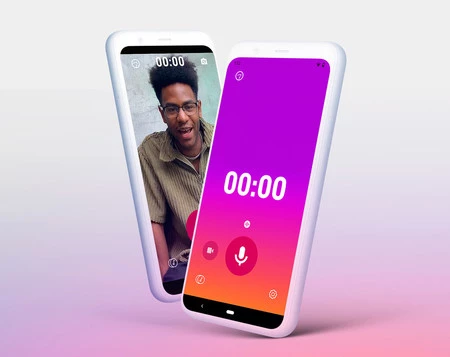
    これは、Gcam として知られる Google カメラ アプリケーションの動作方法でもあります。これは引き続き機能しますが、新たな代替手段が追加されました。シャッター ボタンを押したままにしてビデオ録画を開始することもできます。利便性を高めるため、録音を開始した後、ロックに向かってスライドできるため、 WhatsApp での音声録音のように、ボタンを押したままにする必要がありません。 この XDA ビデオで実際の動作を見ることができます。

    この小さいながらも便利な機能は、 Google Camera のバージョン 8.2に付属しており、 APKMirror で入手できるほか、Google Play を通じて互換性のある携帯電話にも間もなく提供される予定です。他のモデルに GCam MOD を使用する場合は、GCam 8.2 の修正バージョンが利用可能になるまで待つ必要があります。

    Googleカメラ

    Googleカメラ

    経由 | XDA

    Google カメラ 8.2 では、モードを変更せずにビデオをより速く録画できます・関連動画

  • Dolby On が Android でのストリーミング ブロードキャストに参加: フォロワーに直接ブロードキャストできるようになりました

    Dolby On はかなり前から市場に出ており、iOS App Store と Android で楽しんでいる Google Play の両方に存在するオーディオおよびビデオ録画アプリの一部です。このアプリは、最近まで後で編集するために携帯電話でしか録音できなかった録音を、両方の形式で高品質の録音を取得できるように設計されています。

    ただし、機能の点では iOS アプリが先を行きました。 iPhone があれば、ライブ コンテンツを録画できるだけでなくブロードキャストすることもでき、Twitch や YouTube などのよく知られたプラットフォームにコンテンツを送信することもできます。 Android 用の Dolby On が強化され、iOS 用の姉妹製品と同等になり、この機能を Google エコシステムにもたらします。

    自分自身を録画して、最も人気のあるプラットフォームにライブブロードキャストします

    ドルビョン

    すでに述べたように、Dolby On はしばらく前から Google Play にありましたが、現在このアプリケーションは、iOS デバイス用の App Store にある姉妹アプリと同等になっており、オーディオとビデオの両方のコンテンツの直接ブロードキャストが組み込まれています。現時点で最もよく知られているストリーミング プラットフォームに直接アクセスできます。

    Dolby On for Android により、高品質のビデオとオーディオの両方を引き続き録画できるようになりましたが、録画中に直接ブロードキャストすることも選択できます。ブロードキャストは、最もよく知られているものの 1 つであるTwitchを通じて行うことができますが、RTMP プロトコル (リアルタイム メッセージング プロトコル) のおかげでYouTubeを通じて行うこともできます。

    複数のネットワークを設定できますが、各セッションでブロードキャストするのは 1 つだけです

    ドルビーオンからストリーミングできるようにするには、アプリケーション設定に移動し、アプリ内で利用できるようにしたいサービスに対応するアカウントをリンクする必要があります。留意すべき事実として、複数のリンクされたアカウントを持つことができますが、一度に発行できるのは 1 つだけです。これが完了したら、あとは録画ボタンを押して、選択したサービスへのブロードキャストを開始するだけです。

    ドルビョン

    Dolby On は iOS と Android の両方に対応する無料アプリであり、当面はそのまま残ります。以下に残しておくリンクにある 2 つのアプリ ストアのそれぞれから問題なくダウンロードできます。

    ドルビーオン

    ドルビーオン

    Dolby On が Android でのストリーミング ブロードキャストに参加: フォロワーに直接ブロードキャストできるようになりました・関連動画

  • Android 11 DP2 スクリーンレコーダーが素晴らしくなり、内部オーディオを録音する準備が整いました

    カスタマイズの多くのレイヤーには画面録画ユーティリティが付属していますが、これまで純粋な Android には付属していませんでした。 Android 10 は初歩的なスクリーン レコーダーをベータ版でリリースしました。そして、スクリーン レコーダーが Android 11 の機能となることをすべて示しています。このレコーダーには新しいインターフェイスが追加されました。

    最初の Android 11 開発者プレビューでは、インターフェイスや操作を必要とせずに、 クイック設定から画面録画が追加されました。 2 番目のベータ版では、この問題にある程度の本質が与えられ、より洗練されたインターフェースが提供されています。さらに、APK 内のコードは、将来的にはマイクを使用する代わりにモバイルの内部音声を録音できる可能性があることを示しています。

    見てみると…
    アンドロイド 11 が登場!: ニュースとアンドロイド 10 との違い

    スクリーンレコーダーを磨く

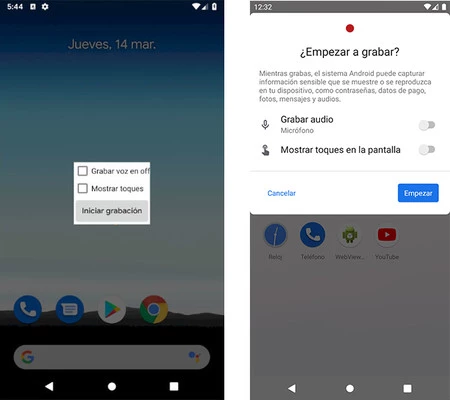
    画面録画が実現するかどうか疑問があった場合に備えて、Android 11 では、2 番目の開発者プレビューでついにレコーダーにインターフェイスが追加されました。これに最も近いものは Android Q ベータ版で、オプションを選択できる非常に粗雑なボックスを備えていました。

    Android 10 の隠しスクリーン レコーダーと Android 11 DP2 の新しいスクリーン レコーダー

    設定は以前と同じです。音声を録音する場合と、画面上で行われたタッチを強調表示する場合は、プライバシー警告を含む様式化されたパネルで行われます。したがって、以前のバージョンのツールのように、画面上で起こったすべてのことが保存されることを示す確認ウィンドウは必要ありません。

    視覚的な変化はそれだけではありません。録音を開始すると、ステータス バーに3 秒のカウントダウン付きアイコンが表示されるようになりました。さらに、記録中は永続的なアイコンが同じ場所に残り、操作すべてが記録されていることを示します。

    インジケータ

    先ほど述べたように、現時点ではスクリーン レコーダーはマイク音声のみをキャプチャできますが、XDA による APK の分析により、これは将来変更される可能性があることがわかります。 「デバイス オーディオ」への言及には、「音楽、通話、着信音などのデバイス サウンド」が含まれます。

    したがって、将来、おそらく Android 11 バージョンでは、この画面録画ツールがマイクだけでなく他のアプリケーションからも音声をキャプチャできるようになる可能性があります。ただし、現時点ではこれは非常に制限されており、アプリケーションは、他のユーザーによる音声の録音を許可することをマニフェストで明示的に示す必要があることに注意してください。

    経由 | XDA

    Android 11 DP2 スクリーンレコーダーが素晴らしくなり、内部オーディオを録音する準備が整いました・関連動画

  • Android の将来のバージョンでは、サイズが 4 GB を超えるビデオの録画が可能になります

    Android では、ビデオ ファイルが占有できる最大サイズを 4 GB に制限しています。これは、1996 年に作成され、メモリ カードの中で最も普及しているFAT32ファイル システムでサポートされる最大ファイル サイズです。

    この制限は、4K ビデオを記録する携帯電話が市場に登場し始めたばかりの2014 年に課されましたが、5 年後には 4 GB が不足し始めました。現在、 この AOSP コミットで議論されているように、この制限は消滅に近づいているか、少なくとも大幅に増加しています。

    見てみると…
    Android 12 の登場: ニュースと機能

    容量がなくなるまでビデオを録画する

    専念

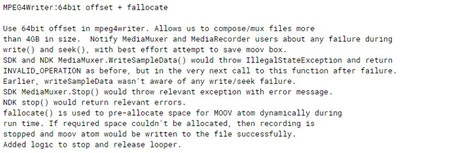
    2014 年に、Google はビデオ録画の最大サイズを 2 の 32 乗バイト、つまり 4,294,967,296 バイト、つまり4 GBに増加しました。この数値は無作為に選ばれたものではなく、メモリ カードの中で最も一般的な FAT32 ファイル システムの最大ファイル サイズと一致します。

    この制限を超えるビデオを録画するときの Android モバイルの動作は、通常、ファイルが 4 GB に達するとファイルを保存し、 2 番目のファイルで録画を継続します。これにより問題は解決されますが、後で必要になった場合にユーザーの作業が少し複雑になる可能性があります。上記のビデオを統合するには、ビデオエディタが必要になります。

    5 年後、 1 秒あたりのより高いフレーム数での 4K ビデオ録画はあらゆる範囲に普及しましたが、メモリ カードのサポートは減少し始めています。この前提の下、Google はシステムが処理できる最大ビデオ サイズを大幅に増やすことを検討しています。

    2^32 から、制限は 2^64 バイト、つまり18,446 ペタバイトを超え、携帯電話でのビデオ録画に関しては、短期または中期的にこの数字を下回るのは困難になります。 。参考までに、1 ペタバイトは 1,000 テラバイトに相当し、それぞれは 1,000 ギガバイトに相当します。

    コミット自体によると、この変更により、モバイル上で問題なく再生できる約 32 GB のビデオ ファイルの作成が可能になり、モバイルの容量がなくなるまで録画できるようになりました。これらの変更は数日前に公開され、まだ Android コードには統合されていませんが、統合されて Android 11 などの Android の将来のバージョンに組み込まれる可能性があります。ただし、アプリまたはシステムが適切と判断した場合は、他の制限を設定することもできます。

    経由 | XDA

    Android の将来のバージョンでは、サイズが 4 GB を超えるビデオの録画が可能になります・関連動画

  • Android Q には隠しスクリーンレコーダーがあります: これがその仕組みです

    Android では昔から画面を録画することができましたが、 ADB を使用したり、 特殊なアプリケーションをインストールしたりしない限り、オペレーティング システムは工場出荷時からそれを許可していませんでした。スクリーンショット、はい。ビデオ録画、いいえ。 Android Q の最初のベータ版には小さなビデオ レコーダーが含まれており、最終バージョンでもまだ存在することを願っています。

    AZ Video Recorderほど完全なソリューションは期待できませんが、隠れた Android Q スクリーン レコーダーには、画面タッチの表示、マイクを介した音声の録音、後で録音を一時停止して再開するなど、ほとんどの場合に必要なものがすべて揃っています。

    まず、機能を有効化します

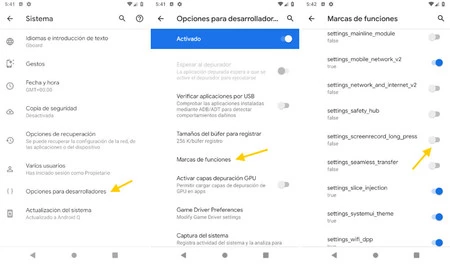
    このスクリーンレコーダーが半隠しであると言っても嘘ではありませんが、少なくともrootやADBは必要ありません。必要なのは、開発者向けオプションを有効にすることです。このプロセスはJelly Bean から変わっておらず、ビルド番号を 7 回タップする必要があります。 Android Q では、これは[設定] – [デバイス情報]にあります。

    開発者向けオプションは Android Q の設定の[システム] セクションにあり、これらにアクセスするには詳細設定を展開する必要があります。次に、開発者向けオプション内で、機能フラグ(機能フラグのやや規則的な翻訳) をタップし、 settings\_screenrecord\_long\_press をアクティブにする必要があります。

    活性化

    録音の準備ができました

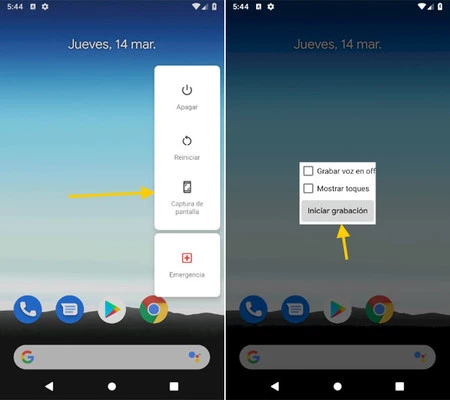
    これらの実験的な機能は一目瞭然ですが、画面録画を開始する方法はスクリーンショットと同じで、電源ボタンを長押しします。違いは、スクリーンショットも長押しする必要があり、これにより小さな記録ボックスが開きます。

    捕獲

    このウィンドウは非常に見苦しく、テキストがほとんど収まりませんが、2 つのオプションが利用できます。ナレーションの録音を使用すると、録音中に自分の声を録音できます。また、タッチの表示では、画面にタッチするたびにコールサインが追加されます。開始する準備ができたら、 [録音開始] をタップします。

    録音zz

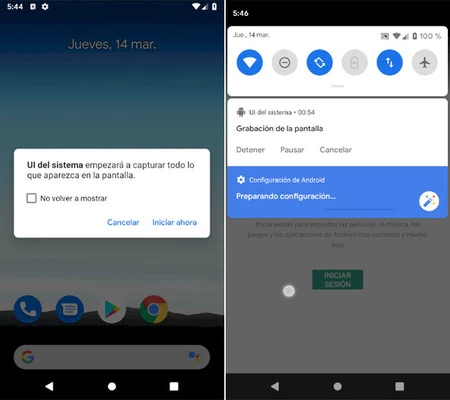
    まず第一に、システム UI が画面に表示されるすべてのもののキャプチャを開始することが通知されます (再度表示されたくない場合は、ボックスをアクティブにします)。それ以外の場合は、永続的なメッセージ以外の指示は表示されません。通知。通知から、いつでも録画を一時停止、再開、キャンセル、停止できます

    録音が終了すると、結果が通知に表示され、そこから録音を他のアプリケーションと共有したり、携帯電話から削除したりできます。それをタップすると、デフォルトのビデオプレーヤーで再生されます。

    経由 | 9to5Google

    Android Q には隠しスクリーンレコーダーがあります: これがその仕組みです・関連動画

  • Android 用 Telegram 4.0 には、ビデオ メッセージ、ボットへの支払いなどが追加されています

    Telegram はメジャー バージョン 4.0に達し、このアップデートは私たちがこれまでに見た中で最も印象的なアップデートの 1 つではありませんが、かなりの数の改善が加えられています。ただし、その一部はベータ版のおかげですでにわかっていました

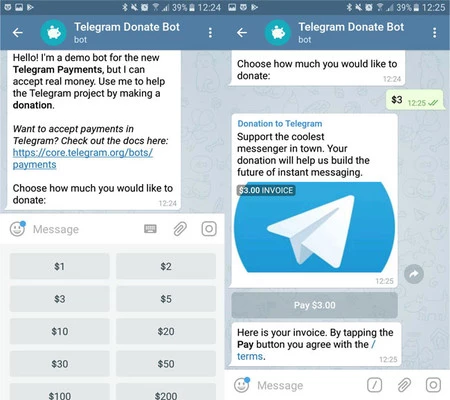
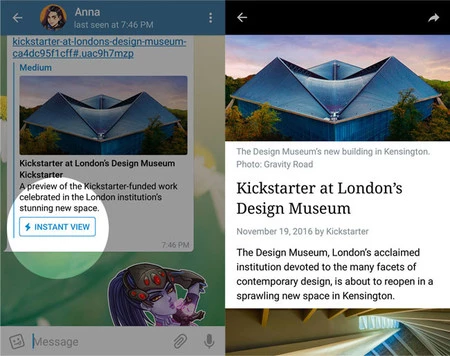
    Telegram 4.0 には、既存の音声クリップに加わるビデオ ノートボットでの支払いのサポート、インスタント ビュー (Telegram の Facebook インスタント記事の特定バージョン) でのより多くのページのサポートという 3 つの面での新機能が含まれています。

    ビデオノート

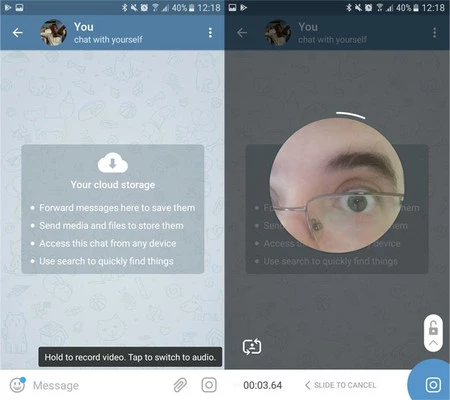
    私たちはこれをTelegram のベータ版で見ましたが、このビデオノートが公式に皆さんに公開されました。短い音声クリップを送信できるのと同じように、何らかの理由で丸い小さなビデオ クリップも送信できるようになりました。

    これらを試すには、マイクのアイコンをタップしてカメラに変更する必要があります。その瞬間から、以前のレコーダーと同じように機能します。長押しすると、最初にキャンセルしない限り、あなたのビデオの録画が開始され、会話に送信されます。

    Re1

    録画中にボタンを使用してカメラを変更することができます。これらのビデオ クリップは Telegram のデスクトップ バージョンでも表示されますが、現時点ではビデオを録画することはできません。

    見てみると…
    テレグラムを最大限に活用するための 25 のトリック

    ボットでの支払い

    Telegram は音声プラットフォームの改善を続けており、今回は支払いのサポートも含まれています。この機能を使用するには、テレグラムのオプションにクレジット カード情報を含める必要があります。それ以外の場合、支払いの統合はボットを使用する残りの部分と同じくらい簡単です。数回タップするだけで完了します。

    電話2

    Telegram での支払いがどのように機能するかをテストしたい場合は、 @TelegramDonateボットにアクセスして、Telegram に寄付する金額を選択できます。心配しないでください。[Pay] をクリックしない限り何も送信されません。その場合でも、最初にクレジット カード情報を入力する必要があります。

    インスタント ビューのサポートの強化

    バージョン 3.14以降、Telegram には独自のバージョンの Facebook インスタント記事が含まれています。その名前はインスタント ビューで、同様の方法で機能します。ブラウザでリンクを開く代わりに、リンクを「即座に」開きます

    インスタ

    インスタント ビューのサポートは、有名な Web ページの選択されたグループに限定されていました。現在 Telegram は、Web サイト発行者が自社のサイトを Instant View と互換性のあるものに適応しやすくするために、賞品付きのコンテストを含むサポートを開始しています。 Telegram クライアントには、記事の背景色を変更するためのさまざまなテーマを備えた追加のコントロールもいくつか含まれています。

    デバイスによって異なります
    QRコード

    Android 用 Telegram 4.0 には、ビデオ メッセージ、ボットへの支払いなどが追加されています・関連動画

  • WhatsApp が新しいビデオ編集インターフェースを発表し、さらなるニュースの準備を整える

    WhatsApp は、私たちが数日前に収集したような新機能を組み込むために更新を続けており、地球上で最も使用されているメッセージング アプリが数か月で実行した作業を示しています。

    間もなくリアルタイムで位置情報を共有できるようになるということを知った直後、今日、新しい編集インターフェイスと、WhatsApp でビデオを共有するときにビデオをカスタマイズするための新しいオプションを備えたベータ版が更新されました。

    見てみると…
    WHATSAPP 自分自身を最大限に隠し、プライバシーを維持するためのトリックとヒント

    「ステータス」インターフェースを模倣した編集インターフェース

    WhatsApp は、ユーザーがやりたいことにすぐに集中できるように、インターフェイスの完璧さを常に追求しています。これは現在、製品に最高のユーザー エクスペリエンスをもたらすことに真剣に取り組むすべてのアプリに対する格言です。

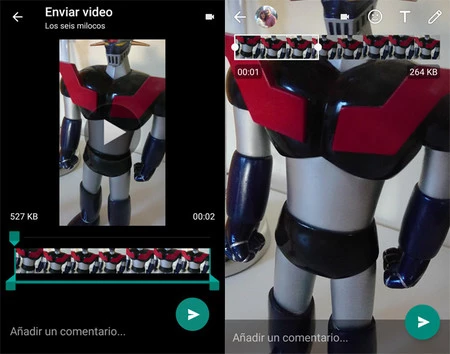
    左側が古いインターフェイス、右側が新しいインターフェイス

    新しいビデオ編集インターフェイスでは、画像が画面全体に拡大され、上部に画像ストリップが配置されるため、必要に応じてビデオを切り取ることができます。

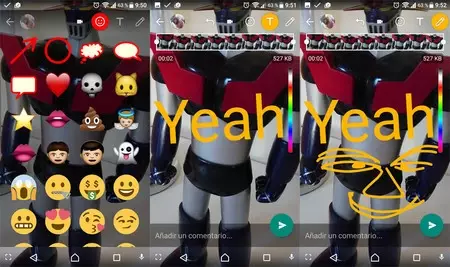
    WhatsApp でビデオを共有するとき、その新しいインターフェイスには、絵文字、テキスト、フリーハンド描画を追加する機能が含まれています。これら 3 つの機能は、以前は WhatsApp カメラ自体からビデオを録画する場合にのみ利用可能でした。

    変更点

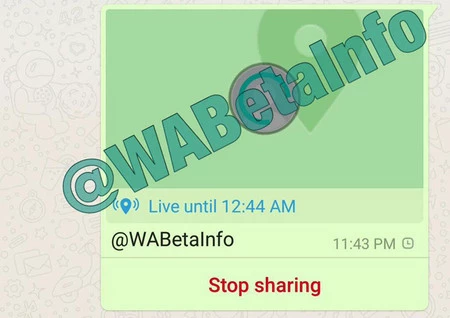
    同時に、WABetaInfo から、この典型的なメッセージング アプリには間もなくチャットをピン留めする機能が追加される予定であり、ベータ チャネルに公開されるときに位置情報を共有する機能を完璧なものにするために取り組んでいることがわかりました。

    位置

    これは、位置の送信をリアルタイムでキャンセルする方法と、位置の読み込みを示す新しいアイコンが何かを示す新しいスクリーンショットで確認できます。

    出典 | WAベータ情報
    ザタカ Android | WhatsApp で太字、斜体、取り消し線、等幅で書くことがいかに簡単になるか

    WhatsApp が新しいビデオ編集インターフェースを発表し、さらなるニュースの準備を整える・関連動画

  • YouTube は、より直感的なものにするためにインターフェイスをわずかに変更し続けています

    最近のアップデートでは常に変更が加えられているため、Google は YouTube のインターフェースに完全に満足しているわけではないようです。ここで話しているのは大きな変更ではなく、 ドラッグして更新する機能、 通知、 現在のビデオなど、あちこちにある小さな最適化です。

    今回の変更は、これまでアプリケーションでおそらく少し軽視されていた側面の 1 つであるビデオのアップロードに焦点を当てています。より直感的かつ一貫した使用を可能にするために、新しいバージョンには新しいアップロード アイコンと新しいビデオ選択ウィンドウが含まれています。

    見てみると…
    成功した可能性のある 10 の Google アプリ

    より直感的に

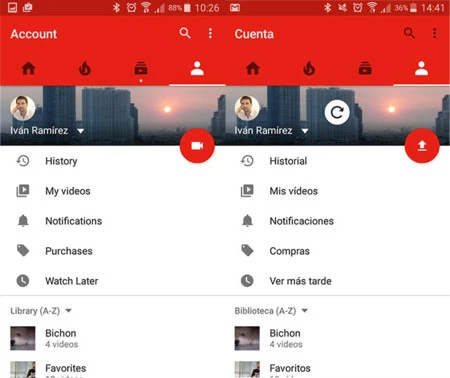
    これまで、アプリケーションから YouTube にビデオをアップロードできるフローティング アイコンは、一般的なファイル アップロード アイコン、つまり上向きの矢印であったため、多くの人にとって混乱を招く可能性がありました。

    このアイコンは、ビデオ カメラであるため、より意味のあるものになりました。このアイコンは、直感的にビデオの録画やビデオ通話に関連付けられるため、混乱の余地はほとんどありません (YouTube のコンテキストでは意味がありません)。

    新しいアイコン (左) と古いアイコン (右)

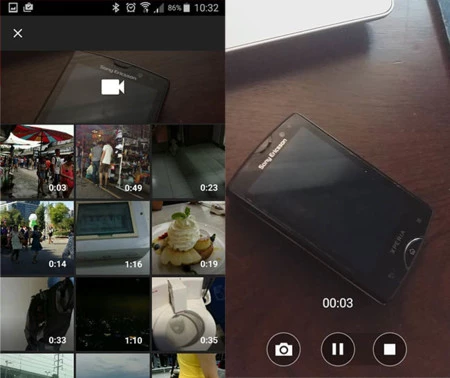
    このボタンを押すと、変更が表示されます。新しいファイル アップロード ウィンドウは、標準の Android ファイル選択ウィンドウに基づいていませんが、デバイス上のすべてのビデオを日付順に表示する独自のギャラリーが含まれています。

    新しいビデオを録画したい場合はどうすればよいですか?問題ありません。ウィンドウの上部には、少しぼーっとしている場合に備えて別のビデオ アイコンが含まれており、カメラのプレビューがすでに表示されており、すぐに録画を開始できます。

    Youtubeの録画

    Android 用 YouTube アプリは以前は使いにくかったとは言えませんが、これらの変更によりさらに直感的に使えるようになったのは確かです。

    デバイスによって異なります
    QRコード
    • 開発者: Google Inc.
    • ダウンロード:
    • 価格:無料
    • カテゴリ:マルチメディアとビデオ

    経由 |
    ザタカ Android | YouTube アプリでドラッグして更新できるようになりました

    YouTube は、より直感的なものにするためにインターフェイスをわずかに変更し続けています・関連動画