Android では、テキストだけでなく画像もコピーして貼り付けることができます。この強力なクリップボード ツールをより均一にする方法はありますが、まだすべてのアプリケーションやすべての携帯電話で動作するわけではありません。画像をコピーして、WhatsApp、Telegram、その他のアプリケーションに貼り付ける方法を説明します。
典型的な「コピーペースト」は、Android の誕生当初からずっと使用されてきました。 Apple がこのツールを実装するまでにどれだけの時間がかかったために、iOS と衝突した結果でもありました。テキストに関する限り、画像は別の問題です。Chrome は2020 年の初めに写真のコピーを開始しました。そして、その後数か月間、主に Gboard クリップボードを通じて写真の貼り付けが行われてきました。最近では、このプラグインを介して画像をコピーして貼り付けることが非常に簡単になります。
Gboard のクリップボードを使用すると、画像を簡単に貼り付けることができます
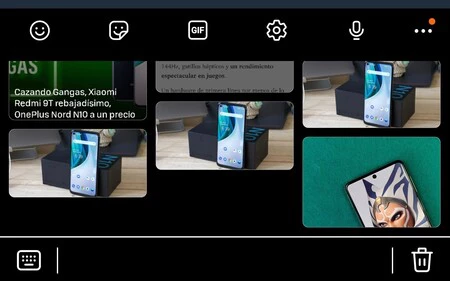
Android 自体は長い間画像のコピーと貼り付けをサポートしてきましたが、問題はすべてのアプリケーションがこの機能をサポートしているわけではないことです。たとえば、Samsung キーボードには「マルチメディア コピーペースト」があり、この機能はしばらく前から提供されています。 Android でこのツールが必要な場合は、Gboard が最も推奨される汎用アプリケーションです。
Google Chrome で画像をコピーし、WhatsApp または Telegram に直接貼り付けます。これは、非常に少ない手順で実行できるオプションです。方法を見てみましょう。
- 携帯電話に Gboard をインストールし(まだお持ちでない場合)、アクティブ化します。 Samsung 製など、マルチメディア クリップボードをサポートする別のキーボードを既にお持ちである可能性があります (このブランドのデバイスをお持ちの場合)。
- Google Chrome を開き、必要なページを読み込みます。非常に具体的な画像が必要な場合は、検索を実行することもできます。
- 読み込まれたページで写真を見つけたら、アクション メニューが表示されるまで指でその写真を押し続けます。
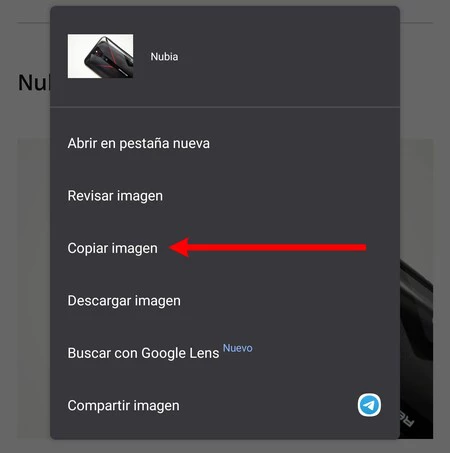
- 「画像をコピー」を選択すると、Android のクリップボードに自動的に追加されます。
- 次に、WhatsApp や Telegram など、画像を貼り付けるアプリケーションに移動します。テキストフィールドをクリックすると、画像とテキストの「貼り付け」(または「貼り付け」)とともに貼り付けアイコンが表示されます。そこをクリックしてください。
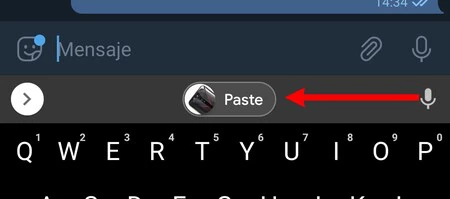
- 写真は自動的に貼り付けられます。 WhatsApp の場合は、画像を貼り付ける前に中間手順を実行する必要があります (画像を編集したい場合に備えて)。
- ドライブ ドキュメントなどの他のアプリケーションでは、 Android のネイティブ メニューから写真を直接貼り付けることができます。目的の正確な位置を長押しして、[貼り付け] オプションが表示されるまで待ちます。それをクリックすると、先ほどコピーした画像が貼り付けられます。
これらの方法を使用すると、常に Google Chrome や同様のブラウザから、特定のアプリケーションに画像を貼り付けることができます。おそらく、このクリップボード ツールは他のアプリにも適用されるでしょう。確かに、ほぼすべてのアプリケーションから写真をコピーする方法はあります。Image to Clipboard アプリです。
任意の写真を Android クリップボードにコピーします
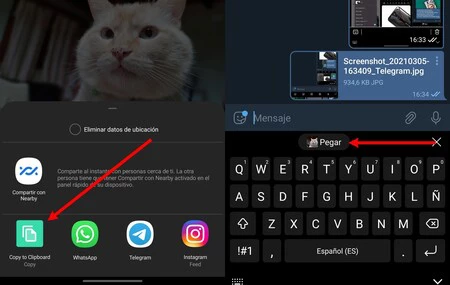
Image to Clipboard は、共有されているすべての写真をクリップボードにコピーするアプリケーションです。たとえば、Telegram から送信された画像をアプリと共有すると、Android のクリップボードに自動的に保存されます。その後、Gboard を使用して簡単に貼り付けることができます。
私たちが話しているアプリはシンプルで、広告がなく、開発者と協力するために購入するのは 1 回だけです。また、アプリケーションが画像のコピーをサポートしていないという問題も一気に解決します。写真の共有が許可されていれば、 Image to Clipboard を使用して写真をコピーできます。

画像をクリップボードに保存
- 開発者:スラッシュ/
- ダウンロード: Google Play
- 価格:無料
- カテゴリ:ツール