モバイル画面で何かが表示されない場合は、 モバイルのテキスト サイズを変更することを選択できますが、すべての場合に機能するとは限りません。 携帯電話に虫眼鏡が必要な場合は、ほとんどの Android 携帯電話に何らかの形で搭載されている、画面を拡大するアクセシビリティ機能を使用すると良いでしょう。
拡大と呼ばれる場合もあれば、虫眼鏡と呼ばれる場合もありますが、同じものです。アクセシビリティ機能であり、ギャラリーからアプリ内の写真を表示するのと同じように、画面上の任意の場所をズームしてより大きなものを表示できます。 Android モバイルで虫眼鏡を有効にする方法を説明します。
Android で虫眼鏡を有効にする方法
Android スマートフォンには、すぐに有効になるわけではありませんが、優れた組み込みのアクセシビリティ機能が搭載されています。これらを使用したい場合は、Android の設定に移動して使用する必要があります。メニューとその名前はカスタマイズ レイヤーごとに若干異なる場合がありますが、設定のアクセシビリティセクションに分類されるのが一般的です。
これらのアクセシビリティ機能の 1 つは一般に拡大と呼ばれますが、一部の携帯電話では別の名前で呼ばれる場合があります。たとえば、Samsung の携帯電話では、 「虫眼鏡」と呼ばれます。場合によっては、別のサブメニュー内に隠れている場合もあります。見つからない場合は、上部の検索エンジンを使用してください。
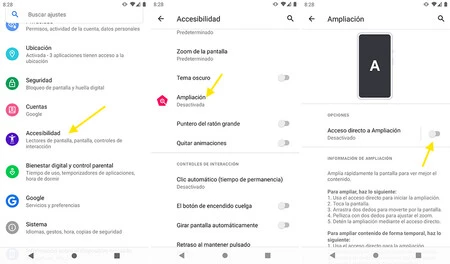
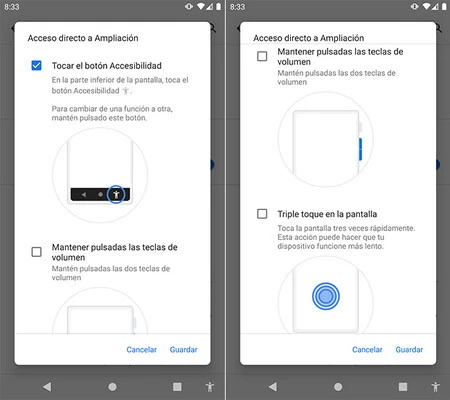
Android Magnifier を使用するには、機能をアクティブ化し、アクティブ化方法を選択する必要があります。つまり、虫眼鏡機能を有効にするショートカットを選択します。 Android のバージョンとカスタマイズ レイヤーが異なると、アクティベーションの可能性も異なります。
アクセシビリティ ボタンの使用。この方法は通常利用可能であり、非常に簡単です。 ナビゲーション バーに新しいアイコンが追加され、このアイコンを押すと虫眼鏡がアクティブになります。
音量キーを押し続けることによって。モードで使用できる虫眼鏡をアクティブにするもう 1 つの方法は、携帯電話の両方の音量キーを同時に押し続けることです。
トリプルタッチで。ゲーム中に誤ってアクティブ化される可能性はありますが、かなり簡単なモードはトリプルタップです。画面をすばやく 3 回タップすると、虫眼鏡がアクティブになります。
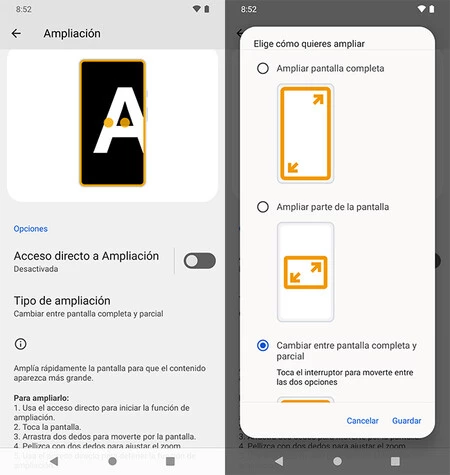
アクティベーション モードの選択に加えて、拡張機能の種類も選択できる場合があります。これは、Android 12 でネイティブに提供されるオプションですが、一部のカスタマイズ レイヤーで見つけることができます。
拡大には基本的に全画面表示と画面の一部表示の 2 種類があります。全画面にズームするとすべてのサイズが大きくなり、ギャラリー内の写真をズームインするのと同じになります。画面の一部を拡大すると、特定のボックスが拡大され、虫眼鏡の効果に似ています。これら 2 つのオプションを交互に使用するオプションも見つかるかもしれません。
すべての設定が完了したら、残っているのは拡張機能自体をアクティブ化することだけです。もちろん、これまでにどの方法を選択したかによって異なります。たとえば、ナビゲーション バーでショートカットを選択した場合は、それをタップする必要があります。拡大を有効にすると、有効になっている領域の上にオレンジ色のボックスが表示されます。
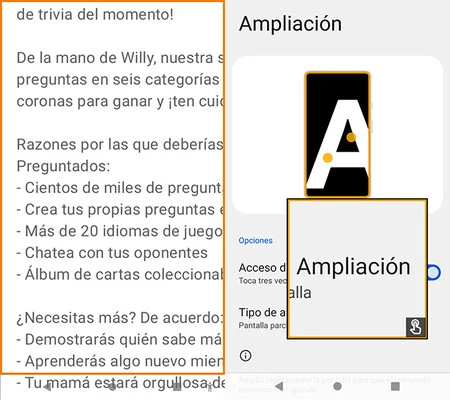
ピンチ ジェスチャを使用して拡大し、虫眼鏡をオフにしたい場合は、同じアクティブ化プロセスを繰り返します。画面の一部を拡大する場合は、ボックスを移動して別の場所に配置できます。