Google のキーボードである Gboard には、クリップボードという優れた機能がありますが、あまり活用されないことがよくあります。これは手動で有効にする必要がある機能であり、キーボードでは特定の機能を有効にする小さなアイコンを探すことはあまりないため、気づかれないことがよくあります。
Google キーボード クリップボードを有効にする方法とその目的について説明します。Google キーボード クリップボードは、特に繰り返しメッセージを送信する場合に、時間を節約できる非常に便利なオプションだからです。
Gboard クリップボード、あまり知られていない不思議
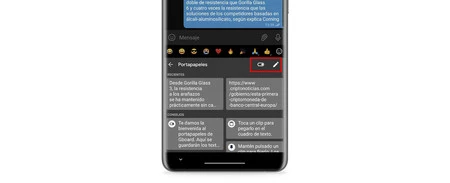
Google のキーボードである Gboard クリップボードには、後で詳しく説明する特定のケースを除き、過去 1 時間にコピーした内容が保存されます。主な「問題」は、手動でアクティブ化する必要があるため、通常は大きな不明点です。有効化は非常に簡単です。
- 任意のアプリで Google キーボードを開く
- フォルダーアイコンをクリックします
- クリップボードをアクティブにする
クリップボードを有効にすると、クリップボードにコピーしたテキストやリンクはすべて Gboard に 1 時間保存されます。これにより何が可能になるのでしょうか?その情報にアクセスして、アプリケーション内ですばやくコピーできること。例を挙げるとよりよく理解できます。毎日、「おはようございます、すべて順調だといいですね、あなたに手紙を書いています…」のような始まりの電子メール、WhatsApp メッセージ、またはその他のものを送信しなければならないことを想像してください。このテキストを Gboard 内で設定できるため、次のようになります。クリックするだけで、テキストがアプリ (Gmail、WhatsApp など) 内に直接コピーされます。
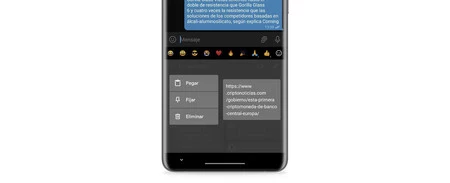
これはまさに私たちが話していたオプションであり、テキストを 1 時間以上保存できるようになります。これらの固定テキストは削除されず、最初からすべてを作成しなくてもテキストを繰り返しコピーできるように設計されています。
右側の鉛筆の形のボタンをクリックすると、クリップボード全体を整理し、各要素を個別に移動したり、削除したり、新しい要素を追加したりすることができます。ご覧のとおり、これは Google キーボードに統合された非常に強力なツールであり、使い方に慣れれば、時間を大幅に節約できます。