私がGoogle アシスタントで最もよく使用する機能の 1 つは、そのルーチンです。これらを使用すると、特定のタスクを自動化できるので、心配することなく、自宅または携帯電話で 1 日の特定の時間にタスクを実行できます。
ご自宅にスマート スピーカーとホーム オートメーション デバイスがある場合、 Google アシスタントのルーチンは多くの可能性を提供します。以下に、私が日常生活で使用しているルーチンの一部を示します。
夕暮れ時に明かりを灯しましょう
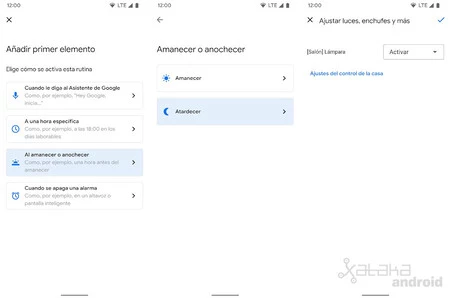
Google アシスタントのルーチンのおかげで、日が落ちて暗くなり始めたときにリビングルームのランプを差し込む必要があることを忘れました。 Google Home を使用すると、夜明けや夕暮れ時に実行するルーチンを作成できます。これにより、夕暮れ時にリビングルームのランプを点灯させたい曜日を Google アシスタントに伝えることができます。これを行うには、「夜明けまたは夕暮れ時」のルーチンを作成し、そのアクションでホーム デバイスの電源をオンにするように設定するだけです。
家に誰もいないときは電気を消しましょう
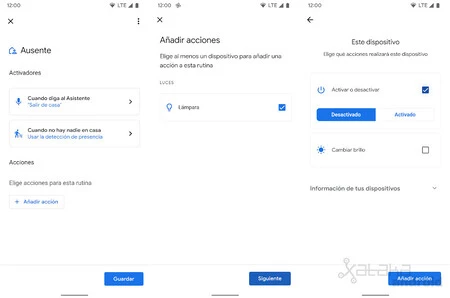
外出中に家の電気が点いたままにならないように、Google アシスタントのルーティンを使用してホーム ルーティンを作成できます。在宅時または外出時に実行したいアクションを自動化できます。したがって、家に誰もいないときは電気を消してくださいと彼に伝えることができます。
バッテリーがなくなった場合、起床時に携帯電話に通知させます
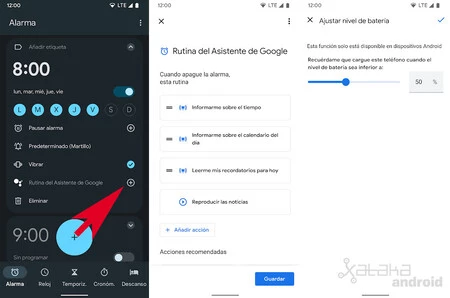
Google Clockアプリケーションを使用すると、アラームを止めるとすぐに実行されるルーチンを追加できます。これにより、携帯電話のバッテリーを充電する必要がある場合、つまり寝る前に充電するのを忘れた場合、アラームを止めたらすぐに通知するルーチンを関連付けることができます。これを行うには、時計アプリからアラームを作成し、そのオプションを展開して、[Google アシスタント ルーチン] をクリックする必要があります。そこで「アクションの追加」をクリックし、「携帯電話の設定の調整」で「携帯電話のバッテリーが低下した場合に通知する」オプションを選択し、充電率を選択します。
寝る時間だということを思い出させてください
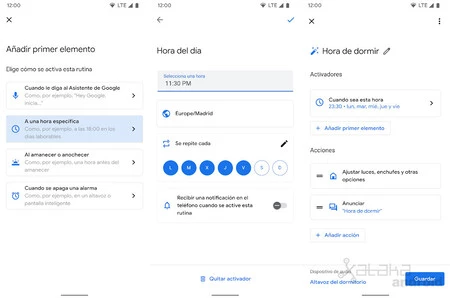
遅寝を避けるために、Google アシスタントを使用して、特定の時間に実行するルーチンを作成できます。そこで、実行する時間と曜日を選択できます。 Google アシスタントが寝る時間になったことを通知してくれるように、リビング ルームの照明を消すように頼みます。
日常生活をサポートします
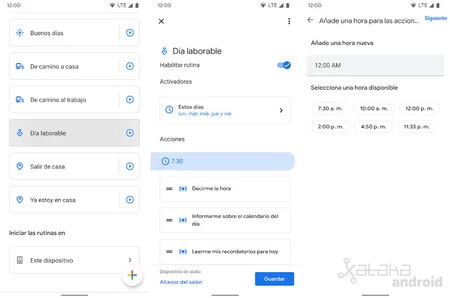
より健康的な習慣を身につけ、より整理整頓するために、Google アシスタントでは、デフォルトで無効になっている平日のルーティンを作成することもできます。そこでは、スマート スピーカーに、1 日の特定の時間に時刻やイベントを通知するように指示したり、食事の時間であることを思い出させたり、ちょっとした運動をするなどの時間を通知したりすることができます。時間やアクションを追加します。
家に誰かがいるふりをする
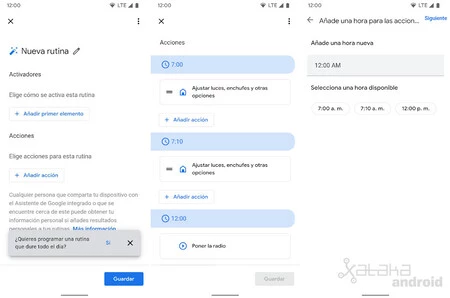
休暇に出かける場合、Google アシスタントを使用すると、誰かが家にいるふりをすることもできます。ルーチンを作成すると、一日中継続するルーチンと曜日をスケジュールできるため、勤務日のルーチンと同じように、ここでアシスタントに、オンにしてほしい時間とオフにしてほしい時間をアシスタントに伝えることができます。照明をつけたり、ラジオをつけて誰かが家にいるかのように見せます。
帰宅途中であることを知らせてください
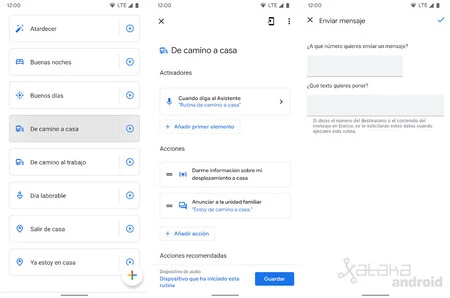
最後に、実用的な Google アシスタントのデフォルト ルーチンのもう 1 つは、「帰宅中」ルーチンです。このルーチンは、携帯電話に「OK Google、帰宅途中のルーティン」と言うと実行され、自宅のスピーカーにメッセージを送信して帰宅することを知らせます。このルーチンはカスタマイズ可能で、パートナーにテキスト メッセージを送信して、戻ってきたことを知らせることもできます。