昨年の夏、 Google アシスタントの新しい運転モードがAndroid Autoのモバイル バージョンに代わってユーザーに提供され始めました。この間、 Google はこの新しい運転モードの起動方法を改善してきました。
最新のアップデートでは、デバイスのホーム画面から運転モードを開始するより便利な方法が追加され、車の Bluetooth 接続に依存せずに手動で運転モードを開くことができます。
Google アシスタントの運転モードへのショートカット
昨年 10 月以降、 携帯電話が車の Bluetooth とペアリングされているときに Google アシスタントが運転モードを開始するように設定できるようになりましたが、車に Bluetooth が搭載されていない場合、または携帯電話がリンクされていない場合、運転モードを開くのは不便でした。 Android Autoアプリケーションを開き、オプションをクリックしてアシスタント運転モードを開く必要があったため、手動で運転します。
次回運転モードを起動してアプリドロワーをタップすると、新しいショートカットの提案が表示されます。 「運転モードをホームに追加」をクリックすると、そのショートカットをホーム画面に追加できます。そのため、次回運転モードを開くときは、アプリケーションを開くのと同じくらい簡単かつ迅速になります。
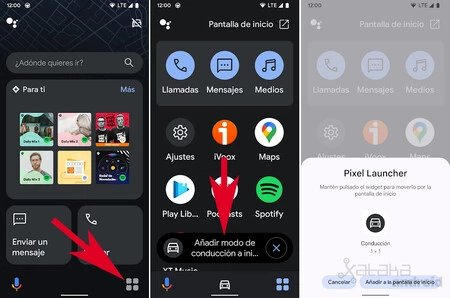
この斬新な機能により、Google アシスタントは、少なくとも理論的には、運転モードを起動する 3 つの方法を提供することになります。現時点では、サポート ページにある「Hey Google、運転しましょう」というコマンドはスペイン語ではまだ機能しないためです。 。したがって、携帯電話をスペイン語で設定している場合は、車の Bluetooth を使用するか、アシスタント自体からホーム画面のショートカットを使用してのみ運転モードを開始できます。
経由 | 9to5Google
ザタカ Android | Android Auto で WhatsApp メッセージを送信する方法