Google はすべてのユーザーに、Google ドライブ上の写真とファイル用に 15 GB のストレージを無料で提供しています。容量は多いように思えますが、注意しないと容量がいっぱいになってしまいます。この問題が発生すると、ストレージは削除されませんが、Google ドライブにそれ以上のファイルを保存したり、Google フォトにオリジナルの品質でさらに多くの写真を保存したりすることはできなくなり、さらに心配なことに、Gmail でメッセージを送受信できなくなります。
ここでは、 Google ストレージがいっぱいになった場合に、高品質のバックアップへの切り替えから最も多くの容量を占めているファイルの削除まで、すべてを再び正常に動作させるためのスペースを確保するためにできることを説明します。
スペースを取るものとスペースをとらないもの
Google ドライブは Google の統合ストレージです。つまり、Gmail、写真、Google ドライブに保存されたファイルなど、同社のサービスの大部分で共有されます。まず、保存したものはすべてスペースを占有しますが、クォータにカウントされない例外もあります。
Google ドキュメント、 Google スプレッドシート、 Google フォーム および サイト から作成されたドキュメント。
あなたと共有されたドキュメント (これらは所有者のアカウント内のスペースを占有します)
Google フォトに高画質で保存された写真。
すべての写真には、Pixel スマートフォンと同様の特別プロモーションがあり、無制限のバックアップが付いています。
残りのファイルは、Gmail で受信したメール、元の形式のドキュメント(DOC、PDF など)、元の品質で保存された写真など、Google ドライブのストレージ容量を占有します。 ゴミ箱内の写真もスペースを消費しますが、60 日後に自動的に削除されます。
Android から Google ドライブのスペースを解放する
スペースが不足している場合、考えられる解決策は 2 つあります。 1 つ目は、コンテンツを削除してスペースを解放することです。2 つ目は、Google One と契約して、月額 1.99 ユーロからの月額料金を支払い、さらに多くのスペースを追加することです。スペースを解放するには、写真、電子メール、巨大なファイルという 3 つの面を攻撃する必要があります。
写真は高品質です
写真を Google フォトにバックアップすると、高品質とオリジナル品質のどちらかを選択できます。 2 つ目は携帯電話で撮影した写真をコピーし、もう 1 つは写真を 16 メガピクセル相当に再圧縮し、ビデオをフル HD 解像度に再圧縮します。
品質が低下する代わりに、高品質のバックアップは Google ドライブ上のスペースを占有しないため、多くのストレージスペースを解放する良い方法です。この品質を選択するには、Gogole 写真を開いて[設定] > [バックアップと同期] > [画質] を選択し、 [高品質]を選択する必要があります。
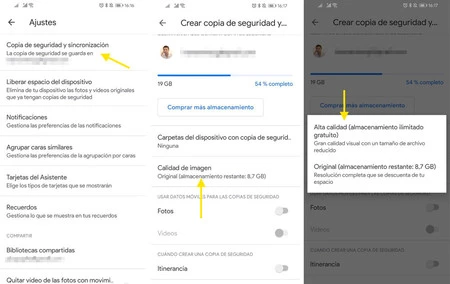
この設定は新しい写真やビデオに適用されますが、遡って適用されることはないことに注意してください。これを行うには、 Google フォトのスペースを回復するオプションを使用する必要がありますが、何らかの理由で Android アプリにはこのオプションが含まれていません。代わりに、 Web アプリケーション設定を開く必要があります。
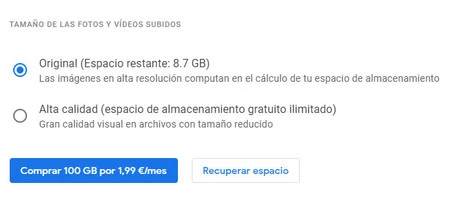
ボタンを押すと、アカウントに保存したすべての写真とビデオを元の品質で再圧縮した後に回復する容量が通知され、容量を占有せずに「高品質」で保存されることがわかります。このプロセスは元に戻すことはできません。
最も多くを占めているメールを削除する
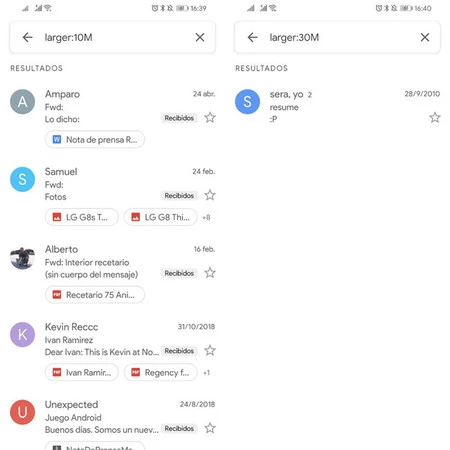
電子メールを頻繁に使用する場合は、Gmail や大きな添付ファイルを含むメッセージがストレージ容量を大量に消費している可能性があります。 Web バージョンの Gmail には高度なフィルターが含まれていますが、Android には検索エンジンがあり、それだけです。ただし、フィルターは同じように機能します。
このようにして、 larger:10Mフィルタを使用して10 MB を超えるメッセージを検索したり、 larger:30Mフィルタを使用して 30 MB を超えるメッセージを検索したりできます。メッセージの内容が役に立たなくなった場合は、これらのメッセージを永久に削除することで貴重なスペースを節約できます。
さようなら、巨大なファイル
ファイルの保存に Google ドライブを使用している場合、巨大なファイルが大量のスペースを消費することがあります。 Google ドライブ全体の大部分を占めるファイルを確認する方法があります。何らかの理由でアプリからはできませんが、Web サイト、具体的にはこのリンクにアクセスする必要があります。
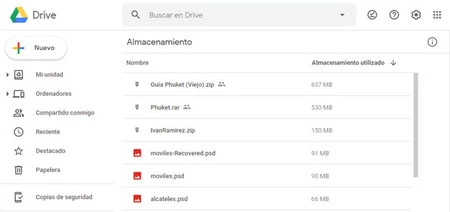
リストには、最も多くを占めるファイルが自動的に上部に表示されるため、不要で削除できる巨大なファイルがあるかどうかを検出できます。完全に削除する必要があることに注意してください。ゴミ箱にある間も、クォータにはカウントされます。
さらにスペースを購入することもできます
上記のいずれでも容量の問題が解決しない場合は、Google One で追加のストレージを購入するオプションが常にあります。これは、Google ドライブ アプリから直接行うことができ、ドロップダウン パネルの[ストレージ]をタップします。
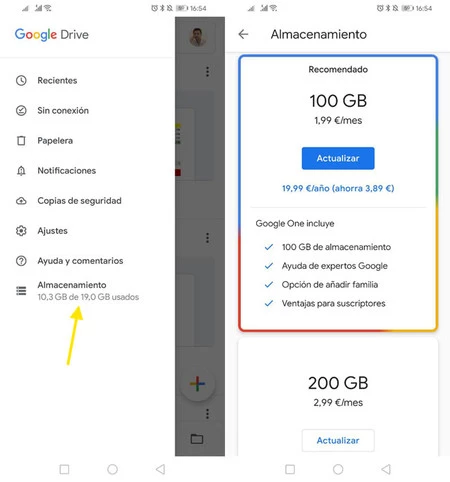
Google One の価格は、 100 GB のストレージで月額 1.99 ユーロ (または年間 19.99 ユーロ) から始まり、最大 30 テラバイト (月額 299.99 ユーロ) のパッケージもあります。