Android 15 は、Google Pixel のアップデートのロールアウトとともに登場しました。 Android 15 には多くの新機能がありますが、常にストレージ容量が不足している人にとって、アプリケーションのアーカイブほど優れた機能はありません。
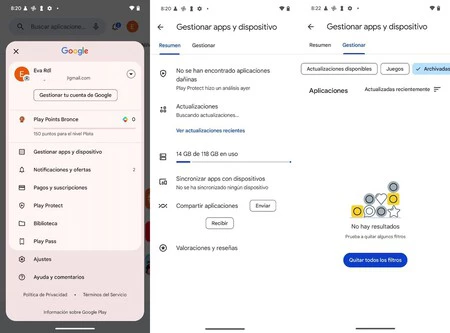
Google は Android 上でアプリのアーカイブを徐々に導入しています。これは最初に Google Play から提供され、限られた方法で提供されましたが、 Android 15ではさらに改良されました。これは、使用しないアプリ用のスペースを解放し、いつでも再度使用できるように手元に置いておく方法です。
アーカイブできるのにアンインストールする理由
携帯電話の空き容量を増やす効果的な方法はアプリケーションをアンインストールすることですが、Android 15 では、アプリケーションをアーカイブするという追加オプションがあります。アーカイブされたアプリケーションは、アーカイブされていないバージョンよりも占有するスペースが 95% 少なくなり、何よりも、手元に残るので、いつでも再度使用できます。
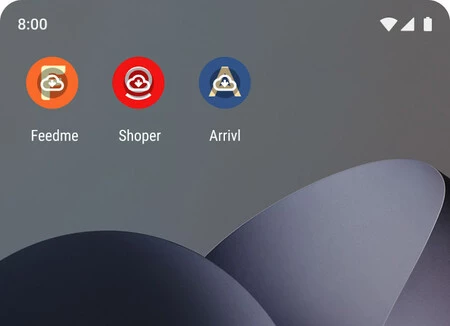
アプリケーションをアンインストールし、後で必要になった場合に再インストールする代わりに、アプリケーションをアーカイブすると、アプリケーションはシステム上に残りますが、アイコンのみが表示された縮小バージョンのままになります。アイコンが変化して雲のオーバーレイ アイコンが含まれますが、タップするだけです。
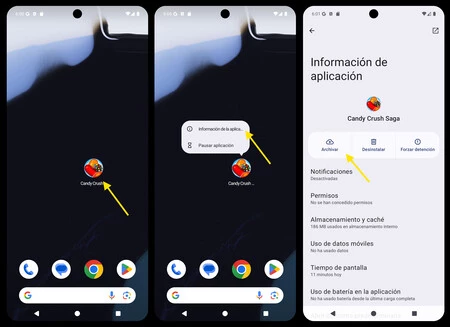
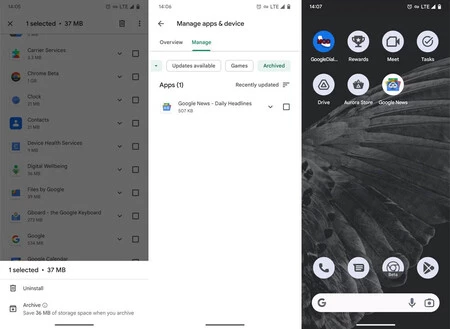
Android 15 の優れた点は、任意のアプリケーションを手動でアーカイブできることです。これは、Google Play 内で行われるアーカイブのバージョンでは不可能です。 Android 15 でアプリを手動でアーカイブするには、いくつかの簡単な手順を実行します。
- アンインストールしたいアプリのアイコンを長押しします。
- 表示されるメニューで「アプリ情報」をタップします。
- アーカイブを押します。
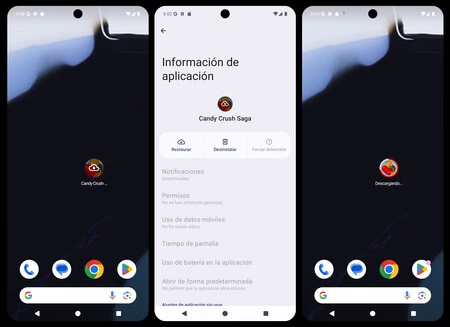
それだけです。アプリをアーカイブしてダウンロード ショートカットのようなものに変える必要はありません。雲のアイコンが表示されたアプリをタップすると、Google Play から再度ダウンロードされ、再度使用できるようになります。進行状況はアイコン自体だけでなく、Google Play の通知でも確認できます。
何よりも、データは維持されるため、アプリケーションはアンインストールしなかったかのようにそのまま残ります。これは、旅行中など、ごくたまにしか使用しないアプリケーションに最適なプロセスです。
Android 15 ではアプリをアーカイブできるようになりました
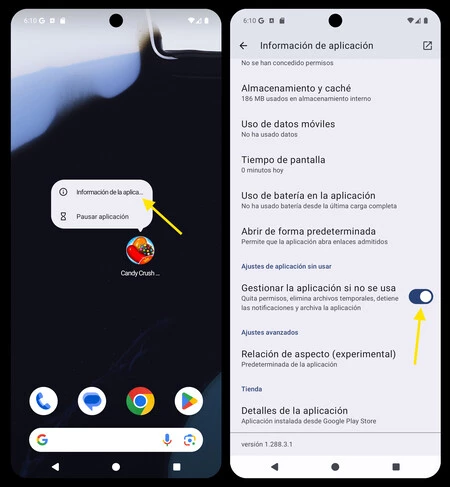
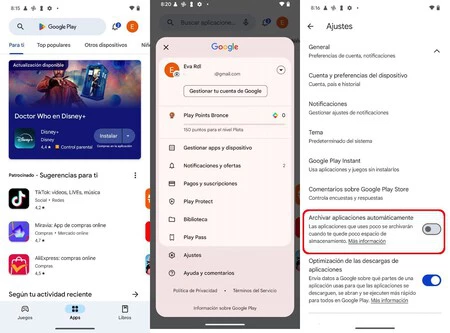
また、Android 15 では標準として、しばらく使用していないアプリケーションが自動的にアーカイブされるため、多くの場合、何もする必要はありません。これはデフォルト設定であり、アプリの[アプリ情報]セクションでも確認できます。
一部のアプリをアーカイブせずに常にインストールしたままにしておきたい場合は、ここで「使用されていないアプリを管理する」のチェックを外します。これにより、自動的にアーカイブされなくなります。