あなたのエコシステムが Google で、Xbox を持っていて、テクノロジーが好きなら、あなたは幸運です。なぜなら、Microsoft の次世代コンソールは、Google Home と互換性を持つように最近更新されたからです。Google Home では、その広大なホーム オートメーションの領域が成長し続けています。その方法を知りたいですか?次に、このステップバイステップのチュートリアルに従って、携帯電話から Google Home を使用して Xbox を制御します。
モバイルに Google Home を搭載することは、ますますユニバーサルなリモコンを持つようなものです。2021 年以降、 Android TV や Google TV でテレビやその他のデバイスを制御するために使用され、その後、LG や Samsung などの他のブランドのテレビにも使用されるようになりました。それがマイクロソフトのコンソールに登場しました。この方法で設定が完了すると、音声コマンドとリモート アプリケーションなどの両方を使用して、電話機にコンソールをオンにするよう要求できます。
まず、モバイルの Google Home アプリケーションから Xbox を制御できるようにするためのいくつかの前提条件があります。
- 本体をバージョン 10.0.22621.3446 (xb_flt_2302ni.230208-1530) に更新する必要があります。バージョンがわからない場合、またはアップデートしたい場合は、「設定」>「システム」>「アップデート」に移動します。
- Android スマートフォンで Google Home アプリが更新されていることを確認してください。これを行うには、「Google Play ストア」を開き、プロフィール写真をクリックして設定メニューを開き、「アプリとデバイスの管理」に「利用可能なアップデート」が表示されます。そこをクリックし、Google Home が表示されたら更新します。
- 本体のスリープ電力モードが設定されていることが必須の要件であり、「一般」 > 「電源オプション」から設定できます (はい、このモードではより多くのエネルギーを使用します)。
- 最後に、本体でアシスタントの使用を有効にする必要もあります。これを行うには、「デバイスと接続」に移動し、「デジタル アシスタントを有効にする」にチェックを入れます。
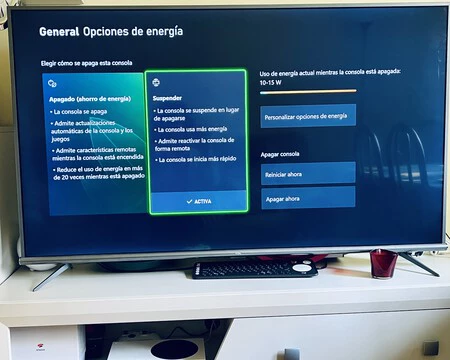
モバイルから Xbox を制御するように Google Home アプリを設定する方法
これらの要件を満たした後、電話機とコンソールの設定は、接続された電球などの他のスマート デバイスで同じことを行う場合とあまり変わりません。
Google Home アプリケーションを入力し、「デバイスの追加」をクリックします。本体の電源が入っていることが重要です。
次に「 Googleと連携」をタップします。ブランドとモデルの長いリストが表示されるので、プロセスをスピードアップしたい場合は、虫眼鏡をタップして「Xbox」と書くことができます。
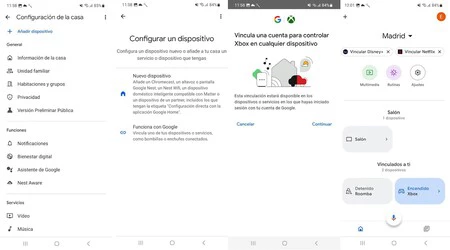
中に入ると、コンソールで使用する電子メールアカウントとそれぞれのパスワードを書き込む必要があります。数秒以内に、 Xbox がホーム デバイス パネルに表示されます。
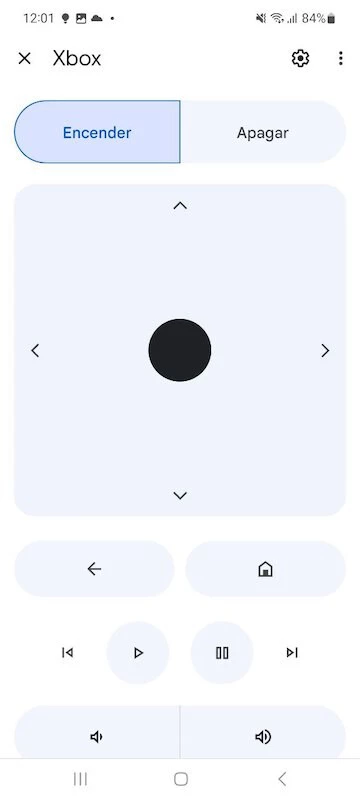
Google Home と Xbox で何ができるのですか?タッチパネルからの操作に加えて、本体の電源のオン/オフ、音量の上げ下げ、画面の録画やスクリーンショットの撮影、起動などのタスクを Google アシスタントを呼び出すことができます。ライブラリからゲームを選択します。