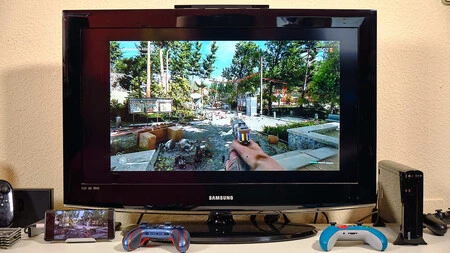
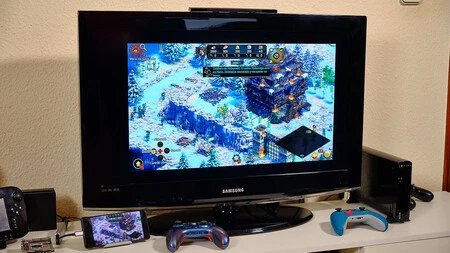
古い携帯電話でもできることはたくさんあります。引き出しにしまってホコリをかぶるのはもったいないし、車用のAndroid Auto に改造することもできます。 Android モバイルで他に何ができるかご存知ですか? Xbox Series X品質のデスクトップ コンソールを作成します。
以下ではその方法を説明しますが、エミュレータやその種類のソフトウェアについて説明するのではなく、奇妙な構成や法的な抜け穴なしでモバイル上で実行できるゲームやシステムについて説明します。
Android モバイルをデスクトップ コンソールに変えるために必要なマテリアル
選択肢を確認する前に、材料を準備する必要があります。もちろん、どの携帯電話を使用するかをお伝えすることはできませんが、今年または昨年に機種変更し、以前の携帯電話が強力なプロセッサを搭載していた場合は、問題なくそれを利用できます。
シリーズ 8 Snapdragon であればさらに優れていますが、それほど強力ではない場合でも、多くのネイティブ ゲームはうまく実行できませんが、ストリーミングに使用できます。それについては後ほど説明します。私たちは一歩ずつ進んでいくつもりですが、私たちが言っているように、最初に必要なことを確認することです。以下にリストを示します。
- (当然のことですが) 使用したい携帯電話。
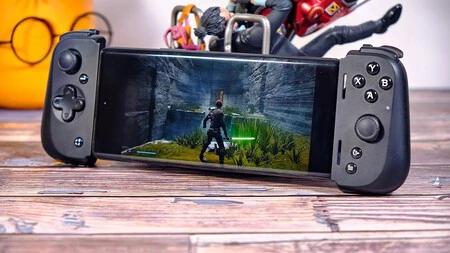
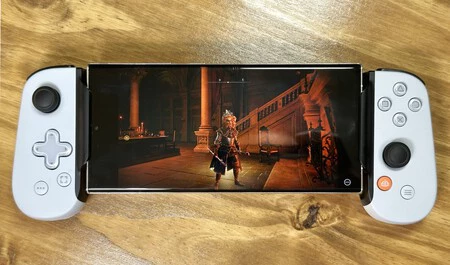
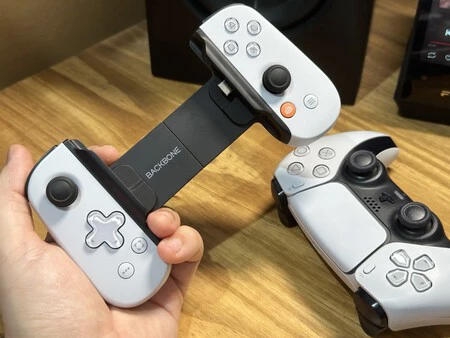
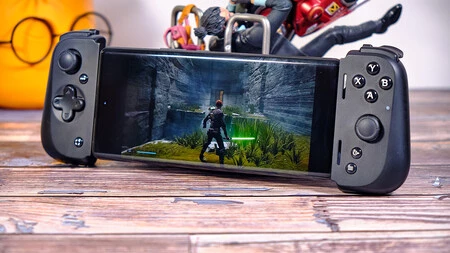
- Bluetooth コントローラー。
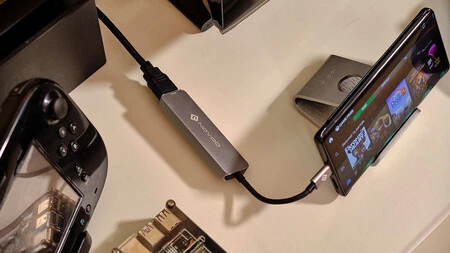
- USB-C – HDMI ケーブル、または他の入力 (イーサネット、USB など) を備えた USB-C – HDMI ドングル。ドングルに電力を供給する USB-C 入力があれば、プレイ中に電話が放電することはありません。それが最良のオプションで、 20 ユーロから興味深いオプションがあります。
「買い物リスト」はシンプルで、家に必ずリモコンがあり、携帯電話は古いものまたは現在のものであるため、せいぜいドングルにかかるお金を費やす必要があります。
Bluetooth コントローラーをお持ちでない場合は、購入する必要がありますが、市場には優れたオプションがありますが、最も互換性のあるものを選択することをお勧めします。
また、コントローラーでプレイできるゲームの大部分はどのコントローラーでも使用できますが、 PS5 Dualsense 、 PS4 Dualshock 、またはXbox Bluetooth コントローラーでのみ動作する例外もあります。それらのいずれかを購入できる場合は、先に進んでください。
目!重要: USB-C を搭載したすべての携帯電話が HDMI 出力をサポートしているわけではありません。数か月前、 第一世代の Google Pixel をSteam リンクに変換しようとしましたが、それは不可能でした。そうは言っても、始めましょう。
コントローラーで楽しむネイティブゲーム
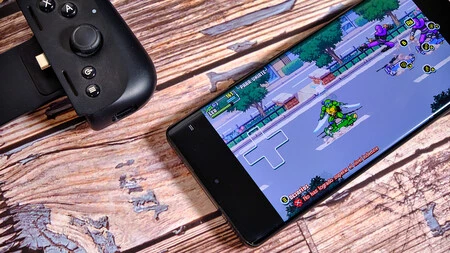
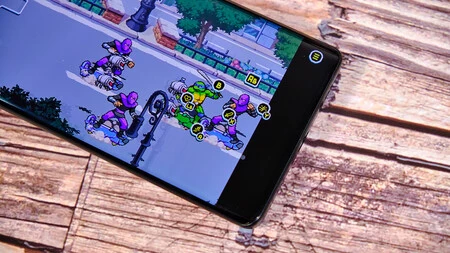
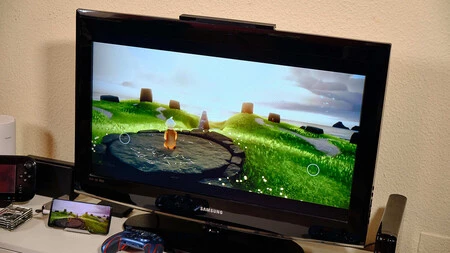
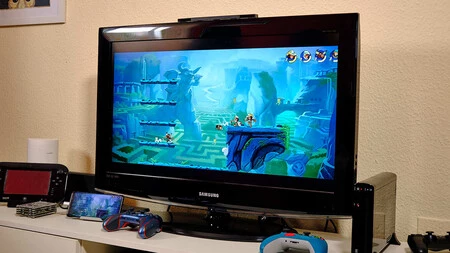
最初のオプションは、明らかに Android のネイティブ ゲームをプレイすることです。コントローラー対応のゲームは数多くあり、 Dead Cells 、 Brawlhalla 、 Sky: Children of the Light 、 Oceanhorn 、 DOOM 、 Stardew Valley などは最高のものです。
明らかに、 Star Wars: Knights of the Old Republicのような古典的な作品の移植から、Stardew Valley のようなより現代的なタイトルまで、他にもたくさんあります。 Call of Duty Mobileも互換性がありますが、Xbox、PS4、または PS5 コントローラーを Bluetooth 経由で接続した場合に限ります。
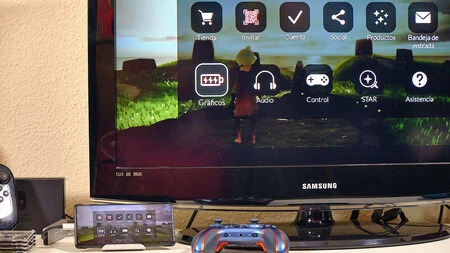
対応しているゲームの中には、『Sky:Children of the Light』のような、コントローラーで起動すると自動的にコントローラーのボタンマッピングが表示されるほどよく適応されているタイトルもあります。
これらのゲームのビジュアルとパフォーマンスの両方は、携帯電話のハードウェアに大きく依存します。たとえば、私が大好きなゲームの 1 つはDiablo Immortalですが、これに使用している携帯電話では正常に動作しません。
多かれ少なかれ現在の携帯電話を使用して散発的なコンソールに変える場合は、非常に広範なカタログが手に入りますが、使用する携帯電話が古い場合は、ビジュアルをいじる必要があります。ゲームの構成。ただし、お持ちの携帯電話が数年前のものである場合には、もう少し興味深い可能性があるいくつかのオプションを以下に示します。
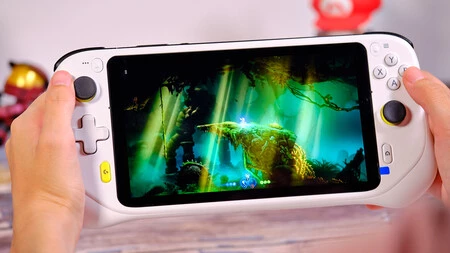
GeForce Now と Steam Link でストリーミング ゲームに第 2 の人生を与える
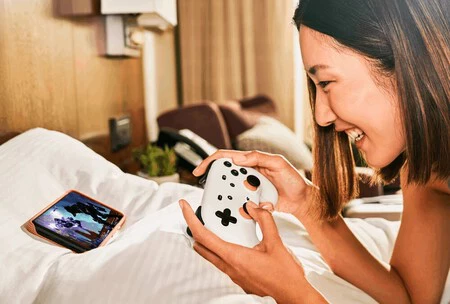
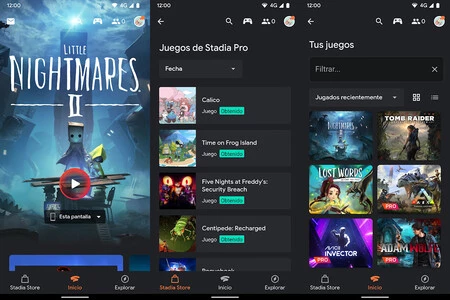
ストリーミング オプションは私のお気に入りなので、ストリーミング オプションに移りましょう。残念ながら、 数か月前の閉鎖により、 Stadia はもう選択肢にありません (非常に大きな可能性を秘めていたので残念です) が、Steam Link と GeForce Now の両方があります。
Steam Link がハードウェアであるとまだ考えている場合は、Steam が数年前にデバイスの販売を停止したため、追いつく必要があります。はい、レビューで説明したように、Steam Link は素晴らしいデバイスでしたが、実際には意味がなくなりました。理由?これはアプリケーションに置き換えることができ、このようにして、適用範囲ははるかに広がりました。
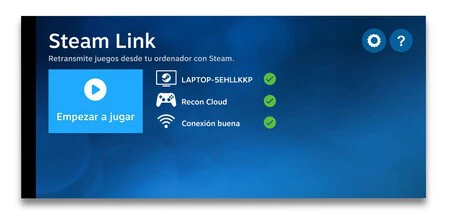
一部のテレビ モデル ( Samsung 製など)で使用されており、 Android にもこのアプリケーションがあります。 このリンクから Play ストアにダウンロードでき、基本的に、Steam で購入したゲームのライブラリを携帯電話 (さらにはテレビ) からもプレイできます。
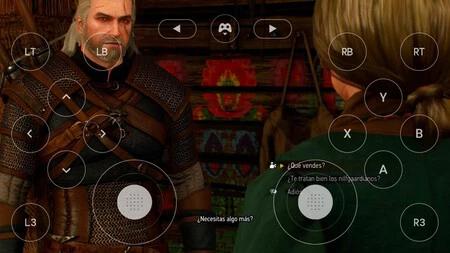
これは、PC がゲームをリアルタイムで実行することを必要とするシステムであり、Steam Link のおかげでビデオ信号がモバイル画面に送信されます。 Bluetooth コントローラーは電話機に直接接続しますが、遅延は非常に適切に制御されています。
Steam Link を設定するには、アプリをダウンロードして設定プロセスを完了するだけです(Bluetooth コントローラーを接続し、ゲームを実行する PC と同じネットワークに携帯電話を接続し、接続が良好であること)。それで終わりです、遊びましょう。
一方、GeForce Now があります。 これは私たちがテストしたサービスで、Steam Link に似ていますが、非常に重要な点で異なります。コンソールへのストリーミングと同時にゲームをプレイする PC は必要ありません。
つまり、Steam Linkと同じように、ゲームを購入してもらう必要があります。 Steam からのものだけでなく、他のランチャーからも可能です。ただし、ゲームを実行するために強力な PC (PC でさえも) を持っている必要はありません。サブスクリプションを支払い (最高の品質と待ち時間なしが必要な場合)、手持ちのゲームと互換性があります。サービスは Nvidia PC サーバー上で実行されます。サービスの動作をテストしたい場合は、料金を支払わずに使用することもできます。
品質は十分以上で、遅延は最小限ですが、明らかに、接続に依存します。ベータ版の状態で試してみたので、素晴らしいサービスだと思いますが、Steam Linkほど活用したことはありません。
古い携帯電話を Xbox シリーズに変えることもできます
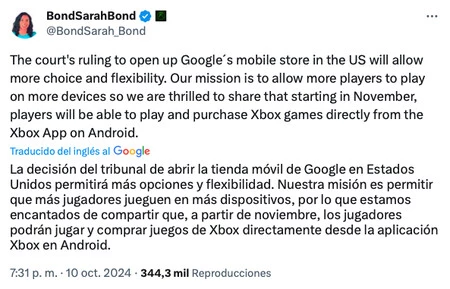
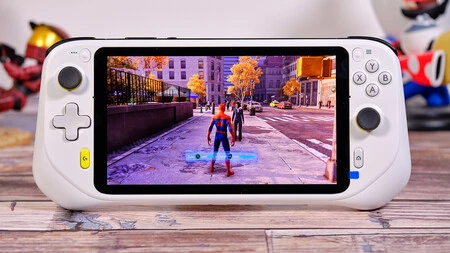
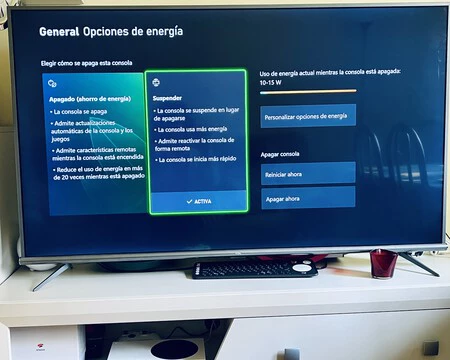
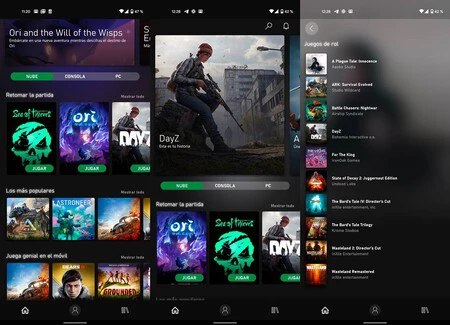
今、私が最もよく使っているのは、 Game Pass と xCloud システムのおかげで、あたかも Xbox Series X であるかのように携帯電話を使っています。リビングルームにはシリーズXがありますが、オフィスには古いゲーム機とPCをプレイするための古いテレビがあります。
リビング ルームのテレビが混雑していて Xbox をプレイしたい場合は、携帯電話をラップトップのように使用できますが、テレビに接続して Game Pass のプレイを開始することもできます。 HDMI 接続と Bluetooth コントローラーを使用すると、サービス カタログの大部分を利用できます。
確かに、解像度は理想的ではなく、サーバーの状態と Wi-Fi 接続の両方に大きく依存しますが、実績や保存したゲームなどを含む Game Pass カタログがあります。そして、はい、明らかに Game Pass Ultimate サブスクリプションが必要ですが、Steam Link とは異なり、このサービスを楽しむために Xbox は必要ありません。購読料を支払うと…それで終わりです。
古いモバイルをデスクトップ コンソールに変えるためのこれらのヒントが気に入っていただければ幸いです。間違いなく、自宅でプレイする場合と週末の休暇の場合の両方に最適なソリューションです。