Google の新しいゲーム ストリーミング サービスの運用開始まであとわずかです。 Stadia Founders Edition の最初の購入者は、来年 11 月 19 日からパックの受け取りを開始します。
最近、Googleは 起動ゲームのリストを確認し、 公式アプリケーションを公開し、コントローラーとChromecast Ultraのリンクなどの詳細を説明し始めました。
テレビ画面からプレイするためのStadiaのリリース時には、招待状に加えて、 Chromecast Ultraとその公式コントローラーの使用が必須となります。 Google ストアのセール パックには、Stadia Pro を 3 か月間無料で利用できるコードが含まれており、ファウンダーズ パックではコードを友人に贈ることができます。
コントローラーを画面にリンクする
Google は最近、Chromecast Ultra を使用してテレビで Stadia をプレイするのがいかに簡単かを示しました。これまで見てきたように、Stadia を「オン」にする方法は 2 つあります。
1 つ目の方法は、Android 用 Stadia アプリを使用する方法です。そこでゲームを選択し、プレイする場所をクリックしてChromecast Ultraを選択します。 Stadia がテレビで起動し、クロスヘッドと前面ボタン (A、B、X、Y) を使用して画面に表示されるコードを入力してコントローラーをリンクするように求められます。
2 番目の方法では、携帯電話を使用してアプリケーションを開く必要はありません。 Chromecast Ultra を Stadia アカウントにリンクできます。これを行うには、まず携帯電話で Stadia アプリケーションを開き、アバターをクリックして、 [アカウントを Chromecast に追加] > [Stadia アカウント] > [許可]に移動する必要があります。
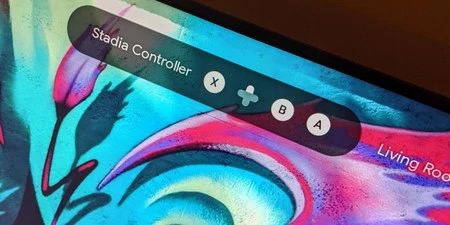
Chromecast Ultra を Stadia アカウントにリンクしたら、テレビの電源を入れ、Chromecast Ultra の HDMI チャンネルを設定し、Stadia コントローラーの電源を入れて、ボタンとクロスヘッドを使用して上部に表示されるコードを入力するだけです。コントローラーをリンクすると、Chromecast で Stadia インターフェイスが起動し、プロファイルとゲームを選択します。
Google はすでに、Stadia との互換性を追加するために既存の Chromecast Ultra のアップデートを開始しており、Stadia にアクセスできる人なら誰でも現在のデバイスから問題なくプレイできるようになります。

スタジアム
- 開発者: Google LLC
- ダウンロード: Google Play
- 価格:無料
- カテゴリ:エンターテイメント
経由 |スタジアム| 9to5Google