さまざまな種類の翻訳やさまざまな言語の組み合わせで Google 翻訳を頻繁に使用する場合、毎回 Google 翻訳を開いて設定を変更するのは少し面倒になります。翻訳者の準備が整うまでに、翻訳したい内容の有効期限はすでに切れています。もっと速い方法があります。それはウィジェットを使用することです。
幸いなことに、Google 翻訳には、特定の種類の翻訳のショートカットとして使用できるカスタマイズ可能なウィジェットがあります。このようにして、さまざまな種類の翻訳用のショートカットを多数作成できます。
Google 翻訳ウィジェットを作成する
Android では Google 翻訳のウィジェットが 1 つありますが、カスタマイズ可能なため、実際には4 つのウィジェットまたはショートカットとして機能します。正確に言うと、使用する言語ペアを正確に設定できるため、可能なショートカットの組み合わせはさらに多くなります。
Google 翻訳ウィジェットの使用方法は、他のウィジェットとまったく同じです。 ウィジェットをサポートするランチャーが必要になります (これは通常のことです)。システムで利用可能なウィジェットのリストを開きます。プロセスはランチャーによって異なる場合がありますが、通常はホーム画面をロングタッチしてからウィジェットセクションを押すか表示する必要があります。 Translator ウィジェットを見つけて、長押しして、配置したい場所までドラッグします。
Google ウィジェットと他のウィジェットの違いは、ウィジェットをホーム画面にドラッグしてもプロセスが終了しないことです。代わりに、ウィジェット設定画面が開き、このショートカットのリンク先を選択できます。
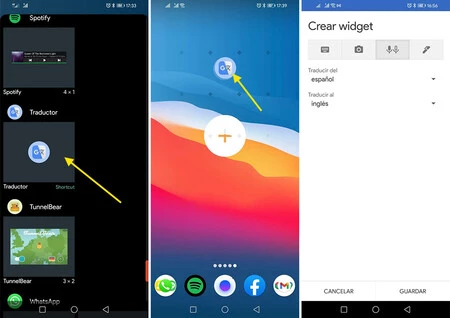
ここでは基本的に、翻訳の種類と言語ペアの 2 つを選択する必要があります。作成したウィジェットは、これらの設定が直接適用された Google 翻訳を開くためのショートカットになります。利用可能な翻訳の種類は次のとおりです。
キーボードアイコン付きの文書による翻訳。 Google 翻訳を標準の書き込みモードで開きます。
カメラによる翻訳、カメラアイコン付き。トランスレータをカメラ翻訳モードで直接開きます。
会話、2 つのマイクのアイコン。会話翻訳モードでトランスレーターを開きます。
筆記による翻訳(鉛筆アイコン付き)。トランスレータを手書き翻訳モードで開きます。
また、このウィジェットの主な利点の 1 つは、ソース言語とターゲット言語の両方を選択できるため、Google 翻訳を開くたびに言語を変更する必要がないことです。完了したら、 「保存」を押すと、モードに対応するアイコンとテキストに選択した言語を含むウィジェットが作成されます。
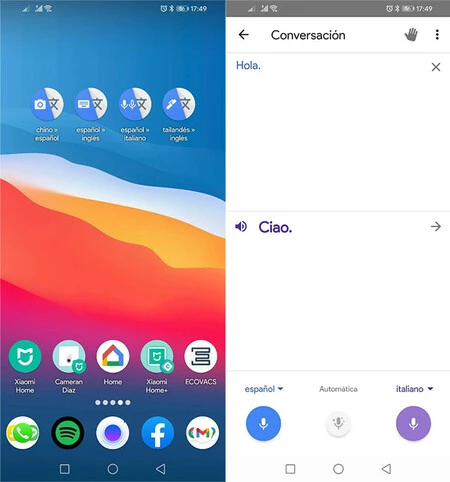
これらのショートカットは、特定の機会に複数の異なるタイプの翻訳が必要で、毎回設定を変更して数回のクリックを節約したい場合に非常に役立ちます。会話モードを現地の言語に設定すればワンタッチで開くことができ、旅行時などに強い味方になります。