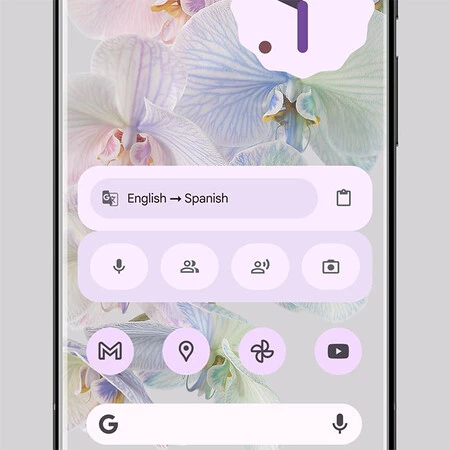
外出先で何かを翻訳する必要がある場合、最も一般的で便利なツールの 1 つは Google 翻訳を使用することです。言語を学習しているとき、旅行しているとき、外部の人と会話しているときなど… Google 翻訳は便利で効果的です。しかし、単純な翻訳に固執して、この Google ツールを最大限に活用しないのが普通です。 Android で Google 翻訳を最大限に活用するための 7 つの機能をすでにご存知ですか?
注:ほとんどの機能は iOS でも利用できますが、Doodling などの一部の機能は利用できません。
口述するより書く方が良い
Google 翻訳の主な機能は、テキストを作成 (または他の場所から貼り付け) し、出力言語 (Google は自動的に認識しますが、入力言語も同様) を選択することで、その時点でそれを書面で翻訳する機能です。ブラウザ版とアプリケーションの両方から実行できます。
その後、ディクテーションするオプションが追加されました。確かに、会話などの必要なシナリオでは、その方が機敏ですが、結果を最適化したい場合は、次の 2 つの理由から、時間をかけて書く方が良いでしょう。はより秩序立っていて(したがって、翻訳するのがより論理的であり)、口述筆記することで Google が私たちの声をよく聞いてくれないという間違いを犯してしまうからです。それは私たちのイントネーションや、私たちが声に出さない環境騒音かもしれません…
手書きで書く
前のポイントでは最良の翻訳結果を求めていましたが、このポイントでは、ペン付きのタブレットを使用してそこに書き込む場合に便利な、Google 翻訳の別の操作方法を紹介するだけです。
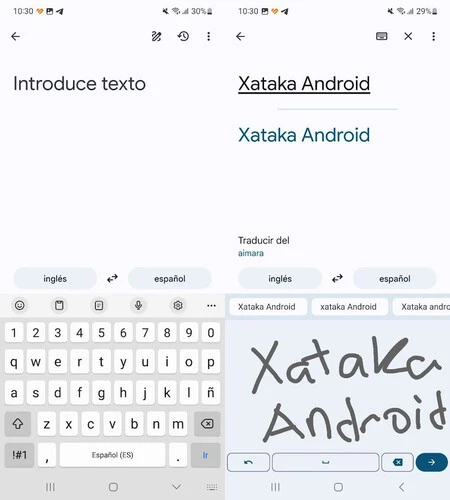
Android では、入力したり音声を使用したりするだけでなく、Google に翻訳してもらいたい内容を走り書きすることもできるからです。これを行うには、アプリケーションを開いてペンのアイコンをクリックするだけです。下部にボックスが表示され、指またはペンで書き込むことができます。私たちはそれをテストしましたが、悪い手書きでも認識できる能力には驚かされました。
会話を翻訳する
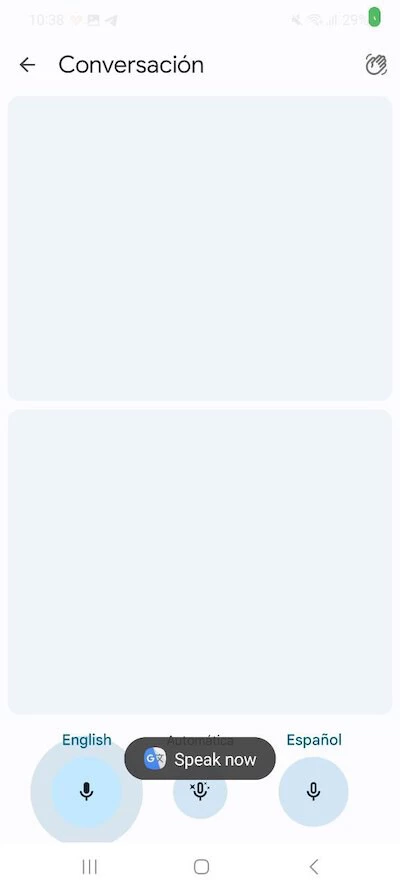
マイクアイコンをタップすると、ツールが音声を検出、文字起こし、翻訳できるように音声を録音できることが一般的ですが、会話に使用したい場合は、会話モード(左下隅)をアクティブにする方が実用的です。
したがって、各人は、自分が話す番になったときに、選択した言語でそれぞれの介入を行うためのマイク アイコンをタッチします (私の経験では、自動モードよりも効果的です)。話した後、翻訳が画面に表示され、スピーカーから再生されます。何度でも聴くことができます。
カメラで見たものを翻訳する
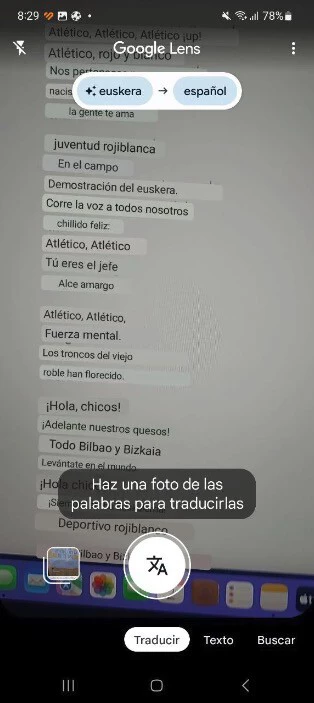
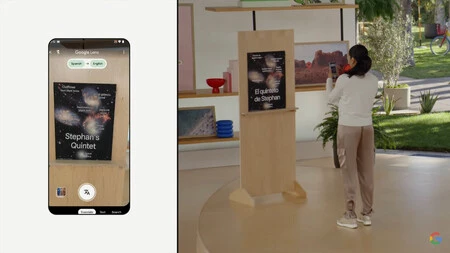
旅行に非常に役立つもう 1 つの機能は、カメラとGoogle レンズを使用して、現実世界から見たものを Google 翻訳で翻訳する機能です。アプリケーションのメイン画面で、カメラ アイコンをタップして Google レンズを開き、翻訳するテキストにカメラを向けます。数秒後に翻訳が重ねて表示されます。
このシステムは完璧ではなく、レストランのメニューなど、明確でシンプルなフォントを使用するとより良い結果が得られます。すでに写真に写っているものを翻訳してほしいのですが? Google レンズに入ったら、ギャラリーに移動します。
携帯電話に表示されている内容も翻訳します
私たちは通常、外部からの内容 (会話、テキストなど) に対して携帯電話で Google 翻訳を使用しますが、 Android スマートフォン上のあらゆるコンテンツの翻訳にも使用できます。
Android のデフォルトのブラウザは Chrome で、テキストを選択してコンテキスト メニューから翻訳を選択するだけで簡単です。しかし、それだけではありません。
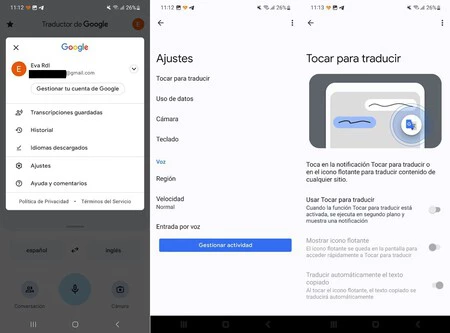
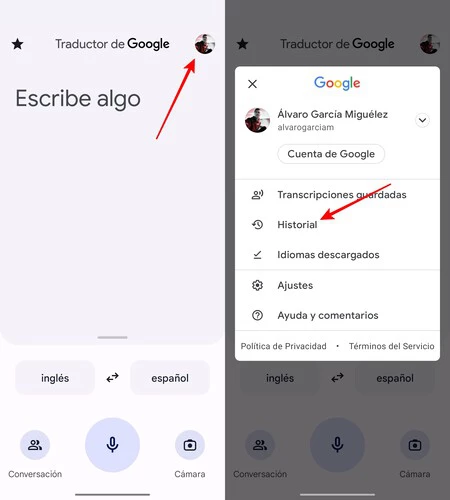
Google 翻訳アプリケーション内でプロフィール写真をタップし、[設定] > [設定] > [タップして翻訳] を選択し、そこにある [タップして翻訳を使用する] を選択します。
今後は、任意のアプリケーションからテキストをコピーするときに、Google 翻訳通知を選択してクリップボードに自動的に翻訳できるようになります。アイコンを表示したい場合は、「タッチして翻訳を使用する」画面に戻り、「フローティング アイコンを表示」をオンにします。
言語をオフラインで保存する
海外旅行に行くとき、携帯電話でインターネットが常に利用できるとは限りません。そのため、最も必要なときに Google 翻訳を最大限に活用するための良いリソースは、言語をダウンロードすることです。
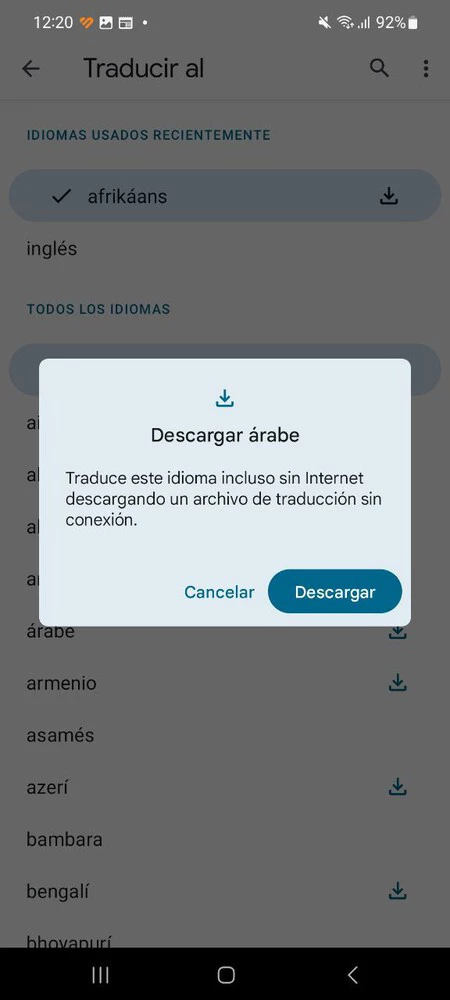
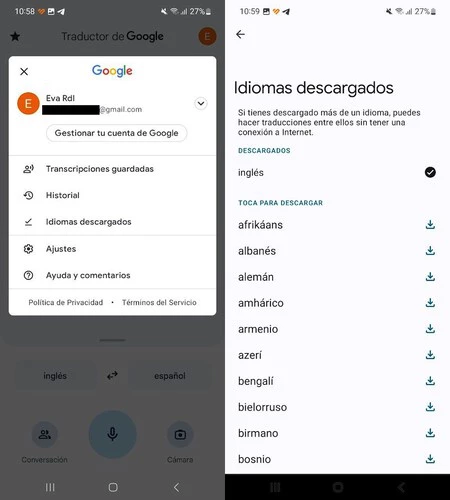
これを行うには、アプリケーションに入り、プロフィール写真 (右上隅) をクリックし、そこで「ダウンロードした言語」をタップします。利用可能な言語がたくさんあることと、安心のための情報があることがわかります。言語全体をダウンロードするのは大変に思えますが (特に携帯電話に十分なスペースがない場合)、これらのパックは約 80MB です。 。
ちなみに、たとえば、もうすぐデンマークに旅行する予定だが、もう必要なくなった場合は、この画面に戻ってゴミ箱に送ることができます。
最も一般的なフレーズとフィラーを保存する
デンマークへの仮想旅行を続けると、「こんにちは、おはようございます、手伝っていただけますか?」など、頻繁に使用するフレーズがきっとあります。仕事で Google 翻訳を使用する場合も同様です。したがって、それらを保存することで時間を節約できます。
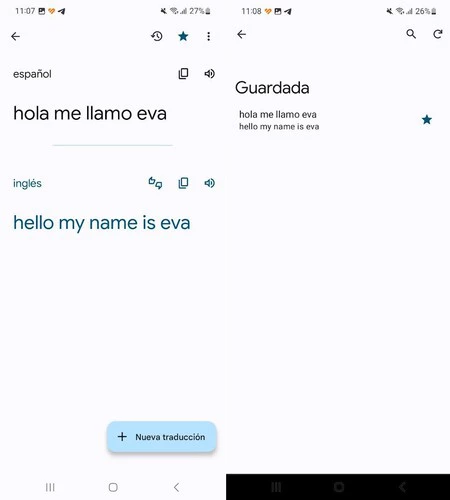
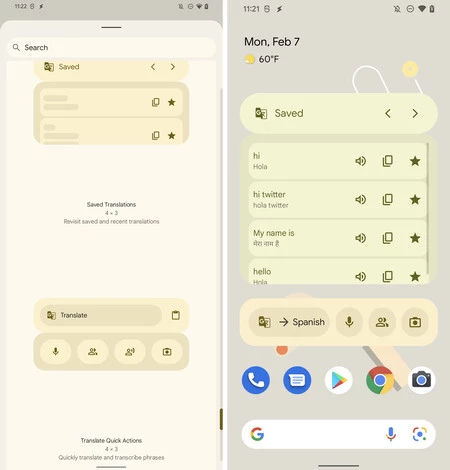
何かを翻訳した後、星のアイコンをタップして保存します。これで、フレーズを復元するたびに、アプリケーションに戻り、メイン画面の左上隅にある星をタップします。
表紙 | クリスティアン・ルスがザタカに