Samsung One UIでは、さまざまなカスタマイズが可能です。ただし、それらの中には、隠されていないものの、すべてのユーザーに知られていないものもあります。これらの関数の 1 つは、デフォルトでは完全に最適な方法ではないため、Samsung レイヤーでショートカットと通知パネルを構成する方法を示しています。
そこで、One UI を備えた Samsung の通知/ショートカット パネルのデザインを変更して、数秒ですべての要素を必要な場所に配置し、より快適な方法で電話します。
Samsung 通知パネルの変更
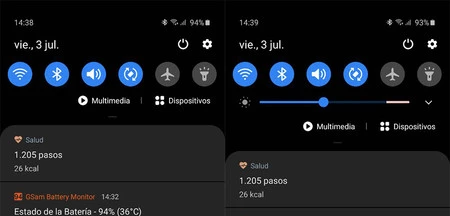
Samsung の通知パネルで最も厄介な点の 1 つは、デフォルトで明るさバーが非表示になっていることです。このような一般的な機能ではこれはあまり意味がありませんが、Samsung では、下部にある明るさバーにアクセスしたい場合、バーを 2 回スクロールする必要があります。明るさを簡単に変更できるように明るさバーを常に上部に表示したい場合は、右上隅にある 3 つの小さな点のアイコンをクリックする必要があります。
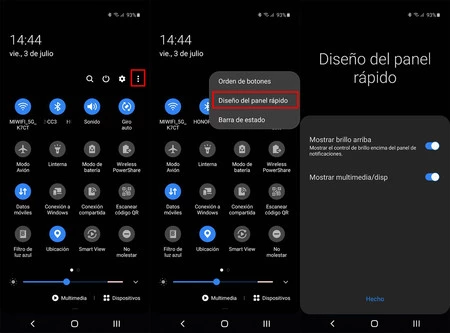
ここで、「クイックパネルデザイン」をクリックします。この小さなメニュー内で [上に明るさを表示] をクリックするだけで完了です。[完了] をクリックする必要さえありません。有効にすると自動的に適用されます。このようにして、通知バーを移動するたびに明るさバーが表示され、アクティブ化するためにこの移動を 2 回行う必要はありません。
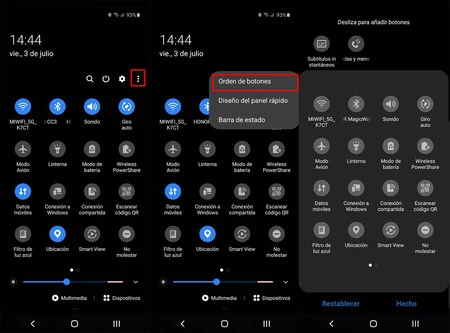
パネル独自のショートカットを設定したい場合はどうなるでしょうか?ここでも、「ボタンの順序」をクリックするには、3 つの小さな点を探す必要があります。ここをクリックすると、設定メニューに入ります。最も頻繁に使用するアイコンを手元に残すには、移動したいアイコンを長押しする必要があります。この場合、「完了」をクリックして変更を保存する必要があります。