一部の Web ページには、読みたいテキストに加えて画像やオブジェクトが過剰に読み込まれているか、そのエクスペリエンスが携帯電話向けに最適化されていない可能性があります。記事、ニュース、または Web ページのコンテンツを、より面白くて目に心地よいインターフェースで読みたい場合もあります。
これらすべてのケースに対して、Chrome には答えがあります。Chrome は読み取りモードであり、デスクトップと Android モバイルの両方で利用できます。有効にするのは簡単で、あまり気を散らすことなくインターネット上の優れた記事を読みたい場合に非常に役立ちます。
Chrome の読み取りモードは何のためにありますか?
その名前が示すように、読み取りモードを使用すると、この機能をサポートしていない Web ページがいくつか見つかったので、どの Web ページでも、というよりほとんどすべての Web ページで、より快適に読むことができます。アクティブにすると、読書体験が完全に簡素化され、テキストが主役になります。
デスクトップで使用するかモバイルで使用するかによって、記事内のほとんどの画像が表示される場合と表示されない場合があります。残りの部分では、他の構成オプションの中でも、フォント、フォント サイズ、画面の色 (読書をより快適にするためのセピア モードも選択できます) を選択できます。
デスクトップ版 Chrome で読書モードを有効にする方法
読書モードは、Windows、macOS、Linux コンピュータの両方の Chrome ブラウザで利用できます。オペレーティング システムに関係なく、常に同じ方法でアクティブ化されます。
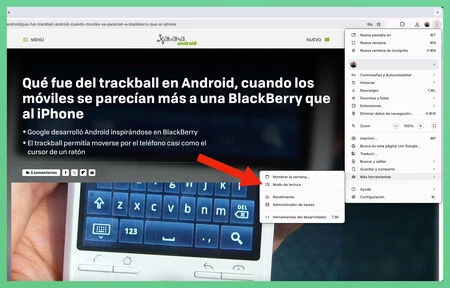
- ブラウザで、閲覧モードで見たいWebページ上で、右上隅にある三点ボタンをクリックします
- その他のツールにカーソルを置きます
- 最後に、 「読書モード」をクリックします
これにより、読書モードがアクティブになり、右側のウィンドウに新しいセクションが開きます。モードをアクティブにしたおかげで、同じ記事がテキストのみのバージョンで表示されます。
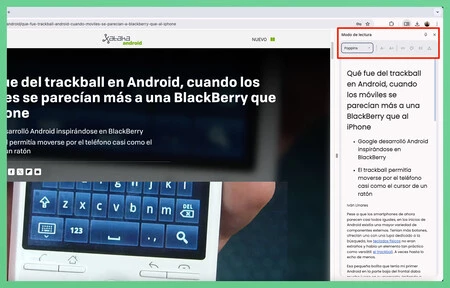
もちろん、この閲覧ウィンドウを拡大したり、ページを完全に覆ったり、フォント、サイズ、色を変更したりすることもできます。読み取りモードではリンクの存在を無効にすることもできます。もちろん、このモードでは記事の画像やビデオは存在しません。これは、たとえば画像によるコンテキストが必要な場合、記事の圧縮で問題になる可能性があります。
このウィンドウを閉じるには、ページの読み取りモード バージョンの「X」をクリックします。画鋲ボタンをクリックすると、拡張機能へのアクセスと同じバーに読書モードへのクイック アクセス ボタンが追加されます。
Android で読書モードを有効にする方法
読書モードは、Android 版 Chrome の最終安定バージョンではまだ利用できませんが、ブラウザの実験的機能を使用して使用する方法があります。
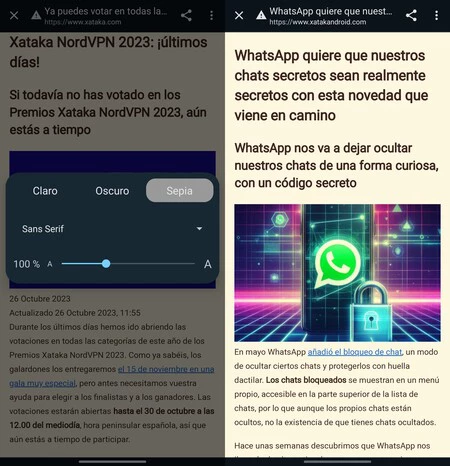
実験的な機能なのでバグがあるかもしれませんが、私のテストでは、閲覧モードをアクティブにすることができないいくつかの例外を除いて、アクセスしたほぼすべての Web ページで良好なエクスペリエンスを提供してくれました。将来的には、Chrome の最終バージョンで読書モードが利用可能になることを期待しています。それまでは、次の手順で読書モードを有効にします。
- Android 版 Chrome では、アドレスバーにchrome://flagsと入力し、[Go] をクリックします。
- この隠しメニューでは、検索バーに「 Reader 」と書き込みます
- 2 つのオプションを設定します。「コンテキスト ページ アクション – リーダー モード」では、設定を「有効」に変更します。 「 Reader Mode Triggering 」で設定を「Always」に変更します。
- 最後に、「再起動」を押してブラウザを再起動し、変更を適用します。
以上です。今後、Chrome 読書モードを有効にするオプションがすべての互換性のある Web サイトに表示されます。これを無効にするには、ページに再度アクセスして以前に設定したオプションを無効にするか、[すべてリセット] ボタンを押すだけです。 Chrome では実験的な機能をすべて無効にします。
カバー写真 | UnsplashのFirmbee.com (編集あり)
経由 | ザ・ヴァンガード