すべてのSamsung Galaxyスマートフォンに含まれるフォト ギャラリーには、実験としてアクティブ化できる隠し機能があります。これらを使用すると、画像ビューアにメニューを追加したり、改良されたビデオ プレーヤーをアクティブにしたり、不要なオプションを削除したりすることができます。これらの隠された機能は非常に簡単に明らかにできるので、その方法を示します。
すべての携帯電話には実験的な機能が「壁」の後ろに隠されており、これらの機能の使用方法を知らない人にとってはアクセスが困難です。これは、たとえば Android デバイスの開発オプションの場合です。 Google Play ストアやChrome ブラウザの非表示の開発メニューなどのアプリで発生するのと同じです。サムスンでさえ、ギャラリー アプリでメニューを非表示にしています。これを使用すると、画像とビデオのビューアをさらにカスタマイズできます。
バージョン番号を数回タップして秘密を明らかにします
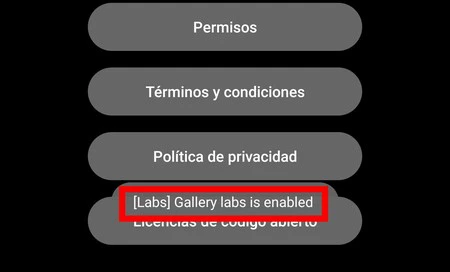
Samsung Galaxy ギャラリーの実験的なオプションは、One UI のさまざまなバージョン(2.1 から 3.0 まで) に適しています。それとは別に、非表示メニューには、レイヤーの特定のバージョンを対象としないグローバル オプションも提供されます。これは、アプリの安定性に対するリスクを犠牲にして、ギャラリーのカスタマイズを主に可能にする広範なオプションのセットです。実験的なオプションであることは無駄ではありません。
SamMobile が発見したように、Samsung はギャラリーのバージョン番号を繰り返しクリックするというよく知られたアクティベーションの背後に「ギャラリー ラボ」セクションを隠しています。これは次のように実行される簡単なプロセスです。
- Samsung Galaxy でギャラリー アプリを開きます。
- 三本線のメニュー(右下)をクリックし、「設定」を選択します。
- 「ギャラリーについて」まで下にスクロールします。
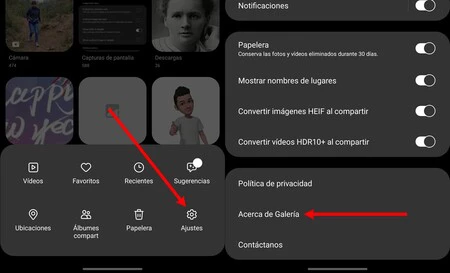
- 「ギャラリー ラボ」メニューが表示されるまで、バージョン番号 (上と「ギャラリー」の下) を繰り返しクリックします。
- 戻ると、「Labs」セクションの下に新しいメニューが表示されることがわかります。
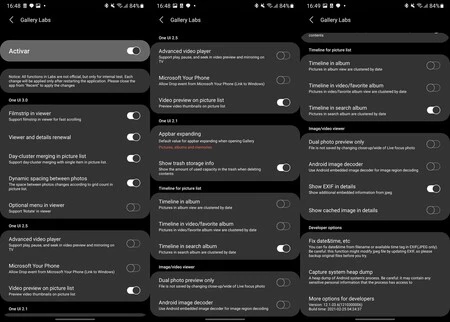
非表示の設定メニューには、さまざまなギャラリーのカスタマイズ オプションが用意されています。これを使用すると、One UI に関連する機能や、その他のより一般的な機能をアクティブ化および非アクティブ化できます。コンテンツ ビューアの動作を変更したり、画像のフィルタリングの可能性を追加したり、画像の詳細にすべての Exif データを表示するかどうかを決定したり、ギャラリーから安定したバージョンに移行する途中で Samsung が内部でテストしている多くの変更が可能です。
実験的なメニューではよくあることですが、どの機能が切り替わっているのかわからない場合は、できるだけ触らないことをお勧めします。それでも、実験的なメニューを使用することは、それほど大きなリスクを伴うものではありません。オプションは、保存された写真やビデオを変更するのではなく、それらの表示方法や配置方法を変更します。
どのようなオプションが利用可能で、それぞれが何のためにあるのか知りたい場合は、それぞれが何をするのか、または何を約束するのかを説明するこの記事を用意しました。変更を加えた後に変更を確認するには、Samsung ギャラリーを再起動する必要があることに注意してください。
経由 | サムモバイル