1 年ちょっと前に、実質的にあらゆる種類のタスクを自動化できる非常に強力なアプリケーションであるTaskerについて説明しました。 Tasker の最も強力な点の 1 つは、まさにプログラムした時間にアクションが自動的に実行されることです。
今日は、新しい Android 11 シャットダウン メニューにこれらのオートメーションを含むカスタム ショートカットを追加する方法を説明します。これにより、アプリケーションに直接入力することなく、オートメーションをすばやくアクティブ化および非アクティブ化できます。
Taskerでショートカットを作成する
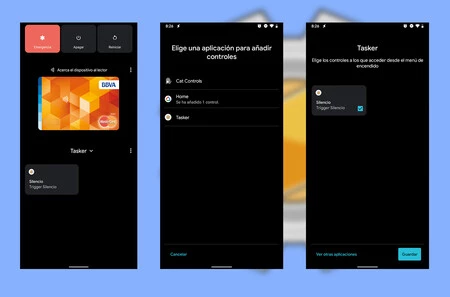
Android 11 の優れた新機能の 1 つは、シャットダウン メニューが完全に再設計されたことです。現在では、支払い方法の管理と、互換性のあるアプリケーション (現時点では非常に少数ですが) へのショートカットの追加の両方を可能にするコントロール センターです。
Tasker を使用すると、自動化されたタスクにショートカットを追加できます。 Tasker では終了タスク (作成したタスクを非アクティブ化するため) を作成できますが、すべての日が同じであるわけではないため、タスクを手動で非アクティブ化またはアクティブ化する必要がある場合があります。ショートカットを追加すると、Tasker アプリを開く代わりに、数回クリックするだけで実行できます。
Tasker ですでに作成した自動化タスクへのショートカットを作成したい場合は、次の手順に従うだけです。
電源オフボタンを長押しして Android 11 メニューにアクセスします
三点メニューをクリックして「コントロールを追加」します
Taskerが直接表示されない場合は、「他のアプリケーションを見る」で探してください。
タスカーの追加
オートメーションを追加すると、作成したオートメーションが表示されます
「保存」を押します
準備ができて。これにより、Tasker オートメーションをオフ/オンにすばやくアクセスして、アプリを開かずにこれらの機能を実行できるようになります。