タグ: タスカー

タスカー

  • Google アシスタントのような ChatGPT: アシスタントを変更するための Tasker の独創的なトリック

    人工知能の中でも特にChatGPTの登場は、会話型ボットの分野における革命を意味しました。この AI はすでにその可能性を実証しており、実際、マイクロソフトさえも新しい Bingの基盤として採用しています。

    ただし、Android でパーソナル アシスタントとして使用するというステップが欠けていましたが、Tasker のおかげでそれが可能になりました。以前は、 WhatsAppなどの他のアプリケーションでこの機能が見られましたが、そのため、 Siriや Alexa などの音声アシスタントは初期段階に残されました。 Android で ChatGPT を使用し、音声アシスタントとして設定する方法を見てみましょう。

    ChatGPT は Tasker を使用して Android に統合します
    Google アシスタントと Chatgpt

    さて、Tasker (そしてこの素晴らしい計画を思いついたユーザー) のおかげで、 Android に OpenAI チャットを問題なく実装できるようになりました。 GoogleのOSには公式アプリが存在せず、この状況はしばらく続くと思われる。

    このため、 OpenAI が API をリリースしたという事実を利用して、ユーザーは、携帯電話上のすべてを自動化できるアプリケーションであるTaskerから API を使用する方法を見つけました。

    Android で OpenAI ボットを使用できるだけでなく、ボタンを押すだけで利用できるようになりました。さらに、開発者はChatGPT を WhatsApp に統合するためにいくつかのプロファイルを作成しているため、単なる基本的な統合ではありません。

    Android に ChatGPT を統合する方法: 音声アシスタントとして使用できます

    始める前に、Android に ChatGPT を統合するこの方法は簡単ではないことを知っておくことが重要です。公式またはネイティブのメソッドではないため、Tasker アプリ (有料) を使用して実装します。そして、これを構成する際にはいくつかの困難が伴います。

    まず、ChatGPT について話す前に、 Tasker を購入してインストールします。これは完全に必要です。インストールしたら、 次のリンクにある ChatGPT プロファイルを適用する必要があります。

    次に、OpenAI の公式 Web サイト (ChatGPT の所有者) にアクセスして、 API キーを生成します。これは、Tasker がボットと対話できるようにするために必要です。完全な統合が必要な場合は、 AutoNotificationアプリもダウンロードする必要があります。
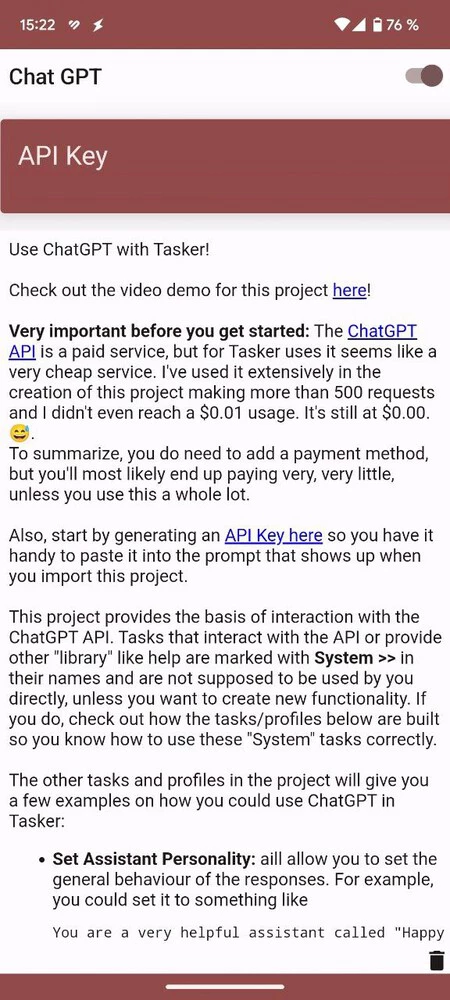
    Tasker Chatgpt API

    リンクをクリックすると OpenAI Web サイトにアクセスし、そこで自分のアカウントを識別する必要があります。次に、 [新しい秘密キーの作成] をクリックする必要があります。表示されたら、後で使用するためにコピーしてください。

    Tasker に戻ります。Tasker はこのキーを要求します。これを貼り付けて、Tasker が ChatGPT と通信できるようにします。準備が整いました。最初のステップは難しくありません。すでに自動化アプリケーションにチャットが実装されています

    ホーム画面にショートカットを作成し、音声の使用を設定する

    Tasker Chatgpt のショートカット

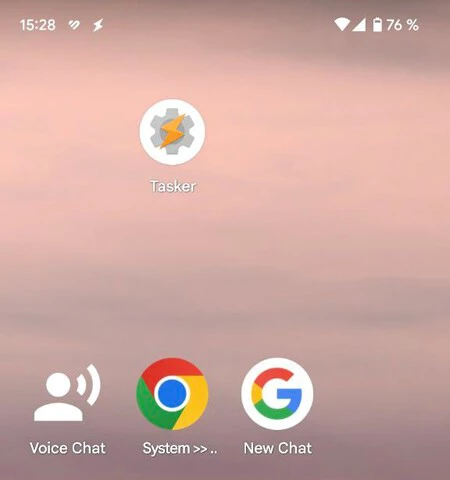
    デスクトップから ChatGPT にアクセスするには、ホーム画面を長押しして、ウィジェットをクリックする必要があります。ウィジェットのリストで、Tasker に移動し、タスク ショートカットボタンを使用します。新しいチャットを開く、クリーンアップする、ボイス チャットを使用するなどのタスクごとにアイコンを作成することをお勧めします。

    この最後の機能を有効にするには、別の API キーを取得する必要がありますが、今回は Google から取得します。 Google Cloud Console から、 Cloud Speech-to-Text API を有効にする必要があります。このリンクでは非常に簡単に行うことができますが、最初に Google デベロッパー コンソールで支払い方法を確立する必要があることに注意してください。
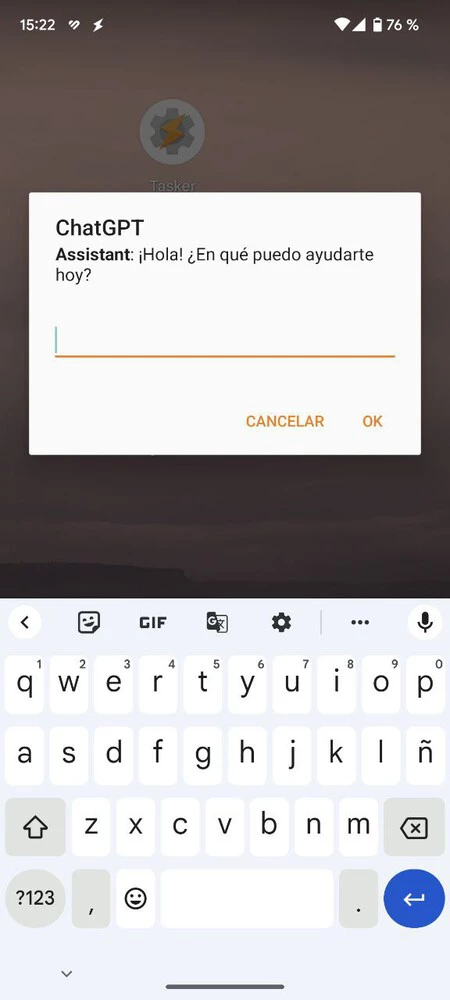
    Android でのチャット

    毎月 400 万文字を超えない限り、銀行口座に請求されることはありませんので、ご心配なく。 (水平 3 本線の) ハンバーガー メニューで[API とサービス] に移動し、サイド メニューで[認証情報] をクリックします。アクティブな API のリストが表示されます。テキストを音声に変換する API では、「キーを表示」をタップします。先ほどと同様に、クリップボードにコピーします。

    ホーム画面の Tasker ショートカットに戻ります。ボイスチャットタスクを実行します。 Tasker はエラーを返すため、ここにGoogle API キーを挿入する必要があります。エラー通知をタップし、コードを貼り付けます。これで設定は完了です。

    システムとのより深い統合が欠けているのです。 ChatGPT は Web 上で動作するように設計されているため、これが制限の 1 つです。

    現時点では、あたかも Google アシスタントであるかのように、美しい声で ChatGPT を使用できます。現時点では、サービス固有の制限と、この「非公式」統合に起因する制限がいくつかあります。たとえば、チャットはポップアップ ウィンドウに表示されますが、この方法ではGoogle アシスタントのように完全に統合されていないため、アプリケーションを開くことを忘れることができます。

    ただし、この実験は、Google アシスタントや Alexa を完全に置き換えることができる Android 上の ChatGPT の機能を示しています。したがって、私たちは携帯電話から簡単にアクセスして、ファッショナブルなチャットボットにあらゆるリクエストを行うことができます。

    経由 | アンドロイド警察
    Google アシスタントのような ChatGPT: アシスタントを変更するための Tasker の独創的なトリック・関連動画

  • Tasker の自動化は、新しく簡素化されたインターフェイスである Tasky を使用すると、これまでよりも簡単になります

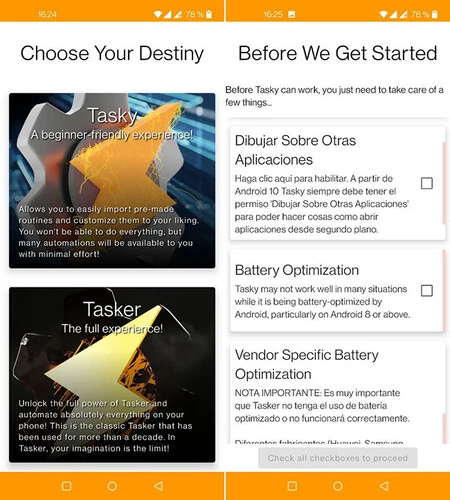
    Tasker はAndroid でタスクを自動化するのに最適なアプリケーションの 1 つですが、特に使いやすいとは言えません。これを念頭に置いて、Tasker 6.0 のベータ版では、新規ユーザーに焦点を当てたまったく新しいインターフェイス、Tasky が追加されました。

    以前と同様に Tasker を使い続けたい場合は、それが可能です。ユーザー コミュニティによってすでに作成されているルーチンをタッチでアクティブにできる、非常に簡素化されたバージョンを希望する場合は、Tasky が最良の味方となるでしょう。何よりも、いつでも一方からもう一方に切り替えることができます。

    タスクカーが簡素化されました

    Tasker は最も完全でベテランの自動化アプリケーションの 1 つですが、決して使いやすいわけではありません。コツを掴むには、プロファイル、コンテキスト、タスク、シーン、変数の概念を理解するのにある程度の忍耐が必要です。

    タスカーかタスキーか?あなたが選ぶ

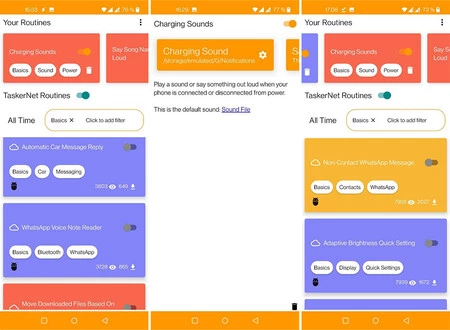
    Tasker は少し使いにくいため、これまで Tasker を使用する機会を与えなかった場合は、Tasker Beta 6.0 で、コミュニティによって作成されたルーチンをアクティブ化できる簡素化されたバージョンである Tasky インターフェイスがTaskerNet上でデビューします。利用可能なルーチンのリストは非常に広範囲にわたり、さらにタグで分類されているため、検索エンジンを使用して興味のあるルーチンを見つけることができます。

    これにより、アプリと格闘することなく、Tasker オートメーションにアクセスできるようになります。これらのルーチンの中には、パラメータを簡単に設定できるものもあります。たとえば、携帯電話を充電器に接続したときにメッセージを再生するルーチンでは、どのようなメッセージを再生するかを尋ねられます。

    ルーティン

    ルーチンに興味がある場合は、それをアクティブ化するだけで、必要な権限を受け入れた後、ルーチンに追加されます。何よりも優れているのは、いつでもクラシックな Tasker インターフェイスに切り替えて、内部でどのように動作するかを確認したり、適切と思われる変更を加えたりできることです。

    Tasky は Tasker Beta 6.0 の一部であり、 Tasker Google Play ベータ プログラムおよびAPK として入手できます。 Tasker の価格は Google Play で 3.59 ユーロですが、慣れるかどうかを確認するために 1 週​​間試してみることもできます。 Tasky を使用すると、この適応が「通常の」インターフェイスよりも多少なりともトラウマを軽減できる可能性があります。

    タスカー

    タスカー

    Tasker の自動化は、新しく簡素化されたインターフェイスである Tasky を使用すると、これまでよりも簡単になります・関連動画

  • Taskerを使用してAndroid 11のシャットダウンメニューにカスタムショートカットを追加する方法

    1 年ちょっと前に、実質的にあらゆる種類のタスクを自動化できる非常に強力なアプリケーションであるTaskerについて説明しました。 Tasker の最も強力な点の 1 つは、まさにプログラムした時間にアクションが自動的に実行されることです。

    今日は、新しい Android 11 シャットダウン メニューにこれらのオートメーションを含むカスタム ショートカットを追加する方法を説明します。これにより、アプリケーションに直接入力することなく、オートメーションをすばやくアクティブ化および非アクティブ化できます

    Taskerでショートカットを作成する

    タスカーアプリ1

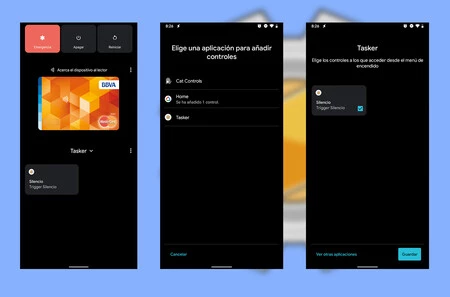
    Android 11 の優れた新機能の 1 つは、シャットダウン メニューが完全に再設計されたことです。現在では、支払い方法の管理と、互換性のあるアプリケーション (現時点では非常に少数ですが) へのショートカットの追加の両方を可能にするコントロール センターです。

    Tasker にショートカットを追加すると、アプリにアクセスしなくても、ワンタッチでオートメーションをアクティブ化および非アクティブ化できます。

    Tasker を使用すると、自動化されたタスクにショートカットを追加できます。 Tasker では終了タスク (作成したタスクを非アクティブ化するため) を作成できますが、すべての日が同じであるわけではないため、タスクを手動で非アクティブ化またはアクティブ化する必要がある場合があります。ショートカットを追加すると、Tasker アプリを開く代わりに、数回クリックするだけで実行できます。

    Tasker ですでに作成した自動化タスクへのショートカットを作成したい場合は、次の手順に従うだけです

    • 電源オフボタンを長押しして Android 11 メニューにアクセスします

    • 三点メニューをクリックして「コントロールを追加」します

    • Taskerが直接表示されない場合は、「他のアプリケーションを見る」で探してください。

    • タスカーの追加

    • オートメーションを追加すると、作成したオートメーションが表示されます

    • 「保存」を押します

    準備ができて。これにより、Tasker オートメーションをオフ/オンにすばやくアクセスして、アプリを開かずにこれらの機能を実行できるようになります。

    Taskerを使用してAndroid 11のシャットダウンメニューにカスタムショートカットを追加する方法・関連動画

  • Android P では、特定のデバイスを接続した後にアプリを開くことができます

    Android P の最初の開発者プレビューはすでに手元にありますが、私たちが目にするものすべてが実際に存在するものになるわけではありません。今年の後半にリリースされる最終バージョンの前に、他の 3 つのプレビュー バージョンが欠けています。したがって、いくつかの変更がまだ中途半端であるのは通常のことです。

    XDA Developersの人々は、Android P の最初のプレビューの SystemUI APK を調べた結果、今後登場する可能性のあるものを発見しました。Android P では、デバイスの接続後に特定のアプリケーションを起動できるようになる可能性があります。 Tasker に似ていますが、Tasker はありません。

    接続して開く

    今のところ、「Y が接続されているときは常に X を開く」という 2 つのテキスト文字列以外に、これについて多くの情報はありません。アクセサリとデバイスの両方を指します。

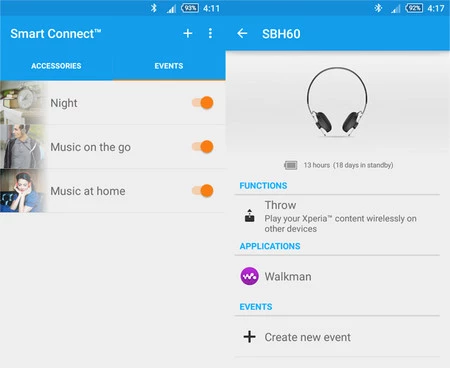
    これは決して新しいことではなく、いくつかのメーカーの同様のケースを覚えているはずです。たとえば、一部の Android では、ヘッドフォンを接続した後に音楽アプリケーションを起動できます。また、過去には、Sony のSmart Connectなど、より完全なケースも見られました。

    ソニーのスマート コネクトも同様のケースですが、より完全です

    もちろん、上級ユーザーは root を必要とする代わりに、より複雑でパーソナライズされたルールを作成できるTasker を好みます。 Android P の代替案が最終的に日の目を見ることができれば、将来的に構築を続けるための基盤となるとはいえ、はるかにシンプルになるでしょう。

    本文は「接続」についての説明に限定されているため、物理的な接続、Bluetooth、WiFi、NFC、あるいはそれらすべてを同時に指すのかはわかりませんが、接続後のアプリケーションの起動については、いくつかのシナリオが考えられます。デバイスは役に立つでしょう。最も明白なのは音楽プレーヤーですが、携帯電話を入力デバイスとして PC に接続するときにも使用できます。 これも Android P からの変更点です。

    経由 | XDA
    ザタカ Android | Android 4.1 以前のアプリを開くと Android P でエラーが発生する

    Android P では、特定のデバイスを接続した後にアプリを開くことができます・関連動画