人工知能の中でも特にChatGPTの登場は、会話型ボットの分野における革命を意味しました。この AI はすでにその可能性を実証しており、実際、マイクロソフトさえも新しい Bingの基盤として採用しています。
ただし、Android でパーソナル アシスタントとして使用するというステップが欠けていましたが、Tasker のおかげでそれが可能になりました。以前は、 WhatsAppなどの他のアプリケーションでこの機能が見られましたが、そのため、 Siriや Alexa などの音声アシスタントは初期段階に残されました。 Android で ChatGPT を使用し、音声アシスタントとして設定する方法を見てみましょう。
ChatGPT は Tasker を使用して Android に統合します
さて、Tasker (そしてこの素晴らしい計画を思いついたユーザー) のおかげで、 Android に OpenAI チャットを問題なく実装できるようになりました。 GoogleのOSには公式アプリが存在せず、この状況はしばらく続くと思われる。
このため、 OpenAI が API をリリースしたという事実を利用して、ユーザーは、携帯電話上のすべてを自動化できるアプリケーションであるTaskerから API を使用する方法を見つけました。
Android で OpenAI ボットを使用できるだけでなく、ボタンを押すだけで利用できるようになりました。さらに、開発者はChatGPT を WhatsApp に統合するためにいくつかのプロファイルを作成しているため、単なる基本的な統合ではありません。
Android に ChatGPT を統合する方法: 音声アシスタントとして使用できます
始める前に、Android に ChatGPT を統合するこの方法は簡単ではないことを知っておくことが重要です。公式またはネイティブのメソッドではないため、Tasker アプリ (有料) を使用して実装します。そして、これを構成する際にはいくつかの困難が伴います。
まず、ChatGPT について話す前に、 Tasker を購入してインストールします。これは完全に必要です。インストールしたら、 次のリンクにある ChatGPT プロファイルを適用する必要があります。
次に、OpenAI の公式 Web サイト (ChatGPT の所有者) にアクセスして、 API キーを生成します。これは、Tasker がボットと対話できるようにするために必要です。完全な統合が必要な場合は、 AutoNotificationアプリもダウンロードする必要があります。
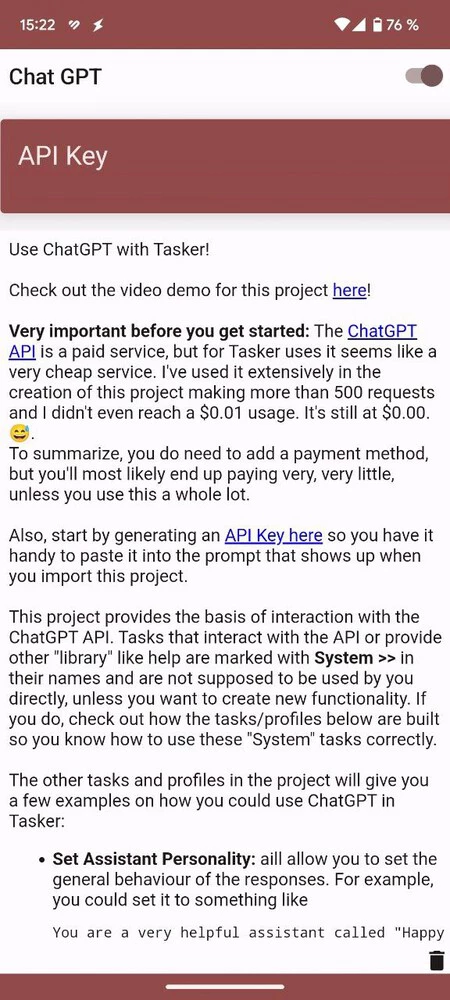
リンクをクリックすると OpenAI Web サイトにアクセスし、そこで自分のアカウントを識別する必要があります。次に、 [新しい秘密キーの作成] をクリックする必要があります。表示されたら、後で使用するためにコピーしてください。
Tasker に戻ります。Tasker はこのキーを要求します。これを貼り付けて、Tasker が ChatGPT と通信できるようにします。準備が整いました。最初のステップは難しくありません。すでに自動化アプリケーションにチャットが実装されています。
ホーム画面にショートカットを作成し、音声の使用を設定する
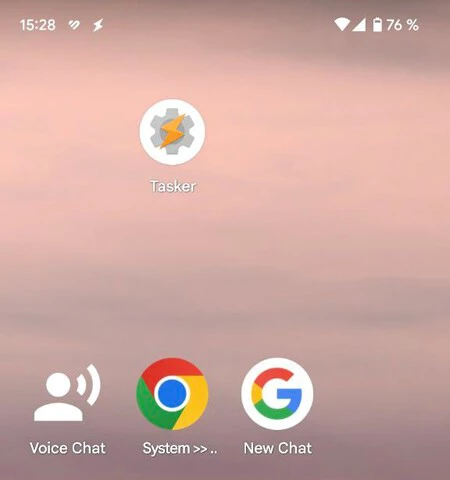
デスクトップから ChatGPT にアクセスするには、ホーム画面を長押しして、ウィジェットをクリックする必要があります。ウィジェットのリストで、Tasker に移動し、タスク ショートカットボタンを使用します。新しいチャットを開く、クリーンアップする、ボイス チャットを使用するなどのタスクごとにアイコンを作成することをお勧めします。
この最後の機能を有効にするには、別の API キーを取得する必要がありますが、今回は Google から取得します。 Google Cloud Console から、 Cloud Speech-to-Text API を有効にする必要があります。このリンクでは非常に簡単に行うことができますが、最初に Google デベロッパー コンソールで支払い方法を確立する必要があることに注意してください。
毎月 400 万文字を超えない限り、銀行口座に請求されることはありませんので、ご心配なく。 (水平 3 本線の) ハンバーガー メニューで[API とサービス] に移動し、サイド メニューで[認証情報] をクリックします。アクティブな API のリストが表示されます。テキストを音声に変換する API では、「キーを表示」をタップします。先ほどと同様に、クリップボードにコピーします。
ホーム画面の Tasker ショートカットに戻ります。ボイスチャットタスクを実行します。 Tasker はエラーを返すため、ここにGoogle API キーを挿入する必要があります。エラー通知をタップし、コードを貼り付けます。これで設定は完了です。
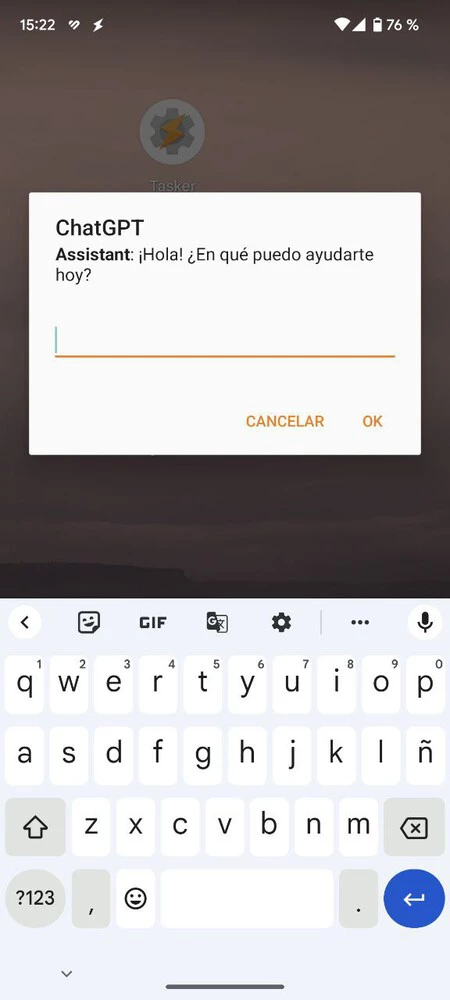
現時点では、あたかも Google アシスタントであるかのように、美しい声で ChatGPT を使用できます。現時点では、サービス固有の制限と、この「非公式」統合に起因する制限がいくつかあります。たとえば、チャットはポップアップ ウィンドウに表示されますが、この方法ではGoogle アシスタントのように完全に統合されていないため、アプリケーションを開くことを忘れることができます。
ただし、この実験は、Google アシスタントや Alexa を完全に置き換えることができる Android 上の ChatGPT の機能を示しています。したがって、私たちは携帯電話から簡単にアクセスして、ファッショナブルなチャットボットにあらゆるリクエストを行うことができます。
経由 | アンドロイド警察