携帯電話を PC の Web カメラとして使用することも、その逆も可能です。何らかの理由で、 Web カメラを携帯電話に接続することもできます。プロセスは簡単ですが、特定のケーブルとアプリケーションを使用する必要があります。
ウェブカメラや外部カメラを携帯電話に接続することに興味がある理由はいくつかあります。たとえば、携帯電話のカメラが壊れた、ウェブカメラを試してみる必要がある、 内視鏡カメラを購入した、または単にアートへの愛のためなどです。その方法をお伝えします。
まずはケーブルで接続します
多くの場合と同様に、 USB-OTG ( On The Go ) 規格が役に立ちます。そのおかげで、キーボードとマウスの組み合わせから、写真を転送するためのカメラやペンドライブに至るまで、あらゆる種類のガジェットをモバイルに接続することができます。 Android システムは、これらのデバイスの多くをそのまま認識できるように準備されていますが、場合によっては、特定のアプリケーションを使用しないとそれらを利用できない場合があります。
したがって、最初のステップはUSB-OTG ケーブルを使用することです。お持ちでない場合は購入する必要があります。最近では、携帯電話に USB-C コネクタが搭載されているのが最も一般的なため、USB-C OTG ケーブルが必要になります。モバイルに MicroUSB が搭載されている場合、ケーブルは OTG MicroUSB である必要があります。どちらも Amazon などで簡単に見つかり、価格は 10 ユーロ以下です。
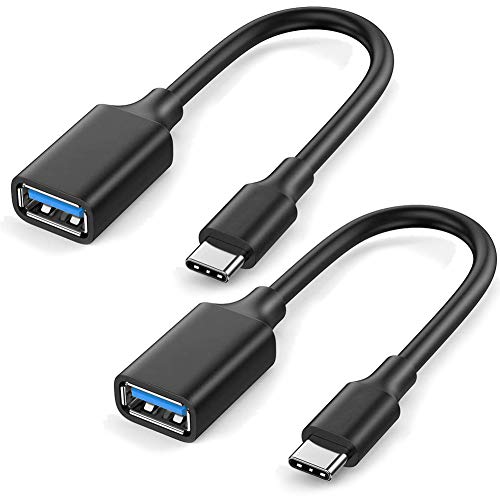
USB C – USB 3.0 アダプター、USB Type C OTG ケーブル、データ転送およびカリケア用 Type-C – USB A アダプター、MacBook Pro、Google Chromebook Pixel、Nokia、Huawei、ブラック (2 個パック)
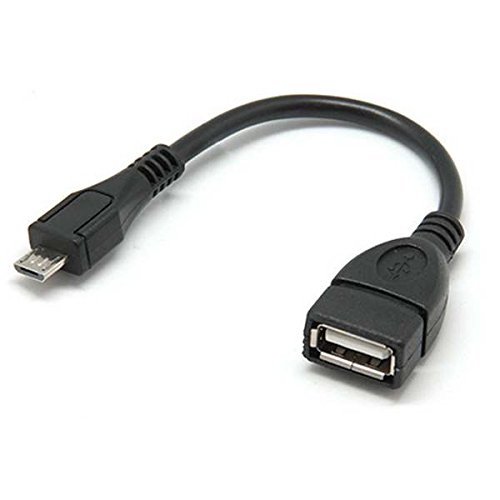
USB OTG デバイスと互換性のある Micro USB OTG アダプター ケーブル
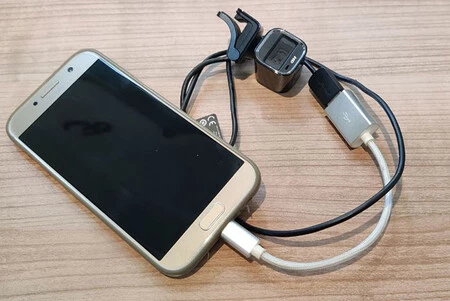
次のステップは簡単です。OTGケーブルの一端を携帯電話に接続し、もう一端を Web カメラに接続します。 Android はこれをどうするか明確ではないため、これを実行しても最初は何も起こりません (おそらく、電力が供給されていることを示す Web カメラのライトがいくつか点滅することを除いて)。
次に、アプリを使用します
次に必要になるのは、ウェブカメラを表示するためのアプリケーションです。残念ながら、Android は携帯電話に付属のカメラのみを利用できるようになっており、 WhatsApp、Skype、Zoom などのビデオ通話アプリケーションには外部カメラを使用するオプションがありません。代わりに、OTG View などの無料の専用アプリを使用する必要があります。
アプリケーションは最初にデバイスへのアクセス許可を求めますが、これは当然許可する必要があります。その後、携帯電話の Web カメラを通してデバイスを見ることができるようになります。アプリには、画像を回転したり、両方の軸でミラーリングしたりするためのいくつかのオーバーレイ コントロールがあります。
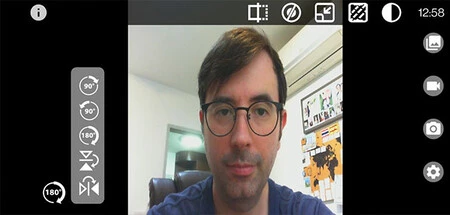
画像解像度を含むいくつかのオプションを変更したり、明るさ、コントラスト、その他多くのカラー プロファイルを調整したり、他のアプリケーションの上にウェブカメラをフローティング ウィンドウとして表示したりすることもできます。
このアプリケーションを使用して、モバイルに接続された外部カメラを使用してビデオを録画したり、写真を撮ったりすることができます。互換性は接続するカメラの種類によって異なりますが、場合によっては、Web カメラだけでなくデジタル カメラの接続にも役立ちます。

OTGビュー
- 開発者: Teamforce ツール
- ダウンロード: Google Play
- 価格:無料
- カテゴリ:ツール