数日前、WhatsApp は、 Zoom や Meet などのビデオ通話アプリケーションと真剣に競合し始める機能、つまり通話リンクを発表しました。現在、これらのWhatsApp 通話リンクは、 Android 用 WhatsApp のベータ版を使用しているユーザーから始めて、ユーザーに利用可能になり始めています。
通話リンクを使用すると、従来の自発的な通話よりも洗練された方法で通話またはビデオ通話で会議を計画できます。リンクはグループで簡単に共有したり、後で開催される会議に使用したりできます。
リンクを作成する
WhatsApp は、通話リンクという小さな変更を加えて、ビデオ通話アプリケーションとしての機能を強化しました。ある意味、これらはアプリケーションに長年存在していたグループに参加するためのリンクと同等ですが、現在は音声通話またはビデオ通話に適用されています。
コンセプトは、招待された人全員が簡単に参加できるように、もう少し柔軟に通話を計画できるようにすることです。さらに、セットアップは驚くほど簡単です。基本的に、このプロセスには、WhatsApp通話タブを開いて、通話リンクの作成をタップすることが含まれます。
これが完了すると、青色で表示されたリンクが作成され、それをタップしてすぐに通話に参加できます。ただし、その前に、通話の種類 (音声通話かビデオ通話か) を設定できます。
必要な設定はこれだけです。次に、参加したい人にリンクを送信します。アプリケーションでは、リンクをクリップボードにコピーする、メッセージとして WhatsApp チャットに送信する、またはモバイル アプリケーションと共有するという 3 つの方法を提供します。
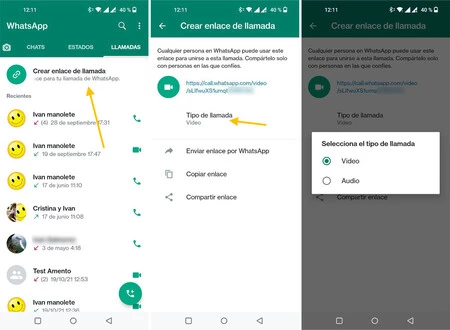
WhatsApp の通話リンクにはプライバシー設定がないため、リンクを知っている人は誰でも同じように参加できます。
そして残りも加わる
最も簡単な部分はビデオ通話に参加することです。各参加者が行う必要があるのはリンクをタップするだけです。次に、ようこそ画面が表示され、カメラのプレビューが表示されます。そのリンクと 2 つのボタン: Leave または Join です。
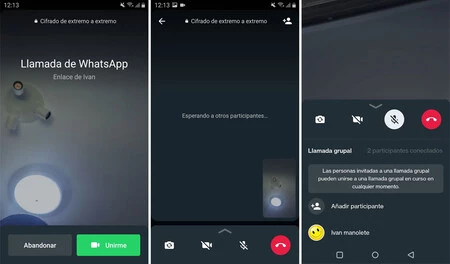
もちろん、ビデオ通話に参加するには [参加] を押す必要があります。これは参加者とリンクを作成した人の両方に適用されます。ユーザーがビデオハングアウトに参加しても、ビデオハングアウトを作成した人には通知が表示されないため、誰かがビデオハングアウトに参加したかどうかを知る唯一の方法は、ビデオハングアウトを入力して確認することです。
それ以外の場合、このメソッドで作成された通話は、以前にすでに存在していた WhatsApp 通話とまったく同じです。唯一の違いは、参加方法です。カメラとマイクを有効または無効にしたり、前面カメラと背面カメラを切り替えたり、電話を切ることはいつでも自由に行えます。