Blog

  • セキュリティを強化するために Samsung Galaxy で「ロック モード」を有効にする方法とそれが重要な理由

    Samsung Galaxy スマートフォンでは、今日のほとんどのスマートフォンと同様に、生体認証データ、つまり指紋や顔認識を使用してデバイスのロックを解除できます。指紋によるロック解除を設定すると、いつでも利用できるようになりますが、このシステムを無効にして、PIN またはパスワードを使用してモバイルのロックを一度だけ解除できるようにする方法があります。

    これは「ロック モード」で、Android オペレーティング システムを搭載したほとんどの携帯電話で利用できますが、Samsung Galaxy 携帯電話の場合、通常はデフォルトで無効になっています。以下では、これを有効にする方法と、このオプションが重要である理由について説明します。

    これは、Samsung Galaxy で「ロック モード」を有効にする方法です。

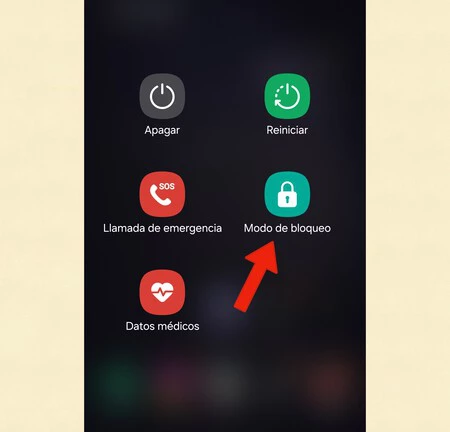
    電話機のシャットダウン メニューにアクセスすると (たとえば、Bixby にアクセスする代わりにそのオプションを設定している場合に電源ボタンを押すなど)、電話機は次のオプションを提供します: 電源を切る、再起動、緊急通報、医療データ。ただし、システムには 5 番目のオプションが隠されています

    このオプションはロック モードで、これを有効にすると指紋によるロック解除が無効になり、次回電話のロックを解除するときに PIN またはパスワードを使用する必要があります。これは一度だけであり、次回携帯電話をロックすると、指紋リーダーが再び利用可能になります。

    このオプションは、何らかの理由でモバイルのセキュリティを強化したい場合に非常に役立ちます。たとえば、誰かが指紋でモバイルのロックを解除するよう強制するリスクがある場合や、就寝中にモバイルのセキュリティを強化したい場合などです。これは、必要なときに利用できると非常に便利な追加オプションです。

    ロックモードを有効にする場合、指紋で携帯電話のロックを解除することはできません。パスワードまたは PIN を知っている必要があります。

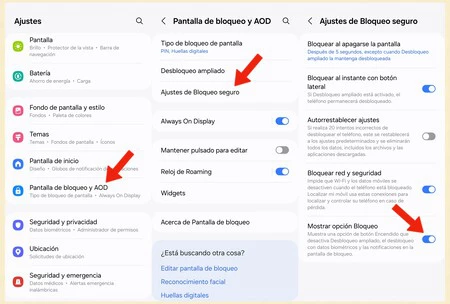
    Samsung Galaxy のシャットダウン メニューにロック モードを追加するには、次の手順に従います。

    サムスンロックモード
    • システム設定メニューに移動します
    • 「ロック画面とAOD」セクションにアクセスします
    • 次に、 「セキュアロック設定」をクリックします。
    • 携帯電話ではPINまたはパスワードの入力を求められます
    • 最後に、「ロックオプションを表示」ボックスをアクティブにします。
    サムスン2

    今後、モバイルのシャットダウン メニューにアクセスするたびに、新しいオプション「ロック モード」が表示されます。このボタンを押すと携帯電話がロックされ、ロックを解除するにはパスワードまたは PIN を入力する必要があります。 PIN またはパスワードでロックを解除すると、携帯電話は通常の状態に戻り、指紋または顔認識を使用してロックを解除できるようになります。

    カバー写真 |ザタカ

    セキュリティを強化するために Samsung Galaxy で「ロック モード」を有効にする方法とそれが重要な理由・関連動画

  • そのため、HyperOS を搭載した携帯電話が正常に動作するかどうかを示す Xiaomi のシークレット メニューにアクセスできます。

    Xiaomi の新しいソフトウェアはHyperOSで、以前の MIUI をかなり大幅に改造したものです。それでも、 バッテリーの状態を確認できる秘密のコードなど、多くの機能が継承されています。

    そのため、Xiaomi、Redmi、または POCO モバイルで異常な動作が検出された場合は、何かが正しくない可能性があります。テクニカルサービスに送らずに疑問を解消するにはどうすればよいですか?非常に簡単で、各部分をテストできる隠しメニューを使用できます。これは非常に重要です。その仕組みについては後ほど説明します。

    したがって、Xiaomi のシークレット メニューに入ることができ、そこでそのコンポーネントをテストできます

    シャオミ

    言うまでもなく、携帯電話はコンピューターやタブレットと同様、コンポーネントの集合体であり、それらが組み合わさって私たちが日常生活で使用するものを形成しています。センサー、スクリーン、カメラ、コネクタ、タッチパネル、スピーカーなどは、内部に存在する要素のほんの一部です。

    それぞれが特定の機能を果たしているため、通信範囲が狭い、画面に線が表示される、スピーカーが鳴らないなど、電話が正常に機能していないことに気付いた場合は、調査する必要があります。どこに障害があるのか​​を見つけてください。

    原則として、私たちは頭に手を置き、携帯電話についてよく理解している友人に相談します。または、テクニカルサービスに送って修理させていただきます。しかし、私たち自身が問題を見つけ、それに基づいて解決策を立てることはできます。明らかに、これは問題の深刻さに依存します。

    本題に入りますが、前述の秘密のメニューにアクセスするには、一連の簡単な手順に従う必要があります。

    シャオミシティ
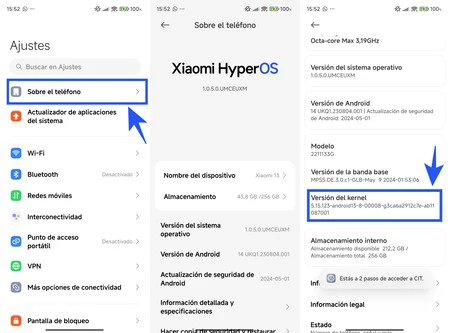
    • HyperOS を使用して Xiaomi、Redmi、または POCO モバイルのロックを解除し、 「設定」に移動します。
    • 次に、「電話について」をタップし、 「詳細情報と仕様」をタップします。
    • 次の画面を「カーネル バージョン」が表示されるまで下にスクロールします。 CIT メニューに入るまで、連続して数回タップします

    XiaomiのCITメニューの可能性

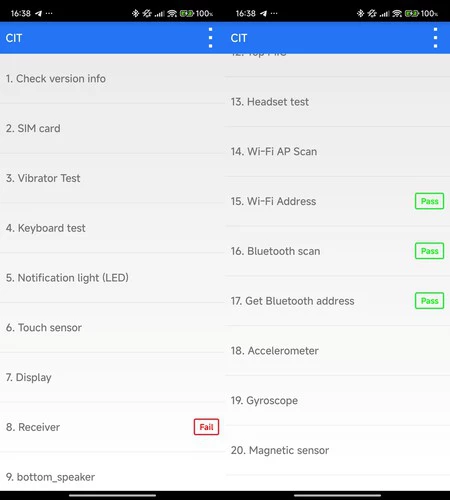
    中に入ると、チェックの長いリストを含むシンプルなインターフェイスがあることがわかります。英語ですが、これらのキーワードを理解することは非常に理解できます。画面をテストしたいですか? 「ディスプレイ」をタップします。さらに、要約として、 Xiaomi モバイルの障害を特定するのに役立ついくつかのテストを残しておきます。

    • バージョン情報の確認: ここには、ファームウェア番号、モバイルの IMEI またはカーネル/ベースバンドのバージョンなどのソフトウェアに関する情報があります。
    • SIM カード: この検出器は、トレイに挿入されている SIM について通知します。カードが破損していないか確認するのに役立ちます。
    • バイブレーター: その名前が示すように、触覚反応をチェックします。
    • キーボードのテスト: ボタンが機能しなくなっていませんか?ボリュームのあるものは機能しませんか?このセクションで調べてください。
    • タッチセンサー: タッチパネルはスマートフォンとの対話の基本です。このユーティリティを使用すると、異常な押下を検出できます。
    Xiaomi Cit 2
    • ディスプレイ: 画面にドット抜けがあることは珍しいことではありません。このツールは、画面上の異常やその他の異常を検出できる単色を表示します。
    • マイク(メイン マイクトップ マイク): 両方のマイクを分析します。携帯電話に話しかけるだけで、すべてがうまくいけばメッセージが緑色に変わります。
    • ジャイロスコープ: 移動中に座標の方向が変わっても、この要素にはエラーはありません。
    • 近接センサー: 特に仮想センサーの被害者となった Xiaomi にとっては非常に便利です。
    • カメラ: モバイルに搭載されているセンサーの数に応じて、いくつかのオプションが表示されます。このテストでは、任意のカメラで写真を撮り、カメラが最適に動作しているかどうかを確認できます。

    これらは、 Xiaomi CIT メニューで利用できるテストのほんの一部です。このユーティリティは非常に完成度が高く、いくつかの簡単なテストを行うだけで、何が問題なのかを教えてくれます。テストに合格しなかった場合は不合格が赤で表示され (プロセス中に確認します)、すべてが正常に機能した場合は合格が緑で表示されます

    そのため、HyperOS を搭載した携帯電話が正常に動作するかどうかを示す Xiaomi のシークレット メニューにアクセスできます。・関連動画

  • 家が停電したかどうかをすぐに確認できるため、SMS アラートを設定できます

    私たちは毎日、手動と自動化の両方で無限のタスクにモバイルを使用しています。さらに、スマートフォンが温度センサー、 スピーカー、スマート ロックなどのホーム オートメーション デバイスにリンクされているため、デバイス間の相互運用性がこれまで以上に高まっています。

    しかし、私たちの家が停電に見舞われ、すべての接続が失われることがあります。その瞬間に私たちが家の中にいない場合、事態はさらに複雑になります。幸いなことに、これが起こったときに携帯電話で通知を受け取る方法があります。このために、自動化アプリを使用します。

    MacroDroid は停電を検出する私たちの味方です

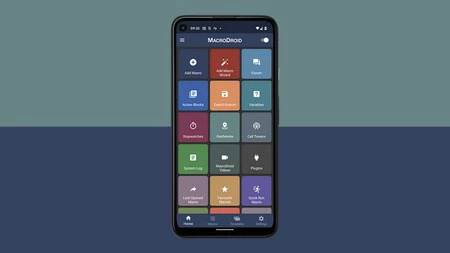
    マクロロイド

    TaskerやDoForMe はモバイルでプロセスを自動化するための優れた選択肢として紹介されていますが、 Macrodroid はそのシンプルさと有効性により、このチュートリアルの主役です。

    これは別の自動化アプリケーションです。つまり、状況が発生したときにトリガーされるアクションをプログラムできます。たとえば、帰宅時にすべてのワイヤレス接続を有効にしたり、特定の時間に WhatsApp を送信したりできます。

    このような場合、停電警報を受信できるように設定しておくと非常に便利です。携帯電話は停電をどのように検出するのかと疑問に思うかもしれません。まあ、とても簡単です。前述のアプリケーションに加えて、引き出しの中で埃をかぶっているような古い携帯電話が必要です。ただし、Android タブレットやデバイスであれば何でも構いません。

    重要なのは、このデバイスを電源コンセントに常時接続しておくことであり、そのための充電器を予約する必要があります。停電が発生すると、デバイスは充電を停止し、必要なアクションを自動的に実行します。次に、構成に進みましょう。これには 5 分もかかりません。

    アラートを受信するように Macrodroid を設定する方法

    最初に行う必要がある最も明らかなことは、使用するデバイスにMacrodroid をダウンロードすることです。記事の最後には、Google Play ストアから直接ダウンロードするためのリンクが記載されています。インストールすると、通知の受信と関連する権限に同意したことになります。その後、短いチュートリアルを進めていきます。

    直後に自由に設定できるようになります。これは、一連の手順に従うだけで簡単です。

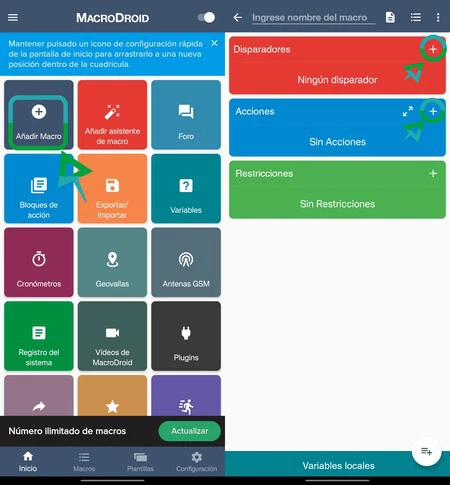
    • まず[マクロの追加]をタッチします。これは自動化を指します。入力すると、アクション、トリガー、制限の 3 つのセクションが表示されます。
    マクロロイド
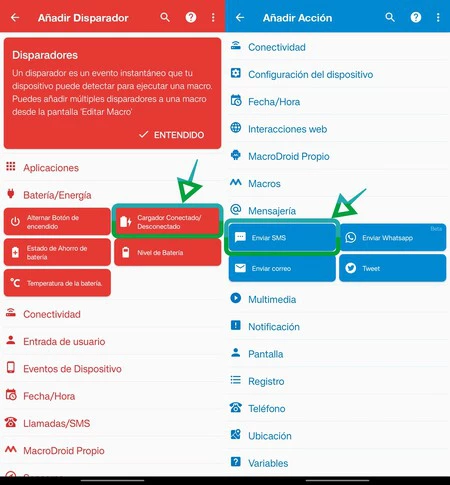
    • 応答をトリガーするトリガーを構成する必要があります。この場合、 +記号をタップすると表示される[バッテリー/エネルギー]セクションに移動する必要があります。
    • 次に、 [充電器の接続/切断]をクリックします。これにより、デバイスが光の低下を検出します。理想的にはCharger Disconnectedを続行することですが、電源が戻ったときに別のアラートが必要な場合は、 Charger Connected を使用して別のマクロを作成します。同意すると、前の画面に戻ります。
    マクロロイド2
    • 次に、 「アクション」セクションで「+」をタップして、実行するアクションを指定する必要があります。関心のあるアクションは[メッセージング] セクションにあり、表示されると[SMS の送信] が表示されます。メッセージにアクセスする許可を求められるので、それを受け入れる必要があります。
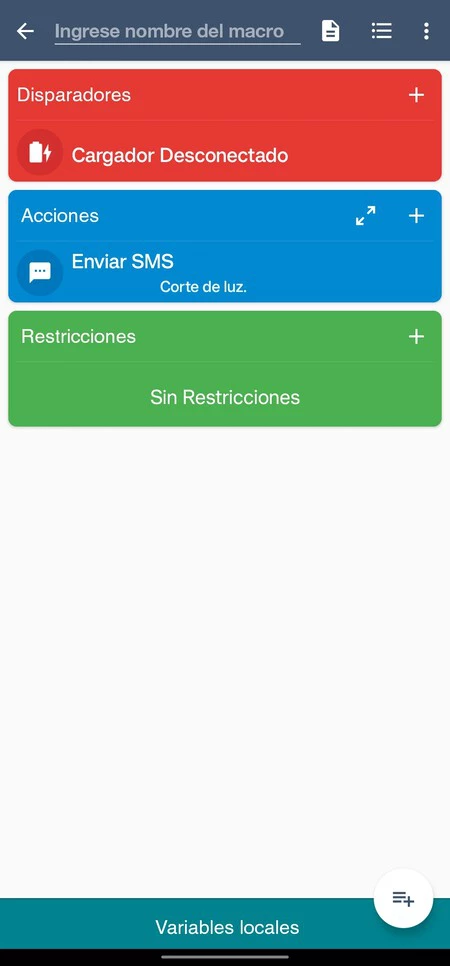
    • 次の画面では、SMS を受信する電話番号を入力し、具体的なメッセージを入力します。 「停電を検知しました」「家に電気がありません」など、人それぞれの好みに合わせて利用できます。
    • 準備ができて!設定したマクロを保存したまま戻ります。
    マクロドロイド3

    現在、このデバイスは自宅で停電するたびに SMS を送信しますが、単純な WhatsApp など、他の通知手段を選択することもできます。もちろん、アカウントを正しく設定する必要があります。同様に、アラートを呼び出しまたは検出できるその他の要素として構成できます。

    これは、モバイルが独自の光で輝くもう 1 つのケースです。それらはますます完全になり、アプリケーションはより複雑になり、千の可能性が開かれています。ご存知のとおり、家の電力供給を把握する必要がある場合、そのために 1 セントも費やす必要はありません。

    このリンクから Play ストアで Macrodroid をダウンロードできます

    家が停電したかどうかをすぐに確認できるため、SMS アラートを設定できます・関連動画

  • この Android 15 の隠れたトリックを使用すると、携帯電話が正常に動作しているかどうかを確認できます。本当に便利です

    Google は、モバイル オペレーティング システムの次の主要バージョンとなるものについて、引き続きネジを締め続けています。そして、優れたプライベートスペースなどの機能が追加されただけでなく、 Android 15 は最新のベータ版で複数の隠れた変更をもたらします、 その 3 。彼らが最近発見したように、現在のバージョンには、モバイル コンポーネントをテストできる更新されたメンテナンス モードがあります。

    Android スマートフォンが正常に動作していないことは、通常、画面が正常に反応しない、またはバッテリーが最初ほど長く持たないという直感的な理由でわかります。コンポーネントを 1 つずつ分析するアプリケーションがあり、 デバイス情報は([テスト] タブにある) お気に入りの 1 つです。 Androidでは徐々に標準搭載されつつありますが、わざわざアプリをインストールしたくない人にとっては朗報です。

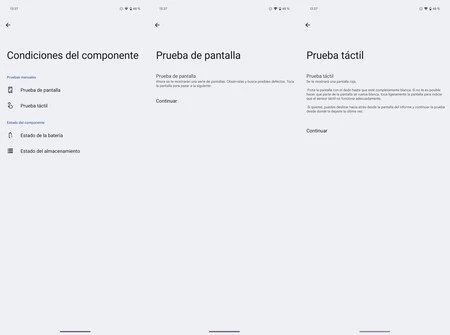
    Android 15の新機能「コンポーネント条件」

    Android 15 診断ツール

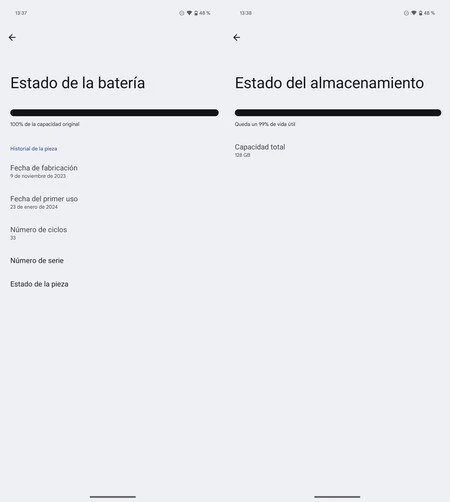
    Google は、 Android 14でバッテリーの状態を分析する方法を導入しました。この方法により、このコンポーネントがどのような状態であるかを知ることができます。 充電サイクルとともにバッテリーを交換するかどうかを知るためのもう 1 つの重要な情報です。しかし、デバイスが誤動作する可能性があるのはそれだけではありません。

    Mishaal Rahman 氏が Android Authority で発見したように、Google は Android 15 のベータ 3 で新しい診断ツールを隠しました。 隠蔽されたものは、今のところ、開発者の「フラグ」から有効化された場合にのみ新規性が表示され、 でのみ表示されます。 ROOTアクセス。もしくはアクティビティからアクセスして確認しております。

    新しいメニューにアクセスするには、常に Android 15 ベータ 3 に更新した後、次の手順に従ってください。

    • アクティビティランチャーアプリをインストールします。
    • アプリを開いて「DeviceDiagnostics」を検索します。
    • ドロップダウンから「MainActivity」を選択すると、新しい診断ツールが開きます。

    新しい診断ツールにアクセスするには、誰かが有効化できている限り (アクティビティ トリックはカウントされません)、Android 設定に移動して「システム」と入力する必要があります。そこには「コンポーネント条件」として表示されます。これまでバッテリーの状態を知るために実行できたテストとは別に、Google では画面のタッチ パネルやパネル自体の動作を測定できるようになりました。 ストレージのステータスも組み込まれており、これは Android 15 ですでに提供されていたもう 1 つの情報です。

    Android 15 診断ツール

    これらは非表示になっているため、Google が最終的に安定版 Android 15 で診断ツールをリリースするのか、それともテストを継続するのかはまだわかりません。セクション内にさらに多くのコンポーネントを組み込むことも可能です。バッテリー、画面、ストレージ以外に、RAM、振動、サウンドなどを追加することもできます。したがって、外部アプリケーションに頼ることなくステータス分析を完了するまでは完了します。

    経由 | Android 権限

    ザタカアンドロイドで | 「新時代」を開くOnePlusバッテリーが登場。 4 年後も容量の 80% を維持すると約束

    この Android 15 の隠れたトリックを使用すると、携帯電話が正常に動作しているかどうかを確認できます。本当に便利です・関連動画

  • Galaxy Z Flip 5を外部スクリーンのみで1週間使用してきました。これは私の経験です

    私が最初の Galaxy Note である Samsung Galaxy Noteを購入したのは、2012 年の最初の数か月でした。その画面の対角線は 5.3 インチでした。当時、Galaxy Note はこれまでに見たことのないほど大きく感じられました。わずか 10 年後には、このサイズの携帯電話が事実上存在しないとは予想もしていませんでした。時々、コンパクトな携帯電話の経験が懐かしくなります。

    現在、 小型携帯電話を見つけるのは非常に困難なので( 不可能ではありませんが)、Apple でさえiPhone Mini が売れなくなって処分しました。私はほぼ 7 インチの携帯電話をポケットに入れて持ち歩いており、それが世界で最も普通のことだと思っていますが、携帯電話のファンとして、そしてノスタルジックでもあるので、携帯電話を使用する経験を生きてみたいと思いました。今日の本当にコンパクトな携帯電話は、お気に入りのアプリすべてにアクセスできます。そして私はこのニーズに対する解決策を折りたたみ式携帯電話に見出しました。

    Galaxy Z Flip 5の外部スクリーンをコンパクトモバイルとして使用

    私が 5.3 インチ画面の最初の Galaxy Note に切り替えたとき、 私は 3.7 インチ画面の Motorola Milestone から来ました。当時、Note は携帯電話の体験よりもタブレットの体験に近いと感じていたため、この変化は注目に値し、印象的とさえ言えます (2012 年には、数年後に私が体験することになるとは想像できませんでした) 6 インチより古い携帯電話のみを使用してください)。

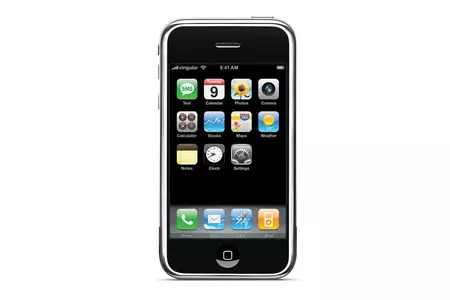
    Galaxy Z Flip 5の外部画面は3.4インチで、Milestone(3.7)の画面よりもわずかに小さく、実際、対角3.5インチだった初代iPhoneの画面とほぼ同じサイズです。 。

    2024 年に、私はこのような小さな画面だけを使って生きられるでしょうか?アプリケーションや携帯電話でこれを行うことができますか?

    初代iPhoneの画面は3.5インチでした。 Galaxy Z Flip 5の外部スクリーンは3.4インチです。

    携帯電話がかつてないほど大きくなっただけでなく、アプリケーションも一般的に最新の画面に合わせて設計されていることを思い出してください。 Samsung は、Galaxy Z Flip 5 の外部画面からアクセスできるアプリケーションを少数のアプリケーションに制限していますが、Samsung の極端なカスタマイズ アプリである Good Lock を使用するとその画面から実質的にすべてのアプリにアクセスできます。一方、 Motorola Razr 40 Ultraでは、何もインストールせずに外部画面からアプリを使用できます。

    はい、一般的には折りたたみ式クラムシェルの画面のみを使用することは可能ですが…

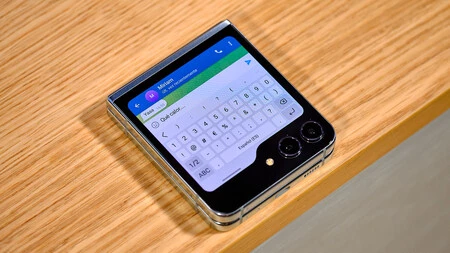
    折りたたみ式モバイルの外部画面に書き込む

    このように小さな画面を使用すると、スペースがさらに制限されるため、携帯電話で文章を書くときなど、一部のエクスペリエンスが快適ではなくなります。これらの行の上に表示されるのは、折りたたみ式クラムシェル型携帯電話の外側の画面にメッセージを書く体験です。キーボードは画面のほぼ全体を占めるため、会話や電子メールの本文などを見たい場合は、キーボードを常に最小化する必要があります。

    YouTube でビデオを視聴したり、Netflix やその他のストリーミング アプリでシリーズのエピソードを視聴したりすることも問題ありません。はい、画面は小さいですが、可能であり、必要に応じて字幕を読むこともできます。

    Google マップを使用して目的地までのルートを確認することもできます。さらに、ソーシャル ネットワーク上のコンテンツを表示したり、ツイートを読んだり公開したり、X (Twitter) 上の出版物と現在呼ばれているものを読んだり公開したりすることもできます。一方、Instagram はこの画面ではそれほどフレンドリーではありません。出版物のサイズが正しく調整されていません。

    左から右へ: Galaxy Z Flip 5 の外部画面上の X (Twitter)、Chrome、Tidal。Tidal は、この画面から正しく使用できなかった数少ないアプリの 1 つです。

    すべてが小さくなり、スペースもはるかに小さくなりましたが、1週間使用した後、いくつかの結論を引き出すことができました

    • はい、折りたたみ式クラムシェル型携帯電話の外部画面のみを使用することも可能です。ただし、これを排他的に行うことはできません。一部のアプリケーションや機能は外部画面からは利用できません。
    • 多くのアプリケーションは、「折りたたみ」タイプの携帯電話の内部画面のような大きな画面だけでなく、Flip 5 のような小さな画面にも正しく適応するインターフェイスを備えています。
    • そして非常に重要なことは、外部スクリーンの使用をできる限り制限した日には、携帯電話を使用する時間が減ったということです。これは、私たちが常に接続されて「オンライン」になっている時代に、感謝しています。

    この方法で 1 週間電話を使用することはできましたが、一部のアプリケーションが単に使用を妨げたため、独占性を維持できませんでした。たとえば、Tidal では外部画面から音楽カタログを閲覧できません。また、携帯電話を「閉じた」状態では、この画面から電話をかけることも、携帯電話で銀行アプリを使用して支払いを行うこともできません。

    この実験を終えた後、私は折りたたみ式携帯電話の外側の画面だけを再び使用することを強制するつもりはないと思いますが、この経験はクラムシェルまたはクラムシェル型の折りたたみ式携帯電話が私のお気に入りであるという事実を強化しただけであることを明確にしました。フォーマット。 7 インチ近くの内蔵スクリーンにより、よりコンパクトになりながらも使い続けることができる可能性は、非常に便利であり、何よりも実用的であると感じています。

    写真 |アレハンドロ・アルコレアがシャタカに

    Galaxy Z Flip 5を外部スクリーンのみで1週間使用してきました。これは私の経験です・関連動画
  • Samsung Galaxy Watch 7 と Watch Ultra がヨーロッパでいくらになるかはすでにわかっています: ユーロでの価格は意外に表示されます

    Samsung Unpacked の開催まであと数週間しかありませんが、噂やリークの数が多すぎるため、韓国のテクノロジー企業との大規模なイベントには何も残されていません。これ以上進むことなく、このブランドの次の2つのスマートウォッチは秘密のままになっています(サムスンが最も安価なスマートウォッチであるSamsung Galaxy Watch FEを発表するためにイベントを待っていなかったことを覚えておく価値があります)。

    実際、価格さえもはや謎ではありません。最初はドルで表示されていましたが、最新のリークでは Samsung Galaxy Watch 7 と Watch Ultra の価格がユーロで表示されていることが明らかになりました

    これらは、 Samsung Galaxy Watch 7、Watch Ultra、 Galaxy Buds 3 Proのヨーロッパでの価格となります。

    なぜなら、身元は明らかにされていないヨーロッパの小売業者が、プレゼンテーションに先立って、これらの製品の価格を記載したそれぞれの完全なシートをアップロードし、旧大陸でどのような経済範囲で営業するかを明らかにしたからです。そして、このニュアンスを付けたのは、明らかにオンラインストアが希望小売価格と比較してわずかな割引を提供しているためです。この情報はYTechB Web サイトに反映されており、スクリーンショットが添付されています。

    上記を考慮して、価格と色のリストを続けます(データはすでに漏洩しており、それを裏付けています)。

    • Samsung Galaxy Watch 7 Bluetooth の 40 mm の価格は 314.49 ユーロ、44 mm の価格は 344.99 ユーロで、どちらもクリーム、グリーン、シルバーの色があります。前世代の基本モデルが319ユーロで始まったことを考えると、すべてがサムスンが価格を維持することを示しているようです。
    • 名前はありませんが、最も期待されているガジェットの 1 つである新しいSamsung Galaxy Watch Ultraが登場します。価格はチタニウム グレー、チタニウム シルバー、ホワイト シルバーで、価格は 688.99 ユーロです。実際、その偉大なライバルであるApple Watch Ultra 2よりも約 200 ユーロ安いです。
    • Samsung Galaxy Buds 3 Proヘッドフォンの価格は 313.49 ユーロで、 Buds 2 Proの 239.89 ユーロと比較するとかなりの価格上昇となります。

    いずれの場合も、リークが発生した場合と同様に、データが変更される可能性があるため、データを慎重に取得することが重要です。同様に、ドル建てのリークに関しても、ヨーロッパでは通常より高価であるため、違いがあることを覚えておく価値があります。

    表紙 | ホセ・ガルシア(ジャタカ)

    Samsung Galaxy Watch 7 と Watch Ultra がヨーロッパでいくらになるかはすでにわかっています: ユーロでの価格は意外に表示されます・関連動画

  • Pixel 10 Tensorが転換点となる:GoogleはSamsung製チップの問題を回避するための「Apple方式」にサインアップ

    それでも、将来のGoogle PixelであるPixel 9には日の目を見ていません。これらは、 Android 15の安定版とともに来年の秋にリリースされる予定です。ちなみに、Android 15 は3 回目のベータ版です。予想される 3 つのモデルのうち、Pixel 9 Pro XL は最近その真のパワーを明らかにしました

    Google は AI という別の方向に向かっていますが、パフォーマンス テストでは目立った進歩は見られませんでした。 Tensor プロセッサは2025 年に大きな変化を受けてメーカーが変わることがわかっています。これを「アップル方式」と呼ぶこともできますが、アップル社がこの道に従って自社のチップをうまく打ち出したのは無駄ではありませんでした。サムスンからの最新ニュースは、グーグルに変化をもたらすものである。

    サムスン、3ナノメートルで苦境

    Google の Tensor は、デビュー以来、業界の古い知人であるSamsungによって製造されてきました。オリジナルの Tensor G と、これまでに見てきた 2 つのバージョン、そして次の Pixel 9 に搭載されるバージョンは、どちらも韓国の会社の鋳造工場で製造されています。

    一部の Samsung Galaxy に搭載されているExynos との類似性や、特定の過熱問題などによる一部の批判を除けば、悪い結果は得られていません。しかし、今日最も適した半導体メーカーであるTSMCへの移行は、しばらくの間波紋を広げてきました。

    これは、チップの製造に使用されるウェーハをうまく利用していることと、現在 3 ナノメートルの高度なリソグラフィ プロセスによるものです。サムスン自体がほぼ排除されているため、今後はグーグルが飛躍するのに何の障害もなくなるだろう

    サムスンチップ

    Business Korea で読んだとおり、 Samsung のファウンドリにはいくつかの問題があります。3 ナノメートルプロセスは、パフォーマンスが低く、エネルギー消費が高いため、頭痛の種となっています。これにより、Googleはサプライヤー変更の危機に瀕することになる。なぜなら、Googleは自社のPixel 10にこのリソグラフィーで作られたTensorを搭載するつもりだからだ。

    したがって、来年の Pixel には、消費エネルギーが少なくなるだけでなく、より低温で動作するプロセッサが搭載されることになります。以前の噂は強力に聞こえましたが、今回の韓国からのニュースでそれが裏付けられました。もちろん、今年の Tensor G4 は再び Samsung を主役とします。

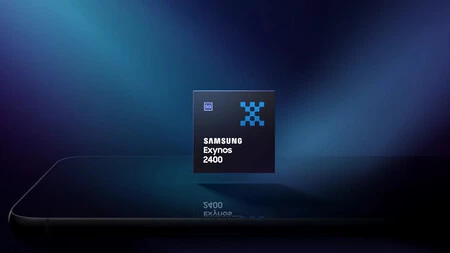
    不思議なことに、サムスンの半導体部門は2年前になんとか3nmに到達したが、 TSMCと比べて勢いを失っている。さらに、 最近の報道によると、この韓国のメーカーは、Galaxy S25に搭載される予定のExynos 2500を保留し、クアルコムのプロセッサを採用する予定だという。

    経由 | ビジネス韓国

    Pixel 10 Tensorが転換点となる:GoogleはSamsung製チップの問題を回避するための「Apple方式」にサインアップ・関連動画

  • YouTube は、VPN を使用して別の国で作成されたプレミアム アカウントに対して措置を講じています。サブスクリプションを失う可能性があります

    Google は広告ブロッカーに対して宣戦布告しただけでなく、 VPN を使用して他国で取得した安価な YouTube Premium サブスクリプションの獲得にも取り組んでいます。

    他の国のサービスに加入することは、より安価な料金を得るために一部の人が使用する方法ですが、これは通常、ストリーミング プラットフォームやコンテンツ プラットフォームによって許可されていません。したがって、この方法で登録したアカウントに対して措置を講じることができ、 YouTube は確かにそうしているようです

    これらの YouTube Premium サブスクリプションは予告なくキャンセルされます

    通常、ストリーミング プラットフォームの価格は世界のすべての国で同じではありません。たとえば、平均所得水準が先進国よりも低い国では、企業は現地市場でより利用しやすいようにサービスのコストを調整します。これは、現地の消費者に利益をもたらすために、一部の国では他の国よりも定期購読料が安いことを意味します。

    このことは、より経済的に発展した国の一部のユーザーが VPN を使用して、サービスが安い国のいずれかにいるふりをして、サブスクリプション料金を安くするという結果にもつながりました。 YouTube Premiumの場合、同社はこれを認識しているようで、この方法で登録したユーザーのメンバーシップをキャンセルし始めています。

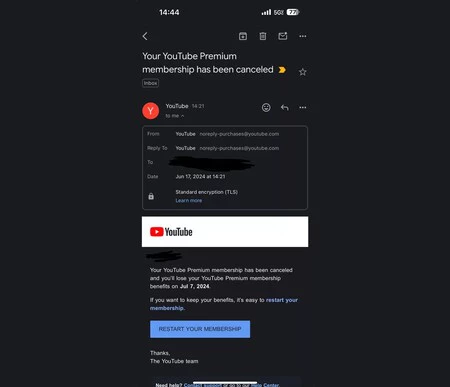
    これは、サブスクリプションをキャンセルされたユーザーが受け取ったメールです。 Alopez1024/Redditによる画像

    VPN を使用して他の国で YouTube Premium に登録していた多くのユーザーが、事前の通知や会社からのいかなる警告もなく、その登録がキャンセルされたことを確認しました。

    ユーザーは、サブスクリプションがキャンセルされたことを通知する電子メールを YouTube から受け取ったと報告しています。

    ユーザーがキャンセル メールを受信して​​も、その効果はすぐには反映されません。ユーザーは次の更新日までYouTube Premium の特典を引き続き享受できます。

    VPN を使用して別の国で YouTube Premium に登録したすべてのユーザーが登録を解除されたわけではありませんが、キャンセルのメールを受け取ったユーザーの報告数は増加しています。また、現時点ではこの措置を全世界ではなく一部の国でのみ適用しているようですが、変更される可能性があり、YouTube は VPN を使用して別の国で作成されたサブスクリプションを世界中でキャンセルする可能性があります。

    YouTube は、VPN を使用して別の国で作成されたプレミアム アカウントに対して措置を講じています。サブスクリプションを失う可能性があります・関連動画

  • この不要な機能を無効にしてから、私の Xiaomi 携帯電話は速くなりました。 1分もかかりません

    Xiaomi 携帯電話には、必要に応じてマルチタスク画面インターフェイスを変更できるなどのカスタマイズ機能や、 より優れたバッテリー制御のための複数のオプションなど、ユーザー エクスペリエンスを向上させる多くの機能があります。これは、MIUI と、特に HyperOS の両方に当てはまります

    ただし、Xiaomi デバイスには、特にハードウェアが限られた携帯電話について話している場合、便利ではなく邪魔になる機能が含まれている可能性があり、さらにはデバイスのパフォーマンスに影響を与える可能性があることも否定できません。また、これらの機能の一部を無効にするだけで、携帯電話の動作が変化したことに気づく場合もあります。

    Xiaomi、Redmi、または POCO モバイルの設定でこのオプションを無効にしてください

    Xiaomi モバイルが遅いと思われる場合は、使用しないアプリを削除する、バックグラウンドでのリソースの消費を制限する、場合によってはストレージを解放するなど、 パフォーマンスを向上させるためにいくつかのことを行うことができます。スペースも役立ちます。ただし、デバイスの不要な機能の一部を無効にすることも非常に便利です。

    MSA の場合も同様です。このプロセスを無効にするだけで、携帯電話のパフォーマンスが大幅に向上し、Xiaomi デバイスに時折表示される広告の一部を削除することもできます。

    MSAはMIUIシステム広告、またはMIUIシステム広告の略です。 MIUI と呼ばれることは問題ではありません。この機能は HyperOS にまだ存在します。幸いなことに、これを無効にするのは非常に簡単です。次の手順に従うだけです

    Xiaomi スピードチップ
    • システム設定メニューに移動します
    • 指紋、顔データ、画面ロックセクションにアクセスします
    • 次に、 「承認と取り消し」 (一部の地域では「承認と取り消し」) をクリックします。
    • 最後に、 MSAオプションを無効にします。

    システムは、このプロセスを非アクティブ化するかどうかを確認するまで数秒待機させます。それだけです。モバイルを再起動すると、今後、Xiaomi デバイスはこの機能でリソースを使用しなくなります 広告、これはパフォーマンスの向上を意味するはずです。

    ただし、MSAプロセスを非アクティブ化する画面では、Xiaomi独自のストアからのアプリケーションのダウンロードに関連するプロセスであるGetApps を非アクティブ化することも検討できます。これを使用せず、すべてを Google Play ストアからダウンロードする場合は、このプロセスを有効にする必要はありません。さらに、必要なときにいつでも再度アクティブ化できます。

    カバー写真 |アレハンドロ・アルコレアがシャタカに

    経由 | Xiaomi中毒者

    この不要な機能を無効にしてから、私の Xiaomi 携帯電話は速くなりました。 1分もかかりません・関連動画

  • 携帯電話を公共の充電器に接続すると、すべてのデータが盗まれる可能性があるので注意してください

    携帯電話を使用する際に不必要なセキュリティリスクを回避するためにできることはたくさんあります。公衆 Wi-Fi ネットワークに接続しない、 VPN を使用する、 安全なパスワードを使用する、さらにはフィッシングを避けるためにセキュリティ キーを使用するなど、デバイスのセキュリティを強化するための推奨事項のほんの一部です。

    ここしばらく、地下鉄の駅、レストラン、空港、さらには市バスなど、あらゆる種類の公共の場所でUSB 充電ポートを見つけることが非常に一般的になってきました。これらは最悪の瞬間のバッテリー切れを防ぐためにありますが、その使用は重大なセキュリティ リスクを伴う可能性があります。

    公共の USB ポートを使用して携帯電話を充電することはお勧めできません

    ますます多くの場所でこれらの充電ポートにアクセスできるようになると、トラブルを回避できる場合が一度だけではありませんが、それらを使用すると携帯電話のセキュリティが危険にさらされる可能性があります。その理由は、ジュースジャッキングとして知られるテクニックの存在であり、これはINCIBEも警告している本当の脅威です。

    攻撃者が追求する目的は、デバイスの充電ポートを利用して、私たちが気付かないうちにマルウェアをインストールすることです。これを行うために、彼らは事前に公共の USB ポートを変更し(または携帯電話の充電ケーブルを「忘れた」ままにし)、これらの充電ポートを使用する人のスマートフォンにアクセスできるようにします。

    ご想像のとおり、これは深刻な結果をもたらす可能性があり、ユーザー名やパスワードなど、デバイスに保存されている機密情報の盗難につながる可能性があります。

    もちろん、これは公共の場所にあるすべての充電ポートが危険にさらされていることを意味するわけではありませんが、不必要なセキュリティ リスクを避けるために、この脅威の存在を認識しておくことをお勧めします。

    一般に、常に独自の USB ケーブルと充電アダプターを使用するのが最善です。空きソケットに直接差し込みます。さらに、一部のメーカーでは、データ転送をサポートしていない USB ケーブルを販売しています。USB ケーブルはデバイスの充電のみに使用されます。

    個人的には、電源アダプターと専用の USB ケーブルをバックパックやスーツケースに入れて持ち歩くことを好み、携帯電話の充電は通常のコンセントからのみ行っています。あるいは、このような場合にトラブルを回避できる外部バッテリーを手元に持って旅行するのも面白いでしょう。

    経由 | 理由

    携帯電話を公共の充電器に接続すると、すべてのデータが盗まれる可能性があるので注意してください・関連動画