Blog

  • HyperOS を搭載した Xiaomi モバイルで iPhone のマルチタスクを実行する方法。 1分もかからず、より便利に使用できます

    HyperOS は、機能とそのインターフェイスの点でかなり完成されたオペレーティング システムですが、エクスペリエンスをさらに向上させる方法があります。このシステムを使用すると、バッテリーを詳細に制御したり、画面上に仮想ボタンを追加したりすることができます。

    マルチタスクに関しては、HyperOS を搭載した Xiaomi、POCO、Redmi 携帯電話では、アプリがマルチタスク画面上の一連のボックスまたはタイルとして表示されますが、 iPhone や Samsung Galaxy で見られるものと同様のインターフェイスを使用することを好む人もいます。電話。幸いなことに、これは可能であり、何もインストールする必要はありません。このオプションは、Xiaomi モバイルでネイティブに利用できます。

    横向きフォーマットでのマルチタスクは、特に片手での使用がはるかに快適です。
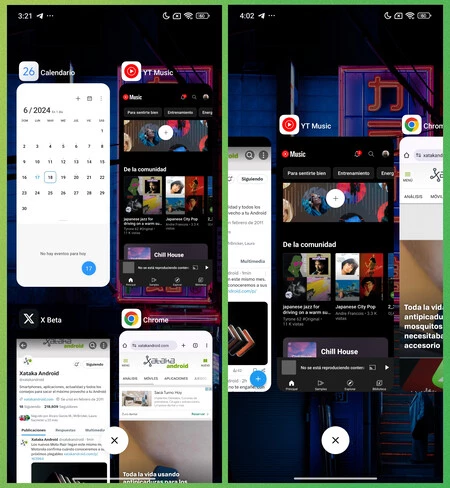
    左: HyperOS のデフォルトのマルチタスク画面。右: iPhone に似た横長形式のマルチタスク画面。

    これは、インターフェイスの設計や、HyperOS が iOS のインターフェイスとより似たインターフェイスを持つかどうかを超えたものです。実際には、マルチタスク画面上にアプリケーションを横向き形式で配置すると、特にユーザー エクスペリエンスがより快適で実用的になります。片手でモバイル。このようにすれば、アプリ間をスライドしてアクセスしたいアプリケーションを選択するか、必要に応じてアプリケーションを完全に閉じるだけで済みます。

    HyperOS は、デフォルトでアプリをグリッド形式でマルチタスク画面に設定しますが、オペレーティング システムでは水平形式も利用でき、サードパーティ アプリケーションをインストールしたり、複雑なトリックを使用したりする必要はありません。 1 分以内にインターフェイスとマルチタスクの設計を変更できます。

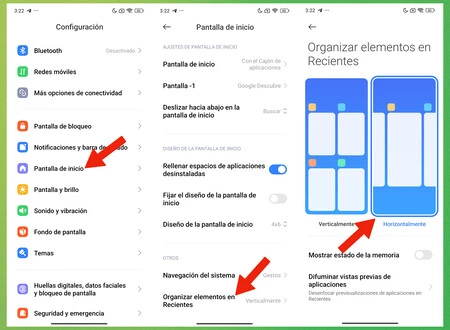
    マルチタスク画面のインターフェースを変更するには、次の手順に従います。

    • モバイル設定メニューに行きましょう
    • ホーム画面セクションにアクセスします
    • 最近のアイテムを整理する」が見つかるまでスクロールし、このオプションをクリックします
    • 最後に、最近のアイテムの水平ビューを選択します
    Xiaomi のヒント 2

    最近使用したアプリの整理方法を変更できることに加えて、メモリ状態の表示とアプリのプレビューのぼかしという 2 つの便利な構成オプションがあります。

    1 つ目では、マルチタスク画面にアクセスするたびにモバイルで利用可能な RAM の量を確認できるため、モバイルでのリソースの消費をより詳細に制御でき、必要に応じて、使用していないアプリを閉じることができます。リソースを解放するために使用します。

    アプリのプレビューをぼかすオプションは、その期待通りの機能を備えており、マルチタスク画面でぼかしたプレビューを表示するアプリを選択できるため、プライバシーの層が追加されます。

    カバー写真 |アレハンドロ・アルコレア( シャタカ)(編集あり)

    経由 | Xiaomi中毒者
    HyperOS を搭載した Xiaomi モバイルで iPhone のマルチタスクを実行する方法。 1分もかからず、より便利に使用できます・関連動画

  • Android 15 には、バッテリーを節約するための新しいトリックがあります。携帯電話を使用しない場合は、早めに画面をオフにします。

    モバイル画面がバッテリーを最も消耗するコンポーネントの 1 つであることは公然の秘密です。これを念頭に置いて、Google は Android 15 でバッテリーを節約するための新しい設定、アダプティブ タイムアウトを用意しました。

    Androidにはすでにアダプティブ充電アダプティブ明るさアダプティブアイコンさえありますが、将来的にはアダプティブスクリーンも搭載され、バッテリーを節約するために画面を早めにオフにする予定です

    早めに画面を消してください

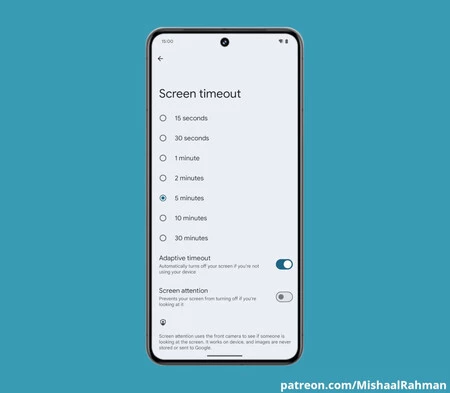
    高輝度で長時間画面をオンにし続けると、バッテリーの消耗が早くなります。この点に関して、Android では、画面を自動的にオフにして明るさをインテリジェントに変更するまでの時間を選択できます。Android 15 では、それに適応待機時間が追加されます。

    この目新しさは、私たちがすでに知っている、フロントカメラを使用して画面を見ていることを検出する「Attentive」画面に追加されます。シャットダウン時間 (通常は 30 秒) を超えて画面を見続けると、画面がオンのままの時間が長くなります。アダプティブ タイムアウトはその逆で、画面を早期にオフにします

    ミシャール・ラーマンのスクリーンショット

    Google はAndroid 15 Beta 3のこの機能について、「デバイスを使用していない場合は自動的に画面をオフにする」というテキストで説明しています。 Mishaal Rahman のおかげで、携帯電話がポケットにあるかどうかを検出するために携帯電話の近接センサーが使用されることがわかりました。その場合、画面が途中でオフになります。

    したがって、画面非アクティブ後のシャットダウン時間を 30 秒に設定した場合、気配り画面がアクティブで、モバイルの前面カメラがモバイルをまだ見ていることが検出されれば、この時間をさらに延長できます。または、そのままにしておくと短縮できます。携帯電話をポケットに入れ、適応タイムアウトを有効にしました。

    経由 |ミシャール・ラーマン

    Android 15 には、バッテリーを節約するための新しいトリックがあります。携帯電話を使用しない場合は、早めに画面をオフにします。・関連動画

  • これは、WhatsApp メッセージが偽物かどうかを簡単に検出できる方法です (これにより、自分自身を守ることができます)。

    詐欺師は最も一般的な通信チャネルを利用して、私たちを詐欺に陥らせようとします。そのため、 SMS や電子メールで詐欺メッセージを受け取ることがよくあります。 WhatsApp などのメッセージング アプリケーションの人気を考慮すると、詐欺師がこのアプリケーションを通じて当社に連絡することがますます一般的になっています。

    詐欺師が使用する手口はますます巧妙になっていますが、Wh​​atsApp を通じた詐欺行為の検出に役立つ兆候がいくつかあります。この記事では、最も一般的な詐欺のいくつかを確認し、WhatsApp メッセージが偽物かどうかを検出する方法を説明します。

    WhatsApp 経由で奇妙なメッセージを受信した場合は、疑ってください

    詐欺によっては、受信したメッセージが詐欺未遂であることが明らかな場合があります。問題は、詐欺師がその手法を絶えず変更しており、時には詐欺の試みに直面していることがそれほど明白ではないことです。そのため、罠にはまらないように細心の注意を払うことが重要です。

    一般に、詐欺師の目的の 1 つは、緊急の銀行振込をさせることです。このことを考慮すると、誰かが何らかの理由でお金を要求する連絡をしてきた場合は、警戒する必要があります。

    このタイプの最も一般的な詐欺の 1 つは、 son 詐欺として知られています。この場合、詐欺師は私たちの子供 (またはその他の近親者) を名乗って私たちに連絡し、問題が発生したのでお金を送ってほしいと告げてきます。子供がいない場合は詐欺であることは明らかですが、そうでない場合は簡単にこの詐欺に引っかかります。

    ここしばらくの間、WhatsApp を通じた雇用を提案するメッセージも急増しています。最も一般的なのは、非常に高い金銭的報酬を提供し、在宅で仕事ができるということです。この種のメッセージを受け取った場合は、わざわざ返信する必要はありません。これは詐欺であり、彼らが望んでいるのは、存在しないポジションで働き始めることができるという口実で、あなたに少額のお金を支払うことだけです。

    もちろん、すべての詐欺が銀行振込をさせることを目的としているわけではありません。また、単に私たちの WhatsApp アカウントを盗もうとする場合もありますが、これは私たちが注意していなければ数分で達成でき、深刻な結果につながる可能性があります。

    詐欺メッセージを検出する方法

    一般に、私たちが常識に従って行動し、知らない人から魅力的すぎる仕事の機会について連絡が来ることはまれであることを認識していれば、WhatsApp などのアプリケーションを通じて流通する主な詐欺を回避するのは簡単です。 。それにもかかわらず、 WhatsApp を通じて見知らぬ人からメッセージを受信したときに、詐欺メッセージを検出するのに役立つことがいくつかあります。

    • 連絡先の電話番号を確認してください。多くの場合、詐欺師は外国の番号を使用して当社に連絡してきます。接頭辞のおかげで簡単に識別できます。例を挙げると、最近、 プレフィックス +62の番号から発信される WhatsApp 詐欺について話しました。
    • メッセージの文法とスペルを確認してください。フィッシングのケースを特定する際に非常に役立つもう 1 つの詐欺の特徴は、受信したメッセージで使用されているスペルと文法です。詐欺師は継続的にテクニックを改善し、詐欺であることを発見しにくくするよう努めていますが、このスタイルのメッセージには、詐欺未遂であることが明らかになるスペルミスが含まれていることがよくあります。
    • メッセージにリンクが含まれている場合は、疑ってください。 フィッシングの試みは電子メールまたは SMS を介して行われることが非常に一般的ですが、Wh​​atsApp を介して実行されることもあります。このため、リンクへのアクセスを求めるメッセージを受け取った場合、特に当社への連絡者が会社または当社の銀行から来たと主張する場合には、細心の注意を払うことが重要です。

    自分を守るためにできること

    不審なメッセージを受信した場合、最善の策は、それを無視し、受信した電話番号をブロックして、再度連絡が来ないようにすることです。

    家族を名乗る人物から、できるだけ早く送金するよう求めるメッセージを受け取った場合は、その家族に連絡して問題がないことを確認してください。もちろん、メッセージを受信した番号には決して電話してはいけません。携帯電話の電話帳に登録されている番号に電話する必要があります。

    最後に、 WhatsApp の 2 段階認証を使用してアカウントのセキュリティを強化すること、また、同意なしにユーザーがグループに追加されないようにアプリケーションを設定することの重要性を覚えておくことが重要です。

    経由 | ウノテレビ

    これは、WhatsApp メッセージが偽物かどうかを簡単に検出できる方法です (これにより、自分自身を守ることができます)。・関連動画

  • Android TV のアンテナ ケーブルはイーサネット ポートです。家の配線をせずに高速インターネットを簡単に利用できます

    自宅のインターネット接続に関する問題には、 WiFi 信号の低下、接続の切断、ダウンロードの遅さ、ページが読み込まれない、長いなど、さまざまな問題が含まれます。同様に、 Android TV を搭載したスマート テレビも影響を受ける可能性があり、私たちが夢中になっているシリーズの新しいエピソードを見ることがさらに困難になります。

    原則として、このような場合には、エクステンダーとして機能する 2 番目のルーター、 WiFi リピーター(アンプとも呼ばれる)、 PLC 、またはWiFi メッシュなどのより高度なシステムなどの代替手段が推奨されます。ただし、従来のアンテナ ケーブルを使用して家庭のインターネット接続を改善する方法があります。

    アンテナケーブルを使用して室内にイーサネットを接続します

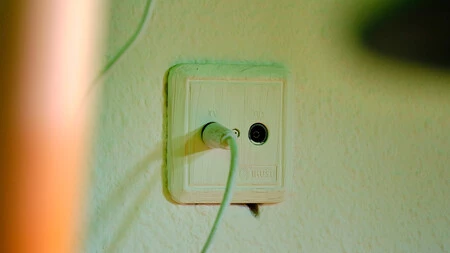
    アンテナケーブル

    奇妙に聞こえるかもしれませんが、実際はそうではありません。私たちが自宅でずっと見てきたアンテナソケットは、インターネット接続を部屋全体に分散させることができます。聞いたとおりです。もちろん、このプロジェクトを実行するには追加の設備が必要で、それによって長さ 1 キロメートルのケーブルを引く必要がなくなります。

    実際、理想的なのは、必要な場所にイーサネット ポートを設置できるように、家の配線を行うことです (新しい家には通常設置が完了します)。ただし、これは作品が絡んでおり、決しておいしい料理ではありません。ここで、インターネット接続を分散する方法としてアンテナ コネクタを使用することには、考慮すべき利点と欠点がいくつかあります。

    イーサネットアンテナ

    まず、イーサネット ポートを設置したい部屋にアンテナ ソケットを設置する必要があります。それ以外の場合は、前述の PLC やアンプなどの他の方法を選択することをお勧めします。部屋にアンテナソケットがあれば、続行できます。

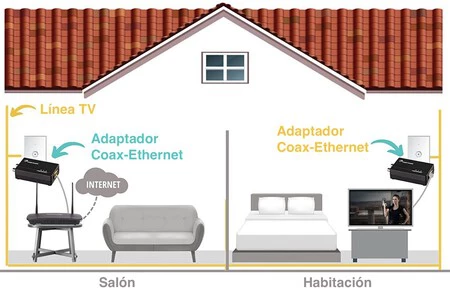
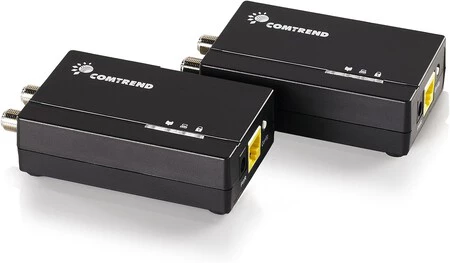
    アンテナソケットをネットワークコネクタに変換するには、この会社が製造するデバイスを購入する必要があります。これらは同軸イーサネット アダプタです。決して安いわけではありませんが、ことわざにあるように、「何かを求める人には、何かの代価がかかります」。

    通常、リビングルーム、キッチン、寝室にはテレビを接続するためのこのポートがあります。使用するケーブルは同軸タイプで、アダプターを接続する場所になります。したがって、次の操作でローカル ポイントツーポイント ネットワークを生成します。アダプターの 1 つをルーター自体とテレビ ポート (通常はリビング ルームにある) に接続する必要があります。

    その後、別の部屋のテレビ ポートに 2 番目のアダプタを配置する必要があるため、コンソールやテレビなどのデバイスにケーブル インターネット接続を接続することになります。これは、Android TV またはコンピュータに接続するためと、イーサネット経由で受信し、一般的なワイヤレス接続を通じて配信するWiFi アンプを配置するために使用されます。

    さらに、これらのアダプターは通常、プラグ アンド プレイ(基本的にはプラグ アンド プレイ) なので、長く複雑な構成プロセスは必要ありません。接続したら、アンテナの設置がサポートしている場合は問題なく動作するはずです。

    マイナスの部分も考えてみる

    これは有効な解決策ではありますが、このタイプのアダプターには、除外すべきではない特定の欠点があります。つまり、次のようなモデルを選択しない限り、テレビで DTT を視聴し続ける可能性が失われ、アダプターがインストールを占有します。それを維持することに成功しています。一方、アンテナ配線が異なるソケット間で直接接続されていない場合、期待どおりに動作しない可能性があります。

    もちろん、がっかりする前に試してみるべきです。別の側面についても考える価値があります。従来の間取りでは、アンテナソケットがある部屋はリビングルームに近い部屋になります。これはどういう意味でしょうか? WiFi 信号は十分に届くはずなので、アダプターを購入する必要はないかもしれません

    このシステムが私たちを納得させられない場合、どのような代替案があるでしょうか?上記のいずれか: PLC、設定が簡単で、電気設備に依存します。 WiFi リピーターまたはアンプ。信号を中継するためにルーターの近くに置く必要があります。 WiFi メッシュ システムはより堅牢ですが、高価でもあります。古いルータをイーサネット ケーブルを使用して延長器として使用するオプションを無視しないでください。これにより、たとえ家の配線が必要になる場合でも、最大速度が保証されます。あらゆる好みやニーズに対応するソリューションがあります。

    おすすめモデルをご紹介します

    イーサネットアンテナ

    アンテナとイーサネット アダプターを使い続けますか?以下に推奨モデルの一部を示します。

    • Comtrend GCA-6000 Powerline – 2 つのデバイスで最大 1200 Mbps の速度を約束し、TV アンテナを保持します。 Amazonで236ユーロ。
    • GoCoax Moca 2.5 アダプター: 2.5 Gbps の同期容量を提供します。 80 ユーロの良いオプションですが、少なくとも 2 つ購入する必要があることに注意してください。

    Android TV のアンテナ ケーブルはイーサネット ポートです。家の配線をせずに高速インターネットを簡単に利用できます・関連動画

  • Android に搭載してほしい iOS 18 の 5 つの機能

    Apple の携帯電話用の新しいオペレーティング システムがこれまで以上に Android寄りであることは周知の事実です。iOS 18 の新機能の多くはすでに Android に組み込まれており、これは Google の優れた取り組みが携帯電話に適用されたことを示しています。

    ただし、 iOS 18 には、注意し、インスピレーションを与えるいくつかの詳細が残されています。なぜなら、噛まれたリンゴのオペレーティング システムには、歯が長くなるほどいくつかの機能があるからです。これらは、私が Android にぜひ導入したい iOS 18 の機能です。

    GPT-4o を搭載した Siri

    人工知能が登場するまで、音声アシスタントには本当に役立つものが欠けていました。より具体的には、自然言語を真に理解し、文脈を理解することです。ただし、私の経験では、 Google アシスタントは Siri をわずかに上回っていましたが、それでも良いエクスペリエンスを提供するには程遠いものでした。

    数週間前、Google が自社のGemini をさまざまなデバイスに適用したことを示し、ほぼ同時に OpenAI が GPT-4o で何ができるかをリアルタイムで例を挙げて示したとき、事態は明らかでした。メンローパークの会社は改善しましたが、そのチームはアルトマン氏は引き続きこの分野をリードしています。

    はい、現在 Google には Gemini があり、顕著な改善が見られていますが、まだ少し環境に優しい状態です。しかし、GPT-4o を搭載した Siri は別の話です。GPT-4o はデバイスに統合されており、 Microsoft の「Recall」スタイルでアプリケーション間で真に一貫したエクスペリエンスを実現し、効率的かつフレンドリーな方法で iPhone を使用するユーザーに必要なものを提供します。現在、このように GPT を Android に統合することは不可能なミッションであるため、Google が AI で重要な点を打ち出し、追いつくことを祈るばかりです。


    よりスマートな通知

    Apple Intelligence は、大まかに言えば、Microsoft や Android などの他の大手テクノロジー企業ですでに見られているものとほとんど同じですが、いくつかの詳細を超えて、顕著な違いを生む機能があります。私が最も気に入った点の 1 つは、通知の優先順位付けです。

    説明しましょう。人工知能のおかげで、このデバイスは、たとえば最も近い家族など、身近な人から受信したメッセージや電子メールにより関連性が高まるという考えです。通知をグループ化するのは問題ありませんが、さまざまなアプリや連絡先からの大量のノイズに埋もれてしまわないようにするには、優先順位を付けることがもう 1 つの基本的なレベルです

    ビタミン化された懐中電灯

    懐中電灯

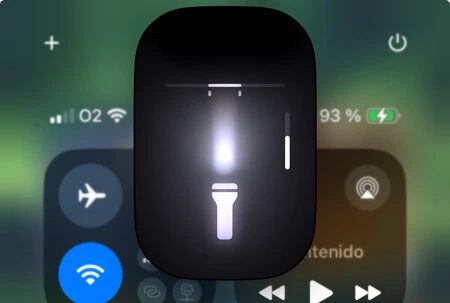
    懐中電灯は、ある日、人里離れた場所で何かを落とすまでは役に立たないと思っているものの 1 つです (真夜中に車のキーを落としたり、バーに財布を落としたり、イヤリングのネジを落としたり)。携帯電話には標準で搭載されていることに注意してください。はい、通常はフラッシュの強度を選択できることですが、iOS 18 では、方向を集中したりぼかしたりすることも可能になります。これにより、予期せぬときにトラブルを回避できます。


    コントロールセンターはさらにカスタマイズ可能

    コントロールセンター

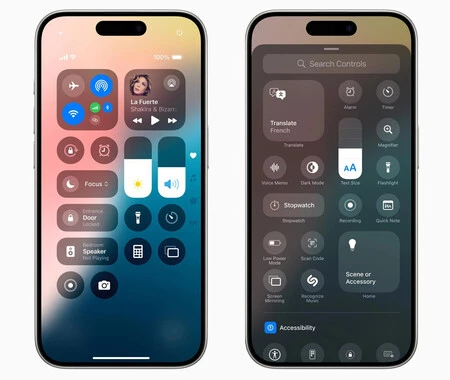
    これまで、Android はコントロール センターのカスタマイズの最前線に立っており、ユーザーがアイコンを自由に整理できるようにしてきました。 Apple は遅れて到着しましたが、その代わりに、コントロールとトグルのサイズを変更し、好みに合わせてカスタマイズするという別のオプションを導入しました。

    電卓がワンランクアップ

    スクリーンショット 2024 06 14 0 49 57

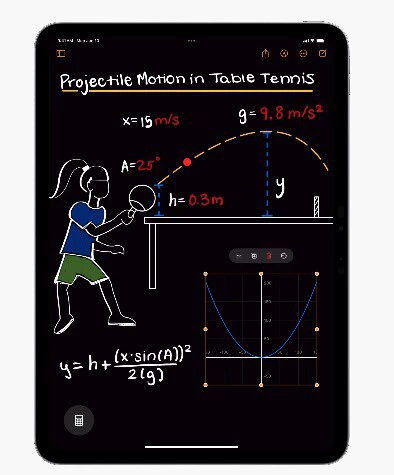
    iPadOS 18 での電卓の登場は画期的な出来事でした。数年後、Apple タブレットを使用する私たちの願いが、どのような形で実現しました。このアプリケーションが提供するすべてを除けば、私が最も気に入ったのは、電卓とメモの統合です。

    簡単に言うと、取引やチャートを走り書きすると、それが自動的に解決されます。確かにテストするとまだエラーは出ますが、この機能は授業中にタブレットを使ってメモをとる生徒にとって本当に便利な機能なので、デバッグされるのは時間の問題だと思います。

    表紙 |リカルド・アギラル

    Android に搭載してほしい iOS 18 の 5 つの機能・関連動画

  • 携帯電話を充電するときに、電話より先にケーブルを充電器に接続すると、何かが壊れる可能性があります

    携帯電話の充電のような日常的でありふれたことは、その日の中で最も簡単な作業であるはずです。はい、しかし、バッテリーとケーブル、そして充電ポート自体の両方の状態を最大限に高めるために考慮しなければならない重要な詳細があります。

    いいえ、私が言っているのは、 急速充電を多かれ少なかれ使用する場合のバッテリーの状態に関する論争ではなく、充電を直接可能にする要素、つまりケーブルのピンと携帯電話のポートの物理的な状態のことです。そして、私たちの多くは、要素を接続する「正しい」順序を考慮していないため、携帯電話を間違って充電している可能性があります

    携帯電話の正しい充電方法

    現在、携帯電話には、その完全性と最大限のバッテリー寿命の両方を保護するために、いくつかのセキュリティ システムが搭載されています。急速充電の効果はまだ研究中です (ただし、 150 W で 1,600 サイクル後もバッテリー寿命の 80% が維持されると主張する企業もあります) が、携帯電話には通常、効率的な充電を確保するためのオプションがあります。

    たとえば、Samsung などの一部のモデルでは、急速充電を有効にするかどうかを選択できますが、100% に達しないように充電制限を設定する可能性や、必要に応じて充電制限を設定する可能性などのオプションもあります。ケーブルが接続されていると、充電と放電のサイクルは発生しません。一方、他の電話ではこれが自動的に行われます。

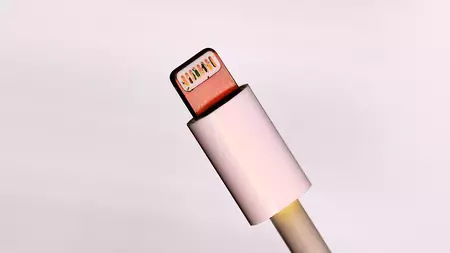
    しかし、ここではソフトウェアについてではなく、ハードウェアと私たちの行動について話します。数か月前、私の同僚のエヴァは、iPhone の Lightning ケーブルが奇妙な動作をしたという経験を共有しました。ある方向に置いた場合は充電されませんでしたが、向きを変えると充電されました

    最終的に、彼は充電ケーブルのピンの 1 つが腐食していることを発見しました。これは私にも起こりました。ただし、より深刻なのは、私の Lightning ケーブルの両側のピンに腐食があったことです。なぜこのようなことが起こっているのでしょうか?

    まず最初に言えることは、私のナイトスタンドには USB ポートがいくつかありますが、家中にケーブルがあるのが好きではないので、ケーブルは常に引き出しの中に入れています。携帯電話を充電するためにそれを取り出すときは、まず携帯電話に差し込み、次にケーブルを USB ポートに差し込みます。そしてそれは正しいことなのです。

    ロード2

    何が起こるかというと、ピンに正と負の電圧があるため、ケーブルを電話機に挿入すると火花が発生する可能性があります。これは、空気が電流を伝導し、近くの導体に火花を発生させる可能性があるためです。酸素の作用により、ケーブルに見られる酸化や腐食が発生する可能性があります。

    したがって、この火花が発生しないようにするための正しい順序は次のとおりです

    • 充電器を電源に差し込みます。
    • ケーブルを携帯電話に接続します。
    • ケーブルを充電器に接続します。

    ケーブルが断線した場合は別のケーブルに交換できますが、充電ポートで発生した場合は別の話になります。したがって、充電ケーブルのピン間の電流ジャンプを最小限に抑える 1 つの方法は、最初にケーブルを電話機に接続し、その後充電器に接続することであることを理解しておく必要があります。

    カバー写真 | PCTech.click 用アレハンドロ アルコレア

    経由 |セットン

    携帯電話を充電するときに、電話より先にケーブルを充電器に接続すると、何かが壊れる可能性があります・関連動画

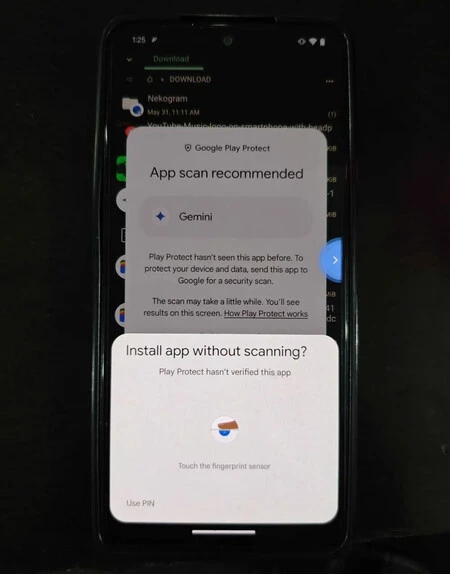
  • 不審な APK をインストールしたい場合、Google Play プロテクトはモバイル生体認証を使用するように求めます。

    Play Protect はデフォルトの Android アンチウイルスで、 Google Play Servicesに統合されています。少し重いかもしれませんが、あまり攻撃的ではありません。すぐにもう少しになります。

    どうやらGoogleは、疑わしいAPKをインストールするかどうかを確認するためにPINを入力するか、携帯電話の生体認証を使用する必要があるPlay Protectの変更を準備しているようです。現在ではこれは必要なく、とにかく「インストール」を押すだけで済みます。

    ウイルス対策ソフトを無視したい場合は、本人確認を行ってください

    Play Protect は、Android Auto 機能を有効にするためにシステムに変更を加えるアプリケーションであるAA AIO Tweakerなど、さまざまな理由で潜在的に有害であるとみなされるアプリケーションをインストールするたびに、ユーザーを停止しようとします。また、サーバー上でウイルスを分析できるように、これまでウイルス対策が見たことのないアプリケーションを送信するよう求められます。

    Google Play プロテクトでは、 [詳細]を押してアラームの理由と、 「とにかくインストール」を装ったボタンを押すだけで、これらのアプリケーションをインストールできます。このボタンを押すと、追加の確認なしでアプリケーションがインストールされます。

    写真提供: Android Authority

    Play Protect の通知を無視するには、PIN コードまたはモバイル生体認証で本人確認を行う必要があるため、Google はセキュリティ層を追加する予定です。追加のステップとなるため、プロセスは少し長くなりますが、もう一度考える機会が与えられるはずです。

    ただし、その主な利点は、PIN を知らない、または指紋が登録されていない場合に、ロックが解除されたモバイルに一時的にアクセスする攻撃者が悪意のあるアプリケーションをインストールするのを防ぐことができることです。この目新しさは Google Play 41.4.19 で発見されましたが、標準では有効化されていないため、Google がサーバー側からボタンを押すことに依存します。

    経由 | Android 権限

    不審な APK をインストールしたい場合、Google Play プロテクトはモバイル生体認証を使用するように求めます。・関連動画

  • 中国の地図には本来あるべきでない場所に道路が描かれているが、それは間違いではない

    地図アプリケーションは多くの人にとって欠かせない味方となっています。私たちは徒歩、公共交通機関、車で目的地に到達するために地図アプリケーションを使用しており、まだ知らない街がどのようなものかを知るのに非常に役立ちます。 。

    以前に Google マップなどのツールを使用したことがある場合は、衛星ビューに慣れているでしょう。これは、特定の地域をより詳細なレベルで参照するための非常に便利なオプションです。もちろん、中国の地図を参照したい場合には、それほど役に立ちません。

    中国のどの地域を見ても、地図はすべて間違っています

    Google マップなどのプラットフォームを使用して、中国の任意のエリアをズームインするだけです。デフォルトのビューではすべてが整然としているように見えますが、衛星ビューに切り替えると、すべてが動いているように見えます。道路があるべき場所になく、水の中の通りが見えることもあります。

    上の画像からわかるように、航空写真は、画面に表示されている地図の地理的特徴と決して一致しません。場合によっては、あまり目立たないこともありますが、川や関連する名所があるエリアを調べてみると、かなり顕著であることがわかります。しかし、その理由は何でしょうか?

    これは広く文書化されている問題であり、口語的にはGPS シフト問題として知られています。実際、 Wikipedia にも項目があることがわかります。 Service Objects では、この問題の内容について詳しく説明しています。この問題は、中国が地図上に座標をプロットするときに世界の他の国々と同じ GPS 標準を使用していないことが原因です。

    間違いのように思えますが、これは意図的なものであり、説得力のある理由があります。

    中国のどの地域の地図でもこの位置ずれの背後にある理由は、中国がすべての地図で GCJ-02 として知られる座標系を使用することを要求しているためです。このシステムは、世界中で実用化されている WGS-84 システムと比べて若干のバリエーションがあります。

    前述したように、中国のどの地域の地図でも確認すれば、私たちが話していることを簡単に確認できます。よく見ると、デフォルトの地図と航空写真の差がそれほど大きくないように見えることがあります。その理由は、変化が常に同じではないからです。実際、それは常に同じ方向に発生するわけではありません。

    すべては、2002 年末に施行された測量地図法として知られる法律から始まります。この法律は、どの企業が中国国境内で測量地図関連の活動を実施できるかを規制する責任を負っています。現在、この種の活動を行うライセンスを取得している企業は 12 社強です (これらの企業はすべて中国発です)。

    これは、外国企業は許可を得ている企業と協力しなければならないことを意味します。 Google の場合、同社はAutoNaviとして知られる会社と協力して GCJ-02 システムからデータを取得し、それを Google マップで使用できるようにしたことが知られています。

    Anastasia Bizyayeva 氏が Medium に掲載した詳細な記事を読んだとおり、上記のすべては、Google のような企業が 2 つの異なる道を進む可能性があることを意味します。

    • 衛星ビューとデフォルト マップの両方でGCJ-02 システムからのデータを使用することを選択します。これにより、両方の見解が一致しますが、国境でエラーが発生します。つまり、中国が世界の他の国々と正しくつながっていないように見えます。
    • もう 1 つのオプションは、地図ごとに異なるシステムを使用することです。これにより、地図上の他の国と比較して国が正しく表示されます。問題は、すでに見たように、航空写真がデフォルトの地図と一致しないことです。

    当初、 google.cn/ maps Web サイト (中国での Google サービスの検閲により利用できなくなりました) は、デフォルト ビューと衛星ビューの両方で GCJ-02 システムを使用していたため、画面に表示される国情報は正確でした。どちらの場合も。現在、世界のその他の地域 ( google.com/maps ) ではデフォルトの地図に GCJ-02 システムが使用され、衛星ビューには WGS-84 システムが使用されており、これが前述の問題の原因となります。

    経由 | サービス オブジェクトとアナスタシア ビジャエワ ( )

    中国の地図には本来あるべきでない場所に道路が描かれているが、それは間違いではない・関連動画

  • このコードは、Xiaomi バッテリーの秘密を明らかにします。その状態はどのようなもので、充電サイクルは何回ありますか?

    バッテリーはスマートフォンの中で最も繊細で使用されるコンポーネントの 1 つです。なぜなら、何をしてもバッテリーの容量は時間の経過とともに減少してしまうからです。そして、この劣化は測定することができます。Xiaomiはすべてのスマートフォンの内部でカウントを保持しています。この情報を知りたいですか?電話アプリにコードを入力するのと同じくらい簡単です。

    Android 14までは、携帯電話のバッテリーの状態と充電サイクルを知るための明確かつ簡潔な方法がありませんでした。 Google は、多かれ少なかれ簡単な方法で両方のデータへのアクセスを導入しましたが、システムの以前のバージョンではデータを見つける方法もありました。 Xiaomi はあまり多くの障害を設けません。 USSD コードの 1 つがその役割を果たすのは無駄ではありません。確認には30秒もかかりません。

    バッテリーの状態、充電サイクル、容量を確認する

    Xiaomi バッテリーコード

    アプリケーションを使用すると、Xiaomi、Redmi、または POCO のバッテリーに鉄 (またはリチウム) の状態があるかどうかを知ることができます。 Castro のようなアプリは非常に便利ですが、バッテリーの状態が良いか悪いかを知らせる以上の詳細は指定されていません。これは、アプリケーションを開く前にすでにわかっていることです。中古の Xiaomi を購入していて、バッテリーの状態をすぐに知りたい場合には、あまり役に立ちません。

    携帯電話のダイヤラーから入力される数字と文字の組み合わせであるUSSD コードのおかげで、Xiaomi はバッテリーの残量を即座に教えてくれます。

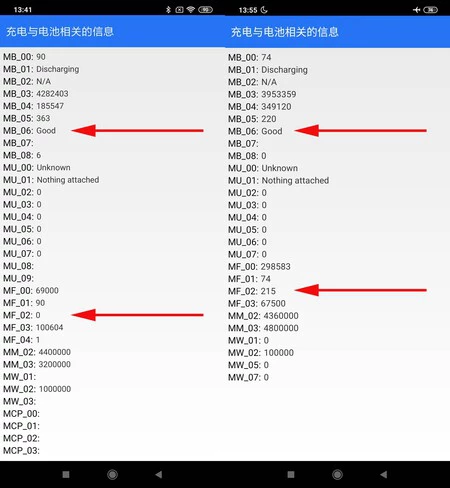
    Xiaomi のバッテリーと充電データ。左、新しい携帯電話。右、数か月使用したモバイル

    このコードは、バッテリーの状態やその他の重要なデータを表示します。充電サイクル数 (0 から 100% まで充電された回数)、工場出荷時のバッテリーの容量、現在の充電量など。これらすべての情報があれば、電話機がどのように位置しているかを知ることができます。

    Xiaomi に USSD コードを入力し、画面に表示されるデータを理解する方法は次のとおりです。

    • Xiaomi の電話アプリケーションにアクセスし、次のように書きます。

    *#*#6485#*#*

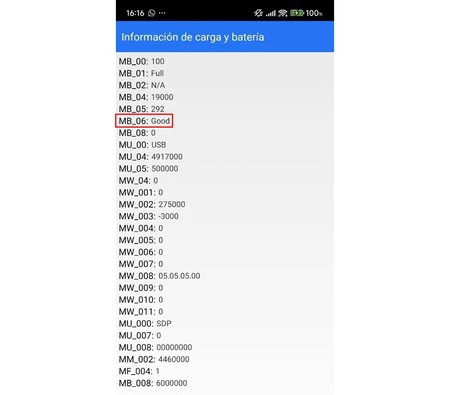
    • 多数のパラメータを含むシステム画面が表示されることがわかります。私たちの目的のために、非常に具体的なものを見ていきます。
    • 「MB_00」は現在のバッテリー充電量です。時計の横に表示されるパーセンテージに対応します (パーセンテージがアクティブな場合)。
    • 「MB_06」はバッテリーの状態を表します。状態に応じて、英語の修飾子が表示されます。理想的には「Good」と表示されるはずです。
    • 「MF_02」は Xiaomi バッテリーの充電サイクルです。0 から 100% まで充電された回数です。これは累積データです。システムは、ユーザーが実行したすべてのロード部分を合計し、完全にロードすると、カウンターに 1 を追加します。この情報は常に表示されるわけではありません。
    • 「MF_06」は新品時のバッテリーの容量です。パラメータに表示されれば、それが工場出荷時のデータと一致しているかどうかがわかります。
    1 バッテリー サイクルは、0 ~ 100% の充電に相当します。割合は累積されます。ある日 15% を充電し、次の日は 85% を充電すると、完全なサイクルが完了したことになります。

    簡単なコードを入力するだけで、Xiaomi、Redmi、POCO モバイルの位置がわかります。それだけではありません。中古の携帯電話を購入する場合、コードを入力することは、携帯電話の実際の状態を知るための簡単かつ客観的な方法です。手元に置いておく価値があります。

    このコードは、Xiaomi バッテリーの秘密を明らかにします。その状態はどのようなもので、充電サイクルは何回ありますか?・関連動画

  • Vivo V40 5G: 半分はミッドレンジのモバイル、半分はZEISSの支援による写真スタジオ

    数か月前にVivo V40 5G SE を発表しましたが、さらに 2 つのモデルがシリーズに登場し、さらに完全な仕様表が追加されました。 Vivo V40 5G はSnapdragon 7 Gen 3を搭載し、 ZEISS の助けを借りて写真撮影にすべてを賭けています

    Vivo V40 5G には合計 3 つのレンズがあり、すべて 50 メガピクセルです。この端末は、5,500 mAhの容量のバッテリーを搭載しながら、7.58ミリメートルの薄型を備えていることも際立っています。

    Vivo V40 5G テクニカルシート

    ヴィボ V40

    画面

    AMOLED 6.78インチ

    解像度 1.5K (2800 x 1260 ピクセル)

    120Hz

    寸法と重量

    164.16×74.93×7.58mm。

    190g。

    プロセッサー

    スナップドラゴン 7 第 3 世代

    ラム

    8/12GB

    ストレージ

    256/512GB

    フロントカメラ

    50MP f/2.0 UGA

    リアカメラ

    50MP f/1.8

    50MP f/2.0 UGA

    バッテリー

    5,500mAh

    80W急速充電

    オペレーティング·システム

    ファンタッチ OS 14.0

    アンドロイド14

    接続性

    5G eSIM

    Wi-Fi エアコン

    Bluetooth 5.4

    その他

    ステレオスピーカー

    価格

    599ユーロ

    ポケットにあるフォトスタジオ

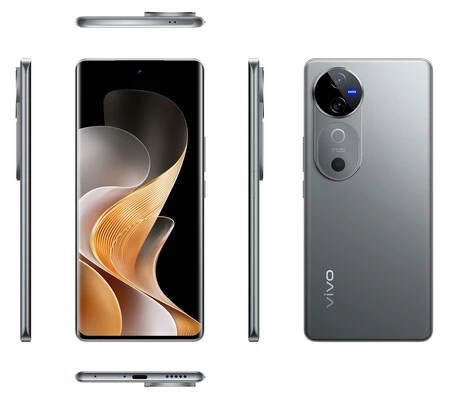
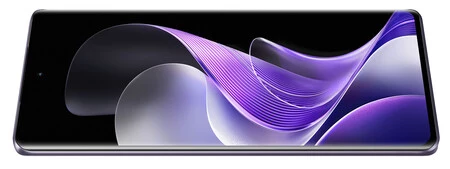
    新しい Vivo V40 5G は、 Snapdragon 7 Gen 3と最大 12 GB の RAM および 512 GB のストレージを搭載した新しい端末で、シャーシと画面の両方で引き続き湾曲したエッジに依存しています。

    この画面は、解像度 1.5K (2800 x 1260 ピクセル) およびリフレッシュ レート 120 Hz の6.78 インチ AMOLED パネルです。画面の上部には穴が開いており、背面カメラと同様に 50 メガピクセルの前面カメラがあります。このカメラは超広角なので、セルフィーから取り残されることはありません。

    Vivov40allangles

    その後ろには ZEISS の領域があり、 5,000 万ピクセル f/1.8 のメインレンズと 5,000 万ピクセルの超広角レンズが搭載されています。 ZEISS とのコラボレーションにより、ユーザーは ZEISS Biotar Bokeh Style や ZEI​​SS Multifocal Portrait などの ZEISS Portrait スタイルでポートレートを撮影できるようになり、プロ仕様の焦点距離 24mm、35mm、50mm をサポートします。

    カメラには、スタジオの照明条件を模倣するAura Light システムが付属しており、照明温度をインテリジェントに調整して、環境に関係なく目的の画像をキャプチャします。

    ライブスクリーン

    Vivo V40 5G は、薄型にもかかわらず、 80W の高速充電をサポートする 5,500 mAh 容量のバッテリーを備え、ステレオ スピーカーを備え、FuntouchOS 14 を搭載した Android 14 で発売されます。

    Vivo V40 5G のバージョンと価格

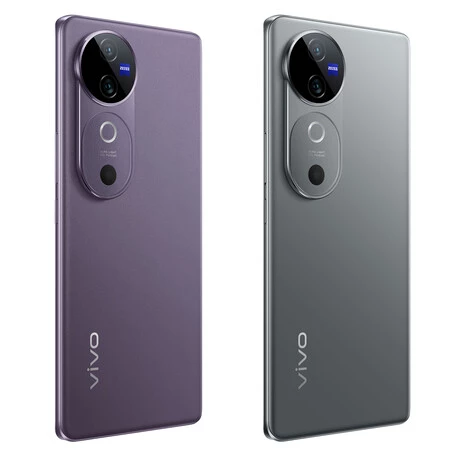
    ビボカラーズ

    Vivo V40 5G はスペインで 7 月初旬に599 ユーロで発売され、カラーはパープルとグレーです。

    詳細情報 |生きている

    Vivo V40 5G: 半分はミッドレンジのモバイル、半分はZEISSの支援による写真スタジオ・関連動画