Blog

  • 私の Android でこれだけのことができることを忘れていました、まるで魔法のようです

    私たちが愛用するオペレーティング システムがうらやむほどの成熟度に達していることは疑いの余地がありません。なぜなら、長年の経過により、最初からうまく機能していた方式を改良することができたからです。そのため、現在はジェスチャーやトリックを含むあらゆる種類の機能を備えており、高度なユーザー エクスペリエンスを提供しています。

    PCTech.click では、スマートフォンを最大限に活用できるように、Google オペレーティング システムに関する最良のアドバイスを常に伝えるよう努めています。今回は、 Android 14に搭載されている、とても便利なスマート機能についてお話します。

    PIN や指紋を頻繁に入力することを避けるため、ロックの解除を長くします。

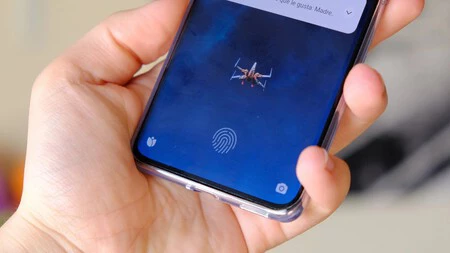
    結局のところ、私たちは携帯電話のロックを解除するという行為を何度も繰り返してきたことに同意するでしょう。 PIN、パターンを設定した場合でも、顔認証や指紋によるロック解除を使用した場合でも、WhatsApp やその他の通知を受け取るたびにロック解除を行うのは面倒になってしまいます

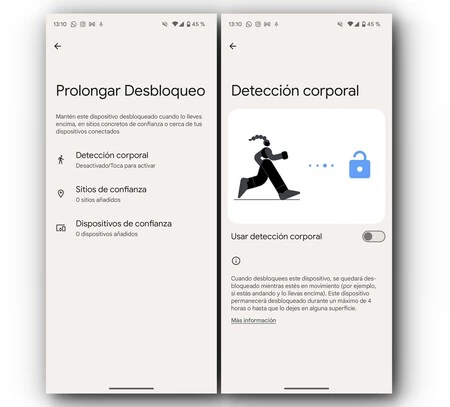
    ロック解除の延長

    幸いなことに、この「問題」は Android のスマートな機能で解決できます。これは「Prolong Unlock」というユーティリティで、さまざまな状況下で電話機のロックを解除したままにするユーティリティで、そのすべてが構成可能です。たとえば、設定の 1 つは、移動を検出している限りロックが解除されたままになるようにします。

    このスマート機能を有効にするには、[設定] > [セキュリティとプライバシー] > [その他のセキュリティとプライバシー] > [ロック解除の延長] に移動します。自分で設定していることを検証するために PIN の入力を求められ、各セクションでその仕組みが説明されます。

    背面のマジックタッチでスクリーンショットを撮ったり、通知を開くことができます

    携帯電話を操作するための物理的なボタンがない場合、「魔法のボタン」と呼ぶことができる方法があります。これは、携帯電話の背面のダブルタッチを検出し、さまざまなアクションを起動する機能です。

    スクリーンショットを撮る、通知を表示する、最近のアプリを表示する、または聞いている音楽を一時停止するなど、Android モバイルの設定にはさまざまな機能があります。この機能にアクセスする方法は次のとおりです: [設定] > [システム] > [ジェスチャー] > [クイックタップしてアクションを開始]。あなたがしなければならないのは、スイッチをアクティブにして、すべての可能性の中から 1 つを選択することだけです。

    WiFi パスワードを近くのユーザーと共有する

    Wi-Fi パスワードを友人や家族と共有するには、 QR コードを使用したり、メッセージング アプリを介して送信したりするさまざまな方法がありますが、ニアバイ シェアを使用するより良い方法はありません

    Nearby Sharing は「Google の AirDrop」で、Android スマートフォンのすべてのメーカーとモデルで動作します。これを使用してWiFi キーを共有するには、[設定] > [ネットワークとインターネット] に移動し、ネットワークをタップします。次に、「共有」をクリックし、ロック解除方法を入力すると、このアクションを有効にするボタン「近く」が表示されます。
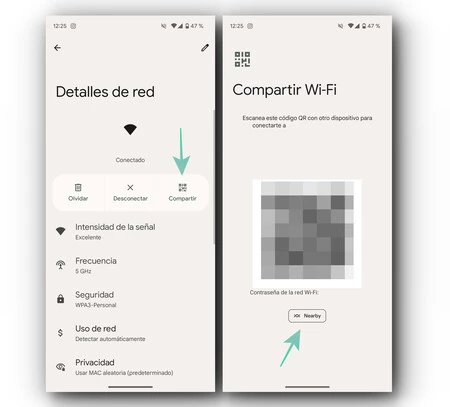
    近くの Wi-Fi

    その後、モバイルはこのプロトコルを通じて受信する他のデバイスのスキャンを開始し、それが表示されると、パスワードを任意のユーザーに送信できます。

    Android スマートフォンに触れずにコントロール

    タッチ スクリーンは引き続きシーンを支配していますが、タッチ スクリーンを操作する手段は指だけではありません。音声も強力なツールであり、Google は以前からこれを考慮に入れてきました。誰でも使用できるアクセシビリティ オプションであるVoice Accessを入力してください。

    この機能を使用すると、音声コマンドを使用してモバイルを制御できますが、ボタンを押す、アプリを開く、メッセージを書くなどの特定のアクションに応答できるため、アシスタントに依存しているとは考えないでください。これは、[設定] > [アクセシビリティ] > [音声アクセス] ([インタラクション コントロール] セクションの下) にあります。

    簡単なジェスチャーで「おやすみモード」を有効にします

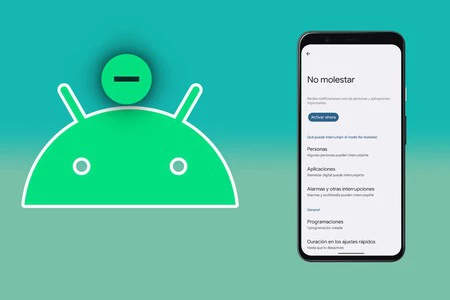
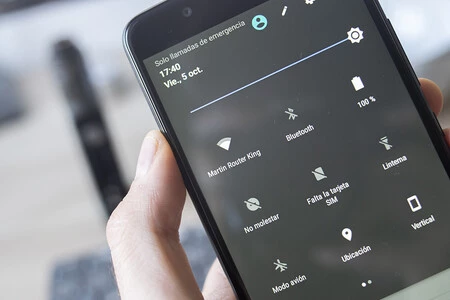
    よく知られている「おやすみモード」は、通知や通話が絶え間なく浴びせられるのを避けるのに非常に役立ちます。切断するときは必ずこのモードを有効にします。アクティブ化は簡単で、クイック コントロールからでも可能ですが、さらにシンプルで直観的なものにすることもできます

    Android を邪魔しないでください

    電話機を裏返すと有効になるジェスチャがあるため、電話機を操作するためにロックを解除する必要さえありません。いつものように、この機能は [設定] > [システム] > [ジェスチャー] > [回転時にミュート] にあり、機能させるために必要なスイッチが表示されます。

    スマートフォンを画面を下にして平らな場所に逆さまに置くと、前述のモードがすぐに有効になります。ロックを解除するために持ち上げると、前の状態に戻ります (アクティブにしている場合はサイレント モードが維持されます)。

    ロック解除ボタンで通話を切る
    Android の通話を切る

    携帯電話が電話を切るために使用していた神話上の赤いボタンを覚えている人はいないでしょうか。通話中にタッチスクリーンをタップするよりもはるかに快適でした。 Android の別の機能のおかげで、非常に簡単に元に戻すことができます。

    明らかに、あなたが考えているように、私たちが行うことは、このアクションをロック解除ボタンに持ち込むことであり、通話中にそのように機能します。これを有効にするには、[設定] > [アクセシビリティ] > [システムコントロール] に移動し、[電源ボタンでハングアップ] スイッチを有効にします。

    これまで見てきたように、これらの機能を使用すると Android モバイルをさまざまな方法で制御できるため、私たちの生活が楽になります。つまり、良いか悪いかはスマートフォンの使い方によって異なりますが、間違いなく多くのユーザーにとって便利です

    私の Android でこれだけのことができることを忘れていました、まるで魔法のようです・関連動画

  • マドリッド トランスポート パス割引へのカウントダウン: 1 月までに携帯電話から入手してください

    マドリード交通パスは、携帯電話で持ち運べる仮想交通カードのおかげで現代に飛躍しました。さらに、現在、マドリッド共同体と州からの援助により、いくつかの値下げが行われています。

    この割引は今年末まで続き、 2024 年中も継続する予定です。もちろん、まだ確認されていませんが、12 月末まで最大限に活用できることに変わりはありません。 Android モバイルからそれを行う方法を説明します。

    マドリッド トランスポート パスの現在の価格

    交通カードを安く入手するために利用できる割引は、都市バス、都市間バス、セルカニアスバス、地下鉄バスに適用されており、現在の価格は次のとおりです (割引ありとなしのコストを比較しています)。

    割引価格(12/31まで)

    割引なしの価格

    ゾーンAパス

    21.80ユーロ

    54.60ユーロ

    ゾーンB1のサブスクリプション

    25.40ユーロ

    63.70ユーロ

    ゾーンB2のサブスクリプション

    28.80ユーロ

    72ユーロ

    B3ゾーンのサブスクリプション

    32.80ユーロ

    82ユーロ

    C1ゾーンのサブスクリプション

    32.80ユーロ

    82ユーロ

    C2ゾーンのサブスクリプション

    32.80ユーロ

    82ユーロ

    ゾーン E1 サブスクリプション

    44.20ユーロ

    110.60ユーロ

    ゾーン E2 サブスクリプション

    52.70ユーロ

    131.80ユーロ

    ヤングパス

    8ユーロ

    20ユーロ

    サードエイジパス

    無料

    無料

    ボーナス 10 回の旅行

    6.10ユーロ

    12.50ユーロ

    前述のカードは2 つのまったく異なる方法で取得できます。1 つはマルチ カード(プリペイド、リチャージが必要で再利用可能) として、もう 1 つは個人カード (譲渡不可、これにロードする) としてです。サブスクリプション)。どちらを選択しても、非接触型であるため、機械や旋盤に近づけて移動を記録できることは言及する価値があります。

    これまで見てきたように、割引は 10 回分のチケットで最大 50%、30 日間の交通パスで最大 60% になります。ただし、割引は 12 月 31 日までなので急ぐ必要があります。延長は確認されていないため、価格がどのように変化するかはわかりません。

    次に、マドリッド地域社会の公式交通カード アプリケーションを使用して、携帯電話からパスを取得する方法を見てみましょう。

    Android モバイルからマドリッド トランスポート パスをリチャージする方法

    「交通カード」は、マドリード地域交通コンソーシアム (頭字語 CRTM で知られる) に属する公共交通カードの残高を確認できる無料の Android アプリケーションに付けられた名前です。

    完全に無料で、Android 5.0 Lollipop以降のバージョンを搭載したスマートフォンにインストールできます。もちろん、 NFCが必要です。そうでないと機能しません。 WiFi または自分のモバイル データを使用したインターネット接続も必要であることに注意してください。

    インストールが完了したら、トランスポート パスをリチャージする手順は数分しかかかりません。以下で説明します。

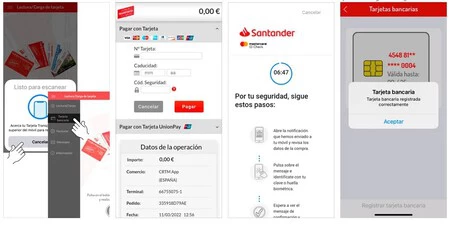
    • 「交通カード」アプリを開き、横三本線のボタンを押すとサイドメニューが開きます。
    • まず、「銀行カード」をタップして支払い用にリンクします。いつも使っているカードを登録します。
    マドリードパスのリチャージ
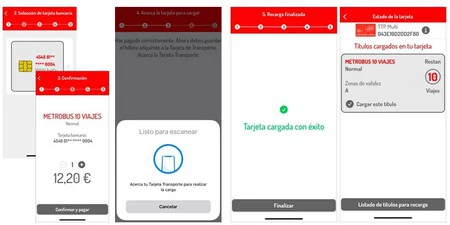
    • 次に、「残高/チャージ」をタップし、物理カードを Android モバイルの背面に近づけます
    • 残っている旅行に加えて、読み込まれたチケットが表示されます。ここから、ロードするボーナスを選択できます。
    • 次の画面では、支払いに使用する銀行カードを選択します。
    マドリード交通パスのリチャージ
    • 次に、銀行の指示を完了して、支払いを可能にします。
    • 支払いが完了すると、アプリはカードを近づけて読み込むように求めます。

    準備ができて! 「カードは正常にロードされました」というメッセージが表示されたら、携帯電話の背面からカードを取り外します。そして、大きな合併症もなく、再充電はすでに行われています。

    マドリッド トランスポート パス割引へのカウントダウン: 1 月までに携帯電話から入手してください

    交通カード

    このアプリを使用すると、NFC を使用して、マドリッド地域交通コンソーシアム (CRTM) の公共交通カードを読み込む (または残高を確認する) ことができます。

    マドリッド トランスポート パス割引へのカウントダウン: 1 月までに携帯電話から入手してください・関連動画

  • Telegram で Microsoft の人工知能とチャットする方法。これがCopilotのアクティベーション方法です

    Android モバイルで Microsoft の AI、Copilot と会話する方法はたくさんあります。何もインストールする必要のない方法もあります。それは、Telegram チャットからです。

    Copilot は Telegram で正式に利用可能であり、 公式アプリケーションやそれを含む残りの社内アプリケーションとは別に、Android モバイル上で Microsoft の AI と対話するための多数の方法です。

    副操縦士もテレグラムに住んでいます

    Microsoft の AI に何か聞きたいことがありますか? Telegram を使用すると、友人と通信するのと同じ方法で行うことができます。これは、Microsoft がTelegram 用の公式 Copilot ボットを開始したという事実のおかげで可能になりました。

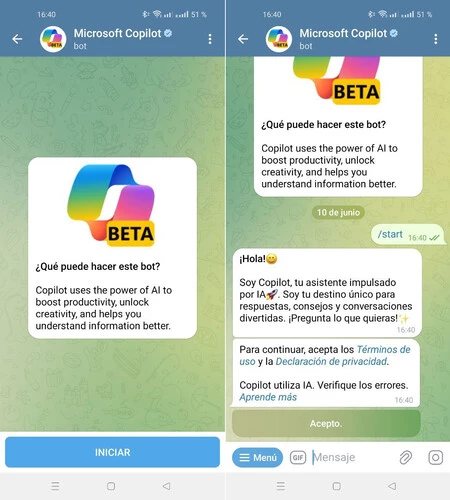
    Telegram で Copilot とチャットするには、Microsoft Copilot との直接チャットを開くだけです。リンクhttps://t.me/CopilotOfficialBotから行うことができます。初めて行う場合は、 [開始]を押してボットをアクティブにする必要があります。

    副操縦士

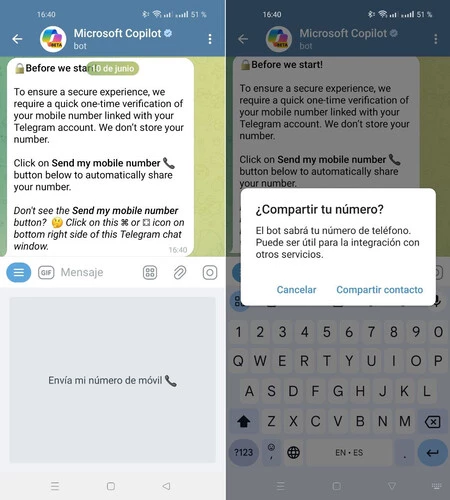
    Copilot にログインする必要はありませんが、(チャットで[同意する]をタップして) 利用規約に同意し、電話番号を送信する必要があります。これは、 [携帯電話番号を送信]ボタンを押すだけで実行できます。ボットのキーボードで をクリックし、ポップアップ ウィンドウで出荷を受け入れます。

    この電話番号により身元が確認され、チャットから直接ボットとの会話を開始できるようになります。したがって、Telegram での Copilot のセットアップには 10 秒もかかりません。

    シェア番号

    Telegram の Copilot でできること

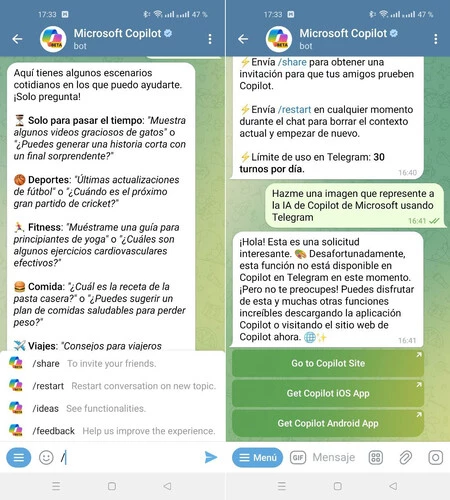
    それ以降、Telegram の公式チャットから Copilot と会話できるようになります。現時点では、Copilot on Telegram は画像生成やその他の高度な機能をサポートしていないことに注意してください。別のテキストを返すテキスト要求を行う場合にのみ使用してください。

    最初に、Telegram 用の Copilot ボットには使用できるコマンドが 4 つあります。その中で最も重要なものは、会話を再開して再開する /restart です。コマンドは次のとおりです。

    • /shareボットへのリンクを友達と共有します。
    • /restart会話を再開します。
    • /ideas AI に依頼できる内容の例を示します。
    • /フィードバックフォームを通じてコメントを共有するよう招待します。
    副操縦士電報

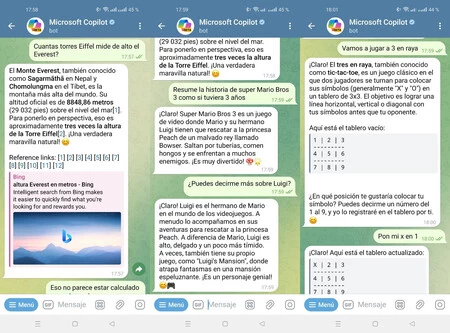
    Telegram 用の Copilot ボットは、写真、ビデオ、オーディオ クリップを送信しても理解できないため、テキスト経由でのみ通信できます。残りの部分については、彼に何でも聞いてください

    答えは他のプラットフォームの Copilot で見つかるものと同じですが、ここではチャット メッセージに限定されています。チャットでは、メッセージ制限があるかどうかはわかりません。

    チャット

    Telegram 用の Copilot ボットは非常にうまく機能し、 Telegram 上で ChatGPT とチャットするための信頼できる方法です。 Copilot は現在 GPT-4 に基づいていることを思い出してください。

    Telegram で Microsoft の人工知能とチャットする方法。これがCopilotのアクティベーション方法です・関連動画

  • Android には 3 年間存在していましたが、今度は iPhone にも登場します。これがiOS 18の「ゲームモード」です

    ここ数年、携帯電話はスマートフォンとしてだけでなく、ビデオ ゲーム用のデバイスとしても進化してきました。私が言っているのは、携帯電話専用に作られたゲームだけではなく、ビデオゲーム機やコンピュータで利用できる次世代タイトルをプレイできる可能性についても言及しています。

    Apple が WWDC 2024 中に発表したばかりの新しい iOS 18では、Apple スマートフォンの可能性をさらに活用できる新しい「ゲーム モード」も追加しました。ただし、冗談は繰り返します。これは Android で数年前から利用可能になっているものであり、 Android バージョンのゲーム モードでは、少なくとも現時点では iOS バージョンよりも多くのことができます

    Androidのような「ゲームモード」はiOSに必要なものだった

    1 月の初めに、 iPhone 15 Pro およびその他の Apple デバイスで Death Stranding がリリースされました。この発売は、iPhone でのゲームに対するクパチーノ社の取り組みの一環でした。さらに、昨年は Apple のスマートフォンに『バイオハザード ヴィレッジ』が登場し、同社は 7 月に『バイオハザード 7』 が iPhone で利用可能になることを発表したばかりです。

    ゲームに対するこの取り組みは、iOS 18 の新しい「ゲーム モード」の登場でも繰り返され、プレイ時の最適化と応答性が向上します。 Google は2021 年に Android で「ゲーム モード」を開始しました。これは、標準 Android バージョンを搭載した携帯電話と、他のメーカーが使用するさまざまなカスタマイズ レイヤーの両方に存在する機能です。

    Android の場合、ゲーム モードではプレイ時の最適化がさらに強化され、スクリーンショットの撮影、画面の録画、YouTube でのゲーム ブロードキャストの開始も可能になります。ビデオ ゲームに情熱を注ぐ人にとっては、本当に多用途なモードです。

    一方、iOS 18の「ゲームモード」は最適化に重点が置かれています。アクティブにすると、ゲームを優先するために、iPhone 上のモバイル アクティビティとバックグラウンド アプリケーションが最小限に抑えられます。これにより、(1 秒あたりのフレーム数が増加することで) 画像の流動性が向上し、ヘッドフォンを使用してプレイする際のエクスペリエンスが向上し、遅延が減少します。

    『バイオハザード 7』は 7 月に iPhone に登場します。

    iPhone の「ゲーム モード」のもう 1 つの利点は、iPhone でプレイするときにジョイスティックなどのコントロールやアクセサリを使用するときのエクスペリエンスと応答が向上していることです (開発者カンファレンスで Apple が説明)。

    新しいゲームモードは、iOS 18 が利用可能になり次第、iPhone にアップデートされる予定です。 Apple は昨年すでに macOS でゲーム モードをリリースしていましたが、今回それを iPhone にも導入することを決定しました。現在、iPhone のゲーム モードはパフォーマンスの向上に限定されていますが、将来的には Android に追いつき、ゲーム中の画面を録画したり、ゲーム内チャットを開始したり、その他の非常に便利な機能を提供するなど、より多くの可能性を提供することを期待しています。ゲーマーにとって便利です。

    Android には 3 年間存在していましたが、今度は iPhone にも登場します。これがiOS 18の「ゲームモード」です・関連動画

  • Android に搭載される新しいスマート インターネット共有機能の詳細: Google がその仕組みを明らかに

    Android のアップデートはもっぱら携帯メーカーに依存していましたが、Google 自体がすべてのモデルに対して Google Play から開始するAndroid Feature Dropによってそれは終わりました。 最新の展開は昨年 5 月に遡り、デバイス間でインターネットを共有するスマート機能を追加するアップデートが行われました。

    数週間後、私たちがまだテストできないうちに、Google はその動作を明らかにしました。 「インスタント ホットスポット」を使用すると、ワンタッチで接続を共有できます。ただし、いくつかのアスタリスクや知っておくべき側面もあります。

    Google、インターネットをより迅速に共有するための新しいスマート機能の詳細を発表

    Android 機能の削除の発表後、新しいスマート機能により、同じ Google アカウントを使用して、アクティブなインターネット接続を持つ誰にでも Android デバイスが接続できることがわかりました。これは、「ホットスポット」としても知られる、人気のある「インターネット共有」の一種の改良です。

    SSID (接続名) とパスワードを入力する必要がなくなり、タブレットでも 2 台目のスマートフォンでも接続を共有しやすくなります。ただし、その仕組みや互換性のあるデバイスについての詳しい情報はなく、ここで終了しました。

    これらは、5 月の Android 機能ドロップに組み込まれた新機能のうちの 2 つです

    現在、Google はサポート ページの出版物を通じて、前述の「インスタント ホットスポット」機能 (インスタント ホットスポット、スペイン語に翻訳) について詳しく説明しています。まず、ネットワークを共有するデバイス (ホスト) と、そのネットワークに参加する他のデバイス (クライアント) が必要であることを知っておく必要があります。

    全員が同じ Google アカウントでログインし、新しい Android マルチデバイス サービスを有効にする必要があります。現時点では、このツールは Google OS を搭載したデバイスでは利用できませんが、間もなく提供される予定です。

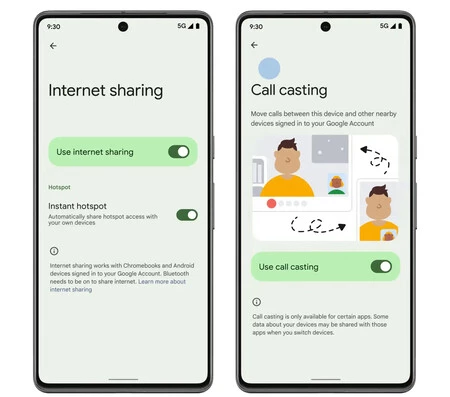
    これらすべてに従って、[設定] > [Google] > [すべてのサービス] > [デバイスと共有] の Google 設定にアクセスし、[インターネットで共有] を選択します。このセクションには、インターネット共有とインスタント ホットスポットの2 つのスイッチが表示されます。

    この意味で、Android デバイスの 1 つがネットワークに接続されているが、もう 1 つがネットワークに接続されていない場合、後者は接続されたデバイスの範囲内にあるときにポップアップ通知を受け取ります。当該通知をタップすると、パスワードを入力することなく即座に接続されます。

    あるいは、通知を無視して、 WiFi 設定から同じように簡単に接続できます。ホストとして機能するデバイスをタップすると、パスワードを入力する必要もありません。さて、この機能にはいくつかのアスタリスクがあり、Google はサポート ページにリストしています。

    • Android Goと互換性がない : Google は、この最小化バージョンを実行しているデバイスはクロスデバイス サービス ツールとも互換性がないため、互換性がないと明示しています。
    • Samsung にはこの機能はありません。これは以前から知られていた機能ですが、問題はありません。 Samsung は Microsoft と協力して、 同様の機能を提供しています(むしろ優れていると言えます)。
    • Android 10 とは互換性がありません。Android 11以降を搭載した Android デバイスが必要です。
    • Google Pixel にはカスタム名があります。Android 14以降のバージョンを搭載した Pixel スマートフォンには、よりパーソナライズされた SSID 名が付けられます。残りの Android が取得する「インスタント ホットスポット」の代わりに、Pixel はデバイスの名前とその所有者の名前を使用します。
    • Android タブレットの制限: インスタント アクセス ポイントに接続するには通知を使用する必要があります。そうしないと、利用可能なネットワークのリストからその「魔法」が実行されません。

    詳細情報 | グーグル

    Android に搭載される新しいスマート インターネット共有機能の詳細: Google がその仕組みを明らかに・関連動画

  • Android で AirDrop などのファイルを共有する 3 つの最適な方法

    iPhone を所有したことがある場合、または少なくともその仕組みを知っている場合は、おそらくAirDropに精通しているでしょう。これは、ブランド デバイス間でデータを送信するためのシステムであり、高速かつ快適に動作し、大きなファイルの送信に特に役立ちます。

    Android には、このオペレーティング システムを搭載した携帯電話間でデータを送信できるほか、Windows および Mac コンピュータとデータを共有できる、AirDrop の代替手段があります。この投稿では、この点で最適な 3 つのオプションを確認したいと思います。自分のデバイスと友人や家族のデバイス間で写真、ビデオ、ドキュメント、連絡先、その他のデータを送信できるということです。

    クイック共有、モバイルに隠された Google と Samsung のネイティブ オプション

    クイックシェア

    ここ数年、消滅したNearby は、AirDrop と非常によく似たオプションとして Android スマートフォンで利用できるようになり、 Android 間で動作し、Windows PC でも動作します。良い点は、Bluetooth を使用するため、インターネットに接続していなくても動作することです。同じ名前の機能 (Samsung が所有) と Google 独自の機能が統合され、現在はQuick Shareと呼ばれています。

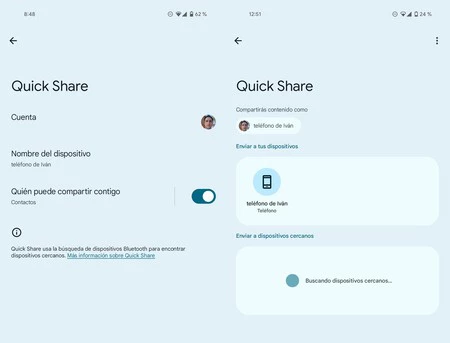
    デフォルトで常に有効になるとは限らないため、有効になっていることを確認する必要があります。これを行うには、携帯電話の設定に移動し、検索ボックスを使用して、文字通り「Quick Share」と入力します。次に、クイック共有セクションにアクセスする必要があります。ここでは、連絡先の表示設定、デバイス名などの設定を確認および変更できます。

    クイックシェア

    別の Android モバイルと共有する場合は、他のデバイスでもそれがアクティブになっていることを確認する必要があります。前の画像でわかるように、共有メニュー内のもう 1 つのオプションとして表示されるため、従う手順は非常に簡単です。 [クイック共有]を選択すると、他のデバイスがリストに表示されるので、それをクリックするだけです。転送が完了するまでには数秒かかります。

    Snapdrop はクロスプラットフォームであり、Web 経由で動作します

    スナップドロップ

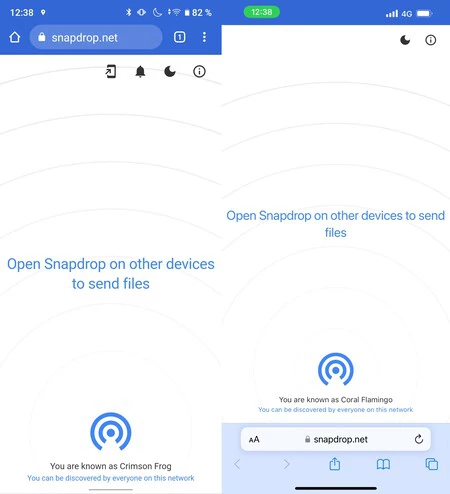
    コンテンツを共有するための最もよく知られた代替手段の 1 つとしてのSnapdropについては、すでに別の機会にお話ししました。この場合、このツールで際立っているのは、オペレーティング システム間でファイルを共有できることです。 Android から iPhone (またはその逆)、Android から Windows (またはその逆)、Android から Mac (またはその逆) など。

    Snapdrop にはGoogle Play にアプリがありますが、 Web サイトが完全に機能するため、最終的にはブラウザからアクセスする方が便利であるというのが真実です。この場合、Android モバイルとデータを共有する他のデバイスの両方がインターネットに接続されている必要があります。

    スナップドロップアンドロイドiPhone

    アプリでもWebサイトでも操作は簡単です。送信したいファイルを選択し、それを共有したいデバイスを選択するだけです。もちろん、転送を行うには、他のデバイスでも Snapdrop が開いている必要があります。

    AirDroid、PC とのファイル共有に最適

    エアドロイド

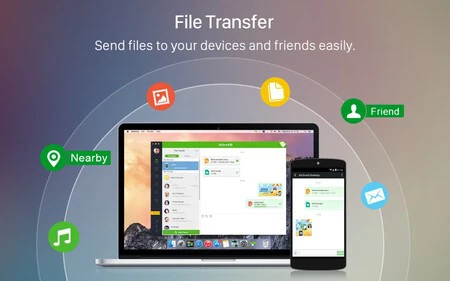
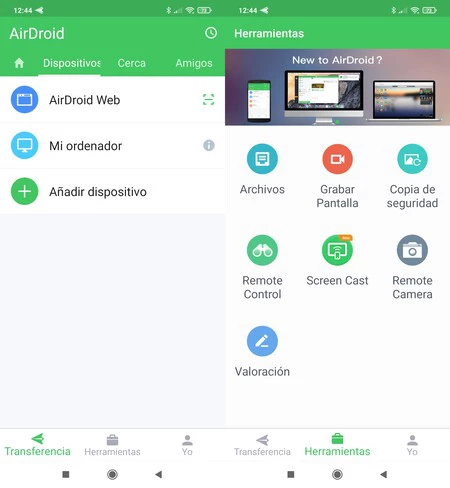
    確かに、AirDroid は Android スマートフォン間でファイルを共有する機能もありますが、その大きな有用性は、コンピュータから完全なモバイル マネージャーとして機能することにあります。実際、このアプリケーションのバージョンは Windows と macOS の両方で見つかり、同様の機能を備えたWeb バージョンも含まれています。

    写真、ビデオ、その他のドキュメントなどのデータの送信に関する機能を利用するには、 携帯電話にアプリをダウンロードする必要があります。その後、Web バージョンが機能しない限り、同じことをコンピュータでも実行することになります。デスクトップ形式でのダウンロードは、 AirDroid の公式 Web サイトから行います。

    エアドロイドアンドロイド

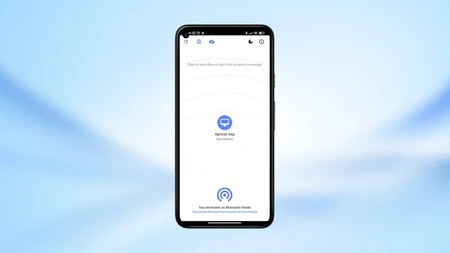
    両方のシステムにインストールすると、アプリケーションが非常に直感的であることがわかります。モバイルで開くと、コンピュータと共有したいファイルをすばやく選択できます。そして何よりも素晴らしいのは、両方のデバイスが同じ WiFi ネットワークに接続されている必要がありますが、ケーブルを必要とせずに実行できることです。

    Android で AirDrop などのファイルを共有する 3 つの最適な方法・関連動画

  • これは、バックアップに 1 セントもかからないように Android で WhatsApp を設定した方法です

    これまで、 WhatsApp をバックアップする最も便利な方法はクラウドを使用することでした。アプリケーション自体からGoogle ドライブにアップロードできます。この方法の本当に良い点は、検索大手が提供する無料の 15 GB のスペースを占有しないことです。

    しかし、 時代は変わり、今ではこの「仮想ハードドライブ」の一部を占めることになります。お金を支払わないためにはどのような解決策が残されているでしょうか?バックアップを通常どおり使用し続けることができるようにメッセージング アプリを構成した方法を説明します。

    15GBを超えないようにするのはそれほど難しいことではありません…

    お伝えしたとおり、12 月から WhatsApp のバックアップがGoogle ドライブのスペースを占有することになります。これは遅延であり、データのバックアップが複雑になりますが、心配する必要はありません。解決策は必ずあります。

    ワッツアップ

    まず理想的なのは、Google アカウントにどれだけのスペースが残っているかを確認することです。これを行うには、Google ドライブやフォトなどのアプリにアクセスします。たとえば、この最初のメニューでは、サイド メニューを表示すると、使用されているスペースの概要が表示されます。

    他のファイルと同じスペースを占有することで、WhatsApp のバックアップに使用できる残りの「ギグ」のみが得られます。ただし、ビデオを制御せずに保存しない限り、このコピーが 15 GB を超えるのは非常に複雑です

    しかし、あなたにも必ず起こることですが、Wh​​atsApp 用に 15 GB をすべて使用することはできません。ドライブ ファイル、Google フォトの画像、その他の要素が大きな部分を占めるからです。つまり、持っているものでなんとかするか、そのコピーを空の新しい Google アカウントにアップロードする必要があります。

    さて、本題に入りますが、この 15 GB を使わないようにするために何ができるかを説明します。これは、最大でも 1 ユーロも残さずに私たちが持つ最大容量になります。まず、特にビデオに関しては、ファイルの自己ダウンロードを無効にすることが最善です。

    これらはモバイル メモリ (したがって、作成するバックアップ コピー) で最も多くを占めるファイルであるため、次のように動作します。

    • WhatsApp に入り、右上隅に表示される 3 つのドットをタッチします。
    • 表示されたオプションから、「設定」に触れます。
    • 次に、「データとストレージ」セクションと「自動ダウンロード」セクションで、両方のセクションのすべてのファイル タイプ (モバイル データと WiFi) を無効にします。

    こうすることで、連絡先が何らかの種類のファイルを共有しても、携帯電話はそのファイルを自動的にダウンロードしません。もちろん、それを入手したい場合は、チャットをタップしてダウンロードを開始する必要があることを意味します。しかし、良いことは、長期的には多くのスペースを節約できることです。

    現在、WhatsApp のバックアップ コピーが Drive の15 GB の制限 (ただし、全体を占有しているわけではありません) を超えている場合があります。それを減らす方法を見てみましょう。

    私のバックアップは 15 GB を超えています。どうすれば減らすことができますか?

    何年にもわたって会話、ミームなどの画像、ジョークを含むビデオ、個人的な文書などを蓄積することは、これから起こる新しい変化を歓迎するためにはお勧めできません。しかし、これが取り返しのつかない事態に陥った場合、私たちには解決する力があります。

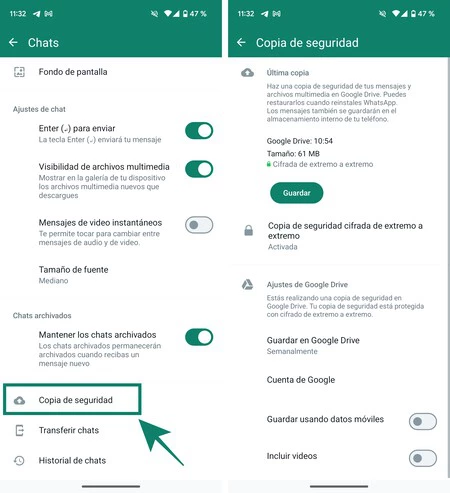
    WhatsApp バックアップのサイズを減らすにはどうすればよいでしょうか?まず始めに、WhatsApp にアクセスするのは非常に簡単です。 [設定] > [チャット] > [バックアップ] の順に進むと、無効にすることをお勧めするオプション「ビデオを含める」が表示されます。こうすることで、コピーには追加されず、スペースを大幅に節約できます。

    Whatsappのバックアップ

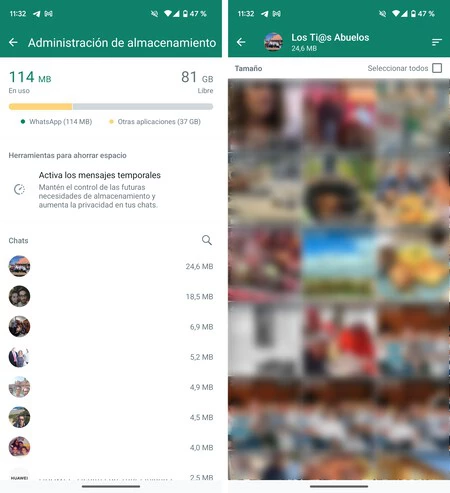
    同様に、現在のコピーは同じサイズを占有し続けるため (変更は次回バックアップを更新するときに適用されます)、それに応じて軽量化する必要があります。これを行うには、[設定] > [ストレージとデータ] > [ストレージの管理] に移動します。

    Whatsappマルチメディア

    次の画面では、各チャットがどれだけの量を占めているかが表示され、それぞれをタップすると、すべてのマルチメディア ファイルがリスト形式で表示されます。 「すべて選択」オプションをチェックすると、すぐに削除できます。次に、「バックアップ」オプションに戻って更新すると、サイズがどのように削減されるかを確認します。

    同様に、私たちにとって重要ではない会話を削除することをお勧めします。連絡先とアプリケーションを共有するために使用される APK ファイルも忘れないでください。はい、問題のアプリによっては数百メガバイトを消費する可能性があるためです。

    これらは、すぐに私たち全員に影響を与える制限を超えるという間違いに陥ることなく、WhatsApp のバックアップを Google ドライブに保存し続けるためのいくつかのトリックにすぎません。他にヒントやコツはありますか?コメント欄でお互いを読み合っていました。

    これは、バックアップに 1 セントもかからないように Android で WhatsApp を設定した方法です・関連動画

  • 無効化する価値のある Android モバイルの 2 つの WiFi オプション: プライバシーの向上とバッテリー

    Android スマートフォンで最もよく使用される接続の中には、スマート ウォッチやワイヤレス ヘッドフォンなどの他のデバイスをリンクできるBluetooth がありますが、間違いなく、ほぼ毎秒使用している接続があります。私たちは、インターネットにアクセスするために必要な WiFi 接続について話しています。これは機内モードでもすぐに機能するようになるでしょう。

    これについては、インターネットに接続するのに役立つだけでなく、これら 4 つの方法でWiFi パスワードを共有するのがいかに簡単であるかについて、何度かお話してきました。ただし、この意味で、位置情報の共有中に不必要なバッテリー消費が発生するため、検討すべき2 つの隠れたオプションがあります。

    これらの「ネットワーク設定」は何のためにあり、なぜ無効にするのか

    Android での WiFi

    Android モバイルの設定にアクセスすると、非常に多くのオプションや設定の中で迷ってしまうことがあります。これは当然のことであり、長年にわたってAndroid はより多くの機能を追加し、高度なカスタマイズを提供してきました。

    このため、これらの多くは サブメニュー に追いやられ、ユーザーがそれらを見つけるのがより困難になります。この記事で取り上げている、WiFi 接続に関連する機能を有効にする 2 つのスイッチで、まさにそれが起こります。

    「Wi-Fi を自動的にオンにする」と「パブリック ネットワークがある場合は通知する」という 2 つの設定について説明します。これらの最初のものは、その名前が示すように、「高品質」ネットワークを検出した場所に到達すると、モバイルが自律的に WiFi をアクティブにするようにします。 2 つ目は同様の機能を果たし、パブリック ネットワークが利用可能になったときに通知を受信します。

    原則として、それらはまったく悪くはありません、実際、それらは非常に便利であるように見えますが、私たちはそれらをアクティブに着用することの結果について考えなければなりません。一方で、私たちの携帯電話が WiFi を自動的にアクティブにできるようにするには、私たちの位置を永続的に特定する必要があります。そうでなければ、私たちがいる場所にネットワークが保存されているかどうかわかりません。ここで Google は力を発揮し、利用可能なサービスのフレームワーク全体を活用します。

    一方、2 番目の機能を果たすために、モバイルは再び位置情報を必要とします。こうすることで、パブリック ネットワークが存在する場所を当社に通知できるようになります。公共の場所でインターネットにアクセスする必要がない場合は、無効にすることをお勧めします。

    ネットワーク通知と自動ウェイクアップをオフにする方法

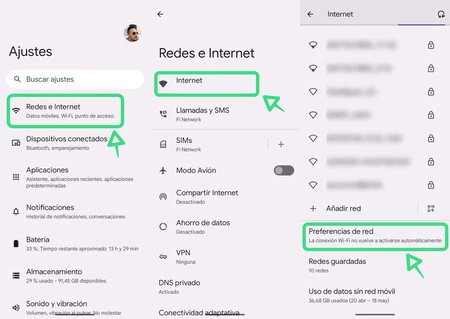
    それらを無効にし、同時にある程度の自主性とプライバシーを確​​保するには、「設定」>「ネットワークとインターネット」>「インターネット」に移動する必要があります。近くの WiFi ネットワークのリストが表示されたら、画面の一番下にスライドします。そこに「ネットワーク設定」セクションが表示されます。

    Wi-Fi の隠しオプション

    それをタップして、前述の 2 つの設定を見つけるだけです。これまで見てきたように、これらは表示されませんが、最終的にそれらに到達するまで、いくつかのカテゴリにアクセスする必要があります。あとは、スイッチをクリックして別れを告げるだけです。

    カスタマイズ レイヤーは一部の設定の場所を変更するため、他の名前の背後にある可能性があることに注意することが重要です。同様に、常に接続または WiFi セクションに移動します。 Android 14を搭載した Pixel でテストしました。したがって、「Made by Google」エクスペリエンスをあまり調整していないブランドでは、ルートは同様になります。

    無効化する価値のある Android モバイルの 2 つの WiFi オプション: プライバシーの向上とバッテリー・関連動画

  • 携帯電話が盗まれる前にアクティベートしておけばよかったと思う 6 つの設定

    フィッシングやWhatsApp 詐欺の造語であるWhatsappingなど、ユーザーから個人情報 (および金銭) を盗むさまざまな手法が急増しているため、モバイル セキュリティは特に関心の高いトピックとなっています。 マルウェアも Android スマートフォンに影響を与える悪ですが、スマートフォンのセキュリティは、盗難の可能性を警戒し、 盗難を回避する方法を知ることを意味します。

    数年前、私は盗難の被害に遭い、瞬く間に端末を紛失してしまいました。今までそんなことは一度もなかったので、予想外の日にこんなことが起こるとは想像もしていませんでした。そして最も困難だったのは、携帯電話を失くさないことでしたが、携帯電話に持ち込まれていたものや、いくつかの簡単な調整で回避できたであろうすべてのものを失くさないことでした

    基本から始める安全なロック解除方法

    私には罪がありませんが、しばらくの間、 PIN やパスワード、さらには指紋でさえも価値のない携帯電話を保護することを拒否していました。私はスピードを優先し、資格情報を入力する代わりに簡単なジェスチャーで携帯電話のロックを解除することで、まさに望みどおりの結果を得ることができました。

    指紋

    ただし、私は自分の失敗から学んだので、同じことはしないことをお勧めします。安全なロック方法を確立し、可能であれば生体認証センサーを使用してください。 現在の Android では顔認識は前面カメラを使用するため、あまり安全ではありません。指紋認証を選択することをお勧めします。これは、将来の恐怖を避けるためにすべてのユーザーが確認する必要がある基本的な事項ですが、以下で説明する以外にも多くのことがあります。

    しっかりと保護された Google アカウント

    私たちの Google アカウントは Android スマートフォンの基礎です。Google Play ストア、そのアプリケーション、そしてとりわけセキュリティの維持に役立つ一連の付属サービスへのアクセスは Google アカウントに依存しているからです。ここで、デバイスを管理する個人アカウントのパスワードが登場します。

    ブルート フォース攻撃の被害者になると、Google アカウントの制御を失う可能性があるため、 十分に安全なキーから始めることをお勧めします。それが私たちから盗まれた場合も同じことが起こります。私たちは生年月日やその他の単純なパスワードを忘れ、意味のない文字列を選択し、何よりも記号を追加する必要があります。絵文字も十分に実現可能な代替手段であり、ちなみに、絵文字は非常に安全です。これらすべてを念頭に置いて、この Google ページから盗まれた携帯電話からアカウントのリンクを解除することができます。これにより、ユーザーはさらに変更を加える機会を失うことになります。

    「検索」私の Android は命の恩人です

    デバイスを探す

    紛失した携帯電話を見つけるのに便利な iPhone をうらやましく思っているなら、Android には完璧な代替手段が用意されています。 「Find my」ネットワーク (スペイン語で「検索」または「デバイスを探す」) は、オフラインでも (バッテリーなしで) 動作する完全なツールでこの欠如を補います。

    これを使用するには、携帯電話を失う前にはできなかったことですが、公式 Web サイトまたはネイティブ Android アプリケーションからアクセスできます。スマートフォンを Google に登録し、いつでもどこにあるかを確認できるようにするには、アクティブ化することが不可欠です。

    携帯電話が盗まれる前にアクティベートしておけばよかったと思う 6 つの設定

    デバイスを探す

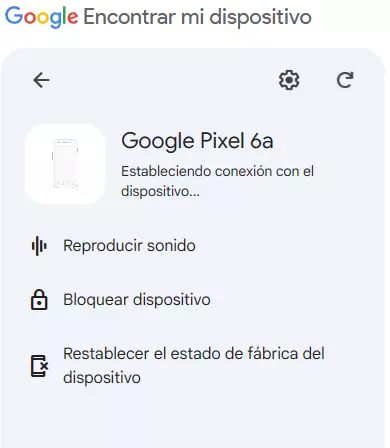
    紛失した Android デバイスでデータを検索、ロック、消去したり、サウンドを再生したりできます。紛失した Android デバイスを見つけて、復元するまでロックしてください。

    携帯電話を遠隔からブロックして窃盗犯を行動不能にする可能性に加えて、携帯電話をフォーマット、つまり工場出荷時の設定にリセットすることもできます。これにより、セキュリティを維持するために重要な、当社の情報やファイルへのアクセスが防止されます。もっと早く有効にしておけばよかったです。

    WhatsAppの2段階認証

    WhatsAppのセキュリティ

    正直に言うと、 WhatsAppでは個人的な情報も、家族や友人からの情報も含め、あらゆる種類の情報を共有していることを認めなければなりません。明らかな理由でそれをすべきではありませんが、それが行われているのが現実です。盗難の場合、泥棒は完全に自由にWhatsApp アカウントに侵入し、連絡先を騙すことさえできます。それは、WhatsApp アカウントが盗まれた場合と同じことになります。

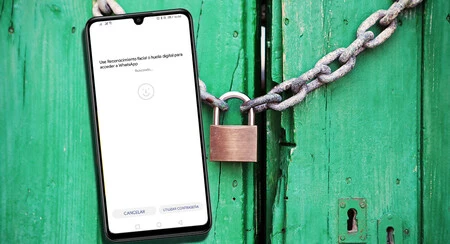
    WhatsApp の 2 段階認証はセキュリティを強化し、[設定] > [アカウント] > [2 段階認証] に移動するだけで簡単に確立できます。 WhatsApp は時々 (番号の検証時と同様に) 身元確認を要求するため、見知らぬ人が携帯電話を持っている場合でも、私たちの会話を読むことができます。もちろん、紛失した携帯電話へのアクセスを制限するために、別の電話で私たちの番号を使用して WhatsApp をアクティブにして、迅速に行動することが最善です。

    アプリをロックする

    アプリをブロックする

    Android の多機能性とそのカスタマイズ層により、モバイルを保護するための多くの機能が提供されます。盗難の場合に最も役立つのは、パスワード (または指紋などの他の方法) を使用してアプリケーションをロックすることです。有効化すると、パスワードを入力しないと該当のアプリにアクセスできなくなります。 OnePlus には独自のツールがあり、携帯電話にツールがない場合でも、 この目的のためのアプリがあります。

    すべてを復元する自動バックアップ

    写真のバックアップ

    Android モバイルで持ち歩く個人データの重要性についてお話しました。盗難に遭うと、メモリ内にあったすべてのファイルや、アプリのクラウドに保存されていないその他の要素が失われることを意味します。これが、私が常に完全なバックアップを作成することをお勧めする理由です。予想外の日にすべてを復元する必要があるためです。

    また、盗難時だけでなく、スマホの買い替え時や故障時にも役立ちます。したがって、タッチするとすべてが元に戻ります。 Google One サブスクリプションのいずれかを支払うと、 さらに便利で自動的になります。私の意見では、写真に関しては Google フォトのようなものはありません。ただし、この分野では同様にうまく機能する代替手段がたくさんあります。

    携帯電話が盗まれる前にアクティベートしておけばよかったと思う 6 つの設定・関連動画

  • 缶やペットボトルのリサイクルでポイントがもらえるアプリ「RECICLOS」です。

    環境に取り組む人が増えていることは疑いの余地なく、それはリサイクル数の毎年の増加に反映されています。しかし、いつでもそれ以上のことができます。

    その目的は、包装の循環性を促進し、選択的収集を促進し、リサイクルを増加させ、欧州連合が設定した野心的な規制上の課題を達成することです。

    パッケージの循環性を促進し、選択的収集を促進し、リサイクルを増やし、欧州連合が設定した野心的な規制上の課題を達成することを目的として、 RECICLOSアプリが誕生しました。

    RECICLOS は、プラスチック飲料の缶やボトルのリサイクルに対するインセンティブを提供することで、リサイクルと環境への取り組みに報いるスペイン初の返品・報奨システム (SDR)です。これらの持続可能な社会的インセンティブは、NGO への寄付からさまざまな抽選会への参加まで多岐にわたります。

    100%スペインの技術

    リサイクル

    RECICLOS について詳しく説明する前に、RECICLOS がエコエンベのイノベーション センターである TheCircularLab によって作成されたことを強調しておくと興味深いでしょう。同センターは、リサイクルに関して市民を動員するための新しい代替案を継続的に探しています。

    100% スペインの技術で開発された RECICLOS は、我が国で実施されている現在のリサイクル モデルの進化版であり、これにモバイル技術が追加され、缶やペットボトルのリサイクルで賞品を受け取る可能性が追加されています。

    6 月 5 日が世界環境デーであることを利用して、今月を通じて RECICLOS アプリでいくつかのアクティブな抽選会が開催されます。

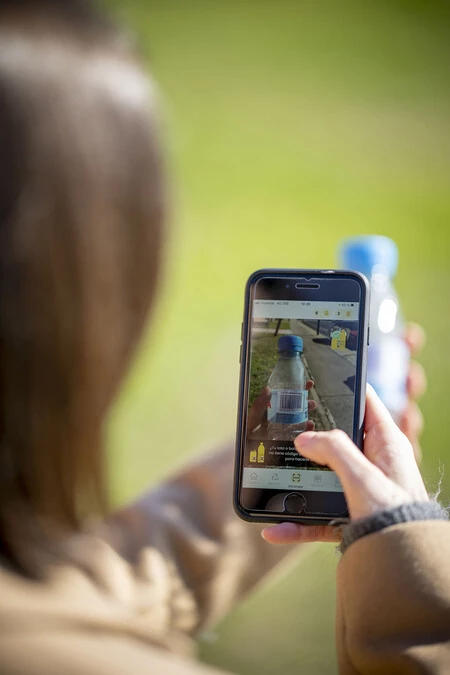
    日々モバイルテクノロジーに慣れ親しんでいる国民の新しい習慣に適応するために、RECICLOS は Android スマートフォンにインストールする必要があるアプリケーションの形式をとります (ただし、 iOS バージョン (iPhone) でも利用できます)。黄色の容器とリサイクル機械で完了します。ここで、アプリでリサイクルしたいパッケージを入力します。代わりにポイントが蓄積されます。

    このアプリケーションは、Ecoembes によって特別に開発された AI および深層学習テクノロジーを使用して、コンテナーとそれに対応するバーコードを識別します。このツールでは、操作を完璧にし、新しい機能を実装して、ユーザー エクスペリエンスを向上させるために継続的な作業が行われています。

    RECICLOS の持続可能なインセンティブ

    世界環境デー 2

    私たちがリサイクル作業を正しく実行した場合、システムは持続可能なインセンティブと引き換えられる RECICLOS ポイントを与えてくれます。実際、 6 月 5 日が世界環境デーであるという事実を利用して、Ecoembes はアプリ内でいくつかのアクティブな抽選会を開催します。

    ● 6 月 1 日から 6 月 14 日まで、トラベル トイレタリー バッグと一緒にトラベル スーツケースが 400 名に当たる抽選にご参加いただけます。

    ● 6月15日から30日まで、バレンシア共同体の原産地指定付きパック400パックに、お米3キロ、パエリア4人分、濃縮DOタイガーナッツオルチャータ500mlボトル6本が抽選で当たります。

    ● 6 月 10 日から 25 日まで、RECICLOS はアトラパロで使用できる 200 ユーロのクーポン 600 枚が当たる特別な抽選会を開催します。

    リサイクルとともに成長するプロジェクト

    リサイクル_リサイクル

    RECICLOS ユーザーは、環境の保護だけでなく、自分たちのコミュニティにも貢献し、 NGO や地域の社会環境プロジェクトをサポートしています。昨年、Ecoembes サービスの50 万人を超えるユーザーの協力により、多くの連帯プロジェクトが実施されました。いくつかの例を見てみましょう。

    NUPA

    NUPA は、腸不全、多内臓移植、非経口栄養を患う子供、大人、家族をサポートするスペインの協会です。 NUPA が世話する子供たちは口から食べたり飲んだりすることができず、1 日最大 18 時間まで授乳機に頼っています。最も重篤なケースでは、生き残るために最大 8 つの重要な臓器の移植が必要になります。

    RECICLOS を使用するリサイクル業者は577 の NUPA 家族に恩恵をもたらし、合計 2,019 人が恩恵を受けています。各療法の費用は約 50 ユーロですが、この援助のおかげで、さまざまな療法の 800 セッションが提供されています。

    フードバンク

    フードバンクは、食料を収集し、弱い立場にある人々や家族に配布する非営利団体です。 2023 年、RECICLOS はスペイン フード バンク連盟に123,636 kg の食料を寄付することに成功し、合計 164,848 人に食事を提供しました。

    アナール

    ANAR は、危険にさらされている子供と青少年を支援する財団です。さまざまなプログラムやサービスを通じて未成年者とその家族にサポートと保護を提供する非営利団体です。この財団は、児童や青少年に影響を与える虐待、いじめ、性的虐待、その他の問題などの危険な状況に対する支援を提供しています。

    RECICLOS との「Libera Emociones」プロジェクトのおかげで、ANAR ヘルプライン (電話とチャット) を通じて、危険にさらされている93 人の子供と青少年を助けることができました

    プレイセラピー

    これは、がんで入院している子どもたちの生活の質を遊びを通じて改善することに特化した非営利財団です。この団体は、子供たちが治療中に娯楽を楽しみ、気を散らすことができるように、寄付されたビデオゲーム機を集めて病院に届けています。

    RECICLOS は、がん治療中の入院中の子供たちに、ゲームが入った 500 個以上の「ハッピー キット」を提供することに成功しました。

    リツリー

    森林の再生と劣化した生態系の回復に取り組む非営利団体。その主な使命は、木を植え、環境の回​​復に貢献する持続可能な実践を促進することによって、森林破壊とその悪影響と闘うことです。

    RECICLOS では、植林会社 ReTree と協力して、合計 13,587 本の木が夢の谷 (マドリード) に植えられました

    オセアニア諸島

    環境保護に特化したこの非政府組織 (NGO) は、特に海洋と海洋生物の保護に重点を置いています。その使命には、海洋生態系の重要性についての意識を高め、持続可能な実践を促進し、研究と保全プロジェクトを実施することが含まれます。

    海洋自警団ネットワークは、なんとか100 件の海底清掃を実施しています。また、RECICLOSは「リトルビッグタツノオトシゴを救う」プロジェクトを支援しています。 RECICLOS の資金提供のおかげで、アンダルシアではタツノオトシゴの 7 つのコロニーが発見され、スペインの海岸のさまざまな地域で野生の標本が発見されました。

    リトルウィッシュ財団

    慢性疾患や予後不良の少年少女の願いを叶えることに専念するこの財団の目的は、感情的および心理的健康の改善に貢献する喜びと幸福の瞬間を彼らに提供することです。

    RECICLOSを使用するリサイクル業者のおかげで、 100人以上の重病の子供たちの願いが叶うことになります(財団に寄付されたRECICLOの合計で100の願い)。

    AECC

    スペイン対がん協会の使命は、情報、予防、研究、患者とその家族への支援を通じて、この病気による影響を軽減し、影響を受けた人々の生活を改善することです。

    リサイクル業者は、経済的に弱い立場にある 20 人の家族と患者への支援を獲得し、6 か月分の基本的な費用をカバーしました。

    素晴らしい友達

    この取り組みは、高齢者と子供や若者の間の交流と支援を促進することを目的としています。一般に、これには高齢者が経験、知恵、時間を若い人たちと共有し、感情的なつながりを確立し、相互利益を生み出す活動が含まれます。

    RECICLOS は2,000 人以上の高齢者の支援と交流に貢献しました。

    缶やペットボトルのリサイクルでポイントがもらえるアプリ「RECICLOS」です。・関連動画