Blog

  • Xiaomi スマート TV または Android TV をお持ちの場合は、200 以上の無料チャンネルがあります。アクセスできるようになります

    ストリーミングは、シリーズ、映画、さらには古典的で多様な番組を視聴するための、最も快適なオプションの 1 つとなっています。ただし、Netflix、Prime Video、Disney+ などの有料サブスクリプション ストリーミング サービスに加えて、一部のスマート TV メーカーは独自の代替サービスも提供しており、何よりも優れているのは無料であることです。

    Xiaomiの場合がそうです。同社は、 今日の市場で最高のスマート TV の1 つである高品質の TV をいくつか所有しているだけでなく、200 以上のチャンネルを無料で提供しています。実際、それらを楽しむために Xiaomi TV を持っている必要さえありません

    これは Xiaomi TV+、スマート TV 用の無料 Xiaomi チャンネルを備えたサービスです

    シャオミテレビ

    XiaomiTV+ はアジア企業の FAST タイプのプラットフォームです。 FAST コンテンツは、広告に基づいたビジネス モデルを通じて、シリーズ、映画、その他のコンテンツへの無料アクセスを提供します。つまり、コンテンツを閲覧しているときに、時折広告が表示されることがあります。このようなサービスはいくつか利用可能です。Pluto TV 、Rakuten TV、Plex TV はほんの一例です。また、 Samsung や LG などのメーカーも、無料のチャネルを備えた独自のプラットフォームを持っています。

    Xiaomi の場合、そのサービスは現在、シリーズ、古典映画、最新映画、さまざまなプログラム、子供向けコンテンツ、さらにはニュースや時事問題のチャンネルを含む、合計 222 の無料チャンネルを提供しています。

    Xiaomi TV+ のコンテンツは、映画、シリーズ、スポーツ、子供向け、メロドラマ、ニュース、音楽、コメディ、教育、科学、自然、さらにはビデオ ゲームなど、見たいものを見つけやすくするためにさまざまなカテゴリに分類されています。とりわけ。 「スペイン語」セクションにアクセスして、コンテンツをフィルタリングして、自分の言語で利用できるものだけを表示することもできます

    注目のチャンネルの中には、Pluto TV、Rakuten TV、Runtime TV のコンテンツを含む、複数のジャンルの古典的な映画や新しいタイトルを含む広範な映画セクションがあります。 「スペイン製コメディ」セクションにアクセスすると、地元で制作されたコメディ番組もあります。スポーツコンテンツに関しては、LaLiga+ チャンネルに加え、ボクシング、ビリヤード、モータースポーツなどのスポーツ専門チャンネルも提供しています。

    このサービスでは、ユーロニュース、エル・パイス、ブルームバーグなど、さまざまなニュース チャンネルのリストも提供しています。ドキュメンタリー専用のチャンネル (犯罪チャンネルもあります) などもあります。ビデオゲームやeスポーツ専用のチャンネルや、家庭の小さな子供向けのチャンネルも多数あります。

    無料の XiaomiTV+ チャンネルにアクセスするにはどうすればよいですか?

    Xiaomi スマート TV をお持ちの場合、アプリケーションはデフォルトでテレビにインストールされます。リモコンの「Mi」ボタンを押して、アプリケーションのリストからアプリケーションを検索するだけです。

    一方、Android TV または Google TV システムを搭載した別のスマート TV をお持ちの場合は、 Google Play ストアから直接ダウンロードできます。無料で登録なしでご利用いただけます。

    カバー写真 |フアン・カルロス・ロペスがシャタカに

    経由 | ザタカ スマート ホーム
    Xiaomi スマート TV または Android TV をお持ちの場合は、200 以上の無料チャンネルがあります。アクセスできるようになります・関連動画

  • OPPOはAIが高域にとどまらないことを望んでいる:ColorOSのニュースはGalaxy AIに匹敵する

    ジェネレーティブ AI は Android を搭載したメーカー間で拡大しており、今度は OPPO の番です。同社は、次期 Reno12 と Find X から始まる、次期携帯電話に搭載されるすべての機能のプレビューを示しています。 GeminiからMagic Eraserまで、ColorOS は AI に関してはレベルアップしています。

    生成型人工知能のブームがあらゆる場所で適用されるようになり、スマートフォン メーカーがそれを自社の携帯電話に統合することになるのは明らかでした。 Samsung はその最初の 1 つであり、いわゆるGalaxy AI は、多くの Samsung Galaxy にOne UI 6.1が付属するインテリジェント ツールの概要です。そしてOPPOは自社の携帯電話でも同じことをしたいと考えている。

    魔法の消しゴム、収録概要など

    Google フォトのマジック消しゴム

    OPPO は、生成 AI を紹介するレイヤーへの追加機能の一部を明らかにしました。同社がGoogle、MediaTek、Microsoftなどの大手企業と締結している契約のおかげで、ソフトウェア ツールはColorOSに含まれることになります。おそらく最終的には、RealmeやOnePlusなど、層の基盤を共有する同社のブランドに到達することになるだろう。

    サムスンがすでにSamsung Galaxy S24で実現したのと同じように、OPPO は生成 AI 分野における Google の主要な機能を自社のデバイスに導入します。さらに言えば、次のようになります。

    • ジェミニツール。 Geminiの人工知能機能は次期OPPOに搭載される予定だ。アシスタントさんも来てくれると嬉しいです。
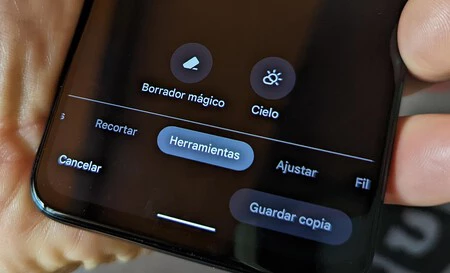
    • AI消しゴムマジック消しゴム。 Gemini の生成 AI を使用して画像をレタッチできる可能性は、ColorOS のもう 1 つの主役になります。
    • AIクリアフェイス。 AI が集合写真の顔を鮮明にします。
    • AIベストフェイス。 Google Pixel と同じように、OPPO のカメラ アプリは、一連のショットから最適な顔を選択して、すべてを同じ写真にまとめることができます。
    • ポートレート用の AI スタジオ。ポートレートを含む写真を編集するためのツール。これらのツールは、ギャラリー画像エディターで利用できます。
    • AI ツールボックス。人工知能を活用した要約ツールと執筆ツールの概要。
    • AI レコードの概要。ボイスレコーダーは音声録音を分析し、テキストの概要を抽出できます。

    ColorOS は、AI との関係を拡大して、デバイスをインテリジェントに管理するだけでなく、ユーザーが携帯電話上でコンテンツを生成できるようにするとともに、必要な場所でコンテンツを共有する前にさらに多くのサポートを受けられるようにする予定です

    OPPOは、これらすべてのツールが同社の次期スマートフォンに標準搭載されることを確認しているが、最終的にはアップデートの形で残りのモデルにも配布されることが予想される(おそらくColorOS 15とAndroid 15で?)。 Samsung Galaxyと同様に、魔法の消しゴムやレコーダーの概要などの最も強力なツールが最も高価なモデルに限定されているのは論理的ですが、これを確認するにはOPPOのポリシーに注意を払う必要があります。

    OPPOはAIが高域にとどまらないことを望んでいる:ColorOSのニュースはGalaxy AIに匹敵する・関連動画

  • Android で Apple Wallet PKPASS ファイルを開く方法

    飛行機や電車の切符を印刷することがどのようなものか、私たちはもはや覚えていません。デジタル版がそのスペースを占め、印刷版は後回しになっています。 Apple は、 Passbookの登場でこの変化を最も推進した企業の 1 つです。Passbook は、現在は Wallet として知られており、クレジット カードから映画のチケットや航空券まで、あらゆるものを持ち運ぶことができるアプリです。

    Apple Wallet に追加するカードは PKPASS 形式のファイルです。この記事では、Google オプションを使用できない場合、または使用したくない場合に備えて、 Android で Google ウォレットとサードパーティ アプリケーションの両方を使用して PKPASS ファイルを簡単に開く方法を説明します。

    PKPASSファイルとは何ですか?

    PKPass ファイルの内容

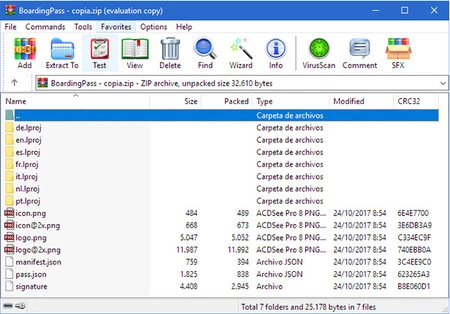
    初めから始めましょう: PKPASS ファイルとは正確には何ですか? 技術的な詳細は次のように要約されます。これは、チケットまたはポイント カードの生成に必要なものがすべて含まれた ZIP ファイルです。実際には、これは複数の PNG 画像、JSON ファイルなどを意味します。

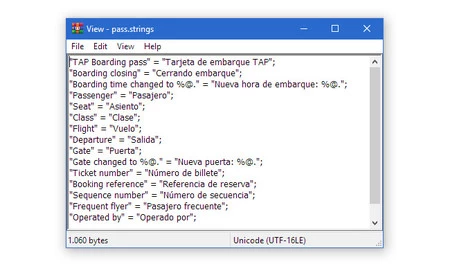
    PKPASS ファイルの内容はユーザーによる変更を防ぐために暗号化されますが、これはチケットに含まれる画像や一部のテキストなどのコンポーネントの一部には適用されません。

    重要なコンテンツは暗号化されますが、その他は暗号化されません

    PKPASS ファイル自体では多くのことはできません。ファイルを開いて解釈し、画面に表示するにはアプリケーションが必要です。 iOS では、それが Wallet の仕事です。 Android では、長い間、外部アプリの助けを借りずに PKPASS を開くことができませんでしたが、 現在は Google ウォレット アプリを使用して PKPASS を開くことができます。

    Android で PKPASS を開く方法

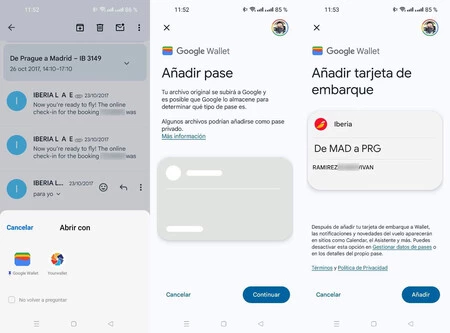
    Google の代替手段である Google ウォレットは独自の形式を使用しているため、長年にわたって Android で PKPASS ファイルを開く公式の方法はありませんでした。 Google はついに諦めたので、 Google ウォレットで PKPASS ファイルを開くことができるようになりました。これは、システムのメッセージが表示されたら、これらのファイルを(メールまたはアプリケーションから開いた後)Google ウォレットで開くことを選択するのと同じくらい簡単です。

    財布

    お使いの携帯電話にGoogleサービスが搭載されていない場合、または何らかの理由でGoogleウォレットを使用したくない場合は、 PKPASSファイルを開くことができるAndroid用のアプリケーションが数多くあり、長年にわたってそれが唯一の方法でした。

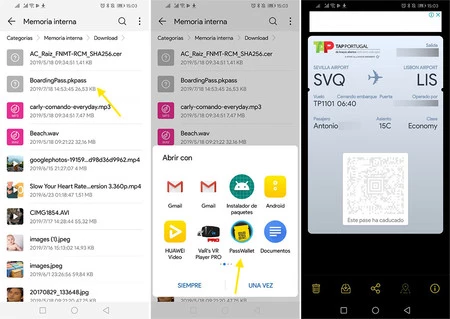
    PassWallet は最も人気のあるものの 1 つであり、長年にわたって Android でデジタル請求書を開くための事実上の標準でしたが、これが唯一の選択肢というわけではありません。代替手段としては、 WalletPassesWallet 、およびPassAndroidがあります。

    PassWallet - 通帳 + NFC

    PassWallet – 通帳 + NFC

    Google ウォレット、PassWallet、またはその他のオプションを使用しているかどうかに関係なく、最も重要なことは、アプリでファイルを開く以外は何もする必要がないことです。つまり、ファイルが電子メールで送信されている場合、添付ファイルをタップして開くと、Android はどのアプリケーションで開くかを尋ねてきます。

    同様に、他のシステム経由でPKPASSファイルを送信したためにモバイルストレージに保存されている場合は、それを開いて、要求されたウィンドウで適切なアプリケーションで開くことを選択するだけです。

    起こる

    すべてがうまくいけば、パスの内容が携帯電話に表示されます。それ以降、トレイ アイコンをタップして非アクティブとしてマークするまで、必要なときにすぐに使えるようになります。その場合、アーカイブに移動されます (ただし、アクセスすることはできます)。 。

    Android で Apple Wallet PKPASS ファイルを開く方法・関連動画

  • スマートフォンに飽きたら、このミニマルな 3D プリント製電子インク スクリーン付き携帯電話をお見逃しなく

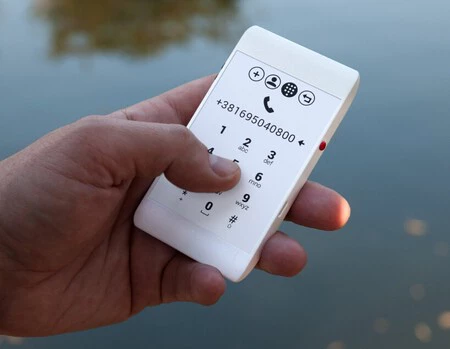
    それは私たちの多くに起こったことです。一日の終わりが到来し、WhatsApp メッセージ、電子メール、仕事の通知、ソーシャル ネットワークへの投稿、さらにはゲームの通知など、モバイルに大量の通知が絶え間なく届くと、私たちはもう十分だと言い、私たちは携帯電話の電源を切るか、少なくともそのノイズを無視しようとします。 Offone は、最も基本的なアプリケーションと機能のみにアクセスするという、簡素化されたエクスペリエンスを正確に提供する携帯電話です。

    これは、すぐに注目を集めるミニマルなデザインの 3D プリントされたボディと、完全に白黒のインターフェイスを備えた電子インク スクリーンです。これは、多くの人が最小限、基本に立ち返る必要性について私たちに語りかける野心的なプロジェクトです。

    このモバイルは、通知や無数のアプリケーションのノイズに別れを告げたいと思っています。

    Offone は、 Marko Lazicという名前の建築家兼デザイナーのプロジェクトです。 Lazic のアイデアは、電話機が完全に直観的で使いやすいというもので、非常にシンプルなインターフェイスを備えているため、アプリケーションのアイコンには名前さえ表示されず、誰もがすでに慣れ親しんでいる認識可能な記号のみが使用されています。郵便用の封筒や、紛れもない Waze のロゴなど。

    携帯電話にはソーシャル ネットワークへのアクセスはなく、写真を撮ったりビデオを録画したりするためのカメラさえありません。その機能は基本的なもの、つまり通信したり、必要な場所に移動したりするための最も重要なものに限定されています。 。たとえば、地図、テキスト メッセージ、メール、交通機関などです。

    Offone の本体は 3D プリントされており、電源ボタンや音量コントロールと思われるボタンなど、いくつかの物理ボタンが付いているため、デバイスの開発が完了すれば、音楽アプリケーションにもアクセスできるようになるのではないかと思われます。 。

    画像: マルコ・ラジッチ。

    e-ink ディスプレイを搭載した Offone は、バックライトの有無にかかわらず使用できます。たとえば、日中や明るい環境では、最も基本的な Kindle モデルのようにバックライトなしで使用でき、目の疲れを避けるのに役立ちますが、夜間や屋外でコンテンツを表示するために画面をオンにするオプションも提供します。非常に暗い光条件。

    Offone の設計者はまだ Offone の画面サイズを指定していませんが、片手で快適に使用でき、もちろんポケットに入れて持ち運べるサイズであることを保証しています。プロジェクトはまだ開発中であるため、いつ発売されるのか、価格がいくらになるのかも明らかではありません

    Offone は電子スクリーンを備えた最初の携帯電話ではありません。今年の初めに、 BlackBerryスタイルの物理キーボードを組み込んだこのタイプのスクリーンを備えた携帯電話Minimal Phone の発表を見ました。数日間のバッテリー寿命。

    経由 | デザイン ブーム3D プリント

    スマートフォンに飽きたら、このミニマルな 3D プリント製電子インク スクリーン付き携帯電話をお見逃しなく・関連動画

  • Android でキーボード カーソルを移動するこのジェスチャを発見したのは何歳のときですか?

    モバイル キーボードのサイズを考慮すると、入力中にテキストを変更するのが難しい場合があります。確かに、メッセージを書いていて単語を修正したいというようなことが何度か起こったことがあるでしょう。通常は、削除したい文字の直前をクリックしてみます。問題は、次の単語や別の行をクリックしてしまいがちで、少しイライラすることです。

    モバイルを最大限に活用するために使用できる多くのトリックやジェスチャーについては、すでに説明しました。モバイル カーソルをより正確に移動する方法があることをご存知ですか?これは、ほとんどの人が気づいていない Google のGboard キーボードに関連したトリックですが、正しい場所にヒットすることを心配することなくモバイル カーソルを移動できるため、非常に便利です。

    携帯電話のキーボードには、より正確にカーソルを制御するためのジェスチャが隠されています

    こんなに便利なのに、あまり注目されない機能です。それは当然です。なぜなら、私たちが誤って発見するか、誰かが私たちに教えてくれない限り、それが存在することに気づかないからです。もちろん、一度それを見つけたら、その使用をやめることはできません。モバイル スペース バーを使用すると、モバイル カーソルの制御がはるかに簡単になります

    操作は非常に簡単です。スペース バー上で指をスライドさせて、モバイル カーソルを特定の点に配置するだけです。スペースバーを動かさずに指を押したままにしないことが重要です。その場合、キーボードの言語を変更するメニューが表示されます(携帯電話で複数の言語を設定している場合)。

    ご覧のとおり、携帯電話のスペースバー上で指をスライドさせると、カーソルが動きに合わせて移動します。これにより、カーソルを配置する場所をより正確に制御できるようになります。

    この機能を試したことがない場合は、コツを掴むまでに少し時間がかかるかもしれません。個人的には、慣れるまで、お気に入りのメモ アプリケーションを開いて数行のテキストを書き、その動作をテストすることをお勧めします。

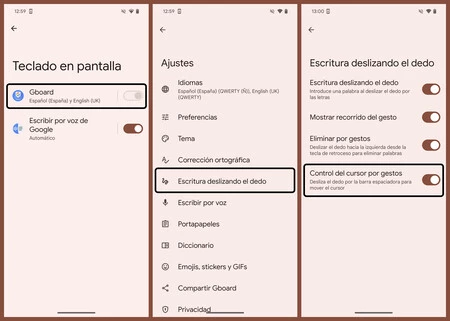
    ジェスチャー カーソル コントロールを有効または無効にする手順の一部を示すスクリーンショット

    ジェスチャー カーソル コントロールは通常、デフォルトで有効になっており、複雑な問題なく動作するはずですが、設定内にそれを確認できるセクションがあります (または、納得できない場合は機能を無効にすることもできます)。これを行うには、次の手順に従うだけです。

    • システムに移動
    • 「キーボード」セクションに移動します
    • ここに来たら、オンスクリーンキーボードに移動します
    • 「Gboard」オプションをクリックします
    • スワイプして書き込みを入力

    ここで、ジェスチャー カーソル コントロールオプションがアクティブになっていることを確認します。

    Android でキーボード カーソルを移動するこのジェスチャを発見したのは何歳のときですか?・関連動画

  • Android TV を 5 年間使用してきた私が、設定したらすぐに必ずインストールする 3 つのアプリは次のとおりです

    Android TVを搭載したテレビをリビング ルームに置くということは、 ストリーミング プラットフォームのコンテンツを無制限に視聴できるほか、 Play ストアの何千ものアプリケーションにアクセスできることを意味します。一部のユーザーにとって、これはテレビにとって最高のオペレーティング システムであり、 完璧に近いところさえありますが、 問題がないわけではありません。

    私にとって、これは他の選択肢と比較して最も推奨されるオプションであり、テレビや Chromecast などの他のデバイスで何年もこれを使用してきました (Google TV は Android TV を偽装したものであることを思い出してください)。非常に快適に感じています。さらに、これら 3 つのアプリケーションは定番になっており、これから始めようとするすべての人にお勧めします

    Kodi はマルチメディア エンターテイメントの真のスイス アーミー ナイフです

    Kodi は、想像できるほぼすべてのデバイスで利用できるメディア プレーヤーです。これには Android TV を搭載したテレビやボックスが含まれ、公式アプリ ストアである Google Play ストアからインストールできるため、インストールは非常に簡単です。

    Netflix、HBO Max、Disney+ などのビデオ オン デマンド サービスにアクセスできることにも価値があり、そのアドオンにより機能がこれまでにない限界まで拡張されます。 Chromecast をお持ちの場合は、それを最大限に活用することもできます。

    これは、新しいテレビや Android TV 搭載デバイスを購入するたびに必ず使用するもので、 工場出荷時設定にリセットした後はすぐにインストールします。コディなしで生きていくことを学ばなければなりません。

    携帯電話からテレビにファイルを送信するのがこれまでになく簡単になりました

    Android スマートフォンや PC では過小評価されているQuick Shareユーティリティを使用できますが、Android TV を搭載したテレビではファイルを共有するのはそれほど簡単ではありません。あるいは、おそらくはい、このアプリケーションを使用すると、携帯電話からテレビに、またはその逆にあらゆるファイルを送信できるからです。

    私は「Send files to TV」について話しています。これは、 Google ストアにある実用的で軽量な無料アプリです。 PCTech.click では、これについて以前の機会に説明しました。ご質問がある場合は、 これを使用して携帯電話と Android TV を搭載したデバイス間でファイルを転送する方法 (APK アプリケーションに有効) を説明します。

    私のテレビはファイルエクスプローラーを含めてコンピューターのようなものです

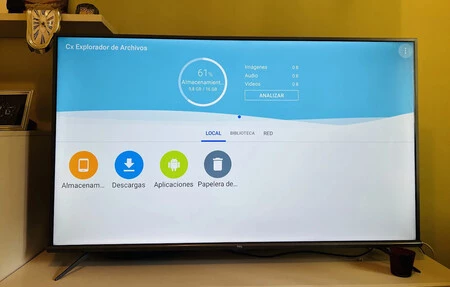
    すべてのユーザーにとって役立つわけではありませんが、私はすべてのデバイスで、あたかも自分のパーソナル コンピューターであるかのように、ファイル エクスプローラーから内部ストレージを管理するのが好きです。 Android TV を搭載した私のテレビも例外ではありません。ファイルをコピー、移動、削除する場合は、必ず持っておくことをお勧めします。

    Android TV ファイルエクスプローラー

    代替手段は数多くあり、それぞれに長所と短所がありますが、個人的には、数か月前に推奨したCX File Explorer を使用します。私はそのインターフェースがとてもシンプルで、ホーム画面から残りの空きストレージを教えてくれるのが気に入っています。

    削除されたファイルがしばらく保存されるゴミ箱(復元可能) と、ダウンロード フォルダーへの素早いアクセスが備わっています。それだけでは十分ではないかのように、コピー、切り取り、移動、削除、名前変更などのバッチ操作を実行できます。ファイルを共有することも忘れないでください。

    Android TV を搭載したテレビにインストールされている 3 つのアプリは次のとおりです。新しいデバイスを購入するときに友人や家族に勧めます。一度試したら、もう他のものは使用できなくなります。幸いなことに、納得できない場合は、同様に有効な代替案が用意されていますので、コメントを読んでいただければ幸いです。

    経由 | ザタカ スマート ホーム
    Android TV を 5 年間使用してきた私が、設定したらすぐに必ずインストールする 3 つのアプリは次のとおりです・関連動画

  • Redmi 13:Xiaomiの格安モバイルが多くの改良を加えて200ユーロ未満で復活

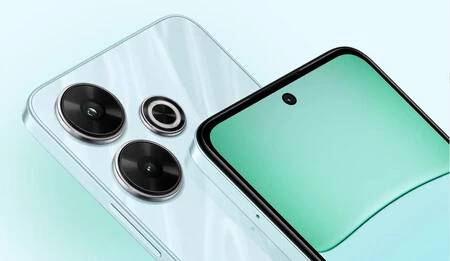
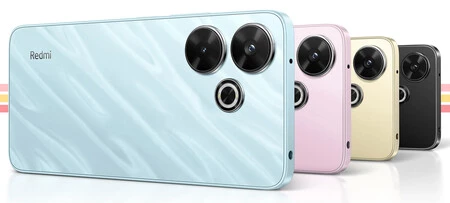
    Xiaomi は端末の膨大なカタログを拡大し続けており、今日は新しいメンバーを迎えたばかりの Redmi ファミリーの番でした。これは Redmi 13 で、価格は 200 ユーロ未満でエントリーレンジに位置しますが、ミッドレンジに近づける機能を備えたモデルです。

    Redmi 12の後継機は、この世代のいくつかの特徴を継承していますが、ほぼすべてのセクションがRedmi 13Cよりも 1 つ上のレベルに改善されています。詳しく見てみましょう。

    Xiaomi Redmi 13 テクニカルシート

    シャオミレッドミ13

    画面

    6.79インチTFT液晶ディスプレイ(IPS)
    30~144Hzの適応リフレッシュレート
    FullHD+解像度:2,460×1,080ピクセル
    明るさ 450 nit (標準)、550 nit (ピーク)

    寸法と重量

    168.6×76.28×8.3mm
    205g

    プロセッサー

    MediaTek Helio G91-Ultra

    オペレーティング·システム

    シャオミ ハイパーOS

    メモリ

    6GB/8GB LPDDR4X RAM
    128GB/256GB eMMC 5.1ストレージ

    microSD 最大 1TB

    リアカメラ

    メイン: 108 MP f/1.75
    マクロ: 2MP f/2.4

    フロントカメラ

    13MP f/2.45

    バッテリー

    5,030mAh
    33W急速充電

    接続性

    Wi-Fi 802.11a/b/g/n/ac/ax、2×2 MIMO
    ブルートゥース5.2

    NFC

    USB-C

    3.5mmジャック

    その他

    側面指紋リーダー

    IP53認証

    価格

    6GB/128GB: 179.99ユーロ

    8GB/256GB: 199.99ユーロ

    写真の飛躍的な進歩

    レッドミ 13 02

    新しいRedmi 13とその前モデルの大きな違いの1つはリアカメラにあり、108 MP Samsung ISOCELL HM6 1/1.67メインセンサーと2 MPマクロレンズが付属しています。

    また、最大 90 Hz のリフレッシュ レートと 550 nit の最大輝度を備えた 6.79 インチ FullHD+ スクリーンも備えています。上部には13 MP のフロント カメラが埋め込まれている穴があり、柔らかい光のリングを使用して自撮り写真でより自然な照明を作り出します。

    MediaTek Helio G91-Ultra プロセッサを搭載し、最大 8 GB の RAM と 256 GB の拡張可能な内部ストレージを搭載しています。 5,030 mAh の大容量バッテリーは、一日中自立することを約束し、62 分で 100% のエネルギーを得るために33 W の高速充電をサポートします。

    最後に、海の波を模倣した効果を備えたガラス製の背面デザイン、3.5 mm ヘッドフォン ジャック、側面の指紋リーダー、アラームと着信のための背面通知 LED を強調する価値があります。

    Xiaomi Redmi 13の価格とバージョン

    レッドミ13

    新しいRedmi 13はスペインで発売中です。 Xiaomi オンライン ストアでは、 4 つの異なる色(ミッドナイト ブラック、ゴールデン サンド、パール ピンク、オーシャン ブルー) と 2 つの構成で見つけることができます。

    • Redmi 13 6GB/128GB: 179.99 ユーロ
    • Redmi 13 8GB/256GB: 199.99 ユーロ

    Redmi 13:Xiaomiの格安モバイルが多くの改良を加えて200ユーロ未満で復活・関連動画

  • DGT レーダーに近づくと Google マップに通知されるようにする

    さまざまな分野で役立つGoogle マップの機能が増えています。しかし、運転は依然として最も興味深いものの 1 つであり、アプリが固定速度カメラを警告できる可能性は最も評価されるものの 1 つです。

    この機能と速度を超過した場合の警告の設定を組み合わせることで、速度超過のリスクを軽減し、その過程で罰金を節約するための十分なインセンティブがすでに存在すると考えています。以下に、この通知システムがどのように機能するかを説明します。

    Google マップでスピード違反取締機の警告を有効にする

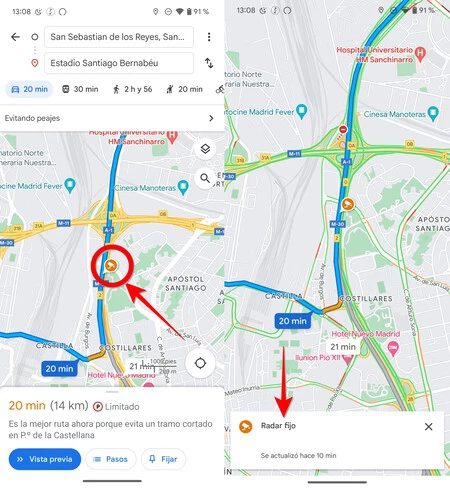
    まずはルートを設定することです。ルートを選択すると、固定レーダーがカメラのアイコンとともにオレンジ色で目立つことがわかります。何も表示されない場合は、ルート中にレーダーに遭遇しないことを意味します。

    Google マップ レーダー

    それらが表示された場合は、画面上で 2 本の指でズームインして近づいて、その場所をより正確に確認できます。アイコンをクリックすると、情報がいつ更新されたかを確認することもできます。通常、それはほんの数分、長くても数時間前に遡ります。

    運転を開始したら、GPS や音声案内を無効にしないことをお勧めします。また、ロータリーや高速道路の出口が近づいたときにアプリが通知するのと同じように、レーダーに近づいたときにも通知します。

    Google マップの設定

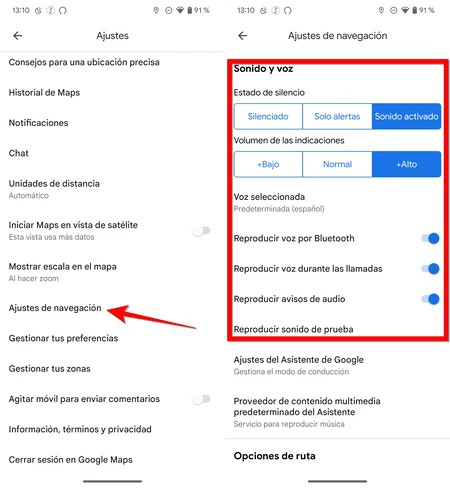
    音声プロンプトが有効になっていることを確認するには、写真 (右上) をクリックし、アプリの設定に移動して、ナビゲーション設定(ほぼ一番下にあります) に入る必要があります。このセクションでは、サウンドが有効になっていることと、サウンドを受信する音量を確認する必要があります。 Bluetooth に接続している場合や通話中に、これらの警告がアクティブになっていることも確認することをお勧めします。

    このアプリはモバイルレーダーについて警告しません。とりわけ、そうすることは違法であるためです。いずれにせよ、Google マップの固定電話データベースは DGT からの公式情報を利用しているため、非常に完全です。

    Google マップ レーダー

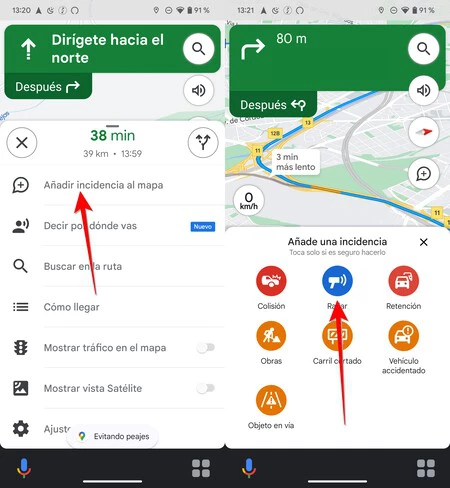
    もう 1 つの興味深いオプションは、自分でレーダーを報告できることです。下部のタブを上にスライドし、 [マップにインシデントを追加]をクリックして、 [レーダー]を選択するだけです。もちろん、 危険と罰金を避けるために、車を適切な場所に停止して行う必要があります。

    DGT レーダーに近づくと Google マップに通知されるようにする・関連動画

  • Google マップのすべてのレビューを確認する方法

    新しい買い物や食事をする場所をGoogle マップで検索するときは、まずそのサイトのレビューを参照して何が期待できるかを知り、それに応じて行動し、驚くべきことを避けることをお勧めします。

    他のユーザーを助けるために、私たち自身も体験や推奨事項を評価やレビューに残すことをお勧めしますが、同様に重要なのは、レビューを常に最新の状態に保つよう努めることです。そのため、以下では、 Google マップのどのセクションにすべてのレビューがまとめて表示されるかを見ていきます。

    レビューを見る

    マップのレビュー

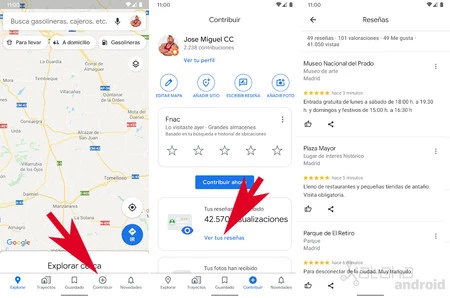
    Google マップで長年にわたって作成したすべてのレビューを参照するには、次の手順に従うだけです。

    1. Android 版Google マップを開きます。
    2. 下部のメニューに表示される「投稿」タブをクリックします。
    3. 「レビューを見る」をクリックしてください

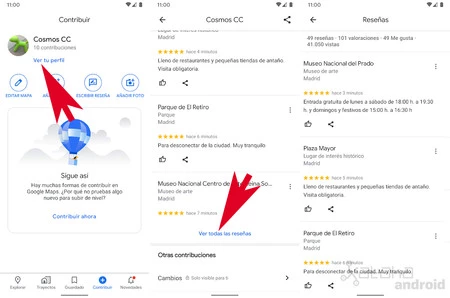
    [投稿] のメイン ビューに [レビューを表示] オプションが表示されない場合は、[プロフィールを表示]をクリックして、 [すべてのレビューを表示]をタップする必要があります。

    マップのレビュー

    そこにはすべてのレビューが表示され、上部にはレビューの総数、評価の数、「いいね!」の数、サイトへの訪問数が表示されます。

    レビューを編集または削除する

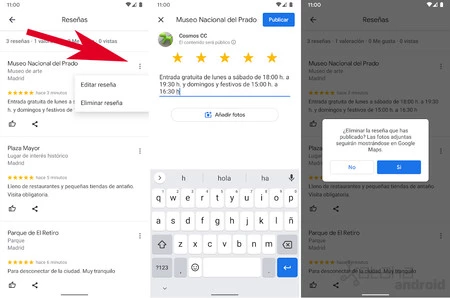
    レビューを編集または削除したい場合は、そのレビューのオプションを開き、三点アイコンをタップしてメニューを開くだけです。新しい写真の追加や既存の写真の削除に加えて、評価 (星による評価) とレビューの両方を編集できます。それはとても簡単です。

    マップのレビュー

    Google マップのすべてのレビューを確認する方法・関連動画

  • Android でアプリをダウンロードするための Google Play ストアに代わる 7 つの方法

    Androidの主な機能の 1 つであり、iOS との違いは、 それは、オープン オペレーティング システムであるため、アプリケーションをダウンロードするためにPlay ストアに縛られないということです。サードパーティのアプリケーション ストアなど、他の方法からAPKまたはAPKMにアプリケーションをインストールできます。

    一部のメーカーは、Samsung Galaxy のGalaxy Storeや Huawei のAppGalleryなど、すでに独自のアプリケーション ストアを備えていますが、携帯電話にアプリやゲームをダウンロードするための他のアプリケーション ストアを Web から見つけます。以下に、 Google Play に代わる最良の代替手段を示します。

    オーロラストア

    オーロラストア

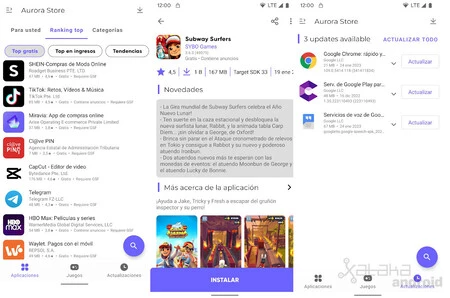
    Aurora Store は、無料でダウンロード可能なアプリケーションのみを見つけることができる、非常に慎重なインターフェイスを備えたオープンソース アプリケーション ストアです。強力な検索エンジンを備えており、ダウンロード、評価、広告付きアプリケーション、統合購入によるアプリケーションでフィルタリングしたり、 Google に依存しているかどうか、つまり Google Play Services または Google Services Framework (GSF) を必要とするアプリケーションでフィルタリングすることができます。 ) ) 機能します。ストア アプリはauroraoss.comからダウンロードします。

    アップトゥダウン

    アップトゥダウン

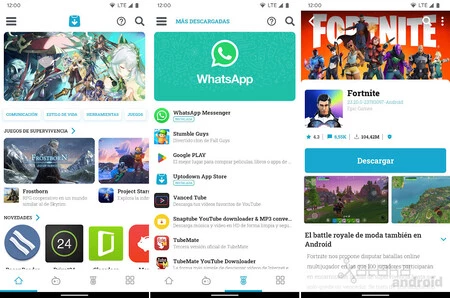
    マラガで作成されたUptodown は、Android デバイス用の無料のアプリケーションやゲームを見つけてダウンロードするための優れた代替手段を提供します。これには、APK がデバイスにダウンロードされるWeb バージョンと、ストアをデバイスにインストールするアプリ バージョンの両方があり、Play ストアと同様にアプリのダウンロードと更新が簡単になります。

    APKミラー

    アプミラー

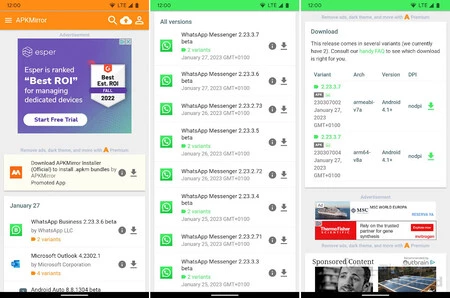
    APKMirror は、有名な報道機関Android Policeによって作成された、最も人気のあるアプリ リポジトリです。 Web バージョンのみがあり、新しいアップデートやお気に入りのアプリケーションの特定のバージョンをダウンロードしたい場合に最適です。唯一の問題は、Android App Bundle にアプリをインストールするには、どの APK をダウンロードし、 APKMirror インストーラーをインストールする必要があるかを知る必要があることです。

    アマゾンアプリストア

    アマゾンアプリストア

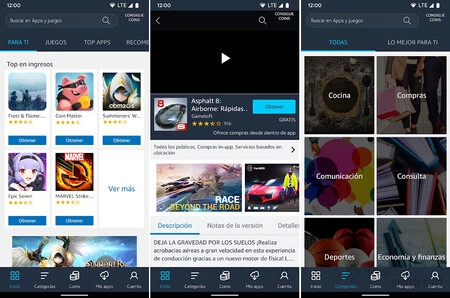
    Amazon アプリストアは、メーカーのFire製品の公式ストアであり、別のストアからアプリケーションやゲームをダウンロードしたい他のモバイル デバイス用にダウンロードすることもできます。ここでAmazon アプリは、音楽や書籍を購入できるようにすることでより完全なものになりましたが、Amazon は Google への手数料の支払いを避けるために、Google Play のアプリからこれらの機能を削除しました。したがって、Amazon アプリストアのアプリとゲームはGoogle Play サービスに依存しません。 このリンクからデバイスにストアをインストールする必要があります。

    F-ドロイド

    ドロイド

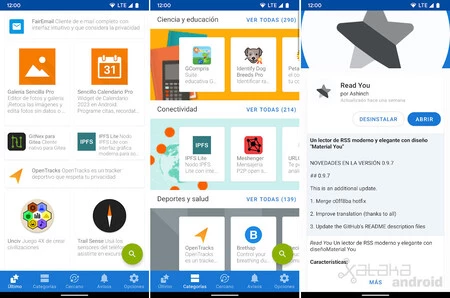
    F-Droidは、美しい RSS リーダーRead Youなどのオープンソース アプリケーションのみが見つかるオープン ソース ストアです。すべてのアプリは無料で、Google 製品の無料代替品を見つけるのに最適な場所です。 f-droid.orgでは、Web サイトからアプリケーションをダウンロードしたり、デバイスにストアをインストールしたりできます。

    アプリギャラリー

    アプリギャラリー

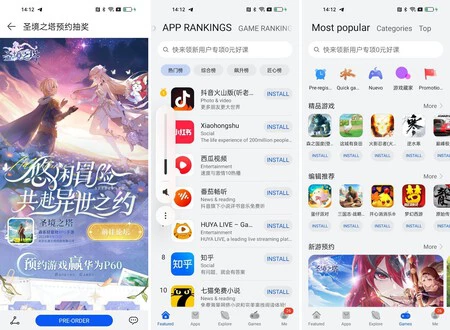
    冒頭で App Gallery を Huawei ストアとして説明した場合、これはどの Android にもダウンロードできることを知っておく必要があります。当然のことですが、Play ストアでは見つけることができず、APK インストーラーにアクセスするには会社のページにアクセスする必要があります。欧米ではまだ人気の高いアプリが少ないですが、ますます増えており、APK インストーラーも用意されています。

    アプトイド

    アプトイド

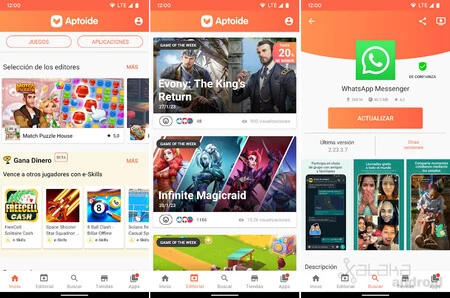
    最後に、 Aptoideは Google Play の最もよく知られた代替手段の 1 つです。 Web バージョンと独自のアプリがあり、 es.aptoide.comからダウンロードできます。そのアプリケーション ストアは非常に充実しており、今週のおすすめやゲームを掲載した編集セクションがあり、モバイル向けの新しいコンテンツを見つけることができます。

    もうひとつ…

    さよならを言う前に、 App Finder について話さなければなりません。これはストアではありませんが、Play ストアへの優れたアドオンです。これは、 Google ストアのビタミン化された検索エンジンのようなものです。

    新しいアプリケーションを見つける際に非常に便利なフィルターがたくさんあり、アプリが完全に無料かどうか、マイクロペイメントがあるかどうか、その種類を簡単に確認することもできます。

    Android でアプリをダウンロードするための Google Play ストアに代わる 7 つの方法・関連動画