Blog

  • この簡単なトリックにより、Spotify for Android で音楽の音質が向上します

    Android スマートフォンでSpotifyを通じて音楽を聴くとき、多くの場合、アプリケーションが提供する音質を実際に最大限に活用できていないことがあり、その原因は Spotify にあります。確かに、Spotify はまだHi-Fi オーディオ品質のサブスクリプション プランを提供していませんが、追加料金を支払ったり、追加のアプリケーションをインストールしたりせずに、ストリーミング サービスのオーディオ品質を向上させる方法はあります。

    これはシステム設定の中に隠されています。同社によれば、これは Spotify が音楽を聴くときにより均一な体験を提供するために提供しているオプションですが、実際にはお気に入りのアーティストの曲の音質を損なう可能性があります。

    たった 1 回(またはほぼ)タップするだけで Spotify for Android の音質を向上させる方法

    最も要求の厳しいオーディオマニア、つまりオーディオマニアを自称する人たちは、多くの場合、曲を書いたり、録音したり、制作したりするときに、アーティストが意図したとおりに音楽を聴くことを好みます。 Spotify には、少なくとも現時点ではロスレス オーディオ品質はありませんが、 Tidal、Qobuz、Apple Music などの他のサービスはこの品質を提供しています。それでも、Spotify の音質が良くないとはあえて言えません。とりわけ、音楽は単にデータ消費量を抑えるために圧縮されているだけです。

    問題は、Spotify が音量正規化と呼ばれるものを適用することで曲の音質も変更することです。これは、可能な限り最高の音質を求めている場合には有害です。

    「ボリューム正規化とは何ですか?なぜそれが悪いのですか?」と疑問に思われるかもしれません。 Spotify はサポートWeb サイトで、音量正規化によりアプリが「小さな曲と大きな曲のバランスを取り、一貫したリスニング体験を提供する」ことができると説明しています。基本的に、すべてが同じレベルになり、小さすぎたり大きすぎたりしないように曲の音量を変更します

    何が問題なのでしょうか?簡単に言うと、音楽の音が大きすぎると判断した場合は音楽のサウンドを圧縮して品質に影響を与え、小さすぎると音楽のサウンドを変更して、録音の背景ノイズが増加する可能性があります。この機能は、オーディオのダイナミック レンジと呼ばれるものを損なう可能性があります。これは、最も騒々しい音要素と最も静かな音要素の差であり、アーティスト、特に音の要素の響き方や音量を正確に調整または変更することによって曲を制作します。ほんの数例を挙げると、テイラー・スウィフト、ビリー・アイリッシュ、ザ・ウィークエンド、ピンク・フロイド、スティーブン・ウィルソンなど、プロダクションとミキシングに重点を置いています。

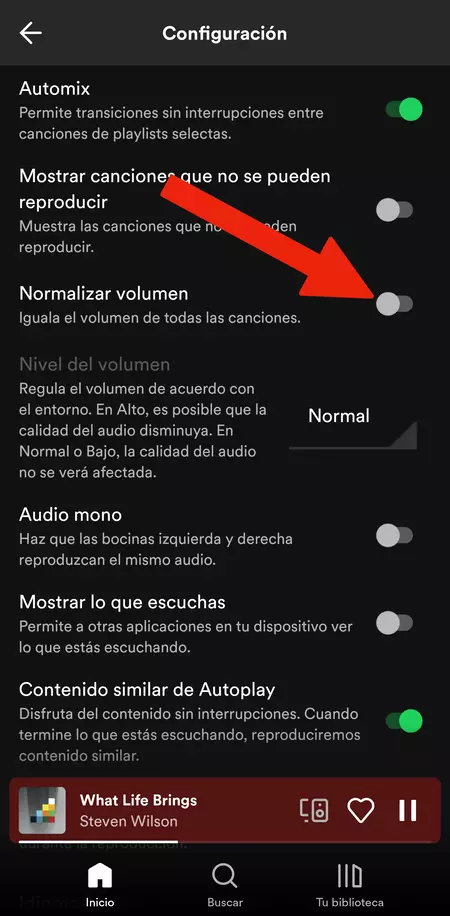
    Spotify でオーディオの正規化を無効にするには、次の手順に従います。

    • 携帯電話でアプリにアクセスし、左上隅にあるプロフィール写真をクリックします
    • 設定を選択します
    • 音量の正規化」オプションが見つかるまで下にスクロールし、オフにします
    Spotify Android 最高品質のトリック

    これだけですが、このメニューでは、Wi-Fi ネットワークに接続しているときはSpotify の再生品質を設定できることに注意してください (「最高」に設定することをお勧めします)。また、モバイル データを使用しているときは、モバイルデータプランによって異なりますが、選択した品質が高いほど良いです。

    最後に、警告: 音量正規化機能を無効にするかどうかに関係なく、過度に大音量で音楽やあらゆる種類のコンテンツを聴くと、聴覚の健康に悪影響を与える可能性があります。特にヘッドフォンで音楽を聴くときは、そのことに留意してください。携帯電話の音量バーが赤になった場合、それはまさにこの点に関する警告です。
    この簡単なトリックにより、Spotify for Android で音楽の音質が向上します・関連動画

  • Android Autoには禁止されている機能があります: これはロックを解除する方法です

    携帯電話を使用する場合と比較したAndroid Autoの大きな利点は、エクスペリエンスが簡素化され、 ナビゲーション、メッセージング、その他のエンターテイメントなど、旅行に役立つアプリケーションを使用するために非常に快適な画面に適応されることです。しかし、Google は互換性のあるアプリケーションを非常に制限しており、明らかなことが 1 つあります。それは、Google が車内でビデオを視聴することを望んでいないということです。

    手を広げているのは事実ですが、特定の条件下では、それらは他の何よりもビデオ通話アプリケーションです。安全が第一ですので、いかなる状況であっても、車を走らせながら動画を視聴することを推奨したり視聴したりすることはありませんが、キャンプに行ってその画面を使用してシリーズを見たい場合はどうすればよいでしょうか?あるいは、誰かを待っていて、車を駐車している間に映画を見続けたり、その日のサッカーの試合を見たい場合はどうでしょうか?常識的に考えて、 Android Auto でビデオを視聴できるオプションがあるのは興味深いことです。

    Android Auto でビデオを視聴する: 知っておくべきこと

    Google は私たちが Android Auto でビデオを視聴することを望んでいませんが、それを行う方法はあり、すでにお話しました。それらはそれほど複雑ではなく、 root 化することで Netflix を視聴することができましたが、それだけの価値はありません。

    しかし、YouTube ビデオや DTT チャンネルを含む IPTV リストは、それほど謎ではありません。ただし、 代替プラットフォームのおかげで、 Play ストアにないアプリケーションをダウンロードする必要があります。また、 APK のインストールや不明なソースからのインストールの許可などの概念についても理解しておく必要があります。 Android開発者モードのロックを解除しておくとよいでしょう。

    Android Auto で動画を視聴するための、機能し、実行が比較的簡単で、お金以上の価値がある最良の方法をいくつかまとめました。

    YouTube
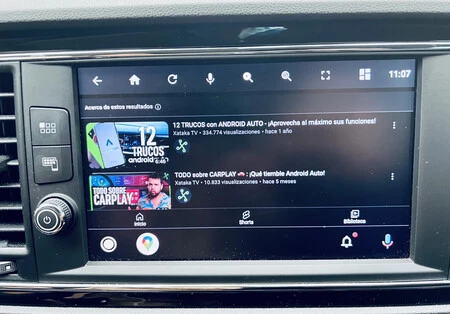
    • YouTube ビデオを視聴するには、プラットフォームと画面の間のブリッジとして機能するアプリケーションが必要です。このミッションに特に推奨されるアプリケーションは 2 つあります。CarStream と CarTube です。どちらもAndroid Auto Apps Downloaderから入手できます。GitHubからダウンロードしてAPK をインストールできます。その後、これら 2 つのいずれかをダウンロードし、権限を付与するだけで済みます。完了すると、Web バージョンから YouTube が表示され、再生したいビデオを選択できるようになります。 Android Auto で YouTube を視聴するためのチュートリアルは次のとおりです。
    • テレビを見る。 DTT チャンネルから特定の番組を視聴したい場合、ダウンロードするアプリはIPcarTVです。これは、 AAStoreを使用してGitHub リポジトリからダウンロードできます。プラットフォームの最新の安定バージョンをダウンロードし、不明なソースの許可を受け入れると、IPCarTV が表示され、それぞれの許可を使用して再度インストールする必要があります。その後、 TDT チャネルや、 GitHub で入手可能な広範なIPTV 組織など、興味のある IPTV リストを追加できます。リンクをコピーして IPCarTV に貼り付けるだけです。 Android Auto でテレビを視聴するためのチュートリアルを段階的に説明します。
    • 一般にビデオを視聴します。単純に Web サイトやアプリケーションからビデオが必要な場合は、最初の場合はGitHub からWebViewAuto をインストールするか、2 番目の場合はAA Mirror や Screen2Auto などの代替手段をインストールするのが良い選択肢です。これらの機能は基本的にモバイルから画面を複製することです。車に電話。これらの最後の 2 つは、AA ストアAAADからダウンロードできます。
    • 携帯電話からビデオを視聴します。再びAA ストアに目を向けると、興味のあるアプリが見つかります。 Local Video Player は、 チュートリアルでわかるように、別の共有オプションとして Android に統合されているため、インストールと使用のプロセスが非常に簡単です

    表紙 |イバン・ラミレスと AI

    Android Autoには禁止されている機能があります: これはロックを解除する方法です・関連動画

  • サムスンのXRメガネのデザインが流出。ネタバレ:彼らは私たちに多くのライバルを思い出させるかもしれない

    サムスンが独自の拡張現実メガネ(ヘッドセットとも呼ばれます) に取り組んでいることは周知の事実です。同社はまだ詳細を明らかにしていないが、私たちが知っていることは、SamsungがQualcommおよびGoogleと協力して拡張現実デバイスを製造しているということだ。

    ソーシャルネットワーク上で流通する非常に多くの情報の中で、 Samsung XR メガネがどのようなものかを示す特許出願の図面の一部が共有されました。

    XR メガネの戦い: Samsung vs Apple

    サムスンXR
    Patently Mobile の画像プロパティ。

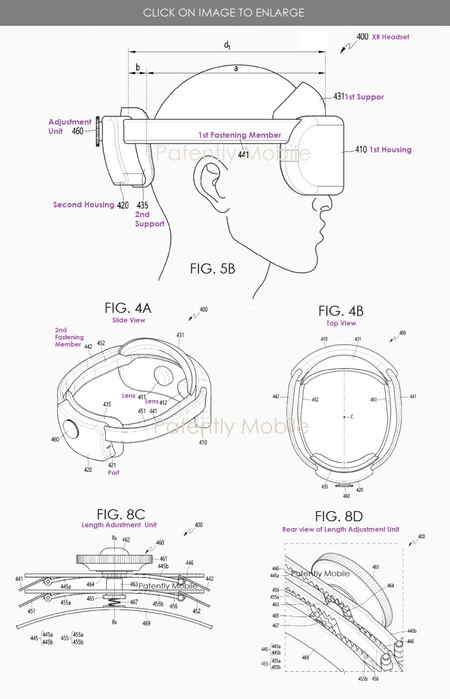
    明らかに先週公開されるはずだったサムスンの特許出願を発見したのは、 Patently Mobileメディアだった。この中で、前面と背面に 1 つずつ、2 つの独立したケーシングを持つXR ウェアラブルを区別できます。

    スケッチでは、メガネがユーザーの頭にどのように配置され、複数の固定要素を使用して調整されているかがわかります。この特許に付随する文書には、デバイスのディスプレイ モジュールに、タッチが発生する圧力を測定できるタッチ センサーが搭載される可能性があることが示されています。

    これらのSamsung XRビジョングラスには、スピーカー、さまざまなセンサー、カメラ、触覚フィードバック、その他のモジュールも含まれます。人工知能は、ディープ (ディープラーニングとして知られる) とリカレントの両方のニューラル ネットワークを通じてデバイス内の重要な位置を占めることになります。

    このデバイスがサムスンから登場するまでには、おそらくまだ長い時間がかかるでしょう。そしておそらく、最初の噂が示唆するとおりにはならないだろう。

    クアルコムのエグゼクティブディレクターの言葉を借りれば、これらの XR メガネが登場する前に何が起こるかというと、サムスンが来年末にサムスン ギャラクシーのアクセサリとして発売する可能性のある人工知能を搭載したメガネだという。

    サムスンのXRメガネのデザインが流出。ネタバレ:彼らは私たちに多くのライバルを思い出させるかもしれない・関連動画

  • 価格を最大 73% 節約して最高の VPN を入手: NordVPN がブラック フライデーのプランを中止

    携帯電話からサービスに至るまで、リニューアルの重要な週を迎えています。 VPN 分野でもブラック フライデー オファーが本格化しています。超低価格で最高のプラットフォームの 1 つにアクセスできます。元のコストより73% 割引で最大 2 年間 NordVPN を利用したいですか?

    私たちは仕事を通じて、無料と有料の両方のかなりの数のVPN サービスをテストしてきました。この経験に基づくと、VPN には一定のセキュリティとプライバシーのリスクが伴いますが、無駄ではなく、すべての保証を提供する安全で高品質のサービスを選択することをお勧めします。これが、私たちが NordVPN をよく推奨する理由です。NordVPN のゼロログ プラットフォームは独立して認定されています。

    NordVPN が最大 73% オフ

    ※前回のレビュー時より価格が変更になっている場合がございます
    見てみると…
    オファーが良いかどうかを知るためのプライムデーのトリックとツール (1)

    月額 7 ユーロ強で最高の NordVPN を最長 2 年間利用可能

    Nordvpn ブラック フライデー オファー

    すでに述べたように、VPN を信頼することは単なる信仰の問題ではなく、ユーザー データの登録に対してプラットフォームを保証するプライバシーとセキュリティの認証が必要です。 NordVPN はこの認定を取得しています。さらに、その多大な多用途性をさらに高める他のサービスも提供します。

    • 111 か国にある 6,000 を超えるサーバーが含まれています。
    • 接続は高速で十分に安定しています。確認させていただきました。
    • マルチデバイス対応: NordVPN アカウントを使用すると、すべての携帯電話、タブレット、コンピュータ、さらには Android TV での接続を非表示にすることができます。合計10個まで。
    • ストリーミング プラットフォームからカタログをリリースできます。
    • 本当に便利な追加機能が含まれています。メッシュ ネットワークの作成、ダークウェブの監視、脅威からの保護など。

    NordVPN のブラック フライデー セールでは、購入価格プランが 1 年または 2 年引き下げられます。これにより、サブスクリプションのコストを最小限に抑えることができ、VPN プランを最大 73% 節約できます。もちろん、VPN がたまにしか必要ない場合には役に立ちません。彼を雇う前にこのことを念頭に置いてください。

    月、年、2 年間の節約額は次のとおりです。

    1年間の月額料金

    2年間の月額料金

    不可欠

    4.59ユーロ

    合計 68.85 ユーロ (173.85 ユーロではなく)

    3.59ユーロ

    合計 96.93 ユーロ (312.93 ユーロではなく)

    プラス

    5.49ユーロ

    合計 82.35 ユーロ (224.85 ユーロではなく)

    4.49ユーロ

    合計 121.23 ユーロ (404.73 ユーロではなく)

    完了

    6.49ユーロ

    合計 97.35 ユーロ (274.35 ユーロではなく)

    5.49ユーロ

    合計 148.43 ユーロ (493.83 ユーロではなく)

    ウルトラ

    8.09ユーロ

    合計 121.35 ユーロ (395.85 ユーロではなく)

    7.09ユーロ

    合計 191.43 ユーロ (712.53 ユーロではなく)

    これまでのすべての計画では、すでに雇用されている人には 3 か月の猶予が与えられています。雇用期間が 1 年か 2 年かによって、合計で 15 か月と 27 か月になります。

    最大限の保証と速度を提供する VPN をお探しの場合は、NordVPN が安全なオプションです。そして今なら、最高の価格でご利用いただけます。ブラック フライデー セールをお見逃しなく。セールは今週のみです。

    価格を最大 73% 節約して最高の VPN を入手: NordVPN がブラック フライデーのプランを中止・関連動画

  • Samsung Internet に切り替えました: なぜ今 Galaxy でこのブラウザを使用しているのか説明します

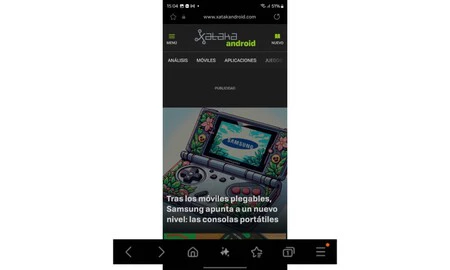
    私は長年にわたり、スマートフォンのメインブラウザとしてGoogle Chrome を使用してきましたが、これは多くのユーザーにとって一般的なことです。しかし、最近私はSamsung Internet に変更して使用しています。これには、非常に便利な利点があると思うからです。

    真実は、それが私のSamsung Galaxy S24 Ultraで非常にうまく動作するという事実に加えて、ユーザーに特定の非常に興味深いオプションを提供する、最近大きく変わったブラウザであるということです。私がその変化に至った理由を以下にお話します。

    モバイル向けの非常に優れたデザイン

    サムスンインターネット

    確かに Google Chrome はかなりすっきりとしたデザインですが、コンピューター、タブレット、スマートフォンのいずれで使用しても、実質的には同じです。携帯電話で必要なものに適応するブラウザを使用するのが最善です。たとえば、ほとんどの端末に搭載されている大きな画面では、Chrome のブックマークや設定に片手でアクセスするのは非常に困難です。

    私がサムスンのブラウザの方が好きな理由はそこにあります。なぜなら、サムスンは携帯電話ユーザーの生活を楽にすることを考えているからです。ツールバーは下部にあり、スマートフォンを使用する場合はより合理的な場所です。ホーム ページを開いたり、タブを移動したりするのは簡単です。さらに、Samsung Internet では、ホームページのアイコンを、より頻繁に必要なものに変更できることを付け加えなければなりません。

    拡張機能が好きです

    サムスンインターネット

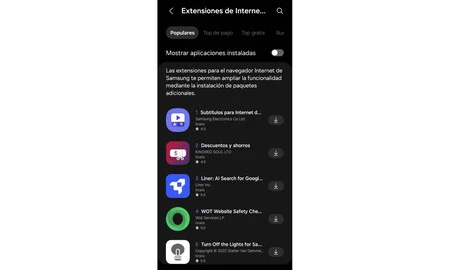
    拡張機能をインストールできることは、 Samsung Internetで私が最も気に入っている機能の 1 つです。たとえば、広告ブロック専用の拡張機能は、デザインが不十分で、広告がコンテンツの理解にまったく役立たない Web サイトで非常に効果的です。通常のことですが、コンテンツの作成に専念している人は、この拡張機能を私たちのような優れたデザインのページで使用することはお勧めしませんが、このブラウザーで非常にうまく機能することがわかっているため、この拡張機能に頼らざるを得ない場合もあります。

    また、 人工知能や翻訳に関連する拡張機能など、他の興味深い拡張機能を使用することもできます。これは、非常に興味深い追加機能の 2 つの明らかな例です。

    その他の Samsung インターネット オプション

    サムスンインターネット

    ブラウザーがすべてのWeb サイトをダーク モードに変換するという事実は、ブラウザーであろうと他のアプリであろうと、携帯電話でコンテンツを表示する私のお気に入りの方法であるため、私にとってはありがたいことです。端末の指示に従わせることも、端末が常に希望するモードになるようにブロックすることもできます。

    Samsung Internet には、システム フォントの変更に加えて、アクセシビリティを向上させるハイ コントラスト モードがあり、すべてのユーザーの好みや表示に合わせて調整できます。

    また、検索エンジンを簡単に変更して、 Google、Yahoo、Bing、DuckDuckGo、YouTube にアクセスできるようにすることもできます。後者は、最も頻繁に動画を視聴するファンが好むオプションです。

    明らかに、これは完璧なブラウザではありませんし、どれも完璧ではありませんが、現時点では、私が Samsung Galaxy 内のこのタイプのアプリケーションに期待するものに完全に適応しています。

    Samsung Internet に切り替えました: なぜ今 Galaxy でこのブラウザを使用しているのか説明します・関連動画

  • Always On Display を有効にすることで、バッテリーの節約をサポートできます。それはほんの数回の調整の問題です

    溶剤バッテリーを搭載し、バッテリー寿命が長い端末を使用している場合、 Always On Display を有効にしても、いかなる種類の事故も発生しない可能性があります。ただし、バッテリーがそれほど強力でなくなったり、時間の経過とともにバッテリーが長く持続できなくなったりした場合、この追加機能を設定すると、自律性がより早く消耗する可能性があります。 Galaxy のいくつかの設定のおかげでそれを解決できます。

    Always On Display を使用すると、Samsung の画面がオフのときに、時刻、通知、または設定したものを表示できるようになります。これは、これらすべてのパラメータを一目で知るのに非常に役立つ非常に興味深い機能です。問題は、これが自律性の低下につながる可能性があることです。

    解決策: 自動モードとルーチンの実装

    バッテリーの問題を解決するには、まず自動モードを有効にする必要があります。これは、携帯電話がポケットやバッグの中などの暗い場所にあることを検出し、自律性を確保するために Always On Display 機能を自動的に無効にすることができます。

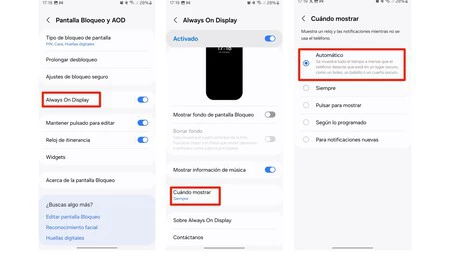
    このモードを有効にするには、 [設定]に移動し、 [ロック画面] と [AOD]に入る必要があります。ここで、 「Always Of Display」をクリックし、次に「When Show」をクリックし、最後に「Automatic」を選択する必要があります。

    自動モード

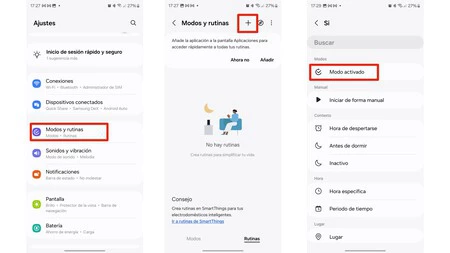
    Always Of Display をさらに詳細に制御するには、ルーチンを使用する必要があります。つまり、携帯電話でのタスクを自動化できるツールです。このシステムは情報を表示したまま画面をオンにし、電話機がスリープ モードになると自動的にオフになるように設定でき、自律性が大幅に向上します。

    これを達成するには次の手順を実行する必要があります。

    • まず最初に、携帯電話の[設定]に入ります。
    • 次に、 「モードとルーチン」に進みます。
    • 次に、下部にある「ルーティン」タブに移動します。
    ルーティーン
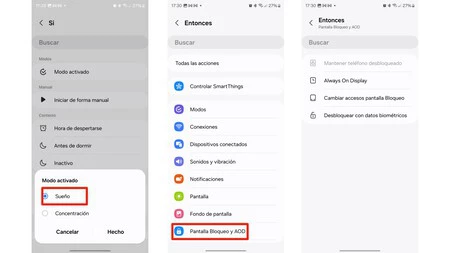
    • + を押して[アクティブ モード]を選択し、 [スリープ] をクリックします。
    • ここで、 「このルーチンが何を行うかを追加する」に進む必要があります。
    • [ロック画面と AOD]をクリックし、 [Always On Display]をクリックしてすべてを無効にします。
    • [保存] をクリックするだけです。
    ルーティーン

    こうすることで、Always On Display システムがオンになっている場合でも、バッテリーがより長く持続します。こうすることで、Galaxy の自律性を心配することなく楽しむことができます。

    Always On Display を有効にすることで、バッテリーの節約をサポートできます。それはほんの数回の調整の問題です・関連動画

  • Galaxy S25 UltraのビデオがXでリーク:これで不快なコーナーに別れを告げることができます

    私たちはサムスンの新しいGalaxy S25 Ultraがどのようなものになるかについて数か月間話してきました。韓国企業の新しい主力製品が搭載するチップセットやその設計を述べた多くのリークがインターネット上で出回っている。

    次の発売イベントである有名なGalaxy Unpacked は2025 年 1 月に開催される予定ですが、現時点では正式な日付は確認されていません。

    痛い隅っこにさようなら

    スクリーンショット 2024 11 26 9 39 06
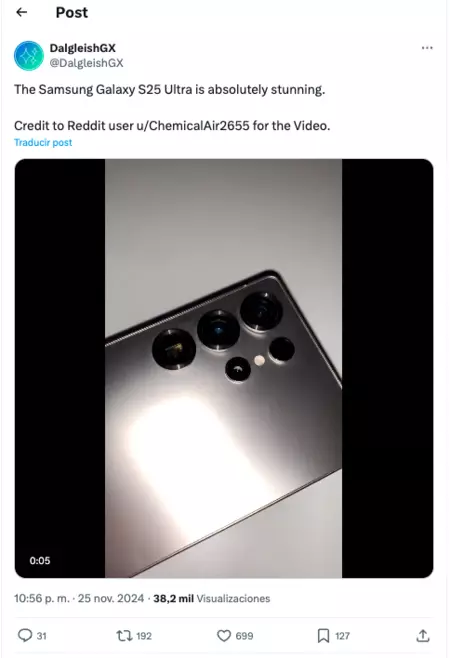
    画像をクリックするとXでビデオが表示されます。

    この瞬間まで、私たちは他のメディアでリークされ、Galaxy S25 Ultraの最終デザインがどのようなものになるかを示すレンダリング画像にアクセスできました。今回、初めて、サムスンの新しいハイエンドスマートフォンがどのようなものになるのかをより詳細に確認できるビデオがXソーシャルネットワークにリークされました。

    一目見てまず目に留まり、個人的に非常に嬉しいのは、ようやく端末の角が丸くなっていることが確認できることです。

    Galaxy S24 Ultraの多くのユーザーは、携帯電話の角が鋭すぎて使いにくいと不満を抱いており、これは彼らが長い間ブランドに尋ねていたことでした。これにより、グリップ感がより快適になり、大きな変化のように見えないかもしれませんが、電話の日常使用にプラスの変化をもたらします。

    他の要素はあまり変わっていないようです。カメラの配置はGalaxy S24 Ultraの配置と非常に似ており、フレームはチタンで作られているようです。もちろん、ビデオで確認できる新機能の 1 つは、 One UI 7で動作していることをステータス バーが示唆していることです。

    韓国メーカーのこの新モデルのカラーバリエーションは原則としてチタンブルー(黒)、チタングリーンジェイド(黒)、チタンピンク(シルバー)の3色となります。

    以前の投稿でコメントしたように、 Galaxy S25 シリーズ全体はSnapdragon 8 Eliteを搭載し、Android 15 ベースの One UI 7 を実行すると予想されています。しかし、このリーク情報をすべて確認するには、公式の発表イベントを待つ必要があります。来年1月に開催予定。

    Galaxy S25 UltraのビデオがXでリーク:これで不快なコーナーに別れを告げることができます・関連動画

  • 彼らが別のデバイスからあなたのWhatsAppをスパイしているかどうかを知るにはどうすればよいですか?チェックには 1 分もかからず、手間を省くことができます

    WhatsApp は、メッセージを送信したり、連絡先とビデオ通話を行ったりするためのアプリケーションではありません。多くの人にとって、WhatsApp アカウントは仕事の一部であり、さらにはビジネスの一部であり、私たちはそれを個人的にのみ使用しますが、このアプリケーションを通じて、たとえば自分がいる場所などの写真や機密データを常に共有します。 。

    WhatsApp アカウントを安全に保つことが重要であり、プラットフォームはアカウントとチャットを保護するためのいくつかのツールを提供します。ただし、その最も便利な機能の 1 つはリスクにもなり得ます。WhatsApp では複数のデバイスでアカウントを使用できますが、誰かがこの方法であなたの会話を覗き見する可能性はありますか?答えは「はい、特定の条件下では可能です」です。しかし、それを回避する方法があります。

    彼らがあなたのWhatsAppをスパイしていると思われる場合、これを確認して回避するためにできることは次のとおりです

    複数のデバイスに同じアカウントを追加すると、非常に便利です。このようにして、コンピューターから、さらには Web からでも WhatsApp にアクセスできます。携帯電話を 2 台持っている場合は、両方のデバイスで同じアカウントを使用できます。

    WhatsApp アカウントを PC または別の携帯電話に追加するには、メインのスマートフォンを使用して QR コードをスキャンする必要があります。リスクは、誰かがあなたの携帯電話を持ち出し、自分が所有するデバイスに WhatsApp アカウントを追加し、あなたが気付かないうちにあなたの会話や共有ファイルを盗み見る可能性があることです。

    ハッカーである必要はなく、誰でも行うことができます。メインの携帯電話 (もちろんロックは解除されています) にアクセスして、WhatsApp アカウントをデバイスに追加するだけで済みます。幸いなことに、これを回避することは可能です。

    彼らがあなたの WhatsApp をスパイしている可能性があると思われる場合、または誰もアクセスできないようにしたい場合は、次の手順に従ってください。

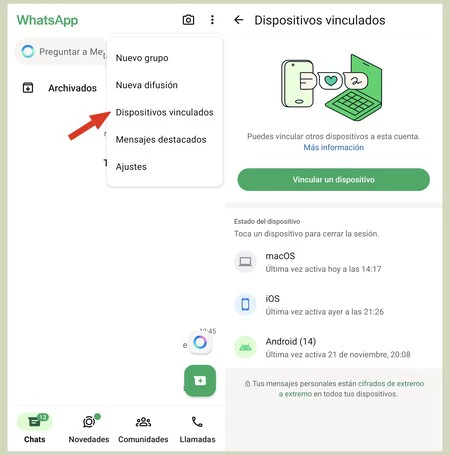
    Whatsapp スパイ デバイス
    • WhatsAppに移動し、右上隅にある3つの点ボタンをクリックします
    • ここで「リンクされたデバイス」を選択します

    この画面には、WhatsApp アカウントにリンクされているすべてのデバイス、つまりアカウントにアクセスできるすべてのデバイス (コンピューター、 WhatsApp Web 、その他のスマートフォン) が表示されます。アクセスを許可すると、そこにアクセスできるようになります。一方、見覚えのないデバイスが表示された場合は、スパイ デバイスである可能性があります。その場合、私たちがしなければならないことは、それをクリックしてセッションを閉じることです。

    アカウントを保護するために WhatsApp が提供するツールを利用することをお勧めします。たとえば、アプリケーションの [設定] メニューの [プライバシー] セクションから、WhatsApp の指紋ロックを有効にすることができます。このタイプのセキュリティ対策を有効にすると、ロックが解除された携帯電話を貸与した場合でも、誰も WhatsApp にアクセスできなくなり、アカウントに追加のセキュリティ層が追加されます。

    彼らが別のデバイスからあなたのWhatsAppをスパイしているかどうかを知るにはどうすればよいですか?チェックには 1 分もかからず、手間を省くことができます・関連動画

  • データの損失は過去のものです: Samsung Cloud は、すべてのものを安全にアクセスできる状態に保つための完璧なソリューションです

    携帯電話を変更したとき、または別のより深刻な状況により、保存していた写真、ビデオ、ドキュメントを紛失したことがあるかもしれません。 Galaxy では、必要なものを安全に保存できるクラウドであるSamsung Cloud を利用できるようになったため、そのようなことはもう起こりません。

    1 か所でバックアップ コピーを作成したり、必要なすべてのファイルを他の Samsung デバイスと同期したりできます。復元ポイントを作成することもできるので、重要な情報を失うことはありません。

    Samsung Cloud へのバックアップの要素

    バックアップを作成すると、次のデータが保存されます。

    • 電話: 通話とメッセージの履歴。
    • メッセージ: 送受信されたすべてのメッセージ。
    • 連絡先:連絡先に住所やその他のデータがある場合は、それらも保存されます。
    • カレンダー:スケジュール、イベント、タスク。
    • 時計: アラームとタイマー。
    • 設定: WiFi データ、Bluetooth ペアリングされたデバイス、着信音、生体認証認識、常時表示、アクセシビリティ設定、その他いくつかの設定など、あらゆる種類の設定。
    • ホーム画面:デザイン、壁紙などのすべて。
    • アプリケーション– Samsung アプリケーションのインストール ファイルと設定。
    • ボイスレコーダー:すべてが録音されます。

    Samsung Cloud にバックアップする方法

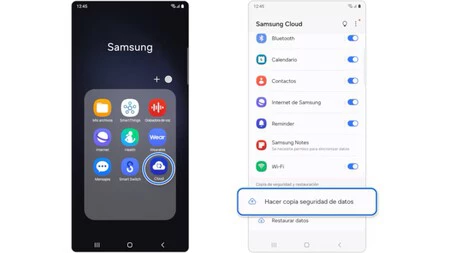
    • Samsung Cloudアプリに移動します。
    • [データのバックアップ]を選択します。
    サムスンクラウド
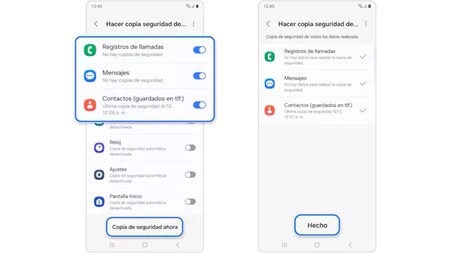
    • その後、バックアップする項目を選択する必要がありますが、すべての項目を保存することをお勧めします。
    • 次に、 「今すぐバックアップ」をクリックし、 「完了」をクリックします。
    サムスンクラウド

    Samsung クラウドと同期する

    Samsung Cloud でデータや必要なものを同期する手順は次のとおりです。

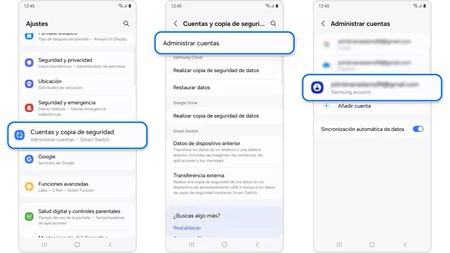
    • [設定][アカウントとバックアップ] の順に移動します。
    • [アカウントの管理] を選択します。
    • 次に、Samsung アカウントを選択します。
    サムスンクラウド
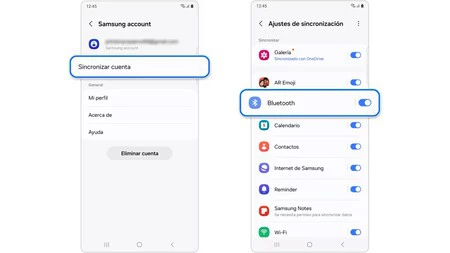
    • [アカウントを同期]をクリックします。
    • 自動的に同期したい各オプションのスイッチをタップして、スイッチを紛失しないようにします。
    サムスンクラウド

    カレンダー、連絡先、Bluetooth データ、リマインダー、Samsung インターネット データ、Samsung Notes、Samsung Pass、AR 絵文字、Samsung Health、およびギャラリー アプリに含まれるすべてのものなどの重要なデータを自動的に同期できます

    データの損失は過去のものです: Samsung Cloud は、すべてのものを安全にアクセスできる状態に保つための完璧なソリューションです・関連動画

  • Galaxy Ring を使用して睡眠の質を向上させると、休息のレベルが完全に変わります。これらが利点です

    食事や運動に気を付けても、十分な休息が伴わなければ意味がありません。健康であるためには、必要なだけ休息し、安らかな睡眠をとることが必要以上に重要です。多くの人にとって、睡眠は依然として未解決の問題であり、入眠を助けたり、睡眠の質を監視したりするための薬やテクノロジー機器に頼っています。

    サムスンは主に睡眠について考えていますが、他の分野も考慮して、数か月前に市場に発売された、ユーザーの休息を改善するためのいくつかの機能を備えたデバイスであるGalaxy Ring を設計しました。

    Galaxy Ring を使用して休息を改善する利点

    指輪

    睡眠不足は、糖尿病や心臓病などの深刻な結果や取り返しのつかない病気につながる可能性があります。 Samsung のスマート リングは、睡眠中の休息を包括的に分析し、より良い休息を得るためにパーソナライズされた推奨事項やアドバイスを提供します。

    酸素レベル、睡眠相、心拍数も測定する他のタイプのデバイスと比較して、Galaxy Ring ははるかに軽く、睡眠中に使用するのがより快適です

    スマートウォッチやアクティビティブレスレットを付けたまま寝ると、そのサイズや単に手首への取り付け方が原因で不快になる場合があります。しかし、ギャラクシーリングは非常に軽くて快適なリングなので、夜の眠りを妨げることはありません。さらに9種類のサイズ展開で、自分の指にぴったりフィットするサイズが見つかります。

    Samsung のスマート リングには、浅い睡眠、深い睡眠、レム睡眠など、さまざまな睡眠段階の研究に役立つ高度な睡眠追跡機能が備わっています。これらの各段階は休息のために不可欠です。深い睡眠の瞬間は体が回復している段階であり、レム睡眠段階では脳が修復されます。

    睡眠中に、Galaxy Ring は関連データを記録して睡眠の質のレポートを作成し、十分な睡眠がとれているかどうかを知るのに役立ちます。 1 週間の積極的な睡眠モニタリングを実施した後、Galaxy Ring は睡眠の質を改善し、より健康的な睡眠習慣を作るための個別のアドバイスを提供します。

    Galaxy Ring を使用して睡眠の質を向上させると、休息のレベルが完全に変わります。これらが利点です・関連動画