すべての通話中に何を言ったかを思い出せるように、電話での会話を記録しておく必要がありますか?最も一般的なのは録音を行うことですが、 Android では常に録音できるとは限りません。常に機能する一般的な方法がありますが、それは2 台目の電話を使用することです。テキストでの会話も希望しますか?それを達成するためのさまざまな方法を見てみましょう。
Google はここ数年、Android での通話録音と闘ってきました。同社の電話アプリケーションにはその可能性が含まれていますが、世界のかなりの地域でブロックされているようです。通常、これらの国の法律と同等と考えられます(スペインでは、通話に参加している限り、 通話の録音は合法です。違法なのは、それを公衆に放送することです)。この記事の通話音声のテキストへの変換に関する限り、電話機にはこの機能がネイティブに含まれていませんが、そのタスクを実行するアクセシビリティ ツールが含まれています。それだけではなく、もっと方法があります。
Android には通話の文字起こしが標準で含まれています
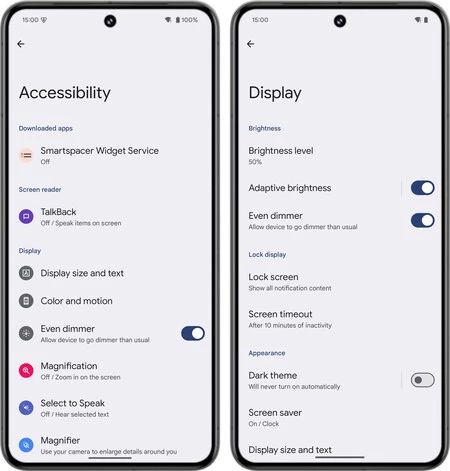
Android がユーザーに提供する膨大な数のアクセシビリティ オプションの中で、 自動字幕やライブ キャプションを使用すると、スマートフォンで聞こえるすべての音声をテキストに変換できます。 YouTubeの動画や音楽アプリでかかる曲、さらには電話の音声も。これにより、話した内容を文字に起こしてテキストとして記録することができます。
自動字幕は、通話の音声をテキストで録音する場合に完全に機能することが確認されていますが、指摘しなければならない欠点がいくつかあります。
- Android は、ユーザーの介入ではなく、電話の相手の音声を転写します。
- すべてのテキストが画面に表示されますが、そのまま保存することはできません。字幕履歴にアクセスするオプションもありません。
これら 2 つの欠点は、他のアプリケーションをダウンロードすることなく、携帯電話自体から適用できるいくつかのトリックを使用して大幅に軽減できます。 ROOT アクセスも必要ありません。Android をまったく変更せずにすべてを行うことができます。
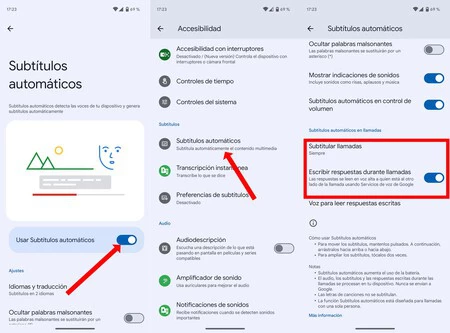
通話の音声を文字に起こすには、通信を確立する前に次の手順を実行します。
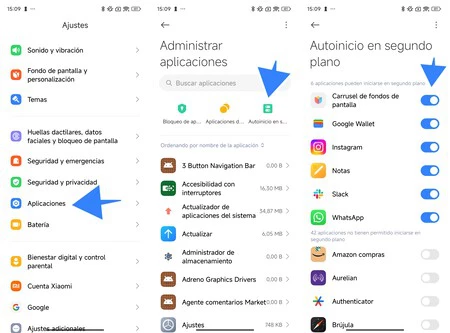
- Androidの設定にアクセスし、「アクセシビリティ」に進みます。
- 「自動字幕」に進みます。
- 「自動字幕を使用する」をオンにします。
- 「キャプションコール」に進み、常に選択してください。
- 話す内容を文字に起こしたい場合は、「通話中に応答を書く」にチェックを入れます。これを行うには、介入を書く必要があります。相手には合成音声が聞こえます。
- これですべての準備が整いました。電話をかけてくると、自動字幕が自動的に表示され、相手が話している内容の完全な文字起こしが作成されます。
字幕は保存されないので、文字起こしを保存するにはスクリーンショットを撮る必要があるとすでに述べました。次に、 Google フォトにアクセスし、 Google レンズのおかげで、各画像を 1 つずつ分析してすべての単語をコピーできます。少し面倒ですが、完璧に機能します。
通信を直接書き起こす電話アプリはありません。Android からプロセス全体を実行する最良の方法は、これまで説明した方法です。もちろん、プロセスを簡素化してより良い結果を得る方法があります。それは、2 台目の Android を使用することです。
インスタント文字起こしを使用して通話をテキストに変換する方法
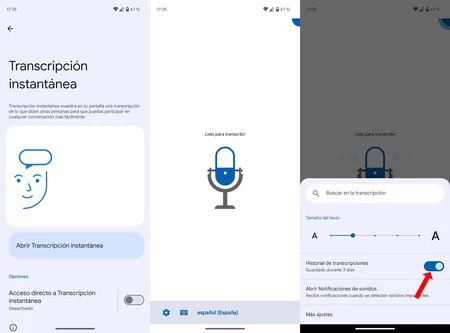
2 台目の携帯電話をお持ちの場合は、通話の音声をメインの電話機の外部スピーカーから鳴らして、セカンダリの Android でテキストに変換することで、簡単に文字に起こすことができます。宿題には、Google のインスタント文字起こしを使用できます。会話全体がテキストで表示されるので、コピーして文書に貼り付けることができます。
インスタント文字起こしを利用して通話をテキストに変換する方法を段階的に見てみましょう。
- インスタント文字起こしをまだインストールしていない場合は、セカンダリ モバイルにダウンロードします。
- 電話をかける前にアプリを開き、設定で 3 日間のトランスクリプト履歴がチェックされていることを確認してください。
- スピーカーで通話を行い、2 台目の電話のアプリが音声を拾える程度に音量を上げます。
- コミュニケーションを行えば、完全に文字に起こしてもらえます。