Blog

  • 遅い携帯電話を直すために一つだけできるとしたら、それはこれです

    携帯電話を使用する時間が増えれば増えるほど、アプリケーション、ゲーム、多くのミーム、数え切れないほどの写真やビデオなど、携帯電話がますます多くのもので満たされることは周知の事実です。これにより、時間の経過とともに携帯電話の動作が遅くなる可能性があり、それを経験したことのある人なら、強制的に再起動する必要があるほど携帯電話が「フリーズ」したときがどれほどイライラするかを知っています。

    遅い携帯電話のパフォーマンスを改善するにはいくつかの方法があり、より速く簡単な方法もあれば、最悪の場合に備えたより抜本的な対策 (デバイスの工場出荷時設定へのリセットなど) もあります。しかし、スマートフォンのパフォーマンスの問題を解決する方法を 1 つだけ選択しなければならないとしたら、それがどれになるかはわかっています

    ストレージの解放は、ほとんどの場合、(ほぼ)確実な解決策です。

    ストレージ ユニットはモバイル デバイスの重要な要素であり、その動作とデータの読み取りおよび書き込み速度は、モバイル デバイス全体のパフォーマンスに大きな影響を与える可能性があります。ストレージ ドライブがいっぱいになると、システムは新しいファイルの保存、オペレーティング システムのアップデート、およびアプリケーションのアップデートに問題が生じます。

    また、オペレーティング システムが正しくスムーズに機能するにはキャッシュと一時ファイルを保存する必要があるため、これはアプリケーションの動作に悪影響を与える可能性があります。これらのファイルには最小サイズがありますが、ストレージ ユニットに空き領域がない場合、パフォーマンスに影響が出る可能性があります

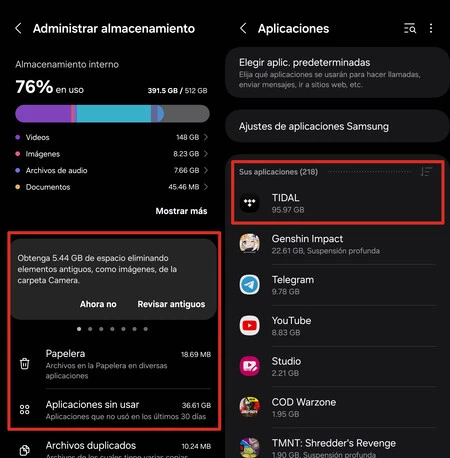
    動作が遅い携帯電話を手に入れたとき、私が最初に行うことは、その携帯電話の空き容量とゴミの量を確認することです。スペースを解放することで改善が見られます

    利用可能なストレージ容量を確保することは非常に重要であるため、ローエンドとハイエンドの両方のあらゆる種類の携帯電話のパフォーマンスに影響を与える可能性があります。特に、たとえばデバイスの 256 GB の容量について言えば、利用できるのは 6 GB だけです。

    このため、私は性能に問題のある携帯電話を手に入れたら、まずストレージの状態を確認します。満杯すぎる場合は、所有者に次のことを推奨します。効果はすぐに現れます。

    • 使用せず、多くのスペースを占有しているアプリケーションやゲームを削除します。
    • 古くて重いビデオやたくさんの古い画像を削除します。
    • そして、一般に、システムをクリーンアップします

    携帯電話 (特にハードウェアが制限されている携帯電話) のギャラリーに画像が 200 個あるのと、 画像とビデオの間に2000 個のファイルがあるのは同じではありません。ライブラリを少しクリーンアップし、非常に重要なことに、 WhatsApp での画像とビデオの自動ダウンロードを無効にすることで、パフォーマンスが大幅に向上します。

    使用していないアプリをアンインストールしたり、重複したファイルを削除したり、アプリのファイルを削除したりすることで、ストレージ容量を解放できます。

    同様に、一部のアプリケーションで保存されるファイルの数を減らすことで改善を達成できます。Spotify やお気に入りのストリーミング音楽サービスに保存されている音楽が多すぎませんか?あまり聞かない曲は削除してもいいかもしれません。 Netflix アプリでシリーズの 2 つのフル シーズンをダウンロードしていて、まだ視聴を開始していませんか?そこには削除できるファイルが他にもあります。 Google のファイル アプリは、重複ファイルやシステムのジャンクを削除するのに非常に優れています。

    一般に、携帯電話に適切な量の空きストレージ容量を確保すると、パフォーマンスが向上します。特に携帯電話の容量が 128 GB の場合は、言うは易く行うは難しですが、ストレージ容量の約 4 分の 1 を空き状態にしておくことで、携帯電話の動作が大幅に向上し、速度が低下することはなくなります。あるいは、少なくとも速度が低下することはありません。この理由でやります。

    遅い携帯電話を直すために一つだけできるとしたら、それはこれです・関連動画

  • Facebook のパスワードを忘れた場合に確認する最良の方法は、パスワード マネージャーを使用することです

    Facebook などのサイトのパスワードを忘れたことがあるでしょう。すべての候補を試しても最適な組み合わせが見つからない場合は、いつでもパスワード マネージャーを使用できます。

    Android パスワード マネージャーは、アプリケーションや Web サイトで使用するすべてのユーザー名とパスワードを保存する責任がありますが、必要なときにそれらを使用することが常に推奨されるわけではありません。次に、Facebook アカウントを回復するための非常に良いオプションとして、保存されたパスワードを参照する必要があります。

    これはFacebookのパスワードを確認する方法です

    Facebook のパスワードを紛失してしまいました。どうすればよいですか? Android スマートフォンをお持ちの場合、または Google Chrome を使用している場合は、パスワード マネージャーを使用して簡単に復元できる可能性があります。長い間、Google Chrome と Android のパスワード マネージャーは同じ、 Google パスワード マネージャーでした。

    Android パスワード マネージャーは、Web サイトにアクセスしたとき、または適切なアプリケーションを開いたときに自動的にログインすることを提案する必要がありますが、パスワードは覚えていてもユーザー名を覚えていなかったり、その他の理由でデータの入力を提案しなかったりすることがあります。したがって、Facebook のパスワードを紛失した場合は、 Google に保存されているかどうかを確認することをお勧めします。

    これを行うには、 Android パスワード マネージャーにアクセスする必要があります。これにはいくつかの方法でアクセスできます。パスは携帯電話によって異なる場合があるため、パスワード マネージャーにアクセスする標準的な方法は、Google Chrome から[設定] > [パスワード マネージャー] を選択することです。 Google Chrome を使用しない場合は、Android 設定の上部にある検索エンジンを使用してください。

    パスワード マネージャーに入ったら、リストで Facebook を検索するだけです (または、上部にある検索エンジンを使用します)。複数のアカウントが保存されている場合があるため、パスワードを回復したいアカウントを見つける必要があります。次に目のボタンを押すと、保存されているパスワードが表示されます

    Pwdfb

    テキストとして保存されたパスワードを表示するには、携帯電話の生体認証を使用する(または PIN コードを入力する) 必要があります。次に、これが本当にアカウントに設定した最後のパスワードかどうかをテストするだけで済みます。

    保存したパスワードも機能しない場合は、 Facebook アカウントを回復する手順に従う必要があります。アカウントがハッキングされた可能性があると思われる場合は、 この記事が興味深いかもしれません。

    Facebook のパスワードを忘れた場合に確認する最良の方法は、パスワード マネージャーを使用することです・関連動画

  • Google フォトの消しゴムとマジック エディターが Android 上のすべての人に条件付きで無料に

    Google がGoogle フォトの最高の AI 機能を無料にする予定であるという噂が確認されるまでに時間はかかりませんでした。マジック イレーザー、フォーカス ツール、ポートレート ライト、マジック エディターは、Google One に登録したり Google Pixel を所有したりしなくても、 Android 上の Google フォトで誰でも利用できるようになります。

    消しゴム、ポートレート ライト、フォーカス ツールは誰でも制限なく利用できますが、マジック エディターは、Google Pixel または 2 TB Google One プラン以上を持っていない限り、月に 10 回のエディションが提供されます

    Android 上の誰でも無料で使える魔法の写真編集

    良いニュースです。以前は Google Pixel を所有するか、Google フォトのサブスクリプション料金を支払う必要があったものが、現在は無料です。これは、 魔法の消しゴムやポートレート ライト ツールなど、Google フォトの最も素晴らしい機能の一部に当てはまります。

    これまでGoogle Pixel専用だったフォーカスツールもリリースされる。最新の Google Pixel を所有する必要がなくなっただけでなく、Google One のサブスクリプション料金を支払う必要もありません。

    有料の場合のみ無制限に使えるマジックエディター

    おそらく Google フォトで最も魔法の編集機能である Magic Editor も、制限付きで誰でも利用できるようにリリースされています。 Google Pixel を持っているか、2 TB 以上の Google One プランに加入していない限り、月に 10 回の「マジック編集」を行うことができます。変更点の概要は次のとおりです。

    前に

    魔法の消しゴム

    すべての Google One プランに含まれています

    Google Pixel をお持ちの場合に含まれます

    誰でも無料

    ポートレートライト

    すべての Google One プランに含まれています

    Google Pixel をお持ちの場合に含まれます

    誰でも無料

    フォーカスツール

    Google Pixel 7以降専用

    誰でも無料

    マジックエディター

    Google Pixel 8 専用

    毎月 10 回の無料エディション

    2TB 以上の Google Pixel または Google One ストレージ プランの無制限エディション

    これらの変更は、互換性のあるすべての携帯電話で 5 月 15 日から開始されます。それらは何ですか? Google フォトの一部の高度な編集機能を使用するには、Android 8.0 以降、3 GB 以上の RAM、および 64 ビット システムが必要なため、基本的にはある程度新しいものである必要があります。

    詳細情報 | グーグル

    Google フォトの消しゴムとマジック エディターが Android 上のすべての人に条件付きで無料に・関連動画

  • コンピュータとモバイル間で写真やファイルを転送する最善の方法は、WhatsApp を使用することです

    WhatsApp は、世界中の 20 億人以上が通信に使用しているアプリケーションですが、Meta は、メッセージや音声メモの送信を超えた、非常に興味深い機能を時間をかけて追加してきました。アプリにはソーシャル機能( ステータスの共有やコミュニティ)や企業・法人向けバージョンなどがある。

    しかし、さまざまな種類のファイルを友人、同僚、家族と共有できるだけでなく、他の WhatsApp 機能と組み合わせることで、デバイス間でファイルを転送できる機能もあります。たとえば、重要なドキュメント、圧縮されたファイルなどです。ファイル (.zip) または高品質ビデオ(モバイルおよびコミュニティから)、および企業向けバージョンなどがあります。

    WhatsApp を使用して、モバイルからコンピューターに、またコンピューターからモバイルにファイルを送信します

    これは単なる機能ではなく、実際には WhatsApp のいくつかの機能と可能性を組み合わせたものです。簡単に言えば、あるデバイスでファイルを自分たちに送信し、もう一方のデバイスで受信できるようにするということです。

    WhatsApp を使用すると、自分自身とのチャットを作成でき、その「会話」を使用して、たとえば、忘れたくない重要なアイデアやメッセージを書き留めることができます。ただし、そのチャットではファイルだけでなく写真を自分自身に送信することもできます。

    この機能をコンピュータ上のデスクトップ用 WhatsApp Web または WhatsAppの使用に追加すると、ケーブルを使わずに携帯電話からコンピュータにファイルを転送する非常に実用的な方法が得られます。

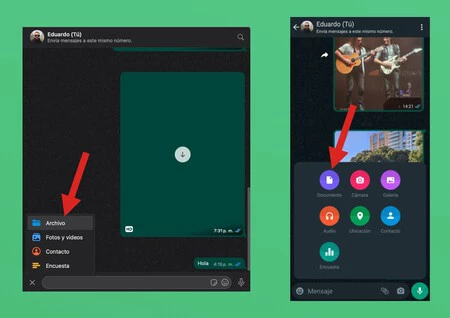
    これを行うには、ファイルがあるデバイスのチャット ウィンドウにアクセスし、ボタンを押して画像またはドキュメント (クリップまたは + 記号の形式で) を送信し、必要に応じて「ファイル」または「ドキュメント」の送信を選択します。デバイス上で。次に、送信するファイルを選択するだけです。

    左: WhatsApp デスクトップ アプリケーション。右: Android 上の WhatsApp。

    これで、そのファイルを他のデバイスにダウンロードできるようになりました。実際、WhatsApp では同じアカウントで 2 台の携帯電話を使用できることを考慮すると、これを使用して、ある携帯電話から別の携帯電話、またはタブレットにファイルを転送することもできます。

    2 台の携帯電話で同じ WhatsApp を使用している場合、このトリックを利用して、コンピュータ間だけでなく、携帯電話間でファイルを転送することもできます。

    メッセージング アプリケーションでは最大 2 GB のファイルを送信できるため、長いビデオから大きなファイルまであらゆるものをお互いに送信できます。チャット ウィンドウでドキュメントを手元に置いておく必要がある場合は、ドキュメントをピン留めすることもできます。

    これは、ケーブルを使用したり他のアプリケーションをインストールしたりする必要がなく、デバイス間でファイルを転送するプロセスがはるかに簡単になるため、特に Android デバイスと Mac、さらには Windows コンピュータのユーザーにとって非常に便利です。同じことができるTelegram を使用するなど、 他の代替手段もあります。しかし、お気に入りのメッセージング アプリケーションが WhatsApp で、すでにデバイスでそれを使用している場合、この実用的なトリックをすぐに使用できる可能性がすでにあることを意味します。

    経由 | 無料のアンドロイド

    コンピュータとモバイル間で写真やファイルを転送する最善の方法は、WhatsApp を使用することです・関連動画

  • カレンダーに Aa の連絡先がある場合、それは役に立ちません。 Androidに緊急情報を追加するとこうなる

    緊急事態に通知が必要な連絡先の名前の前に「Aa」(「通知」)を付けることが流行した時期がありました。この運動は、私たちに何かが起こった場合に連絡が必要な人の電話にアクセスできる緊急サービスを提供するために、2009 年にスペイン赤十字社によって推進されました

    連絡先リストにアクセスすると、 「Aa」を追加した相手が最初に表示されるため、緊急時に大幅に時間を節約できました。現在でも多くの人が緊急連絡先を強調するために「Aa」を使用し続けていますが、この手段はもはや役に立たないことを心に留めておくことが重要です。

    Android での緊急連絡先の設定は非常に簡単です

    その理由は、携帯電話はそれ以来大きく変化しており、現在ではロックコードなしで携帯電話を持ち歩く人は非常にまれであるためです。このため、携帯電話のロックを解除しない限り誰も連絡先リストにアクセスできないため、緊急時に連絡する連絡先の名前の前に「Aa」を追加しても問題ありません。

    Androidの緊急連絡先

    幸いなことに、Android には、携帯電話を使用している場合に誰でもアクセスできる1 つ以上の緊急連絡先を追加できる特定のセクションがあります。このようにして、緊急サービスは必要に応じて身近な人にすぐに連絡することができます。 Android で緊急連絡先を設定するには、次の手順に従うだけです。

    • 設定アプリを開きます。
    • 「セキュリティと緊急事態」セクションまでスクロールします。
    • [緊急連絡先]オプションを選択します。
    • [連絡先の追加]ボタンを押して、電話帳から連絡先の 1 つを選択します。

    前述したように、前の手順が完了すると、他の人はデバイスのロックを解除しなくても、選択した連絡先の詳細にアクセスして電話をかけることができるようになります。

    デバイス (ロック コードを入力する画面) にアクセスしようとすると、緊急ボタンが表示されます。このボタンを押して[緊急情報の表示]オプションを選択すると、誰でも私たちの医療情報と選択した緊急連絡先を確認できるようになります

    ご覧のとおり、これはわずか数分で構成でき、非常に重要になる可能性があります。したがって、緊急連絡先が設定されているかどうかを確認し、設定されていない場合は追加することが重要です。

    カレンダーに Aa の連絡先がある場合、それは役に立ちません。 Androidに緊急情報を追加するとこうなる・関連動画

  • Google Pixel にはバグがないわけではありません。3 月以降、モバイル ネットワークに問題が発生している人もいます。

    Google Pixel は、市場で最も人気のある Androidスマートフォンの 1 つです。同社の最新の携帯電話はPixel 8とPixel 8 Proで、昨年末に非常に印象的な目新しさとともに発売されました。7 年間のソフトウェアアップデートが約束されています。

    最近、Google の最新のアップデートの 1 つが接続障害を引き起こし、 Pixel 7および Pixel 8 シリーズの多くの所有者に影響を与えていることがわかりました。どうやら問題は昨年 3 月のアップデート後に始まり、現時点では多くのユーザーが苦しみ始めています。デバイスに問題がある

    3 月のアップデート後に問題が発生しました

    Google はほんの数日前に Pixel のアップデートをリリースしましたが、すべてのことから、多くの Pixel ユーザーが数週間にわたって携帯電話の接続の問題に悩まされ続けていることがわかります。先ほども述べたように、これらの問題は Pixel 7 および Pixel 8 シリーズのごく一部のユーザーにのみ影響します。

    ユーザーが経験する問題はさまざまです。通話がボイスメールに直接転送され、メッセージが 1 日のさまざまな時間に突然届くと不満を言う人もいますが、電話を受信して​​も携帯電話から音が鳴らないとコメントする人もいます。

    この問題の影響を受けたユーザーはGoogle サポート ページのスレッドで体験談を共有しており、そのほとんどが昨年 3 月のアップデート後にエラーが発生したことに同意していますが、現時点では同社からの正式な解決策はありません。

    私たちが議論した問題の影響を受けるユーザーは世界中のさまざまな国に散らばっており、さまざまな電話会社に所属しているため、この問題は特定の国や通信事業者に集中しているようには見えません。現時点では、この点に関して何らかのニュースがある場合には引き続き注意を払っていきます。

    経由 | Android 権限

    Google Pixel にはバグがないわけではありません。3 月以降、モバイル ネットワークに問題が発生している人もいます。・関連動画

  • 新しい「デバイスを探す」機能が登場しました。何百万台もの Android のネットワークで、電源がオフになっていても携帯電話を見つけることができます。

    Android には、紛失したデバイスを見つけるための当然のシステムがすでに備わっています。 Google はついに、数十億台の Android スマートフォンのネットワークを使用してデバイスの位置を特定するFind My Device Network を開始しました。このネットワークは昨年から準備ができていたが、GoogleはAppleがiOSにグローバルな追跡保護を実装するのを待ってから有効化することにした。

    Apple にはApple の Find Myがあり、Samsung にはSmartThings Findがあり、現在 Android 携帯電話は最大の位置情報ネットワークを誇​​っています。これにより、たとえ接続されていない場合でも、場合によっては、どこにいても携帯電話やアクセサリを見つけることができます。たとえバッテリーすら持っていなくても。

    他の携帯電話を利用して自分の携帯電話を見つける

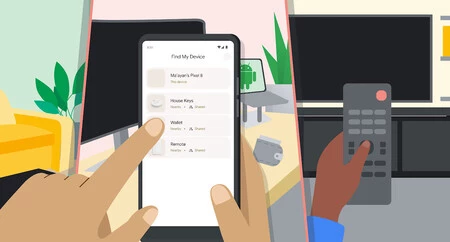
    Find My Device ネットワークの展開が開始されます。このネットワークは、すべての Android スマートフォンを使用して、紛失したデバイスの場所を匿名かつ非公開で特定します。これは、AirTags で使用されている Apple の Find My の背後にあるコンセプトとまったく同じですが、iPhone ではなく Android 携帯電話で使用されます。

    これまでは、インターネットに接続していれば、紛失した携帯電話を見つけることができましたが、Find My Device ネットワークでは状況が変わります。これを使用すると、紛失した携帯電話にインターネットがない場合でも、近くの Android スマートフォンがその位置を通知し、 新型コロナウイルス感染症追跡 API が機能したのと同様の方法で Bluetooth を介して携帯電話を識別します。

    何十億台もの Android スマートフォンすべてが招待されますが、ネットワークに参加できるのはAndroid 9 以降を搭載したスマートフォンだけです。 私たちが入手している最新のデータによると、これはアクティブなデバイス全体の 86% 以上に相当します。

    Find My Device ネットワークの主な利点は、Pebblebee Clip、Pebblebee Card、Pebblebee Tag、Chipolo One Point、Chipolo One Card、または JBL Tour Pro 2 ヘッドフォンなどの互換性のある Android 上の Bluetooth ビーコンの位置が大幅に向上することです。 JBL Tour One M2 または Sony WH-1000XM5、それらはすべてすでにシステムと互換性があります。

    その過程で、他の人々とデバイスを共有して他の人もデバイスを見つけられるようにしたり、近くにいるときにデバイスを見つけやすくしたりするなど、新しい興味深いオプションが到着します。他のスマート デバイスに基づいて近接性と指標を示すグラフが表示されます。 「Google Homeの次です」などのデバイス。

    携帯電話の電池がなくなったときも

    Fmd2

    また、デバイスを見つけるネットワークにより、たとえ電池がなくなっていても、紛失した携帯電話を見つけられる時代が開かれます。これを行うには、モバイルの電源をオンにするのに十分なバッテリーがなくなった場合でも、Bluetooth 接続を維持するために一定のバッテリーを確保するために必要なハードウェアがモバイルに搭載されている必要があります。このバッテリーの「予備」により、数時間の自律性が提供されます。

    現時点では、Google Pixel 8 および Google Pixel 8 Pro と互換性があり、実際、Android のバージョンに関係なく、ユーザーに対してすでにアクティブになっているはずです。もちろん、Find My Device Network は米国とカナダで最初に開始されているため、他の場所にある他の A​​ndroid スマートフォンの助けを借りて、紛失したデバイスを見つけられるようになるまでには、まだ少し待つ必要があります。

    詳細情報 |グーグル

    新しい「デバイスを探す」機能が登場しました。何百万台もの Android のネットワークで、電源がオフになっていても携帯電話を見つけることができます。・関連動画

  • 最新の噂によると、Huawei P70はブランドカタログの革命からプレゼンテーションなしで販売されるまで、物議を醸し続けています

    おそらく大画面デバイスは国際カタログでの販売量が減少していると思われますが、ファーウェイは自社のスマートフォンを自社の国内で宣伝し続けています。 Huawei Mate 60 Proが中国と米国の間の緊張を復活させたプロセッサを搭載して中国に革命をもたらしたとすれば、 Huawei P70ファミリーはこのデバイス戦略を完成させることを目指しています。そしてファーウェイは重要なイベントを間近に控えている。

    今年の下半期には、通常、テクノロジー分野で多数の製品が発表されます。ブランドは、リファレンス モデルから始めて、より一般的な製品でカタログを完成させる戦略を完了します。すべてのメーカーが最初の剣を市場に投入しているわけではありませんが、ファーウェイはエコシステムの大部分でハイエンドの更新を保留中です。そして、Huawei P70には言いたいことがたくさんあるでしょう。

    最大4つの異なるHuawei P70とイベントなしの商品化の可能性

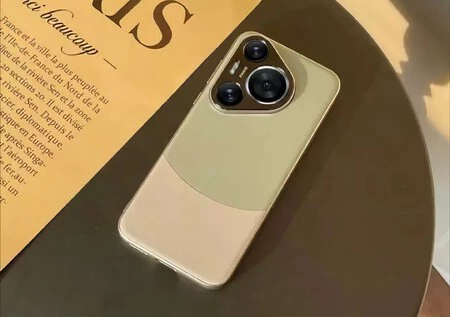
    Huawei Ptoのリークモデルの1つ

    将来のHuawei P70について私たちが知っていることはすべて、リークと噂の分野に限定されている必要があり、メーカーがまだ正式に何も明らかにしていないのは無駄ではありません。彼は、将来のスマートフォンが提示するであろうデザインの詳細さえも進めていない。たとえリークの原因となっている三角形のカメラモジュールを念頭に置いているとしてもです。

    各メーカーの主要なファミリー内で通常行われることですが、将来の P70 はハイエンドから最もプレミアムまで、さまざまなバリエーションで入手可能になります。モデル カテゴリが増えるにつれて機能も拡張されます。噂によると、 Huawei P70は特徴と外観デザインによって互いに区別される4つのモデルに分類される可能性があります

    前述の噂によると、これらは次期Huaweiファミリーの将来の亜種である可能性があります。

    • ファーウェイP70 。 6.58インチのLTPO OLEDディスプレイを搭載可能なベースモデル。バッテリーは5,000mAhになります。
    • ファーウェイP70プロ。パネルの対角線が増加し、最大6.76インチのOLED LTPO。これにより、デバイスのサイズが大きくなり、バッテリーのサイズも大きくなります。噂では 5,200 mAh とのことです。
    • ファーウェイP70プロ+ 。 Pro と同じ対角画面で、5,100 mAh バッテリーと兄弟よりも多くの充電容量を備えています。また、マルチメディア キャプチャも向上します。リークにより、1 インチのSony IMX989メイン センサーが搭載されます。
    • Huawei P70アート。ファーウェイは通常、ポルシェとすでに締結した合意などに基づいて、主要ファミリーの独占バージョンを提供している。可能性のあるHuawei P70 Artの場合、ブランドはPro+モデルと非常によく似たハードウェアを維持しながらデザインを洗練するでしょう。

    新しいP70が登場する予定だが、ファーウェイはそれを発表するイベントを発表していない。ファーウェイがHongmeng OS(HarmonyOS)の将来について話し、自動車やPCに関するニュースを明らかにするプレゼンテーションを中国で開催するため、この日は4月11日になるのではないかと噂されていたが、中国の情報筋によると、ファーウェイはそうなるとのことだ。イベント中に P70を公開して直接販売することは控えてください。そして戦略もおかしなことはなく、Huawei Mate 60 Proも事前プレゼンテーションなしで発売された。

    ファーウェイは国内でスマートフォンへの関心を維持しており、そこではリファレンスフォンの販売を続けている。問題は、特にMate 60 Pro自体の購入を待ち続けた後、将来のHuawei P70が国際市場で登場するかどうかです。新しいファミリーが物議を醸しているキリン、間違いなくキリン 9000S を搭載することを考えると、ヨーロッパでそれらをテストできる可能性は低いです。残念ですが、リーク情報に基づいて、私たちは大きな可能性を予測しています。

    経由 | 36クローナ(中国語)

    最新の噂によると、Huawei P70はブランドカタログの革命からプレゼンテーションなしで販売されるまで、物議を醸し続けています・関連動画

  • 写真、ドキュメント、その他のファイルの送信がかつてないほど簡単になりました: Android と PC でのクイック共有のすべて

    連絡先とファイルを共有する場合、Android モバイルから行う方法はたくさんあります。WhatsAppなどのメッセージング アプリ、 Google Driveなどのクラウド、または単にGmailメールを使用するなどです。私たちが利用できるツールやアプリはこれらだけではありません。あなたが知らないツールやアプリは、すでに携帯電話にインストールされているものもあります。

    これはQuick Shareであり、以前は Nearby Share と呼ばれていました。これは非常に実用的で使いやすい Google と Samsung のツールです。以下では、その使用方法、共有できるファイル、コンピューターでの使用方法など、このツールについて知っておく必要があるすべてのことを説明します。

    Android モバイルで利用できる Google のクイック共有とは何ですか

    クイックシェア Google

    Google の Quick Share は、Android スマートフォンに標準で組み込まれているツールであり、名前変更以降は Samsung のツールとも言えます。もちろん、Google サービスがある限り。それは、噛まれたリンゴの携帯電話専用の Apple の AirDrop の競争です。

    これにより、グリーン ロボット オペレーティング システムを搭載したデバイス間でも、Windows を搭載したコンピュータやラップトップ間でも、例外なくあらゆる種類のファイルを送受信できるようになります。操作は非常に簡単です。プリインストールされているため、何もダウンロードする必要はありません。

    次に、その特殊性を理解するために、 2 台の Android スマートフォン間でファイルを共有するためにこれがどのように使用されるかを例とともに見てみましょう。

    2 台の Android スマートフォン間でファイルを共有する方法

    クイック共有を使用するには、 Android の共有メニューに移動する必要があります。このメニューには、ファイルを選択できるアプリからアクセスできます。たとえば、ギャラリーやファイル エクスプローラーからです。概要として、その使用方法を段階的に説明します。

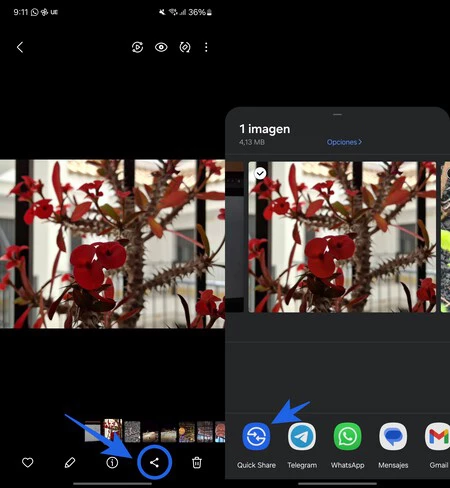
    • 必要なファイルを選択します。Samsung Galaxy のギャラリーから選択しました。
    • 共有ボタンをタップすると、オプションの中に「クイック共有」が表示されます。アイコンをクリックして機能を使用します。
    クイックシェア1
    • 以下に、デバイスが近くにある他のデバイスをどのように検索するかを示します。他のデバイスを見つける方法であるため、おそらく Bluetooth をアクティブにするように求められます。
    • リストに表示されたら、ファイルを共有したいデバイスをタップします。
    • このプロセスは完全に自動で行われ、数秒しかかかりません。
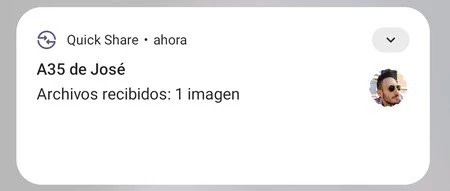
    • 2 台目のモバイルにも、これと同様の通知が表示されます。転送が完了したことを意味します。
    クイックシェア2

    携帯電話だけでなく、PC でもクイック共有を使用する方法は次のとおりです。

    Quick Share の有用性には疑いの余地がありませんが、当初は Android デバイスのみにサービスを提供するという重大な欠点がありました。 Google 自体がWindows コンピュータに近づけるための小さなソフトウェアを開発するのにほとんど時間はかかりませんでした。

    次のリンクからダウンロードできます。インストールは、ファイルをクリックしていくつかの手順に従うだけで簡単です。数秒後、 PC で利用できるようになります。正常に動作するには Bluetooth が必要であることに注意してください。

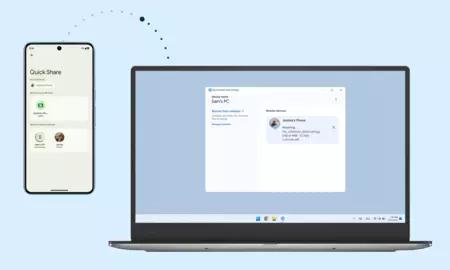
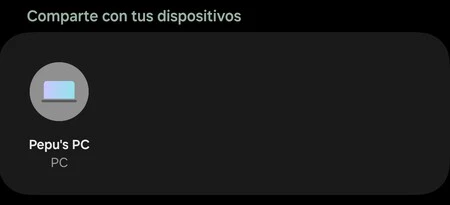
    モバイルから共有すると、次のようにコンピュータが表示され、PC アイコンが表示されます。携帯電話で使用するのと同じように、タップするだけであらゆる種類のファイルを送信できます。

    クイックシェア3

    さて…これを使ってPC から Android デバイスにファイルを送信するにはどうすればよいでしょうか?これも非常に簡単で実用的です。

    • Windows PC で、共有するファイルを右クリックします。
    • オプションのドロップダウン リストから、[クイック共有で共有] をクリックします。
    クイック共有ウィンドウ
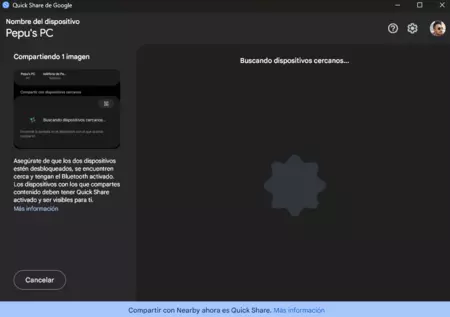
    • [クイック共有] ウィンドウが開き、ファイルが共有されていることを示します。
    • 次に、リストからスマートフォンをクリックしてファイルを送信します。
    • 準備ができて。これまで見てきたように、プロセスは似ています。

    ファイルを共有する相手を制限する

    クイック共有を使用すると、デフォルトでデバイス間でファイルを共有できます。 Google アカウントを使用して他の携帯電話やコンピュータを検索するため、連絡先と写真を共有したい場合は設定を変更する必要があります。 Android または Windows のユーティリティからどちらも実行できます。

    クイック共有デバイス

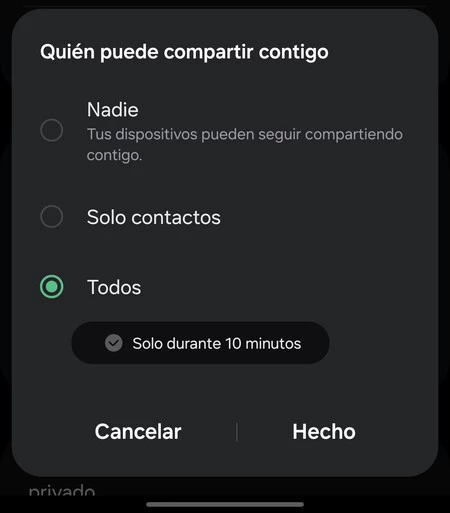
    Google オペレーティング システムでは、一部のレイヤーに組み込まれているクイック共有へのクイック アクセスから、または「設定」検索エンジンを使用して、この設定にアクセスできます。対応するセクションに移動したら、「あなたと共有できる人」オプションをタップする必要があります。これを次のように変更できます。

    • 「誰も」(Samsung の場合)または「あなたのデバイス」: デバイスに応じて、何らかの方法で呼ばれます。これはデフォルトのモードであり、デバイスのみが検索されます。
    • 「連絡先のみ」または「連絡先からコンテンツを受信」: アカウントに登録されている近くにいる連絡先と共有できます。
    • 「全員」または「全員からコンテンツを受信」: 例外なく、同じ WiFi ネットワーク上にあり、Bluetooth でアクセス可能なすべてのデバイスが表示されます。

    写真、ドキュメント、その他のファイルの送信がかつてないほど簡単になりました: Android と PC でのクイック共有のすべて・関連動画

  • 私は Samsung Galaxy S23 Ultra を 1 年以上使用しています。S ペンのお気に入りの用途は次のとおりです。

    サムスンは毎年、「ウルトラ」という姓の新しい携帯電話を発売します。これは、ギャラクシー S ファミリーの最上位機種であり、一般的に、最も高い範囲で競争する同社の最も重要な候補です。 画面、プロセッサー、 カメラ、これらすべての側面は、この範囲の携帯電話に期待されるのと同じくらい高級です。

    しかし、多くの人が時々 (私自身も含めて) 忘れているように見えることがあります。S ペン (Galaxy S Ultra に付属しているスタイラス) は、これらの携帯電話の差別化機能です。一体型スタイラスを備えたスマートフォンは他にありません。少なくとも、これほど人気が​​あり、よく知られているスマートフォンはありません。私はGalaxy S23 Ultra を1 年以上使用しており、その前はGalaxy S22 Ultra を1 年間使用していました。これらが私が S ペンを最も重視している用途です。

    まず最初に: S ペンと最もよく使用する機能を設定します。

    Sペン5

    Galaxy S22 Ultra は、S ペンを搭載した同社初の「ウルトラ」モバイルでしたが、サムスンは 10 年以上にわたり、伝説的な (そして今はなき) Galaxy Note シリーズの一部のモバイルにスタイラスを組み込んでいます。

    もちろん、S ペンの用途は長年にわたって大きく進化しており、特に One UI の登場以降、Samsung が使用しているカスタム Android レイヤーの最新バージョンではさらに進化しています。 S ペンを活用し始めるために最初に行う必要があるのは、必要に応じて S ペンを設定し、最もよく使用する機能への素早いアクセスを追加することです。

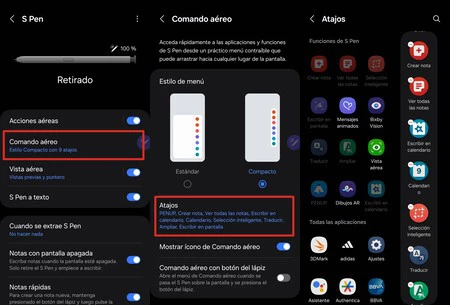
    [設定] メニューから [高度な機能] セクションに移動し、次に [S ペン] セクションに移動します。そこで、私が最初に行うことをお勧めするのは、 Air Command を設定することです。このセクションでは、モバイルから S ペンを取り出したときにアクティブになるポップアップ メニューから使用できるアクションを選択します。私の場合、最もよく使用する最も重要な機能のいくつかを含めています。スマート選択、メモへのアクセス、カレンダー、航空写真ビューなどがその一部です。

    Air Command メニューを設定するとき、モバイルから S ペンを取り出した瞬間から、最もよく使用する機能が手元にあります。

    また、画面をオフにしてクイックメモやメモの作成を有効にすることをお勧めします。また、必要に応じて、「その他の設定」メニューから、S ペンの使用時に発生する音を無効にすることもできます。 S ペンを使用して電話のロックを解除できるオプションがありますが、セキュリティ上の理由から、これをアクティブ化しないことを好みます。

    はい、S ペンを日常的に使用しましょう

    Sペン2

    個人的に、S ペンを使用するときに私が探しているのは、通知の確認やクイック メッセージへの返信以外の目的で携帯電話を使用するときに、より多くのオプションを提供してくれることです。 Galaxy S23 Ultra でちょっとしたことをするだけなら、ポケットから S ペンを取り出す価値はないと感じます。一方、集中的に使用する予定がある場合、その機能は常に非常に役立ちます

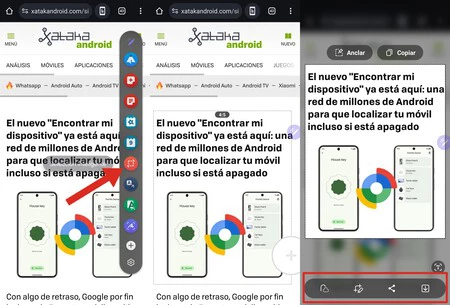
    たとえば、S ペンには「スマート選択」と呼ばれる機能があり、より高度な方法でスクリーンショットを撮ることができ、特にキャプチャしたいものを選択したり、キャプチャを取得してモバイルのクリップボードにコピーしたりすることができます。ギャラリーに保存する必要があります。これは私が頻繁に使用するもので、特にこの種の記事でわかるように、私はスクリーンショットをたくさん撮るためです。

    スクリーンショットをモバイルのホーム画面に固定して、すぐにアクセスできるようにすることもできます。これは、その情報を常に参照する必要がある場合に非常に役立ちます。

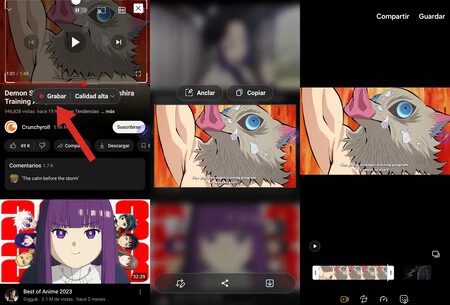
    ただし、画像に加えて、スマート選択のもう 1 つの非常に便利な機能は、別のアプリケーションをインストールすることなくGIF を簡単に作成できることです。

    Sペン3

    はい、S ペンを使用すると、何もインストールしたり Web ツールを使用したりすることなく、モバイルから直接 GIF を作成できます。スマート選択を使用すると、画面の一部 (たとえば、YouTube でビデオを再生する) を選択し、録画を押すと、出来上がり、GIF が作成されます。次に、画像ギャラリーに移動して長さをトリミングし、必要に応じてテキストや絵文字を追加することもできます。

    これは私が頻繁に頻繁に使用するものです。なぜなら…GIF を送信できるのに、なぜWhatsApp ステッカーを送信する必要があるのでしょうか。友達が同意するかどうかはわかりませんが、そのほうがずっと楽しいと思います。

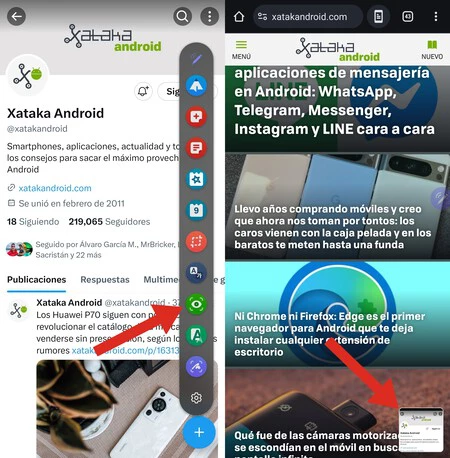
    Air View を使用すると、ポップアップ ウィンドウとして任意のアプリケーションにすばやくアクセスできます。 Sペンを置くと全画面で開きます。

    より生産的な使用法に戻りますが、少なくとも私の経験では、S ペンの最も便利な機能の 1 つは「空撮」です。これにより、画面の隅にあるポップアップ ウィンドウから任意のアプリケーションにすばやくアクセスできます。

    たとえば、次のような状況を想像してみましょう。電卓を使用してさまざまな計算を実行し、その結果を文書に書き留める必要があります。こうすることで、文書上のポップアップ ウィンドウとして計算機の結果を手元に置くことができます。私たちは書いています。または、ブラウザで Web ページを開いて、電子メールに含める必要がある情報を表示します。 S ペン カーソルをサムネイル アプリの上に置くと、アプリが全画面に拡大されます

    このタイプの 2 つのアプリケーションにほぼ同時に素早くアクセスすることは、あるアプリから別のアプリに移動するよりもはるかに多用途で快適です。

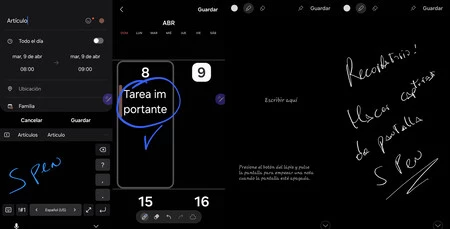
    左: カレンダー アプリで S ペンを使用。右: 画面をオフにして簡単なメモを書いています。

    もちろん、S ペンを使用すると、次のレベルのメモを取ることができます。このスタイラスを使用して以来、メモ アプリをこれほど使用したことはありません。メモをすばやく作成し、必要に応じてピン留めできるからです。私は常にこの方法で自分のアイデアの重要なメモを取っています。また、これらのメモをフリーハンドで書く感覚は非常に気持ちいいですが、それはすでに個人的な好みです。

    私は通常、S ペンを使用してカレンダーに直接メモを書きます。私と同じように、下線を引いたり、別の色でマークしたりして、物事を強調したり、単語やタスクを強調したりする必要がある人には、カレンダーをより視覚的に使用するためのこの機能が最適です。 S ペンのエア コマンド メニューからもアクセスできます。

    Sペン4

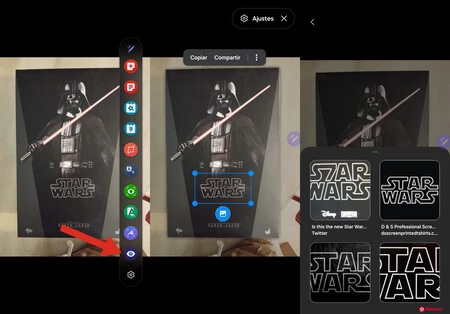
    最後になりましたが、 Bixby Vision があります。最近、 Rodea to searchについてよく話題になっています。これは、Samsung と Google が携帯電話に導入し、基本的に画面上にあるあらゆる情報を検索する機能です。 Galaxy S23 UltraをOne UI 6.1にアップデートして以来、常用している機能ですが、その前はモバイルでもBixby Visionが使えていました。

    いいえ、Bixby Vision は検索に関しては Rodea ほど優れていませんが、同様の目的を果たします。この機能を利用することで、画面上の画像を解析し、情報を検索することができます。これは私が常に使用していたものではありませんが、時には便利でした。Circle to Search 機能が搭載されるまでは、Galaxy S22 Ultra のオプションとして引き続き使用されます。

    私は S ペン付きの Samsung Galaxy 携帯電話を長年使用してきましたが、その進化や、時間の経過とともに追加された新機能や改良点を見るのは非常に興味深いものでした。現在、私の Galaxy S23 Ultra では、上記のタスクやその他の非常に便利な目的でこのツールを活用しています。

    • S ペンを通知画面上に置くと、通知画面から完全な通知が表示されます
    • より正確には、2 つまたは最大 3 つのアプリケーションを同時に使用します (画面分割)
    • モバイル ギャラリーで画像とビデオをプレビューします(S ペンを置くことにより)
    • スマート選択ツールで作成したスクリーンショットまたは GIF をホーム画面にピン留めすると、すぐにアクセスできるようになります

    これらは、Galaxy S23 Ultra の S ペンの主な用途です。これらは、他のデバイスでは同じ方法で実行できないことです。

    カバー写真 |リカルド・アギラールがシャタカに移籍
    私は Samsung Galaxy S23 Ultra を 1 年以上使用しています。S ペンのお気に入りの用途は次のとおりです。・関連動画