Blog

  • Samsung の魔法の機能の詳細: Galaxy 消しゴムでオブジェクトを削除 (または分離) する方法

    近年、人工知能が私たちの Android スマートフォンに侵入してきました。それが私たちに与えてくれた最も印象的で便利な機能の 1 つは、画像から要素を削除する機能である魔法の消しゴムです。 Google は最終的にすべての Android デバイスにアクセスできるようになり、離れるべきでない人々を簡単に排除できるようになりました。

    しかし、Google の機能がこのスタイルの唯一の機能ではありません。Magic Eraser アプリXiaomi の Magic Eraserなどの代替機能があり、さらに Samsung さえも同様の機能を Galaxy に提供しています。 One UI 6 以降を使用して Samsung Galaxy 上のオブジェクトを削除する方法を説明します。

    すべてが Samsung ギャラリーに統合されています

    思い出に残る忘れられない一日を過ごした後、銀河系のギャラリーに行って、パーティーに招待されていない人が紛れ込んでいる写真や、焦点をそらした物体に出会っても不思議ではありません。このような場合に備えて、 One UI ギャラリーに隠れた機能が用意されています。

    以前にも述べたように、これは Magic Eraser ですが、韓国のメーカーは正確にこの名前を付けていません。Samsung が公式 Web サイトで確認しているように、それは「Object Eraser」と呼ばれています。そして何よりも素晴らしいのは、オブジェクトを削除するだけでなく、それらを保持して画像の残りの部分を削除することもできることです。

    これらの「魔法の」オプションはどこにありますか?そうですね、Samsung のネイティブ Android ギャラリーに直接統合されています。したがって、編集したい画像を選択し、画面の下部に表示される鉛筆アイコンをクリックするだけで簡単です。
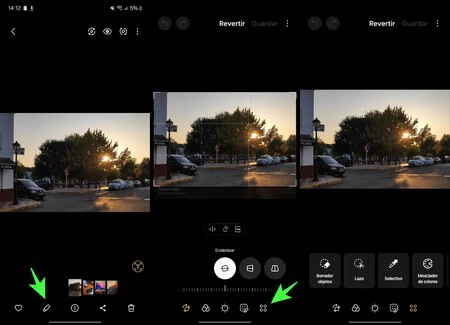
    サムスンギャラリー編集

    編集モードに入ると、通常のトリミング ツール、フィルター、写真パラメータ、さらには指で描画する機能など、複数のツールが使用できるようになります。最後のエディター アイコンには、探している 2 つの機能があります。

    オブジェクト消しゴムとなげなわを使用して画像から要素を分離する方法

    指定されたボタンをタップすると、追加のオプションが表示されます。このうち、私たちにとって重要なのは「オブジェクト消しゴム」と「なげなわ」で、それぞれ異なるタスクを実行します。

    1 つ目は、オブジェクトを囲んで削除できるため、最も明白です。ギャラリー アプリはシーンを認識し、選択したオブジェクトをインテリジェントに置き換えます。写真によって仕上がりが大きく異なるので、おかしな写真が見つかるかもしれません。最適なオプションが見つかるまで、これを繰り返すだけで十分です。

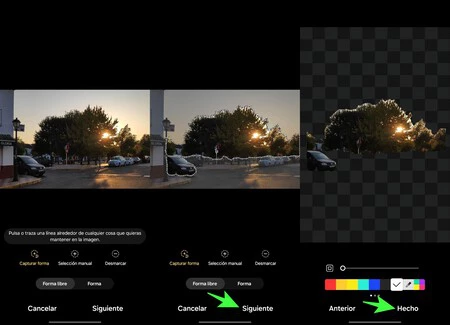
    一方、「なげなわ」はその逆を行い、画像の残りの部分を削除しながらオブジェクトを維持します。背景のない画像をプロジェクトで使用したり、単に編集したりする場合に便利です。

    オブジェクト消しゴムの使用方法は次のとおりです

    • 「オブジェクト消しゴム」のアイコンをタップします。短い充電プロセスが表示され、画面が再び点灯するとすぐに使用できるようになります。
    • 消去したいオブジェクトの周囲に指で線を引くか、タッチすることで線を引くことができます。原則として、単純なタッチでうまく機能します。
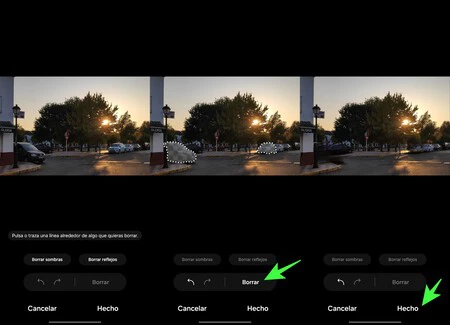
    Samsung オブジェクト消しゴム
    • オブジェクトが点線の輪郭でマークされていることがわかります。ここで「削除」をタップするだけで AI が魔法を実行します。
    • 数秒後、画面に結果が表示されます。戻る矢印アイコンをタップすると、変更を元に戻すことができます。準備ができたら、「完了」をクリックします。

    一方、 「なげなわ」の使用方法は似ていますが、異なる効果があります。

    • 次に、「なげなわ」をタップし、他のオプションと同様に、輪郭を囲むように線を描くか、オブジェクトに短くタッチします。必要なだけ選択してください。残念な場合は、「チェックを外す」をクリックして個別に削除してください。
    • 分離するオブジェクトを正しく選択したら、「次へ」をタップします。
    Samsung オブジェクト ループ
    • 次の画面では、輪郭とその色を選択できます。気に入った結果が見つかったら、「完了」をクリックします。

    最後に、写真を保存する必要がありますが、元の写真を上書きするか、新しいファイルとして保存するかを尋ねられることに注意してください。後者の場合は、3 つの点のアイコンをクリックし、[コピーとして保存] をクリックします。
    Samsung の魔法の機能の詳細: Galaxy 消しゴムでオブジェクトを削除 (または分離) する方法・関連動画

  • Android のインターネット接続を他のデバイスと共有する方法を学びます

    私は通常、自宅またはオフィスで仕事をしていますが、時々、他の場所で仕事をすることがあります。たとえば、電車の中での移動時間を有効活用したり、仕事を終えてカフェでちょっと休憩したいときなどに。私はリスクを伴うため、公衆ネットワーク経由でインターネットに接続することはありません。そのため、このような状況では、常に携帯電話をインターネット アクセス ポイントとして使用します。

    Android を使用している場合は、ホットスポットを有効にすることで、他のデバイスと接続を共有できますこのようにして、モバイル データ接続を使用してラップトップからインターネットにアクセスできます。その方法を知りたい場合は、この記事で説明する手順に従うだけです。

    ホットスポットを有効にして他のデバイスからインターネットに接続する

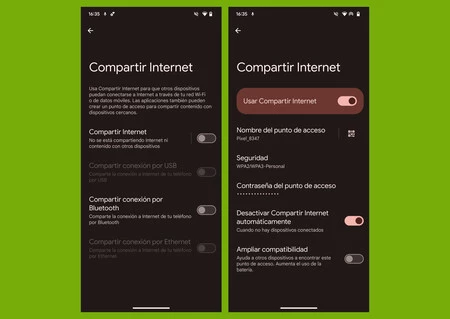
    Android のインターネット共有

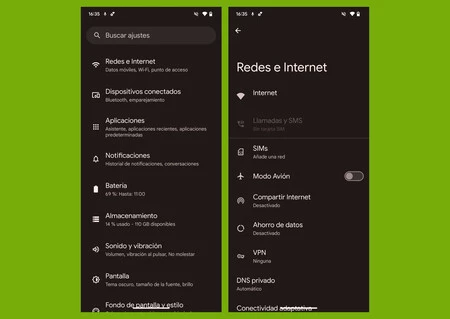
    Android のインターネット接続を共有するのは非常に簡単です。これを実現するには、次の手順に従うだけです。

    • 設定アプリを開きます。
    • 「ネットワークとインターネット」セクションに入ります。
    • 「インターネット共有」オプションをクリックします。
    • 対応するアイコンをクリックして、インターネット共有オプションをアクティブにします。
    Android のインターネット共有

    画面の上部から下にスワイプしてホットスポットまたはインターネット共有アイコンを探しても、このオプションを見つけることができることに注意してください。

    前の手順が完了すると、インターネットへの接続に使用するデバイスから検索する必要があるネットワークの名前が表示されます。個人的には、この機能のセットアップと完全なカスタマイズにさらに数分を費やすことをお勧めします。

    [インターネット共有]セクションをクリックすると、名前、ネットワーク セキュリティ、パスワードなど、アクセス ポイントに関するすべての関連情報が表示されます。さらに、バッテリー寿命を節約するために、デバイスが接続されていないときにインターネット共有機能を自動的に無効にするオプションもあります。

    One UI を使用して Samsung 携帯電話でホットスポットをアクティブにする方法

    Android インターネット共有 Samsung One UI
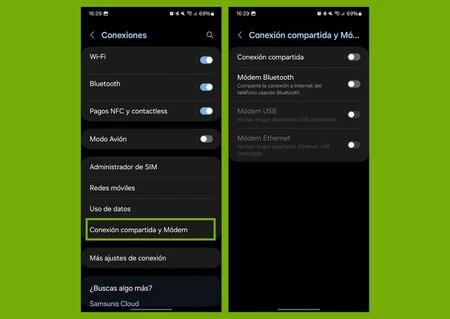
    • 設定アプリを開きます。
    • 「接続」セクションを探します。
    • 接続の共有とモデムを入力します。
    • 接続共有オプションを有効にします。

    HyperOS を搭載した Xiaomi 携帯電話でホットスポットをアクティブにする方法

    Android インターネット共有 Xiaomi HyperOS
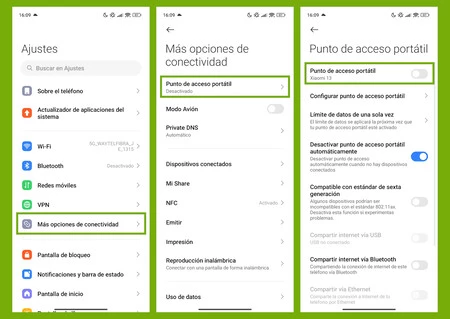
    • 設定アプリを開きます。
    • [その他の接続オプション] オプションを見つけます。
    • 「ポータブルアクセスポイント」をクリックします
    • 対応するボタンを押してオプションをアクティブにします。

    ご覧のとおり、モバイルでのアクセス ポイントの構成は非常に簡単なプロセスであり、好みに合わせて構成するには数分しかかかりません。次回、携帯電話のインターネット接続を他のデバイスで使用する必要がある場合、その方法はすでにわかっています。

    Android のインターネット接続を他のデバイスと共有する方法を学びます・関連動画

  • 自動署名のことは忘れてください。Android はドキュメントへの署名に優れています。必要なのはこの公式アプリだけです

    行政との手続きのために身元を証明する書類に署名する場合、最も一般的なのは Autofirma を信頼することです。 Autofirma は、常に正常に動作するとは限らないコンピューターおよび携帯電話用のソフトウェアです。そして、同様に公式な、文書に署名してもらうもう 1 つの方法が、 FNMT デジタル証明書スマートフォン アプリケーションです。 Autofirma を知らない場合は、これをお勧めします。Autofirma のことは永久に忘れてしまうでしょう。

    行政は自宅から手続きを行えるよう道を整備していましたが、最近ではコンピューターよりも携帯電話から手続きにアクセスする方が簡単になりました。 My Citizen Folderと同様に優れたアプリケーションが原因であると同時に、身元確認が必要な手順に優れていると思われるアプリケーション、FNMT デジタル証明書も原因となっています。また、あなたが普段コンピューター上で Autosigna と格闘している人なら、電話があることに感謝するでしょう。

    FNMT デジタル証明書は Autofirma よりもシンプルで効果的です

    署名書類 Fnmt 証明書の表紙

    あらゆる種類の文書に署名して、文書を渡す人の身元を保証することは、長年にわたってAutofirma ソフトウェアの責任でした。このソフトウェアは、コンピューター用のプログラムであり、スマートフォン用のバージョンもあります: Mobile Client @firma 。どちらもやや混沌として非効率的で、役に立たないように見える可能性があります。それを裏付けることができます。

    FNMT アプリが受け取った最も重要なアップデートの 1 つは、自動署名を忘れたい場合に生活を変えるオプションを追加することにより、デジタル証明書の取得方法を改善しました。FNMT モバイル アプリケーションは、必要なドキュメントに数秒で署名します。そしてコンピュータソリューションと同じ有効性を持ちます。私たちの経験では、FNMT はより高速で信頼性が高く、 モバイルにデジタル証明書をインストールする以外の設定は必要なく、PDF を Word ファイル、画像、またはその他のドキュメントに署名できます。本当に便利です。

    ドキュメントの署名を Autofirma からモバイル上の FNMT に転送するには何をする必要がありますか?まず最初に、署名する必要があるファイルを携帯電話に送信します。 最も快適なルートを使用してください。次に、デジタル証明書をまだインストールしていない場合は、携帯電話にインストールします。リクエストしませんでしたか、それとも更新する必要がありますか? FNMT アプリ自体はその点で優れています。

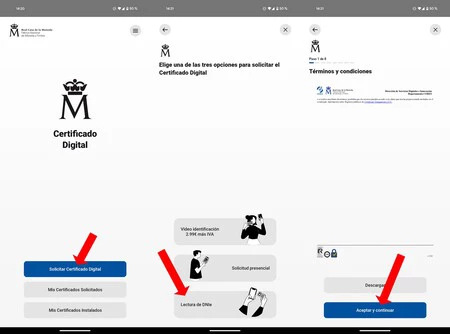
    • FNMT アプリを開き、「デジタル証明書を要求」をクリックします。
    • 「DNIe読み取り」を選択します。
    • アプリケーションとサービスの使用ポリシーに同意します。
    • 本物の電子メール アドレスを書き留めます。FNMT からその電子メールに確認コードが送信されます。
    Fnmtデジタル証明書
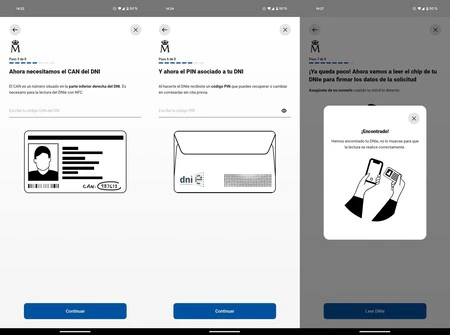
    • FNMT が電子メール アカウントに送信したコードを使用してリクエスト プロセスを確認し、次のステップに進んで DNI の CAN コードを入力します。正面の右下部分に表示されます。
    • ID カードに PIN を書き込む時が来ました。警察署で DNI を更新するときに、封筒に書かれたこの PIN を渡されました。間違いを犯さないように注意してください。証明書がブロックされるまでに 3 回試行する必要があります
    • 次に、Android の NFC を使用して DNI を読み取ります。接続が確立されるまでカードを電話の下に置き、読み取りがまだアクティブな間はカードを動かさないでください。通常、読み取りには数秒かかります。
    • 読み取りが成功し、PIN が正しければ、プロセスは完了し、出荷が確認されます。アプリにはデジタル証明書が処理中であることが表示されますが、デジタル証明書はすでに携帯電話にダウンロードされています。
    Fnmtデジタル証明書
    • 「リクエスト」に移動し、携帯電話にダウンロードしたデジタル証明書をインストールします。DNI PIN が再度必要になります。共有することもできます。
    • 次に、アクティブな証明書があることを確認します。アプリの最初に戻り、「インストールされた証明書」に移動し、左上隅に「アクティブ」が緑色で表示されていることを確認します。
    DNI のデジタル証明書の有効期限が切れた場合は、更新機のある警察署で更新する必要があります。

    これで、アプリケーションであらゆる文書に署名する準備が整いました。ファイル内で自分自身を識別するために使用するデジタル証明書は正しく機能し、スペインのどの行政機関にとっても完全に有効です。次に、Android で署名する方法を見てみましょう。

    • プロセスを開始する前に、デジタル証明書をアプリにダウンロードしていることを確認してください。
    • FNMT アプリを開き、上部の 3 つのメニュー バーをクリックします。
    • 「ファイルに署名する」を選択します。
    • 身元を証明するために署名するファイルを選択します。
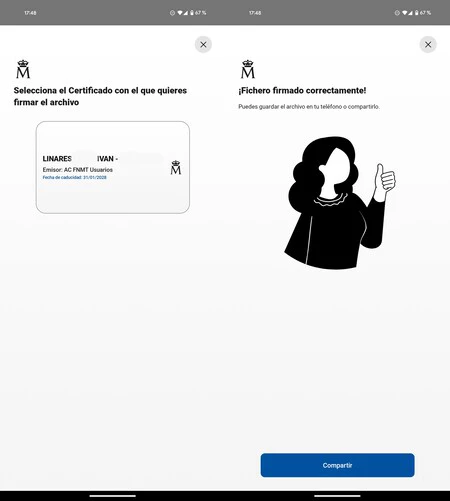
    • インストールされている証明書をクリックし、保護されているパスワードを入力します。
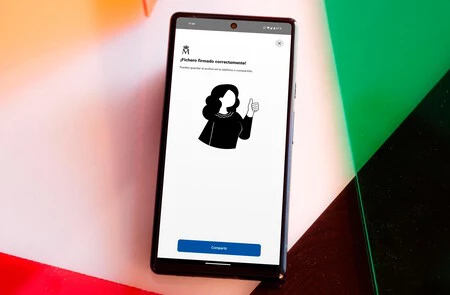
    • 数秒で文書に署名が行われ、携帯電話に保存されます。
    ファイルに正常に署名されました

    コンピューターや携帯電話でも Autofirma よりも快適で信頼性が高いと考えています。唯一の欠点は、書類を携帯電話に送信し、そこから取得しなければならないことですが、私たちの経験では、ほとんどの手続き、契約、確認書については Android で十分であると思われます。コンピューターを開いて、Autofirma、ドキュメントをロードし、署名する必要がある場合よりも、プロセスの機敏性がさらに高まります… オプションがあるという事実は、常にポジティブです。

    自動署名のことは忘れてください。Android はドキュメントへの署名に優れています。必要なのはこの公式アプリだけです・関連動画

  • 2023 年の所得が始まります: Android モバイルから税データを確認できるようになりました

    2023 年の所得キャンペーンが始まり、今年最も重要な税務手続きの 1 つの期間が始まります。現時点では財務省草案はまだ確認できず、確認は 4 月 3 日から行われますが、最新の税データは入手可能です。また、後で考えられるエラーを修正するためにそれらをよく確認することが重要です。そうしないと、ペナルティが発生する可能性があります。

    今年は支払わなければならないのか、最低額に達しなくても済むのか、それとも財務省が2023年に税金徴収に多大な時間を費やしたため、今年は支払われる年になるのか。あなたの当座預金口座がいくらかのお金を取り戻して満足することを知る時が近づいています。良い点は、すべてのプロセスを携帯電話から実行できることです。国税庁アプリケーションはこれに最適です。

    Android モバイル上の 2023 年の所得税データ

    2023 年の収入

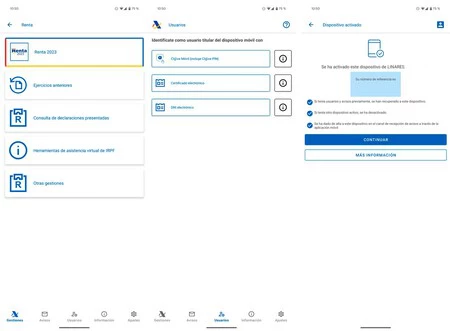
    本日3月19日12時より、国税庁アプリで税務データを参照できるようになりました。このデータにアクセスするには、Google Play からアプリをダウンロードし、次のいずれかの管理ツールでログインする必要があります。

    • Cl@ve でアクセスします。 以下の手順で簡単にシステムに登録できます。
    • デジタル証明書を使用してアクセスします。 NFC と ID を備えた Android モバイルをお持ちであれば、 ダウンロードとインストールが非常に簡単であるため、これをお勧めします。
    • 参照番号付き。これは、税務庁独自の申請書またはウェブサイトを通じて計算されます。個人データを提供し、2022 年の所得税申告書を参照するだけで済みます。

    税務署アプリを開いたら、「収入」セクションに移動し、「2023 年の収入」をクリックする必要があります。そこにはさまざまなセクションが表示されますが、そのすべてが機能するわけではありません。財務省草案の協議と承認は来年 4 月 3 日まで開始されないことに注意してください。

    2023 年に支払った税金について財務省が保有している税金データを参照するには、次の手順に従ってください。

    • 「Renta 2023」と入力し、ユーザーとしてログインします。
    • 住所を確認する必要があります。税務署が正しいものを持っていることを確認し、[承認] をクリックします。
    • 次に「税データ」に進みます。
    • 「会計年度 2023」が上に表示されます。これは現在のキャンペーンに対応するデータになります。そして昨年中に入手したもの。各セクションを 1 つずつ確認して、修正する必要があるエラーを書き留める必要があります。
    財務省が保有するあなたに関するすべてのデータを参照することはできますが、間違いがあった場合でも修正することはできません。2023 年の所得草案で修正する必要があります。

    草案が利用できない場合、データを修正したり、草案を確認したりすることはできません。4 月 3 日までは、アプリまたは財務省の Web サイトに表示される税データが有益です。草案の受理に伴う支払い(または徴収)手続きの開始まで、あと 3 週間弱あります。

    2023 年の所得が始まります: Android モバイルから税データを確認できるようになりました・関連動画

  • Google Keep はメモをより重視するためにデザインを変更します

    Google Keep は比較的シンプルなメモ アプリケーションですが、ボタン パネルなど、インターフェイスの一部が高密度になっている点を認識する必要があります。 Google はこれを認識しており、フローティング ボタンの概念に新たなひねりを加える、かなり抜本的な再設計を準備しています。

    間もなく、Google Keep は下部ボタン パネルを削除して、現在のバーのように下部全体を占有するのではなく、メモのより多くの部分を表示できる新しいフローティング ボタンに変える予定です。その代わりに、特定の種類のメモを作成するための直接アクセスができなくなります。

    これが将来の Google Keep になります

    Google は、メモ アプリケーションである Google Keep のデザインを改良し続けています。今回は、 テキスト形式の追加などについて話しているのではなく、インターフェイスをさらにミニマルにするための変更について話しています

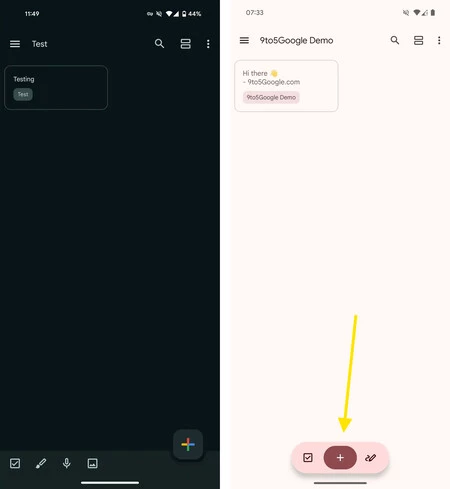
    現在、Google Keep ノートのビューには、新しいノートを作成するための大きな + ボタンと、特定の要素 (ボックス、手書きの絵、音声録音、画像) を含むノートを作成するための 4 つのボタンを備えたボタン パネルが表示されます。バーは固定されており、常に表示されているため、ノートがたくさんある場合、ノートを表示しているときにそのスペースが失われます。

    現在の Google Keep の下部バーのレイアウト (左) と新しいもの (右)。 9to5Google のスクリーンショット

    将来的には、この下部バーは新しいフローティング錠剤型ボタンに変更されます。新しいメモを作成するための + ボタンが中央に表示され、強調表示されています。その横には、ボックスと手書きの落書きを含むメモを作成するためのショートカットがあります。

    これは、画像または音声録音を含むメモを直接作成するショートカットがないことを意味しますが、新しい通常のメモを作成して、必要な画像または音声を添付することを妨げるものはありません。

    その代わりに、オーバーロードが多少減り、メモを表示するためのスペースが増え、重複するボタンが減ります。この新しいタイプのフローティング ボタンは、将来 Google アプリケーションで標準になる可能性がありますが、現時点ではマテリアル デザイン内でまだ典型化されていません。

    経由 | 9to5Google

    Google Keep はメモをより重視するためにデザインを変更します・関連動画

  • 2024 年にメキシコで皆既日食が見られる:どこで見られるか、身を守る方法と携帯電話で写真を撮るためのヒント

    一年で最も重要な天文現象の 1 つである皆既日食が起こるまで、あと数日です。これは、過去に他の日食を見ることができた私たちよりもさらに大きなものとなることが約束されています。慣れています。

    日食はメキシコ北部の大部分で見ることができますが、皆既状態で見られるのは一部の州だけです。残りのお客様は、 4月8日月曜日の午前中と正午に部分的にこのイベントを楽しむことができます。日食を見てスマートフォンで写真を撮りたいなら、これを知っておくべきです。

    メキシコで皆既日食がいつどこから見られるか

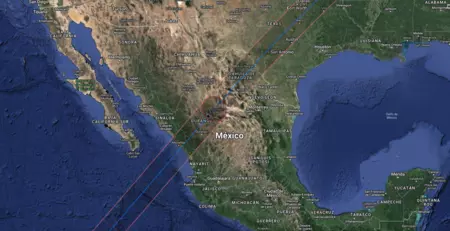
    日食マップ
    画像: Xavier M. Jubier による地図 (画像をクリックすると地図 Web サイトに移動します)

    日食はメキシコ北部のほとんどの地域で見ることができますが、ほとんどの地域では部分的にしか見ることができません。日食は、都市によって異なりますが、4月8日月曜日の午前10時45分から午前11時20分の間に始まります。 メキシコのザタカの同僚らの報告によると、チアパス州、アグアスカリエンテス州、ハリスコ州、バハカリフォルニア州、メキシコシティなどでこの現象が見られるとのことです。

    ドゥランゴ州、シナロア州、コアウィラ州は皆既日食が見られる州で、マサトラン、トレオン、モンクローバなどの都市が 100% 暗くなります。同様に完全に暗闇になる他の地域は、ナヤリット州北部、ミネラル・デ・クチャラス自治体、チワワ州の一部です。

    住民わずか4,000人のナザス自治体は、皆既日食が最も長く続く地点に最も近い場所となるだろう。メキシコで同様の現象が見られるのは、 1991年の日食以来30年以上ぶりとなる。

    日食が見られる州と都市(現地時間):

    州/首都

    部分日食の始まりと終わり

    最高点

    アグアスカリエンテス / アグアスカリエンテス

    午前10時54分 / 午後1時36分

    午後12時13分

    バハ・カリフォルニア / メヒカリ

    午前11時04分 / 午後1時26分

    午後12時13分

    バハ・カリフォルニア・スル州/ラパス

    午前10時49分 / 午後1時26分

    午後12時5分

    カンペチェ / サンフランシスコ・デ・カンペチェ

    午前11時14分 / 午後1時48分

    午後12時31分

    チアパス/トゥクストラ・グティエレス

    午前11時04分 / 午後1時37分

    午後12時19分

    チワワ / チワワ

    午前11時03分 / 午後1時41分

    午後12時20分

    メキシコシティ

    午前10時55分 / 午後1時36分

    午後12時14分

    コアウィラ / サルティヨ

    午前11時03分 / 午後1時45分

    午後12時22分

    コリマ / コリマ

    午前10時47分 / 午後1時29分

    午後12時6分

    デュランゴ / デュランゴ・ビクトリー

    午前10時55分 / 午後1時36分

    午後12時14分

    グアナファト / グアナファト

    午前10時54分 / 午後1時36分

    午後12時13分

    ゲレーロ / チルパンシンゴ デ ロス ブラボ

    午前10時51分 / 午後1時31分

    午後12時9分

    イダルゴ / パチューカ・デ・ソト

    午前10時57分 / 午後1時38分

    午後12時16分

    ハリスコ州 / グアダラハラ

    午前10時50分 / 午後1時32分

    午後12時9分

    メキシコ / トルカ デ レルド

    午前10時54分 / 午後1時35分

    午後12時13分

    ミチョアカン / モレリア

    午前10時52分 / 午後1時34分

    午後12時11分

    モレロス / クエルナバカ

    午前10時54分 / 午後1時35分

    午後12時13分

    ナヤリット/テピク

    午前10時49分 / 午後1時31分

    午後12時8分

    ヌエボ レオン / モンテレー

    午前11時04分 / 午後1時47分

    午後12時24分

    オアハカ / オアハカ デ フアレス

    午前10時56分 / 午後1時34分

    午後12時13分

    プエブラ / プエブラ デ サラゴサ

    午前10時56分 / 午後1時36分

    午後12時15分

    ケレタロ / サンティアゴ・デ・ケレタロ

    午前10時55分 / 午後1時37分

    午後12時14分

    キンタナ・ロー州 / チェトゥマル

    午前11時19分 / 午後1時47分

    午後12時32分

    サン ルイス ポトシ / サン ルイス ポトシ

    午前10時56分 / 午後1時39分

    午後12時16分

    シナロア/クリアカン・ロサレス

    午前10時53分 / 午後1時32分

    午後12時11分

    ソノラ/エルモシヨ

    午前10時59分 / 午後1時32分

    午後12時13分

    タバスコ / ヴィラ エルモサ

    午前11時06分 / 午後1時40分

    午後12時22分

    タマウリパス / シウダード・ビクトリア

    午前11時02分 / 午後1時45分

    午後12時22分

    トラスカラ / トラスカラ・デ・シコテンカトル

    午前10時56分 / 午後1時37分

    午後12時15分

    ベラクルス / ハラパ・エンリケス

    午前10時59分 / 午後1時39分

    午後12時18分

    ユカタン/メリダ

    午前11時18分 / 午後1時52分

    午後12時35分

    サカテカス / サカテカス

    午前10時55分 / 午後1時38分

    午後12時15分

    日食を見るために身を守る方法

    私たちは皆、日食のような壮大なイベントを楽しみたいと考えています。特に、いくつかの都市に完全な暗闇が生じる皆既日食の場合はそうです。しかし、当たり前のことのように思えるかもしれませんが、非常に重要なことを覚えておく必要があります。それは、日食を直接見るべきではないこと、また子供たちにもそれを許可すべきではないということです。

    日食を観察する正しい方法は、国際規格 ISO 12312-2 に準拠し、日食観察のための安全基準を満たしている認定メガネ、または安全な手持ち式太陽ビューアを使用することです。たとえメガネがどんなに暗く見えても、日食を見るために普通のサングラスを着用すべきではありません。

    また、日食を見ることができると認定された眼鏡を持っている場合でも、眼鏡に縞や何らかの損傷があってはならないことも非常に重要です。もしそうなら、それらは日食を見るために必要な安全基準を満たさなくなります。

    日食メガネやビューワーが手元にない場合は、間接観察方法を使用できます。たとえば、ファイル カードにピンで小さな穴を開け、常に太陽の反対側を向いた表面に太陽の画像を投影します。

    携帯電話で日食を撮影する方法

    日食の写真

    日食を撮影する際に考慮しなければならない重要なことは、太陽光が私たちの目に有害であるのと同じように、スマートフォンのカメラを含むカメラセンサーにも非常に有害である可能性があるということです

    そのため、皆既日食の写真を直接撮影したい場合は、カメラを保護し、センサーの損傷を避けるためにソーラーフィルターを使用する必要があります。日食を観察するときに目を保護するために使用するのと同じタイプのメガネまたはソーラービューアを使用できます。

    これを考慮して、携帯電話で日食の写真を撮って創造力を発揮してみましょう。

    • 日食中に写真を一気に撮影すると、いくつかの結果が得られ、素晴らしい写真を撮るまたとない機会を逃すことがなくなります。
    • 安定性を高めるために三脚の使用を検討し、シャッターを押してから数秒後に携帯電話が写真を撮影するようにタイマーを使用することを検討してください。このようにして、写真撮影時の動きや振動を回避します。
    • より良い結果を得るために、写真を撮るときにフォーカスと露出を設定します(オブジェクト (太陽など) を指で押したままにし、露出バーを手動で調整します。オートフォーカスに依存しないようにしましょう。
    • 超広角センサーを使用すると、日食とその周囲の広範囲の写真を撮影できます。
    • 最後に、創造力を発揮して、表面上の日食の影や周囲の日食の暗闇の影響を写真に撮ることができます。

    ザタカモバイルで| Connectivity for Well-being Aid でインターネットを 1 年間無料で入手する方法

    2024 年にメキシコで皆既日食が見られる:どこで見られるか、身を守る方法と携帯電話で写真を撮るためのヒント・関連動画

  • Honor Band 9:スマートウォッチになりたい新しいアクティビティブレスレットは、Xiaomi Band 8 Proにとって困難になります

    Honor Band 6とHonor Band 7 の後、 Honor Band 8 は到着せず、 Honor Band 9に直接進みます。スマートウォッチになりたいおうちからの最新アクティビティブレスレットです。

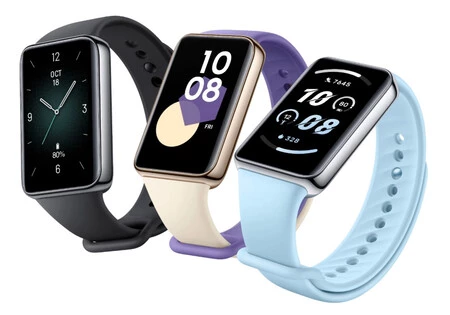
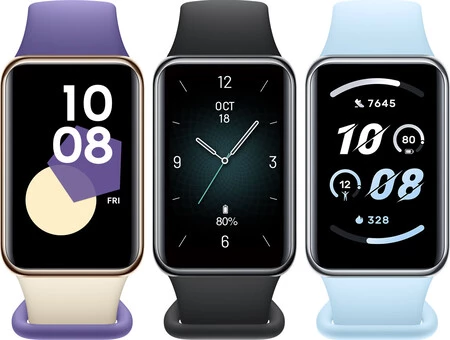
    Honor Band 9 は新しい長方形のアクティビティ ブレスレットで、前世代のものとよく似ていますが、画面がわずかに大きく、側面に物理ボタンがありません。

    Honor Band 9 テクニカルシート

    オナーバンド9

    画面

    AMOLED 1.57インチ

    解像度: 256 x 402 ピクセル

    センサー

    加速度センサー
    ジャイロスコープ
    光学式心拍センサー

    接続性

    Bluetooth 5.0

    自律性

    10日間の集中使用

    通常の使用で 14 日間

    磁気急速充電

    持久力

    5気圧

    互換性

    iOS 11以降

    Android 9以降

    その他

    SpO2測定

    96種類のトレーニングモード

    睡眠モニタリング

    寸法と重量

    43×27.88×9.49mm。
    16.3g。ひもなし

    価格

    変更には31ユーロ

    これが新しい Honor Band 9 です

    Honor は、新しい Honor Band 9 でスマートウォッチとアクティビティ ブレスレットの間の微妙な境界線を曖昧にし続けています。これは、 Xiaomi Band 8 Proと同様の形式を備えた、本当に時計のように見える新しいブレスレットです

    前世代と同じフォーマットで、この世代の主な変更点の 1 つは、画面 (AMOLED) が1.57 インチで、解像度が 256 x 402 ピクセルであることです

    オナーバンド9

    この Honor Band 9 の可能性は前世代とほぼ同じなので、主な変更点は見た目の美しさです。以前のものよりも少し小さくて薄くなり、その代わりに側面の物理ボタンが不要になりました。その結果、少し軽くなりました。

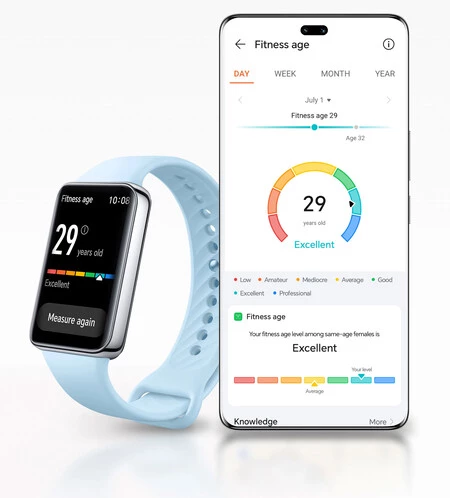
    アクティビティ ブレスレットとして、 96 のスポーツ アクティビティを記録し、睡眠、脈拍、ストレス レベル、および今日このタイプのデバイスで一般的なその他の手順を継続的に監視できます。この Honor Band 9 の興味深い機能は、現在の身体状態を表す「フィットネス年齢」です。

    バンド9

    このブレスレットは Bluetooth 5.0 接続を備えており、集中的な使用では 10 日間、通常の使用では 2 週間の自律性を約束します。 5 ATM 保護の認定を受けています。

    Honor Band 9 のバージョンと価格

    色

    Honor Band 9 は現時点では中国で正式に販売されていますが、最終的にはスペインでも販売される可能性があります。黒、青、金/紫の色があり、価格は 249 元、交換で 31 ユーロです

    経由 | 名誉

    Honor Band 9:スマートウォッチになりたい新しいアクティビティブレスレットは、Xiaomi Band 8 Proにとって困難になります・関連動画

  • Android モバイルで画面をオフにして音楽を聴くのに YouTube Premium は必要ありません。ブラウザのトリックは比類のないものです。

    Android モバイルでは、最高のコンテンツを楽しむことができるさまざまなストリーミング プラットフォームにアクセスできますが、広告が Google サービスをますますかき消しているという事実にもかかわらず、 YouTube に勝るものはありません。それを削除するには、 YouTube Premium サブスクリプションの料金を支払うという救済策があり、その過程で、携帯電話をロックした状態で音楽を聴くという最高の有料機能が得られます。

    ポッドキャストを聴いている場合でも、お気に入りの音楽を聴いている場合でも、違いが生まれます。画面をオフにしたら、ビデオを聴き続けるためにチェックアウトする必要はないと伝えたらどうなるでしょうか?このブラウザのトリックを使用すると、追加のダウンロードやアプリケーションを必要とせずに、すぐにそれを達成できます。

    お金を払わずに最高の YouTube Premium を利用できる

    Samsung、Xiaomi、Google、Oppo などの Android モバイルから YouTube にアクセスする最も簡単な方法は、公式アプリケーションを使用することです。これは開始以来うまく機能しており、YouTube Premium の料金を支払えばビデオ オン デマンド サービスを利用できるようになります。このプラットフォームでコンテンツを定期的に利用する場合は、サブスクリプションを強くお勧めします。

    ただし、たまに使用する場合、または音楽を聴くだけの場合は、有料機能の 1 つ、つまり、画面をオフにする機能、つまり、携帯電話をロックし、再生を停止しない機能しか気にしないかもしれません。 Web ブラウザがあれば 1 セントも支払うことなく利用できます。

    コツは何ですか?すべての Android スマートフォンに備わっている機能、 メディア プレーヤーを利用するには。通知の横に表示されるマルチメディア コントロール、または Xiaomi、Redmi、POCO モバイルの場合はコントロール センターに表示されます。

    それでは、いくつかの簡単な手順でそれを行う方法を見てみましょう。

    • Android モバイルでYouTube アプリケーションを開きます。
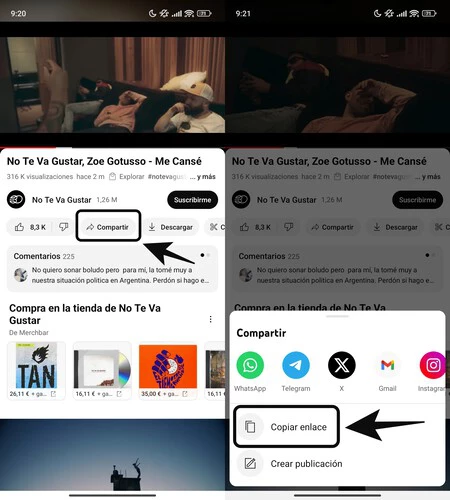
    • 画面をオフにして聞きたいビデオを入力し、「共有」ボタンをタップします。
    • ドロップダウンで [リンクをコピー] を選択すると、リンクをクリップボードにコピーできます。または、ヘッダー ブラウザーを直接タップして、そこで開きます。
    Youtube Android の裏技 1
    • 次に、お好みのブラウザを開きます。ビデオの URL をアドレス バーに貼り付けます。指を押したまま「貼り付け」をタップするだけです。
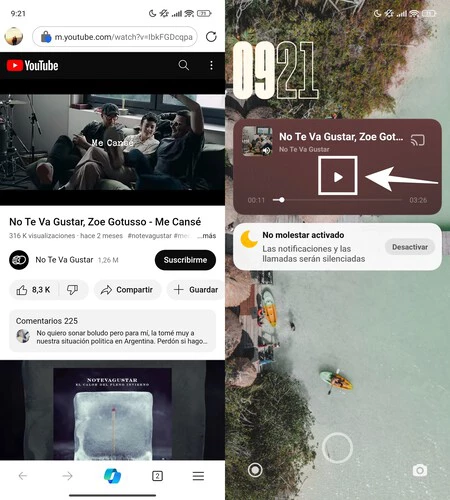
    • 問題のビデオの再生を開始し、物理ボタンを使用して携帯電話をロックします。あなたはビデオを聞くのをやめるでしょう、それは停止しました、それは予想通りです。
    Youtube Android の裏技 2
    • 魔法を実行するには、ロック解除ボタンを押して画面をオンにし、ロックを解除せずにプレーヤーを使用して「再生」アイコンをタップします。中断したところから再生が再開されます。これで再びブロックできるようになります。

    したがって、私たちは YouTube の有料機能を楽しむことになります。これまで見てきたように、これは非常に単純ですが効果的なトリックです。アプリをダウンロードすることなくそれを実現しました。この方法に納得できない場合は、それを許可する Web アプリを試してみることもできます。

    Android モバイルで画面をオフにして音楽を聴くのに YouTube Premium は必要ありません。ブラウザのトリックは比類のないものです。・関連動画

  • この更新された GCam は、他の多くの携帯電話に最高の Google Pixel カメラをもたらします

    最新の Google スマートフォンでは、カメラ アプリケーションが大幅に改善されました。そして、そのアプリをGoogle Pixel 8 Proから他のモデルに持ち込むことも可能です。BSG の最新の GCam は、非常に安定した方法で Google カメラのバージョン 9.2 を適応させ、その機能を他の Android に提供するだけでなく、いくつかの独自機能を追加しますに触れます

    特徴的な画像処理、スタジオ写真にある程度重点を置いたショットの自然なトーン、かなりよく達成されたボケ味で画像のポートレート モードを強化する人工知能、およびGCam が通常他の Android にもたらすその他の機能。場合によっては、ネイティブのカメラ アプリを改善することもあります。 GCam が動作するという保証はありません。他の修正と同様、常に完全に安定しているとは限りません。したがって、それがどのように機能するかを確認するために試してみる価値があります。

    Google カメラはバージョン 9.2 をベースにしており、大量の設定が追加されています

    何もない電話での GCam BSG (1)

    BSG は、最も有名な Google カメラ改造者の 1 つです。顕著なバージョン頻度を維持しており、最近の Google ソフトウェアで動作し、通常、開発者による無数の手動調整が含まれており、問題の GCam の場合のように、アプリケーションがさまざまな Android で動作するのに十分な安定性を維持しています。 。私たちのテストによると、Qualcomm プロセッサーでは非常にうまく動作します。 Samsung Galaxy 用のバージョンもあります

    Google は最近、Pixel 用のカメラ アプリケーションのバージョン 9.3 をリリースしましたが、以前のバージョン 9.2 にはまだ GCam の数がそれほど多くありません。開発を維持しているものの 1 つは BSG です。その安定バージョン 1 が私たちに強く推奨されているようです。

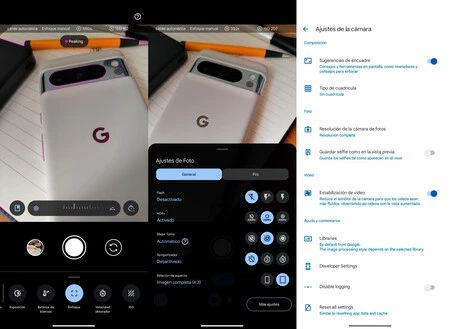
    この GCam は、Google Pixel 8 Pro のキャプチャ インターフェイスを、アプリケーションを問題なく実行できる残りの携帯電話に転送します (常に機能するとは限りません。一部の設定は機能し、他の設定ではアプリがフリーズする可能性さえあります)。さまざまな Android でテストした結果、写真は満足のいくもので、ほとんどのツールが利用可能で、マニュアル フォーカス コントロールは「フォーカス ピーキング」インジケーターを正しく表示しました (BSG を使用すると、画面上のバブルをクリックするだけで無効化できます。 Pixel では提供されていません)、ポートレート モードは十分に機能し、開発者設定のおかげでアプリの動作を詳細に調整することができました。

    BSG の仕事は従う価値があります。彼は GCam を多くの Android で動作するように完全に適応させる方法を知っています。 Pixel 8 Pro の追加設定を、運悪く高度なカメラ機能を有効にできない他の Pixelに持ち込むこともできます。これは、GCam エクスペリエンスからのかなり根本的な変更です。手動で得られる結果は残酷なものです。

    開発は継続しており、現在 BSG の安定バージョン 1 はCelso Azevedo からダウンロードできます。 Google Pixel 上で並列アプリケーションとして組み合わせるのに適しており、APK にはマルウェアが含まれていません。

    この更新された GCam は、他の多くの携帯電話に最高の Google Pixel カメラをもたらします・関連動画

  • スマートウォッチでの Google マップがさらに便利に: Wear OS が更新され、公共交通機関のルートが追加される

    Google マップほど交通に革命をもたらしたアプリケーションはありません。Android Eclair 2.0 のベータ版でのナビゲーションの導入により、このアプリは無料で GPS ガイドを提供し始めました。このナビゲーションはスマート ウォッチでも機能するように進化しました。Wear OS はGoogle マップ アプリケーションを更新し、公共交通機関への案内ルートを拡張しました。

    Google Pixel Watchでスマートウォッチハードウェアに参入した後、同社はこれらのアクセサリ用のオペレーティングシステムであるWear OSへの関心を取り戻したようです。実際、 Google は最近、特にGoogle マップでの使用時のエクスペリエンスを向上させることを目的としたさまざまな変更を発表しました。なぜなら、街を歩いていて、手首を回すだけでどこに行くべきかがわかるのは非常に便利だからです。そして、これらの表示が公共交通機関に移されれば、その有用性は何倍にもなります。

    どの停留所で降りるかを知るために携帯電話の電源を入れる必要はありません。

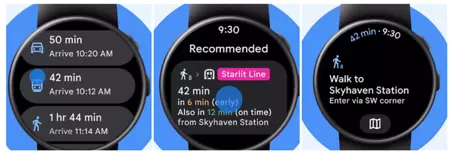
    Wear OS での公共交通機関のルート案内。 Google からの画像 (9to5Google 経由)

    スマートウォッチのルート案内は、地下鉄、バス、その他の公共交通機関を乗り換える際に市内のある地点から別の地点に移動するのに最適です。時計の画面を見ているほうがはるかに快適であるという事実とは別に、次のようなこともできます。時計電話の盗難。そして、Google マップはこの点を改善するために、Wear OS 上のアプリをアップデートしています。

    前回のモバイル ワールド コングレスで目新しさを示した後、Wear OS からの段階的なガイダンスがこれらのスマート ウォッチのいずれかのユーザーすべてに展開され始めます。これは、サーバーを通じて Google のアップデートを発見した9to5Googleによって確認されました。

    検索プロセスはウォッチから行うことができ、各手順は Wear OS 画面にも段階的に表示されます。こうすることで、次のリンクまで歩かなければならない場合や、次の電車の到着予定時刻を確認するために携帯電話をチェックする必要がなくなります。各通知はスマートウォッチの画面に表示され、その前に通知が表示されます。振動。これにより、気を散らすことがなくなり、特に慣れない都市で公共交通機関で迷子になることがなくなります。

    Wear OS の新しい Google マップ機能は、画面を常にオンにして (Always On Display または AOD) 使用することができ、時計の残りの部分はGoogle マップを使用してバックグラウンドで実行されているルートで使用し続けることができます。時計の文字盤にはアイコンも表示され、簡単に道順に戻ることができ、旅行がずっと楽になります。

    現在、公共交通機関の案内は、そのシステムの最新バージョンの Google マップ (番号 11.119.0702.W) がインストールされているすべての Wear OS ウォッチに拡大されています。アップデートは徐々に拡張されているため、到着までにはまだ時間がかかる場合があります。

    経由 | 9to5Google

    スマートウォッチでの Google マップがさらに便利に: Wear OS が更新され、公共交通機関のルートが追加される・関連動画