Blog

  • Android 15 は、適度なリソースで携帯電話での Web ブラウジング エクスペリエンスを高速化すると約束しています

    Android 上で最も重要なアプリケーションまたはシステムの 1 つであり、また最も目に見えないものの 1 つはWebViewです。これは、インストールされているブラウザにアクセスしてコンテンツを表示することなく、Web コンテンツを表示したり、アプリケーションから直接 Web ページを開いたりできるようにするコンポーネントです。

    これは Google のシステムの重要な要素であり、 Android 15ではさらに改善されることが判明しました。その理由は、Google が特定の WebView システムをモバイルの RAM に固定し、アクセスをより高速化する方法を開発中であるためです。翻訳は? WebView を使用する Web ページは、はるかに高速に読み込まれます

    WebViewに画鋲を刺すような感じになります

    携帯電話へのアプリケーションの読み込み速度は、現時点では深刻な問題ではありません。その理由は、あらゆる種類の日常業務を実行するのに十分な電力、大量の RAM メモリ、さらにはますます優れたモデムを備えた携帯電話があらゆる範囲にあるためです。

    ただし、特にミッドレンジやエントリーレンジでは、すべてが常に少し速く進む可能性があります。このセグメントでは、メモリの遅延が見られます。これは、ストレージについて話しているときや、RAM について話しているときにキャッシュされたデータを回復するときに、アプリの起動に直接影響します。

    そのため、 Google には PinnerService と呼ばれるサービスがあり、これを使用すると、いくつかのタスク、またはタスクの重要な部分を固定できるようになり、タスクを閉じた後にすばやく戻ることができます。例としてはカメラが挙げられます。カメラはデータの一部をこのサービスに保存できるため、再度アクティブ化するのが少し速くなります。これは他のコア システム コンポーネントでも機能し、Android 7.0 で導入されました。

    さて、常に信頼できる Mishaal Rahman 氏が発見したこと、そしてAndroid Policeを通じて読むことができることは、 Google が Android 15 から WebView システムの一部を固定できるようになるということです。私たちが言うように、このコンポーネントは Android と、Web コンテンツを表示するときに専用のブラウザを経由せずに内部ブラウ​​ザを開く多くのアプリケーションの動作にとって重要です。

    これはFacebook (これらの行のすぐ上にある例) またはその他の RSS リーダーの場合です。 Rahman 氏が Android 15 DP1 コードを調査して発見したのは、「pinWebview」と呼ばれるコマンドで、システムが後で開くために WebView プロセスを PinnerService に固定できる可能性を示しています。

    これにより、理論的には、 WebView を使用する Web ページをより速く開くことができるようになります。現在の RAM メモリの量は問題ではないため、これはどの範囲の携帯電話でも注意すべきことですが、それでも Android は制限に達しないように RAM を使用する際に非常に慎重です。 、プロセスを閉じます。

    メモリが多少遅いミッドレンジおよびエントリーレベルの携帯電話では、アプリケーションが WebView を呼び出すときに最初からロードする必要がなく、その一部がすでに保存されているため、このプロセスは非常に役立ちます。 PinnerView で。

    間違いなく、それが実現すれば、モバイルナビゲーションの機敏性を高めるのに役立つ興味深い変更となるでしょうが、Rahman 自身が指摘しているように (そして私たちの経験からもわかっていますが)、この機能が Android 15 でアクティブになるという事実はDP1 は、そのままシステムの最終バージョンに到達することを意味するものではありません。また、メーカーによってはこれを使用したくないため、PinnerService を使用して WebView サービスを固定しない可能性もあるので注意してください。

    いずれにせよ、それが日常的な携帯電話の使用にさらなるスピードと敏捷性をもたらすものであれば、大歓迎です。 Android の非常に初期のバージョンに飛び込むことの良い点は、上記の機能や新しい通知管理などの興味深い新機能を発見できることです。
    Android 15 は、適度なリソースで携帯電話での Web ブラウジング エクスペリエンスを高速化すると約束しています・関連動画

  • Samsung Galaxy S24 からヘッドフォンまで: Galaxy Buds にはすでに搭載されている印象的な通訳モード

    サムスンは、エコシステムの開発に最も力を入れている企業の1つです。相互通信に優れたデバイスを多数保有しているだけでなく、そのエコシステムを強化するために新しい機能や特徴を備えたソフトウェアを徐々に更新しています

    例としては、 Galaxy Budsが挙げられます。これは、 テレビとの 360 Audio 互換性を追加するためにアップデートされたばかりですが、十分な量の人工知能も搭載されています。そしてサムスンは、「インタープリター」モードが Galaxy Buds に搭載されることを確認しました。

    Galaxy AI の最も興味深い機能の 1 つは Buds にあります

    サムスンは 2024 年を精力的にスタートし、 ギャラクシー S24 ( ギャラクシー S24 ウルトラを最良の例として、すでにファミリー全体の分析を行っています) に加えて、韓国企業はモバイル分野での強力な AI の道を示しました。 Galaxy AIを搭載した携帯電話

    これは、私たちの生活を楽にすることに重点を置いた一連のアプリケーションとシステムです。そのため、キーボード上の翻訳機能、「 Circle to search 」機能、音声メモや通話をリアルタイム翻訳で要約して書き起こすシステムなどの機能を備えています。

    しかし、最も興味深いのは通訳です。この機能を使用すると、Galaxy S24 (ただし、 Galaxy S23 のような携帯電話にも搭載されることを期待しています) を使用して、別の言語を話す人と直接話すことができます。携帯電話を使用すると、ごく自然な方法で、従来の翻訳機や特定のアプリケーションよりも機敏に見えるシステムと完全に通信できます。

    現在、サムスンはその機能を自社のヘッドフォンに導入することで、さらに一歩前進したいと考えています。数日前、同社がインドのGalaxy Budsに通訳モードを導入するためのOTAアップデートを開始したこと、そしてこの機能がインドの地域に導入されるのは時間の問題であることをすでにお伝えしました。

    Samsung ニュースポータルで読んだとおり、ヘッドフォンのアップデートにより通訳機能が利用できるようになりました。このようにして、 Galaxy Buds を Samsung Galaxy S24 にペアリングするだけで、1 人が携帯電話を持ち、もう 1 人がヘッドフォンを持ちます。

    このようにして、各人は自分の言語で話すことができ、他の人は電話を手から手へ受け渡す必要がなく、自分が持っているデバイスでリアルタイムの翻訳を聞くことができます。さらに、サムスンは、ヘッドフォンに触れることで会話中に話す順序を変更できるため、電話で順序を手動で調整する必要がなくなると主張しています。

    アップデートが到着したかどうかは、携帯電話のアップデート ポータルおよび Samsung ウェアラブル アプリを通じて確認できます。まだ入手できない場合は、数日以内に到着するはずです。

    詳細情報 | サムスン

    Samsung Galaxy S24 からヘッドフォンまで: Galaxy Buds にはすでに搭載されている印象的な通訳モード・関連動画

  • 私がこのアプリをインストールしてリモート設定するまで、両親はいつも Android TV を搭載したスマート TV について質問してきました。

    なんと、テレビを設定するには、チャンネルを調整し、コントラストと明るさを調整するだけで十分だった時代でした。デバイスのオプションが増えるということは、可能性やカスタマイズが増えることを意味しますが、迷う道も増えることを意味します。あなたもローテクな人だと、私の状況はさらに悪化します。私が両親の携帯電話の質問に答えたり、問題を解決したりするのはこれが最初でも最後でもありません。そのため、両親がスマート TV に切り替えたとき、テレビは別の潜在的に問題のあるデバイスになりました

    はい、インターネットを設定し、使用するアプリケーションをインストールします。Android TV / Google TVを搭載したスマート TV を備えている場合は、 最小限のランチャーをスマート TV に配置することも良い選択肢です。しかし、すべてを使用できる状態にしておいたとしても、必要のない場所に入ったり、間違ったオプションを有効にしたり、他のものを無効にしたりするなどのことが常に起こります。そこで私は決断を下しました。スマート TV をリモートで制御するためのアプリケーションをインストールすることです。これは、実家から何百キロも離れた場所に住んでいる私のような人にとっては不可欠です。

    スマート TV で問題をリモートで解決する方法: AnyDesk を使用

    その名前は AnyDesk で、無料で、 Google Play ストアで入手でき、マルチデバイスなので、携帯電話、タブレット、コンピュータ、そしてもちろんスマート TV にもインストール (および使用)できます。 。具体的には、Android TV または Google TV を搭載したテレビです。ただし、この操作を行うには、携帯電話 (私が使用したように、Android または iPhone にすることができます) とテレビに、同じくGoogle Play ストアで入手可能なAnyDesk Ad1 プラグインをインストールする必要があります。

    アプリケーションを開くのは、表示される通知の数のせいで少し圧倒されますが、それは理にかなっています。結局のところ、テレビを制御する許可を他の人に与えることは、よく考えてみる価値があります。ただし、実際には誰もがデバイスに入ることができず、特定の数値コードを持つ人だけがデバイスに入ることができます。

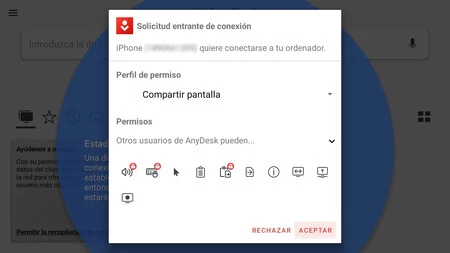
    実際、これが最初に行うべきことだからです。テレビ画面にアドレス (数字の文字列) が表示されたら、それを携帯電話に書き込んで両方のデバイスをリンクする必要があります。接続されると、アクセス許可セクションにはブロックされているため南京錠が表示されますが、そのうちのいくつかはリモート制御に興味があるものです。

    スクリーンショット1

    これを行うには、左側の設定メニューに移動し、[セキュリティ] > [対話型アクセス] に移動し、 [接続要求を常に許可する] にチェックを入れる必要があります。考えられるのは、起こり得る問題に対処できるように完全なアクセス権を持たせることです。

    その識別コードと関連する権限を使用してフル アクセスを達成すると、接続が正常に実行されるための別の通知とカウントダウンが表示されます。

    ここから、それが提供するオプションの数は驚くべきものです。携帯電話をマウスであるかのようにテレビを操作でき、設定に問題なくアクセスでき、画面の録画やスクリーンショットの撮影などのタスクが可能です。しかし重要なことは、その構成のどのセクションも、あたかもリモコンを手に持っているかのように変更できるように公開されているということです (ただし、精度が常に最高であるとは限りません)。

    それで終わりです。問題が検出された場合は通知が届き、問題のあるアプリケーションを削除したり、他のアプリケーションを更新したりするなどのアクションを実行するのが迅速かつ簡単です。ある時点で携帯電話によるテレビの制御を停止したい場合は、ログアウトするだけで十分です。

    表紙 |自分の

    経由 | ザタカ ホーム

    私がこのアプリをインストールしてリモート設定するまで、両親はいつも Android TV を搭載したスマート TV について質問してきました。・関連動画

    https://www.youtube.com/watch?v=jLCaUY7n1bA&pp=ygW_AeengeOBjOOBk-OBruOCouODl-ODquOCkuOCpOODs-OCueODiOODvOODq-OBl-OBpuODquODouODvOODiOioreWumuOBmeOCi-OBvuOBp-OAgeS4oeimquOBr-OBhOOBpOOCgiBBbmRyb2lkIFRWIOOCkuaQrei8ieOBl-OBn-OCueODnuODvOODiCBUViDjgavjgaTjgYTjgabos6rllY_jgZfjgabjgY3jgb7jgZfjgZ_jgIImaGw9e2xhbmd9
  • WhatsApp の「緑色の点」は、メッセージに返信することを忘れないようにするものです。このようにして有効化できます

    現時点では、最も人気のあるインスタント メッセージング アプリケーションであるWhatsAppについて知らないということはほとんどありません。 連絡先に電話番号を追加せずにメッセージを送信できるなど、ユーザーの要望に応えた機能を追加してきました。Whatsappingと呼ばれる詐欺にも注意してください。

    あるいは、何か引っかき傷が残っているかもしれません。 WhatsAppのグリーンドット機能をご存知ですか?これは小さな機能ですが、チャットをより適切に整理するのに役立ちます。 Androidアプリでの使い方とその概要を説明します。

    WhatsAppで緑色のドットをアクティブにする方法

    新しい WhatsApp 通知を受信すると、Android は既知のシステム通知を通じてアラートを送信します。ただし、警告はこれだけではありません。メッセージング アプリ自体は、最近のチャットのリストに小さな数字が入った緑色のアイコンを表示します。

    これは、該当のチャット内の未読メッセージの数を意味します。入力すると、この緑色の点が消えて、会話がすべて読まれたことを示します。ただし、状況によっては、友人や家族に読み残したことを思い出すために、そのアイコンを表示したままにしておくのを忘れる可能性があります。

    きっとあなたも、ある時点でこのようなことが起こったことがあるでしょう。最も都合の悪いタイミングでメッセージが届き、後で読む予定だということです。エラー。チャットに参加しましたが、通知を紛失しました。おそらく、既読のままにしたことを決して覚えていないでしょう。これを回避するには、緑色の点のトリックを使用してください。

    したがって、後で社会的義務を果たすために、WhatsApp のメイン画面に直接、チャット リストに緑色のアイコンが表示されます。それを取得する方法を段階的に説明します。

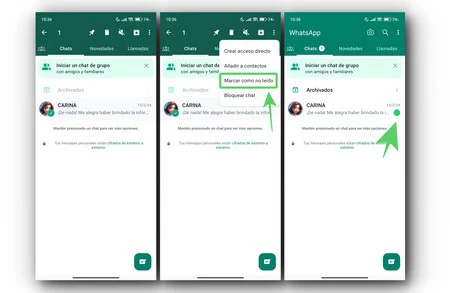
    • Android 用 WhatsApp を開きます。チャットリストが表示されます。
    • 問題の会話を指で押したままにしてください。必要に応じて複数をチェックすることもできます。
    Whatsapp グリーン ポイント
    • 次に、3 つの点のボタン (「その他のオプション」) をタップします。アクションが表示されます。私たちが興味のあるものは「未読としてマークする」です。それをタップしてください。
    • 未読としてマークされたチャットには、日付と時刻の下に新しいインジケーターが表示されることがわかります。これは WhatsApp の緑色の点です。

    準備ができて!このちょっとしたヒントを使えば、連絡先から送られてきたすべてのメッセージに返信することを忘れずに済みます。応答する時間がなかった場合でも、別の機会に応答したい場合でも、この機能を使用すると、応答を忘れることなく延期できます

    WhatsApp の「緑色の点」は、メッセージに返信することを忘れないようにするものです。このようにして有効化できます・関連動画

  • One UI 6.1 では、Samsung Galaxy インターフェイスの最も優れた機能の 1 つが削除されています。こうすることで再度有効化することができます

    One UI 6.1は、新しいGalaxy S24 ファミリでデビューした Samsung Galaxy で使用されるカスタム Android レイヤーの新しいバージョンです。 このバージョンでは、 人工知能機能や、コントロール センターやロック画面上のウィジェットの調整など、システムの新機能を含む多くの変更が加えられました。 One UI 6.1 には AI 機能以外にも多くの新機能があります

    ただし、このアップデートには、ユーザーを満足させていない変更もいくつか含まれています。優れた通知機能はデフォルトで無効になっています ( そして、それを有効にするオプションは少し隠されています)。もう 1 つの変更点は、インターフェイスでナビゲーション ジェスチャ バーを非表示にすることができなくなったことです。これにより、下部の灰色のバーがなくなり、よりクリーンな画面を楽しむことができるようになります。

    少なくとも、それは不可能でした。 Samsung は、モバイルをパーソナライズするために最高のアプリを更新しました。最新バージョンの One UI を使用して、 Samsung Galaxy でこのバーを再び非表示にできるようになりました。

    One UI 6.1 でナビゲーション ジェスチャ バーを非表示にする方法

    One UI 6.1 でジェスチャ バーを非表示にできないのは気まぐれではなく、 Samsung にはそれを避ける十分な理由があります。そして、Galaxy S24に搭載されたOne UI 6.1の新機能の1つは「 Circle to search 」で、この機能を使用するには、ジェスチャーバー(ナビゲーションによる場合はホームボタン)を長押しする必要があります。ボタン)。

    検索する円はジェスチャーバーを長押しして使用します。それがサムスンがそれを隠す機能を無効にした理由です

    ただし、多くの Samsung Galaxy デバイス ユーザーは、画面のサイズを最大限に活用して、よりクリーンでミニマルなエクスペリエンスで情報やコンテンツを表示するために、このバーを非表示にすることを好みます。

    ジェスチャー バーを非表示にすると、インターフェイスがすっきりするだけでなく、画面スペースを有効に活用できるようになります。

    幸いなことに、One UI 6.1 ではナビゲーション ジェスチャ バーを非表示にすることができるようになりました。必要なのは、Samsung のポートフォリオの中で最高のアプリケーションの 1 つであるGood Lockをインストールするだけです。

    Good Lockは、 携帯電話の新しい使用方法やユーザー インターフェイスの外観の変更など、Samsung Galaxy デバイスを最大限にカスタマイズできる公式アプリです。

    One UI 6.1 でジェスチャ バーを非表示にするには、次の手順に従います。

    ジェスチャーバー 1
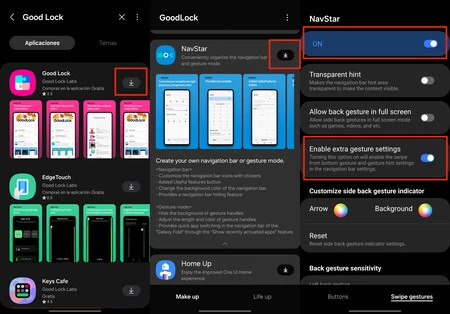
    • Galaxy StoreアプリストアからGood Lockをインストールする
    • Good Lock にアクセスし、「 NavStar 」モジュールを探してインストールします
    • 次に、NavStar にアクセスしてモジュールをオンにします
    • 次に、「追加のジェスチャ設定を有効にする」ボックスをアクティブにします。

    これらの手順を実行すると、Samsung Galaxy デバイスのシステム設定メニューに新しい構成オプションが表示されます。

    完了するには、次の手順に従います。

    ジェスチャーバー5
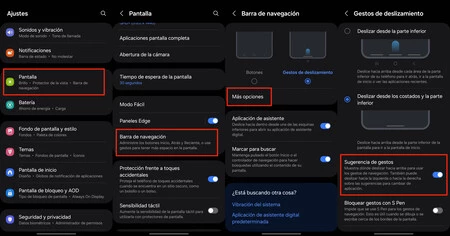
    • システム設定メニューにアクセスし、そこから「画面」セクションに移動します。
    • ナビゲーションバーをクリックします
    • 次に、「その他のオプション」オプションを選択します(もちろん、スワイプジェスチャによるナビゲーションを選択している必要があります)
    • 最後に、ジェスチャー提案ボックスのチェックを外します
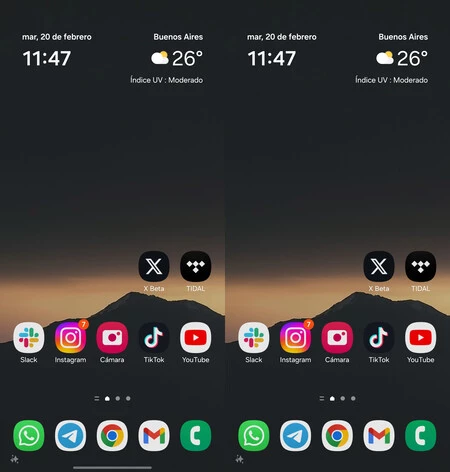
    左: ジェスチャー バーのあるホーム画面。右: ジェスチャーバーが非表示になった画面。

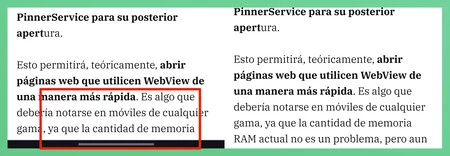
    以上です。今後、画面にはナビゲーション ジェスチャ バーが表示されなくなります。これにより、スペースをより有効に活用でき、必要に応じて見た目よりすっきりして整然としたものになるようになります。たとえば、記事を読むと、画面に表示されるテキストが少し多くなるという違いに気づくことができます。

    ジェスチャー バーを非表示にしても、Rodea の検索の動作には影響しません。

    もちろん、ジェスチャー バーを非表示にしても、Rodea の検索の動作には影響しません。この機能を使用するには、以前にジェスチャー バーがあった場所を長押しするだけです。バーがなくなっただけで何も変わっていません。

    One UI 6.1 では、Samsung Galaxy インターフェイスの最も優れた機能の 1 つが削除されています。こうすることで再度有効化することができます・関連動画

  • WhatsApp を使用していてセキュリティが心配な場合は、これを頻繁に確認することをお勧めします。

    私たちは自分自身を無視することがありますが、プライバシーがいかに重要であるかをますます認識しています。携帯電話のプライバシーを改善する方法はたくさんあり、最も使用されているアプリケーションはこの問題に関して非常に透明性が高い傾向がありますが、いつでももう少し前進することができます。

    そして、私たちの間違いや誰かが携帯電話を盗んだために、私たちは脆弱になる可能性があります。 WhatsAppに焦点を当てます。これは、誰もあなたの会話を覗き見できないようにするために、時々実行することをお勧めする非常に簡単なアクションがあるためです。

    WhatsAppでリンクされたデバイスを確認して無効化する方法

    まず最初に、最後の点に対処しましょう。いいえ、 WhatsApp を開いたままにするか、誰かがあなたの携帯電話を持ち出してアプリケーションに入り、そのアプリケーションに何を書き込んでいるかを見ることができない限り、WhatsApp がスパイされることはありません。

    後者は制御が簡単ですが、 Wh​​atsApp を他のコンピュータで開いたままにする可能性があります。共有コンピューターを使用している場合、または図書館に行った場合、ブラウザーにログインしてブラウザを閉じたりしない場合、アカウントに対してウィンドウを開いたままにしていることになります。

    また、見落としではなく、誰かが私たちの携帯電話を持ち去り、 WhatsApp Web でアカウントを開設し、 WhatsApp アカウントの資格情報を検証する可能性もあります。そこでは明らかに、私たちはさらに深刻な問題に直面していますが、どちらの場合も解決策は同じであり、リモートでアクセスをブロックすることです

    また、 WhatsApp は、どのデバイスでアカウントが開かれているかを確認するツールを提供します。時々、このセクションにアクセスして、すべてが正常であるかどうかを確認することは悪いことではありません。

    次に、その手順について説明します。

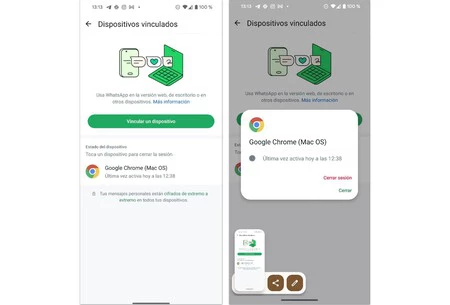
    • まず、右上にある 3 つの垂直点をクリックします。メニューが表示されたら、「リンクされたデバイス」に進みます。
    • 開いた画面には、「デバイスをペアリングする」オプションだけでなく、リンクされているデバイスのリストもあります。
    • それぞれをクリックすると、セッションを簡単に閉じることができます。
    WhatsApp 2 を閉じる

    このセクションは、非常に簡単な方法で、どのデバイスで開いているか、クライアントが何であるか、その時点でセッションがアクティブかどうかを確認でき、そして何よりもセッションを閉じるボタンがあるため、非常に便利です。

    WhatsApp を指紋で保護することをお勧めします

    さて、チャットを読んだり、WhatsApp Web でセッションを作成したりするために数秒間携帯電話が盗まれる可能性がある状況が疑われる場合は、指紋を使って WhatsApp を保護することをお勧めします

    以下に、従うべき手順を示します。

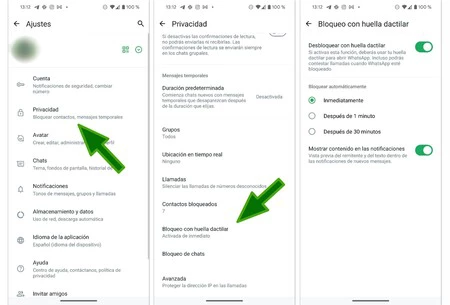
    • WhatsApp を指紋でブロックするには、次のことを行う必要があります。
    • 右上にある 3 つの垂直点をクリックし、「設定」に移動します。
    • 内部では、「プライバシー」タブに移動する必要があります。
    • 「指紋ロック」が見つかるまでスクロールする必要があります。
    • オプションを有効にします…それだけです。
    指紋

    興味深いのは、屋外で 1 分間過ごしたときや、アプリを離れるとすぐに WhatsApp を指紋でブロックするように選択できることです (閉じる必要はありません。WhatsApp を終了してモバイル ダッシュボードに移動するか、アプリケーションを変更するだけです)。私たちは30分を費やします。

    いいえ、指紋で携帯電話をロックするのとは異なります。正しく設定できなければ、PIN でロックを解除できます。指紋で WhatsApp のロックを解除しないと、ロックは解除されません。これは、誰かがあなたの PIN を知ることができるため、非常に興味深いセキュリティ オプションですが、指紋の複製はやや複雑です。

    これで準備は完了し、アカウントのセキュリティをもう少し強化するために少なくとも 2 つのアクションを実装したことになります。

    カバー写真 |アレハンドロ・アルコレア

    WhatsApp を使用していてセキュリティが心配な場合は、これを頻繁に確認することをお勧めします。・関連動画

  • このアクセサリを使用してから、Android TV での私の経験は根本的に変わりました

    私たちのテレビには、 Android TVと Google TV という 2 つの本当に素晴らしいシステムがあります。その理由は、彼らが私たちのテレビに Android を導入しているためであり、それは私たちが事実上無限の可能性を備えた SmarTV を手に入れたことを意味するからです。そのため、最近私はシステムをもう少しいじって、 Chrome などの公式に利用できないアプリケーションをインストールしたり、 Kodi をセットアップしたりするようになりました。

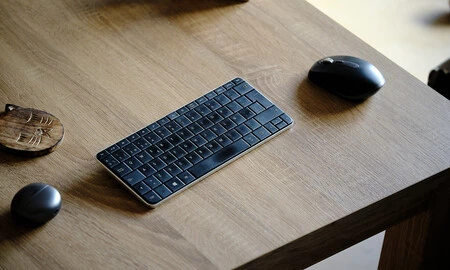
    ストリーミングアプリを見るだけではリモコンが足りなくなるので、キーボードとマウスをテレビに接続しました。これにより、Android TV の使用感が変わりました。システムの汎用性が向上しただけでなく、映画や音楽の検索もより快適になりました。

    Android TV では常に必須のキーボード + マウスの組み合わせ

    テレビで仮想キーボードを使用することほど面倒なことはありません。速度が遅く、うまく反応しないこともあり、キー間を移動するときに特殊文字が誤って表示され、押してはいけない場所を押してしまうことがあります。

    優れた解決策は、 携帯電話の Google Home アプリケーションを仮想キーボードとして使用することですが、実のところ、これは私には納得できません。その理由は、テレビでコンテンツを探しているときに、携帯電話が近くにない可能性があり、さらに、携帯電話があれば…必要なアプリを開いて送信する方が常に簡単だからです。 Chromecastで見たいです。

    しかし、数か月前、非常にコンパクトなサイズの古い Microsoft トラベル キーボードを回収することにしました。 Bluetooth が搭載されているので、Android TV に接続してみたところ、体験が劇的に変わりました。家にキーボードがない場合は、 Amazon でコンパクトなキーボードがたくさん販売されており、その多くは折りたたみ可能です。

    マウスやキーボードをAndroid TV または Google TVに接続するために特別なことをする必要はありません。[設定] に移動して [アクセサリ] タブを探すだけです (すべてを簡単にするための Bluetooth アイコンがあります)。 ) と、テレビがペアリング モードのキーボードとマウスを見つけたら、[ペアリング] をクリックします。

    このとき、両方のデバイスがあたかもリモコンであるかのように動作するため、リモコンよりもはるかに正確にシステム全体を制御できます。マウスは後ほど詳しく説明しますが、キーボードはほぼ毎日使用するものです。

    私はテレビをあまり視聴しないユーザーです。私はそれが好きではないので、数年前、YouTube をテレビに変えました。私は非常によく訓練されたアルゴリズムを持っていますが、多くの文字を含む非常に特殊なものを探す場合があり、そのためにコントローラーを使用するのは面倒です。また、仮想キーボードがそれほど完成されていないように思えます。

    Android TV キーボード

    そのため、Android TV で YouTube で何かを検索する必要があるときは、ソファの横の引き出しからキーボードを取り出して入力します。キーボードだけを使っているとは思わないでください。

    最近、 DTT 停電の問題全体を考慮して、 世界中の何千ものチャンネルを IPTV 経由で利用できるようにシステムを設定しました。私は従来のテレビを視聴しないとすでに述べましたが、まれに興味のある番組があり、さらに、現在では世界中のどの国の公共テレビにもアクセスできます。

    Kodi のような、名前やアドレスを入力するために検索バーを頻繁に使用する必要がある、より複雑なアプリケーションを構成する必要がある場合、Android TV の仮想キーボードでは不十分であり、イライラする可能性があります。そのため、Bluetooth キーボードを使用することは素晴らしいアイデアです。

    もう 1 つのケースは、これはもっと極端ですが、時折届く電子メールに返信するケースです。 Android TV には Gmail アプリがありませんが、奇妙なことに Chrome もありません。 Google は自社のブラウザがすべてのデバイスに搭載されることを重視しているため(一部の企業に数百万ドルを支払っている)、やや興味深いですが、 Android TV に Chrome をインストールする方法があります。

    これを使用すると、あらゆる Web サイト (前に述べたように、ここではマウスが不可欠になります) にアクセスできるようになり、もちろん Gmail にもアクセスできるようになります。携帯電話が近くにない場合、または大きな画面が必要な場合に、テレビで Gmail を使用してメールを送信するのは、非常に興味深いリソースになります。

    Android TV では Bluetooth ヘッドフォンが欠かせないものになりました

    Android TV でキーボードが不可欠になった場合、私が最近設定したもう 1 つのデバイスはワイヤレス ヘッドフォンです。家にはサウンドキャンセリング機能のない古いペアがあったので、それをオンにしてテレビに接続しているときに、自分を完全に孤立させる必要はありません。

    これにより、誰にも迷惑をかけずにビデオやシリーズを見ることができるだけでなく(ゲームやビデオを見たいときに、携帯電話や持ち物を持っていてテレビを使用していない人が隣にいると想像してください)、しかし、より多くの部屋のために。

    メインテレビをヘッドフォンに接続しているリビングルームに最も近い部屋である寝室やキッチンで作業をしているときは、オーディオ品質を損なうことなく、ある場所から別の場所に移動できます。ビデオ ポッドキャストや、音声には興味があるが画像にはあまり興味がないビデオがある場合、それは素晴らしいリソースです。

    Bluetooth ヘッドフォンを Android TV に接続するプロセスはキーボードの場合と同じです。また、クラウドでビデオ ゲームを楽しむために、Xbox や PlayStation コントローラーなど、他の周辺機器を接続できることも優れています。

    このタイプの周辺機器を Android TV または Google TV に接続できることを知らなかった場合は、この記事がお役に立てば幸いです。

    カバー写真 | ホセ・アントニオ・カルモナ (ザタカ・ホーム)

    このアクセサリを使用してから、Android TV での私の経験は根本的に変わりました・関連動画

  • Google は、Android 上の Google フォトに代わる最高のアプリケーションを提供しています

    Google フォトは、デバイスに写真やビデオを保存および共有するためのアプリケーションであるだけでなく、画像をクラウドに保存するためのアプリケーションでもあります。写真を開くと、アプリが画像をクラウドに同期するよう提案する場合がありますが、これによりGoogle アカウントのスペースが占有されます。

    実際、Photos はモバイル上で多くのことを実行します。画像をインテリジェントに整理し、場所や顔などを識別します。しかし、正直に言うと、多くの携帯電話にデフォルトで含まれているギャラリーとしてアプリを使用すると、アプリが過負荷に感じます。幸いなことに、Google には独自のギャラリー アプリがあり、アプリケーションのカタログの中に隠れた逸品です。

    ギャラリーは 1 つのことだけを行うアプリですが、非常にうまく機能します。

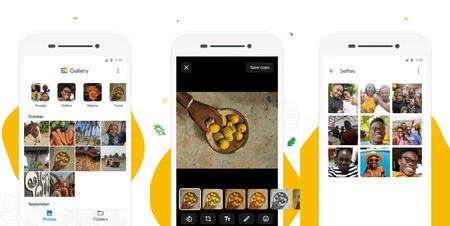
    Google ギャラリー アプリケーション (ギャラリー) について最も重要なことは、このアプリは、モバイル上の画像ギャラリーに求められる主要かつ最も重要な機能を提供することを特に目的としており、インターネット接続を必要としないことです

    Google フォトの簡易版のように感じられ、使いやすく、ユーザー インターフェースがよりすっきりしています。このアプリでは、アルバムの形式または完全な画像ロールとして画像やビデオにすばやくアクセスでき、顔、人物、その他の種類の画像を検出するスマート機能がいくつかあります。

    ギャラリーアプリ

    これらはギャラリー アプリの基本的な機能であり、Google アプリケーションはこの役割を完全に果たします。それ以上のものは必要ありませんし、もちろん、写真やビデオをクラウドにアップロードすることを常に要求するわけでもありません。これは、必要性を知らなかった Google フォトの理想的な代替品です。

    Android モバイルでギャラリーをギャラリー アプリとして使用する方法

    一部の携帯電話メーカーでは、デバイスのデフォルトのギャラリーとして写真が含まれています。これは、たとえば、デフォルトで画像およびファイル マネージャーとして Google フォト アプリケーションと Google ファイル アプリケーションを選択する Motorola の場合に当てはまります。

    Google フォトをギャラリーとして簡素化された (ただし改良された) バージョンに置き換えることは可能です。これを行うには、最も重要なことから始めます。それは、Google Play ストアからデバイスにGoogle ギャラリー アプリケーションをインストールすることです

    Google は、Android 上の Google フォトに代わる最高のアプリケーションを提供しています

    ギャラリー

    ギャラリーは、クリーンで使いやすいインターフェイスを備えた Google の公式写真およびビデオ ギャラリー アプリです。

    インストール後、メインのギャラリー アプリが Google フォトである携帯電話で次の手順に従います。

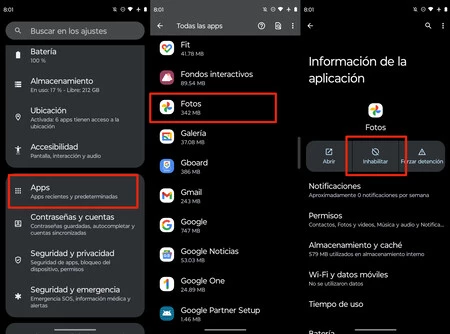
    • 設定メニューにアクセスし、次にアプリセクションにアクセスします
    • すべてのアプリ」を選択し、写真を探します
    • 写真に入り、「無効」を押します
    画像 333 ギャラリー

    これにより、モバイル上の写真アプリが非アクティブ化されるため、ギャラリーを画像とビデオのデフォルトのアプリケーションとして使用できるようになります。画像を写真にアップロードするたびに、このセクションからアプリを再度有効にすることができます

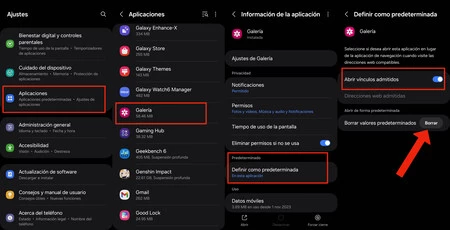
    Samsung Galaxyの場合のように、デバイスに独自のギャラリー アプリがある場合でも、写真やビデオを表示するためのデフォルト アプリケーションとして Google ギャラリーを使用したい場合は、次の手順に従うことができます。

    ギャラリー2
    • 設定メニューにアクセスし、次にアプリケーションセクションにアクセスします
    • ギャラリーアプリを探して入力します
    • デフォルトとして定義」オプションを入力します。
    • そして最後に、次のアクションを実行します。まず、 [デフォルト値をクリア]オプションで「削除」を押し、次に「サポートされているリンクを開く」ボックスのチェックを外します。
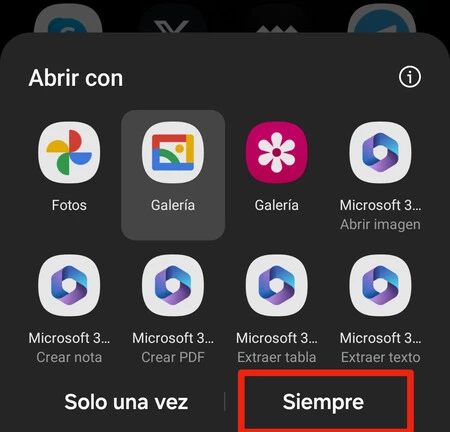
    ギャラリー3

    これらの手順を実行すると、次回画像を開くときに、どのアプリを使用して画像を開くかを尋ねるメッセージが表示されます。 [ギャラリー] を選択し、[常に] オプションを選択すると、このアプリがデバイス上の新しいデフォルト ギャラリーになります。

    経由 | 無料のアンドロイド

    Google は、Android 上の Google フォトに代わる最高のアプリケーションを提供しています・関連動画

  • Xiaomi、Redmi、または POCO モバイルで瞬間を瞬時にキャプチャします。 HyperOS と MIUI でカメラをより速く開く方法

    中国の人気スマートフォン メーカーである Xiaomi は現在、新しいオペレーティング システムであるHyperOSの導入プロセスに取り組んでいます。 MIUI の場合と同様に、その機能の多くを継承していますが、その他の機能は目新しさとして追加されています。 完全なギャラリー アプリを参照してください。

    写真に関して言えば、カメラ アプリも若干改良され、 既存のカスタマイズ機能が拡張されました。しかし、その意味で、後世に残る記憶を不滅のものにするには、時にはその瞬間を逃さない最速のスピードが求められることもあります。 Xiaomi カメラ アプリ自体は高速ですが、これらの設定を使用すると、光の速さでそれを実現できます

    これまで以上に高速なカメラアプリ

    以前にも述べたように、Xiaomi カメラ アプリケーションは遅延がほとんどなく、すぐに起動します。ただし、携帯電話に多くのアプリがインストールされている場合、この実行プロセスには通常よりも少し時間がかかることがあります

    Xiaomi ソフトウェアの性質上、これは正常です。MIUI と HyperOS はどちらもバックグラウンド プロセスに非常に制限があり、バッテリーを節約するためにバックグラウンド プロセスを閉じます。すべてがメリットのように思えますが、そうではありません。同様に、最初から開くためバックグラウンドではないため、起動が遅くなります。

    このソフトウェアには制限が設けられていますが、アプリケーションにとってより平和な場所にするためのツールも提供されています。それはXiaomiの利点の1つであり、その機能の完成度です。次に、いくつかの簡単な手順でカメラをより速く開く方法を説明します。

    • ホーム画面またはアプリドロワーから、MIUI または HyperOS に含まれる「セキュリティ」アプリを探します。
    • 入力したら、カードに表示される 6 つの機能から「アプリケーションの管理」を選択します。
    Xiaomi アプリの背景 1
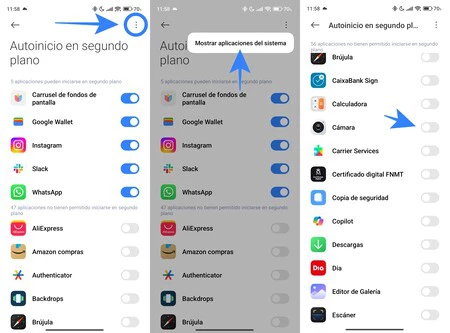
    • 次の画面では、[バックグラウンドで自動起動] をタップする必要があります。これは 3 番目のオプションとして上部に表示されます。
    • これで目的の機能に到達しましたが、まず「その他のオプション」の 3 つの点をタップして表示します。 「システムアプリケーションを表示」をクリックします。
    • これにより、Xiaomi カメラ アプリが表示されます。例外として追加するには、リスト内でそれを検索し、スイッチをアクティブにする必要があります。
    Xiaomi アプリの背景 2

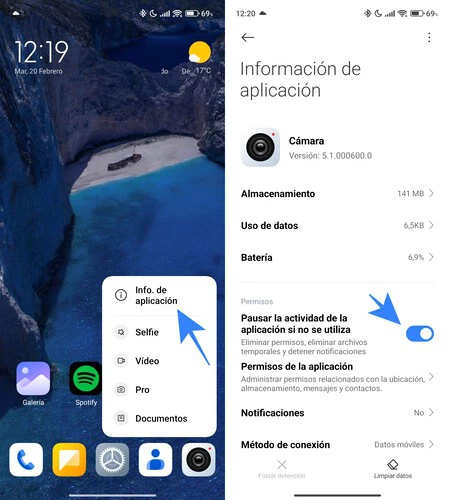
    まだ保留中のタスクが残っていますが、可能であればさらに単純なタスクです。ホーム画面で、オプションが表示されるまでカメラ アプリのアイコンを指で押し続けます。 「情報」を選択します。 application” を開き、次の変更を適用します

    Xiaomi カメラ アプリケーション
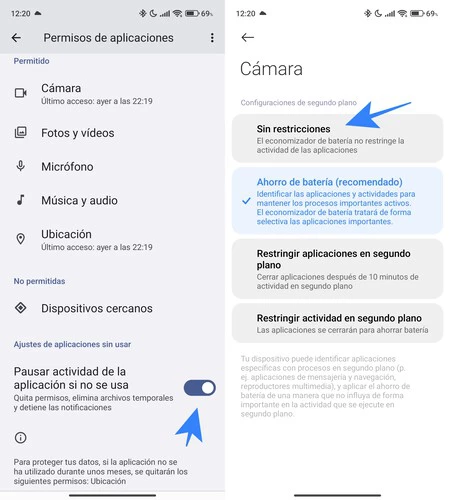
    • [アプリのアクセス許可] で一番下までスクロールし、 [使用していない場合はアプリのアクティビティを一時停止する] スイッチをオフにします
    • 「バッテリー節約」で「制限なし」モードにチェックを入れます
    Xiaomi カメラ アプリケーション 2

    準備ができて!今後、Xiaomi、Redmi、または POCO はカメラ アプリケーション プロセスを閉じたり、そのアクティビティを一時停止したりすることはありません。さらに、携帯電話の電源を入れると、アプリがバックグラウンドで自動的に起動します。こうすることで、より早く開始できるようになります。モバイルの速度が遅くなったり、パフォーマンスが低下したりした場合は、変更を元に戻してください。

    経由 | Andro4All

    Xiaomi、Redmi、または POCO モバイルで瞬間を瞬時にキャプチャします。 HyperOS と MIUI でカメラをより速く開く方法・関連動画

  • Android 15 は良い雰囲気で始まります: これは最初の開発者プレビューでの触覚応答の変化です

    最初の Android 15 Developer Previewが、 予想より1 日遅れて公開されました。 Android 15 が正式に私たちの携帯電話に届くまでにはまだ数か月かかりますが、これらのベータ版は、Google が次の大きな Android アップデートに向けて取り組んでいることを知るのに役立ちます。そして、システムの触覚応答を改善することが優先事項の 1 つであるようです。

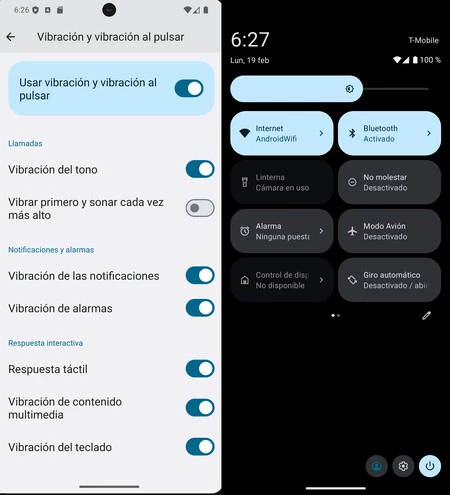
    開発者向けのこの最初のプレビューでは、システムの触覚応答に 2 つの新しい機能が含まれています。キーボードの振動を無効にできることと、クイック調整で画面の明るさを調整するときの新しい触覚応答です。

    活気に満ちた Android 15

    Android 15は少なくとも今年8月まで正式版にはならないため、変更、アップデート、ベータ版は半年ほど残っているが、開発者向けの最初のDeveloper Previewではすでにシステム振動に関連する2つの変更が準備されている。

    そのうちの 1 つ目は、到着するまでに信じられないほど長い時間がかかったように思えるものです。それは、[振動] および [押下時の振動] 設定からキーボードの振動を無効にできることですこれはすでにGboard 設定またはキーボード アプリから行うことができますが、新しい設定はグローバルであり、どのキーボード アプリでも機能するはずです。

    左側が新しいキーボード振動設定です。

    2 番目の変更はさらに興味深いもので、画面の明るさを変更するための素早い調整に関連しています。明るさを調整すると、モバイルのハプティックモーターが反応し、明るさが高くなるほど振動も大きくなります。

    これは直感的であるだけでなく、たとえば、画面を見なくても明るさを調整できるようになります。触覚フィードバックは邪魔にならない程度に繊細で、Android 15 に洗練されたタッチを加えています。

    経由 | 9to5Google

    Android 15 は良い雰囲気で始まります: これは最初の開発者プレビューでの触覚応答の変化です・関連動画