Blog

  • 公式アプリのせいでAndroid TVでTwitchを見るのをやめました。完璧な代替品を見つけるまで

    当然のことながら、 Android TVを搭載した当社のテレビやGoogle TV を搭載した Chromecast は、ストリーミング プラットフォームの最も熱心な消費者にとって完璧な味方です。その中には、 Netflix、Prime Video 、 Twitchなどのコンテンツを週に数時間消費している私も含まれます。私はルビウス、オーロン、ゾカス、そしてその仲間たちの最大のファンであることを告白します。

    放送をすべて視聴できるわけではありませんが (そんな時間がある人がいるでしょうか?)、長時間視聴できるので、日常生活から離れて自分を楽しませることができます。確かに、ほとんどのユーザーと同じように、私も完全で Web に似たプラットフォームの公式アプリケーションを使用しました。しかし、時間が経つにつれて、煩わしいバグとともに一連の欠点が見つかり、うんざりしてしまいました。元のアプリケーションよりも優れたアプリケーションという理想的な解決策を見つけたとき、イライラは解消されました。

    Android TV の Twitch アプリに関する問題

    これまで私は、モバイルと Android TV の両方、新しい Chromecast、そしてもちろんコンソールでも公式 Twitch アプリを使用してきました。これは私がプラットフォームにアクセスするために通常行うことです:独自のアプリケーションを使用します。そして、例外を除いて、それは本当に最良の選択肢です。

    この場合、私の問題は広告ではなく(YouTube で時々起こることですが)、チャットですらありません。公式アプリは私の期待に応えてくれました。しばらくして、私の特定の宿敵がやって来ました。それは、オーディオとビデオの非同期化とは別に、1080p でストリーム (VOD であっても) を視聴することを不可能にする迷惑なバグです

    問題は Xbox アプリから始まりましたが、それは的外れでしたが、時間が経つにつれて、Chromecast も同じ問題に悩まされていることに気づきました。私は解決策を求めてインターネットの奥深くまで調査し、同じ問題を抱えている他のユーザーも見つけました。ルーターを変更したり、接続を再確立したり、アプリを再インストールしたりしても、何も解決しませんでした

    Twitch アプリ Android

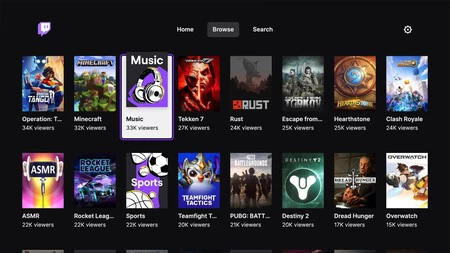
    そこで私は代替手段、つまり完璧な解決策を探しました。公式アプリのことは忘れて、サードパーティが開発したアプリケーションを利用してみましょう。私は、Twitch、Xtra (テレビでは気に入らなかった) の改造バージョン、そして名前が思い出せないその他のバージョンをいくつか試してみました。最終的に、最も「一般的な」名前を持つものが勝者となりました: S0undTV

    これは私がずっと欲しかったTwitchです

    現在の再生をさらに制御し、ストリームまたは VOD コンテンツのさまざまなポイントを記憶し、チャットを非表示にし、遅延なく品質を変更する機能… S0undTV は、Android TV を搭載したテレビまたはボックスで Twitch を楽しむための最良の方法です

    今では、普段家中で持ち運んでいるテレビとChromecastの両方にインストールしています。公式のものよりも良い体験ができるので、もう戻らないと思います。私が抱えていたバグは消えましたが、私が得たものはそれだけではありません。
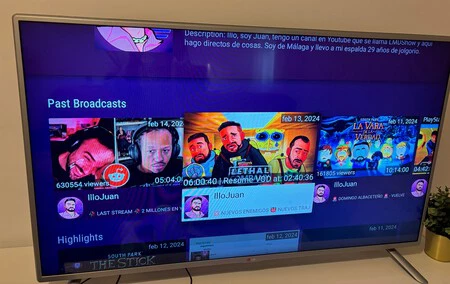
    サウンドテレビ 1

    Play ストアからインストールするだけで、その利点を確認できます。インターフェイスは一貫性が低いように見えますが、より実用的であると思います。チャットは BTTV 絵文字でも完璧に機能し、PiP モードがあり、送信内容を確認しながら送信内容を確認できるプレビュー機能があります…単純に素晴らしいです。

    それだけでは十分ではないかのように、暴言的なコメントを避けることができるフィルタリング オプションを備えたチャットをカスタマイズするのに最適です。ただし、最も便利な機能の 1 つはローカル VOD 履歴です。これは YouTube のように機能し、視聴した各コンテンツを記憶し、再生を停止した瞬間に修正できます。
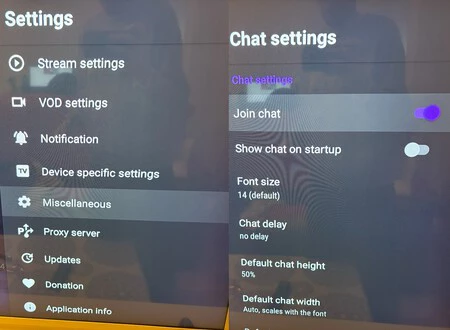
    S0undtvの設定

    残りは公式のものと同じですが、ユーザーとカテゴリをフォローするオプションがあります。ストリーマーが接続したときの通知は忘れられず、異なる雰囲気を与えるテーマもサポートされています。ここまで読んでいただいた方は、ぜひその可能性に圧倒されてみてください。これは私が Android TV 用に探している Twitch です。忘れていましたが、完全に無料で広告もありません。

    公式アプリのせいでAndroid TVでTwitchを見るのをやめました。完璧な代替品を見つけるまで

    Twitch用S0undTV

    Android TV テレビ用の公式 Twitch アプリの代替アプリ

    公式アプリのせいでAndroid TVでTwitchを見るのをやめました。完璧な代替品を見つけるまで・関連動画

  • これは私が YouTube、Instagram、TikTok からビデオをダウンロードしようとした中で最高のツールです。無料で広告もありません。

    ビデオを見るのが好きなら、VLC のような重要なアプリケーションがあります (タブレット、携帯電話、スマート TV のいずれを使用しているかに関係なく)。また、YouTube ビデオから GIF まで、オンラインで見つけた本物の芸術の宝石をダウンロードしたい場合は、 TikToks のバイラル化により、うまく機能し、大量の広告を表示しないツールを探している場合、コンテンツをダウンロードするのはそれほど簡単ではなくなりました。

    あるいは、デバイスへのインストールを必要としない無料のオープンソース プロジェクトを発見するまでは、それが私の経験でした。このプロジェクトは、インターネットから事実上すべてのビデオを迅速かつ複雑な問題なくダウンロードできるため、不可欠なものになりました。

    インターネット上での人生と編集者としての人生を通して、私はビデオをダウンロードするためのアプリケーション、ウェブサイト、ツール全般を長いリストで試してきましたが、そのすべてから何かを得ることができました。しかし、支払うのは難しいし、できるかどうか選んでください、私は無料のものを選ぶことを好みます。一方で、お金がかからない場合は、過剰な広告や誤解を招くリンクがエクスペリエンスに悪影響を及ぼします。

    非常に多くのオプションがあり、アプリオリに単純なものが複雑になってしまうものもあります。最後に、気に入っていたものの動作しなくなったものもいくつかあります。そして、もう 1 つの現実があります。ビデオを含むアプリケーションのインターフェースには、ビデオをダウンロードする機能が欠けているものがあります。つまり、無料、簡単、安全に動画をダウンロードするのは、思っているよりも難しいのです。

    Cobalt Tools とは何か、またダウンロードできるものは何ですか

    その後、 Cobalt を発見しました。これは、インストールの必要がなく、ブラウザーからプロジェクトの Web サイトhttps://cobalt.tools/にアクセスするだけで済むため、すでにすべてのデバイスに常に手元にあるツールになっています。

    Cobalt Tools は Wukko という 1 人の人物によって開発されたプロジェクトで、完全にオープンソースであり、広告が含まれていないだけでなく、トラッカーや分析もありません。そして最も素晴らしいのは、無料で、非常に直感的なデザインを持ち、多くのストーリーがなくても魅力的に機能することです。

    したがって、エンターテイメントや編集用にビデオを作成する簡単なツールが必要な場合は、Cobalt を使用すると、Bilibili、Instagram、OK Video、Pinterest、Reddit、Rutube、Soundcloud、Streamable などのプラットフォームからオーディオビジュアル ファイル (はい、オーディオのみも) をダウンロードできます。 、Tiktok、Tumblr、Twitch、X/Twitter、Vimeo、Vine、VK、YouTube。詳細については、 GitHub のプロジェクト ページをご覧ください。ご覧のとおり、 Facebook など、いくつかの項目が含まれていませんが、開発者はリストが増えることを保証しています。

    コバルトの使い方

    プロセス

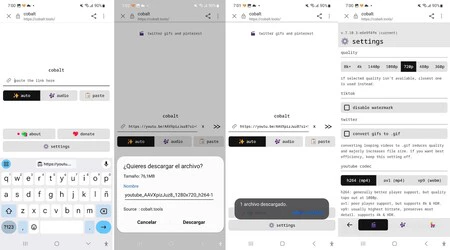
    オーディオビジュアル ファイルのダウンロードは非常に高速かつ直感的です。興味のあるファイルがホストされているアプリケーションに移動してリンクをコピーし、Cobalt に移動して「ここにリンクを貼り付けてください」と表示される場所に貼り付けます。次に、右側にある 2 つの小さな矢印「>>」をタップし、ダウンロードの開始を確認するだけです。完了したら、デフォルトで保存されているファイルを見つけることができます。

    そのインターフェースには煩わしさがなく、白い背景とあまり謎のないボタンがあることに注目してください。特筆すべきは「設定」設定セクションで、ビデオ解像度の選択、透かしの削除、YouTube コーデックの選択、Twitter からの .gif ファイルのダウンロードなどが可能です。

    免責条項に詳しく記載されているように、これはインターネット コンテンツをダウンロードするための単なるツールであり、何をダウンロードするか、どのように使用および配布するかについてはユーザーが責任を負うということを覚えておく価値があります。これは、知的財産で保護された素材について話している場合には特に機密事項です。

    経由 | ライフハッカー

    これは私が YouTube、Instagram、TikTok からビデオをダウンロードしようとした中で最高のツールです。無料で広告もありません。・関連動画

  • Google には十分な AI がありません: 新しい Gemini 1.5 は ChatGPT を破壊すると約束しています

    Google は止まらず、生成 AI でアクセルを踏み込みました。Google Bard を殺し有料サブスクリプション Gemini Advanced を発表した後、すべてモデルのバージョン 1.0 に基づいており、同社はすでに Gemini 1.5 を準備しています。より速く、より強力に、そして真の変化をもたらす可能性のある変更を加えて: Google は、AI が処理できるコンテキストを大幅に拡張しました。

    Google はトレーニング、分析、実行ツールの先駆者であるため、AI に対してほとんど何もしていないわけではありません。しかし、 Google がこの AI を消費者に提供できなかったことは明らかで、Open AI がユビキタスな ChatGPT で生成型チャットボットの王座を奪うことになりました。そしてもちろん、Google も置き去りにされるわけにはいかず、Gemini でアクセルを踏み込んだのです。マルチモーダル モデルの新しいバージョンがすでに準備されているほどです。

    見てみると…
    成功した可能性のある 10 の Google アプリ

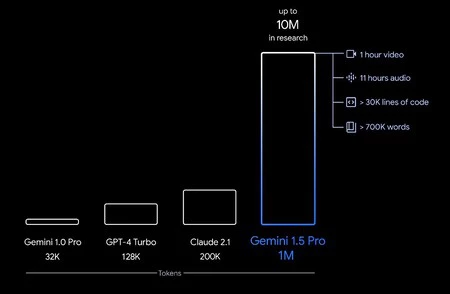
    Gemini 1.5: 最大 100 万トークン (GPT-4 の 128,000 トークンと比較)

    トークンの比較。 Google画像

    Open AI とその GPT モデルの優位性に直面して Google がどれほど動揺しているかを要約した数字は、新しい Gemini モデル (最近リリースされたバージョン 1.5) の素晴らしい理論的可能性を強調しています。 Google は、AI ベンチマークで非常に高い結果が得られたことを保証します。モデルの前のバージョンである Gemini Pro 1.0 と比較して 87% の優位性があります。

    Gemini 1.5 は、最大 100 万トークンの環境を一貫して処理できます。これにより、現在の生成 AI ツールをはるかに超えて、コンテキストとモデル応答の理解が拡張されます。ちなみに、 GPT-4 Turbo は最大 128,000 個のトークンをサポートします。また、Google が現在公開している無料 AI で使用されているバージョンである Gemini Pro 1.0 は、32,000 トークンを使用します。

    新しいマルチモーダル モデルを使用すると、ユーザーはコマンドに対する応答が向上し、行動の創造性が向上します。Gemini 1.5 はコンテキストをよりよく理解し、実行も高速になります。生成タスクに必要なリソースが少なくなります

    Googleはブログで次のように説明している。

    「Gemini 1.5 Pro は、1 時間のビデオ、11 時間のオーディオ、30,000 行以上のコードまたは 700,000 ワード以上のコードベースを含む大量の情報を一度に処理できます。私たちの研究では、テストでも成功しました。最大1000万トークン。」

    新しい生成 AI モデルはまだ一般公開されていませんが、開発者と一部の企業顧客は間もなくアクセスできるようになる予定です。テストは、現在 Gemini Ultra 1.0 で処理されているものと同じ 128,000 トークンの制限付きで、Gemini Pro 1.5 で実行されます

    テスト期間が終了すると、Google は、Nano (Pixel 8 Pro などの携帯電話)、Pro (Gemini チャットボットの無料版)、Ultra (Gemini Advanced) の 3 つの部門にマルチモーダル言語モデルを導入する予定です。現時点では、個人およびビジネスユーザーが現在利用できるすべてのツールの更新日は明らかにされていない。

    Google には十分な AI がありません: 新しい Gemini 1.5 は ChatGPT を破壊すると約束しています・関連動画

  • 私はアプリケーションドロワーに興味があったことはありませんが、Android スマートフォンも混乱していません。これが私のホーム画面の整理方法です。

    Android の最も特徴的な要素の 1 つは、熱心なファンが競争相手に誇示するために使用する、 アプリケーション ドロワーです。携帯電話のホーム画面はデバイスとの対話の中心軸であるため、理想はそれを整理することです。この要素はこの作業に役立ちます。 Android ユーザーとして 10 年以上経った今でも、私は大多数に対して反対の考えを持っています。アプリドロワーが気に入らない。

    Xiaomi を使っていたときも、Samsung Galaxy などの他の携帯電話を楽しんでいたときも、引き出しのないホーム画面を選択し、その周りにすべてのアイコンが散在していました。しかし、私は混乱が支配するのを防ぐためのいくつかのトリックを学び、適用してきました。

    ランチャーが許可する場合はアプリドロワーに別れを告げますが、そうでない場合はアプリドロワーに別れを告げます。

    アプリドロワーが素晴らしいツールであることは認めます。以前は、iPhone を触るたびに、ホーム画面にさまざまなアプリがごちゃ混ぜに表示されるのが嫌でした。しかし、何年も経つにつれて、少なくともサーバーにとってはそれが最良の選択肢であることがわかりました。

    通常、私は 1 日を通して多くのアプリケーションを使用しますが、使用しないアプリケーションは結局アンインストールします。そのため、身振りで引き出し (無限のリスト) を開こうとする代わりに、すべてをホーム画面に表示しておきます。もちろん、正しく順序付けられています。なぜなら、私の順序への執着が、それらすべてを自由意志に任せることを許さないからです。

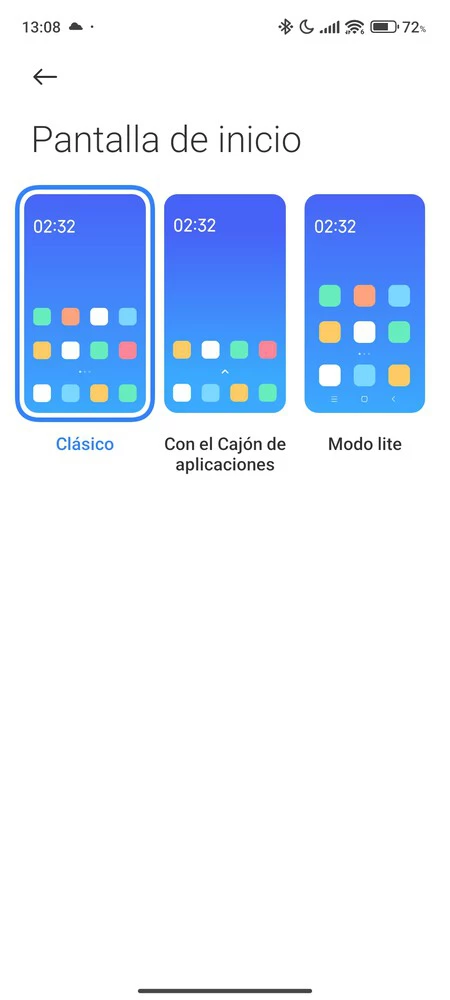
    Xiaomi、Redmi、POCO 端末を何年も続けて使用しているユーザーとして、私は常にデフォルトの MIUI ランチャー(現在はHyperOS ) を選択してきました。そして私はそうし続けています。他の場合、特にレビューに専念する場合 (PCTech.click でご覧いただけます)、私が行う最初の調整は、一部のブランドが通常「クラシック」モードと呼ぶように、「クラシック」モードを使用することです。

    幸いなことに、MIUI は Android エコシステム内でのトレンドの始まりであり、最近では他のメーカーが私たちが望むホーム画面モードを選択するための扉を開いていることに気づきました。 Realme、Oppo、Samsung… 欠けているのは 1 つだけです。Google とその Pixel です。後者についてはあまり明確ではありませんが。

    ホーム画面モード

    メーカーのインターフェイスで許可されていない場合は、 ランチャーを起動します。 Google には申し訳ありませんが、アプリ ドロワーはまったく意味を失いました。次に、アプリドロワーのないホーム画面をより使いやすく、より美しくする方法を説明します。

    ホーム画面はこんな感じで整理しています

    前に述べたように、アプリドロワーに別れを告げる際の問題は、アプリを一緒に配置するとすぐに混乱が発生することです。しかし、秩序を生み出すという最も明白な方法で、混沌の中で統治することは簡単です。私が最もよく使うアプリは何ですか?最初の画面のフォルダー内。

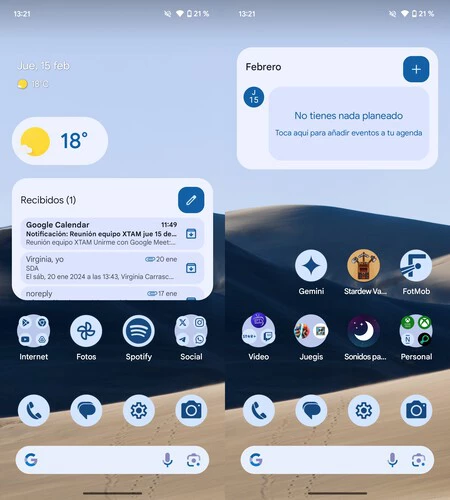
    はい、アプリケーションドロワーのない画面ではフォルダーが不可欠だからです。そうしないと、多数のアイコンの中にアプリが見つからなくなります。それが私の最初のヒントです: フォルダーを使用します。この意味で、Xiaomi のようなメーカーがさまざまなスタイルのフォルダーを提供しているという視点がとても気に入りました。

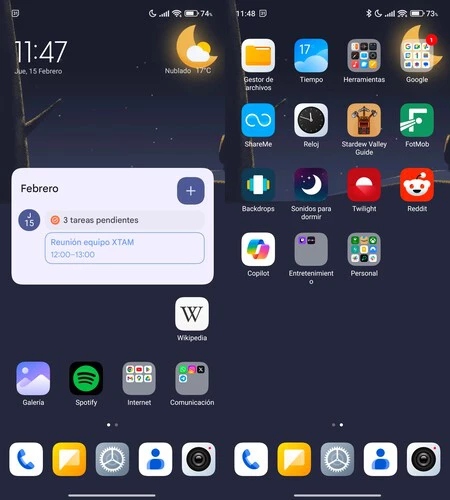
    私のPixel 6Aのホーム画面

    さらに、最初の画面にはフォルダー以外の重要なものがすべて表示される必要があります。そして私にとって、2番目に優先するのはウィジェットです。モバイルに応じて、どちらかを配置すると、見た目の美しさが向上し、すべてがより美しく調和して見えるようになります。同時に、ウィジェットを使用すると、アプリを入力せずにアプリを操作できるため、便利です。

    Xiaomi のホーム画面

    2 番目の画面の場合は、通常、私の携帯電話の最後の画面ですが、残りのアプリケーションが 1 つにまとめられています。もちろん、ここでも少し順序を付けて説明します。

    • メーカーのアプリケーション: 自分の名前のフォルダー内 (「Samsung」、「Xiaomi」など)
    • 機密情報を含むアプリケーション: 健康、銀行、個人手続きのアプリは、この 2 番目の画面に表示され、もう少し隠れます。同様に、それらをフォルダーにグループ化すると、後で見つけやすくなります。
    • 主画面に収まらないその他のアプリケーション: これらはそのままにしておきます。ただ、そんなに頻繁に使うわけではないので、画面をタッチする前に一度確認する必要はありません。

    これらのヒントを頭の中に入れて、 新しい Android モバイルを設定する必要があるときは常にこのように行動します。私にとって幸運なことに、Google の OS はユーザーのあらゆる状況や好みに適応することができ、ホーム画面を整理する単一の方法はありません。あなたも私と同じように考えているのであれば、あなたの Android モバイルを整理するお手伝いができれば幸いです。なぜなら、お気に入りのアプリケーション ドロワーがなくても、それは可能だからです。

    私はアプリケーションドロワーに興味があったことはありませんが、Android スマートフォンも混乱していません。これが私のホーム画面の整理方法です。・関連動画

  • Android 15 の開発者向けの最初のバージョンはここにあります: これらは互換性のある携帯電話です

    それはすでにここにあります。 Google は、オペレーティング システムの次のメジャー アップデートであるAndroid 15の最初のバージョンを公開しました。もちろん、これはエンド ユーザーではなく開発者を対象としたバージョンであり、いくつかの興味深い変更が含まれており、 2024 年の最も重要な Android アップデートが何になるのかを初めて知ることができます。

    Android 15 Developer Preview1が開発者向けに公開されました。これは、ベータ版よりもさらにグリーンなシステムのバージョンです。そして、その新機能の中でも、特にリソースをより効率的に管理するために、Google がハードウェアとソフトウェアの統合を強化することに非常に重点を置いていることが明らかになりました。

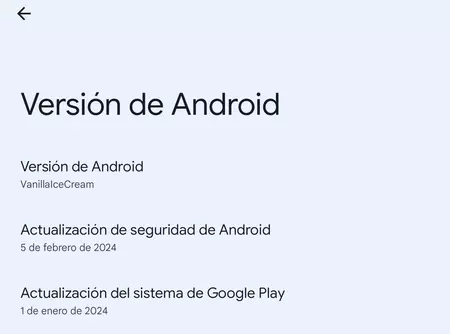
    新しい Android 15 Vanilla Ice Cream の最初のバージョンが到着

    新しいバージョンのオペレーティング システムの正式名は Android 15 で、そのデザート (およびコードネーム) はVanilla Ice Cream 、またはバニラ アイスクリームです。これは、互換性のある Google Pixel の 1 つに最初の開発者バージョンをインストールするときに確認されます。

    しかし、Android 15 Developer Preview1 では何が変わるのでしょうか?今のところ、いくつかのこと。たとえば、このバージョンでは、これまで Android 14 QPR3 のベータ版で見られていた 2 つの機能が統合されています。それは、画面の一部のみを録画する機能 (パネル全体ではなく、使用中のアプリケーションが占有している画面) とコントロールです。 Bluetooth接続したデバイスのクイック設定画面に移動します。 Mishaal Rahman 氏が説明しているように、これらの機能が Android 15 に搭載されると、Google Pixel スマートフォンだけでなく、より多くのデバイスに利用できるようになるということです。

    Android 15 Developer Preview は、PCTech.click チームの Google Pixel にすでにインストールされています。

    Android 15 Developer Preview 1 では、Google がオペレーティング システム自体の非常に重要な改善に取り組んでいることも明らかになりました。これには、最も電力を必要とするアプリケーションの管理改善やモバイル ハードウェアとのやり取り方法などが含まれます。このようにして、デバイスの CPU、GPU、温度がより効率的に使用されます。より良いパフォーマンスを得ることが目的です。

    Android 15 を受け取るユーザーが利用できる機能に関しては、まだ多くの変更はありませんが、一部はすでにリークによってからかわれています。たとえば、 Android のロック画面へのウィジェットの復活、 ストレージ容量を節約するためにアプリケーションをアーカイブする可能性、そして最終的には、多くのアプリで見られるものと同じスタイルで大きなアイコンを備えたシンプルまたはシンプル モードの登場が予想されます。カスタマイズの層。

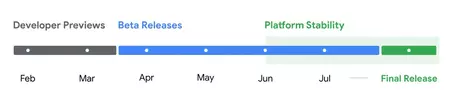
    Android 15 開発版のリリーススケジュール (Via: Verge)

    GoogleはAndroid 15の開発者版(開発者プレビュー)を2月から3月にかけてリリースし、オペレーティングシステムのベータ版を4月からリリースする予定だ。 Android 14 の場合と同様、最終バージョンのリリースは 8 月から 10 月の間に行われる予定です

    Android 15 Developer Preview1 と互換性のある携帯電話は何ですか?

    このバージョンのオペレーティング システムの名前を見れば、それが明確になるはずです。Android 15 Developer Preview は開発者を対象としており、操作エラーやさまざまなバグが存在する可能性があるため、一般向けに設計されたバージョンではありません。まだ開発中のオペレーティングシステムです。

    それでも、次の 互換性のある携帯電話のいずれかを持っている限り、思い切って Android 15 の最初の開発バージョンを試すことは可能です。

    もちろん、将来的には、夏の終わりにオペレーティング システムの最終バージョンが利用可能になった後、Google Pixel だけでなく他のメーカーのモデルでも Android 15 が利用可能になる予定です

    Android 15 の開発者向けの最初のバージョンはここにあります: これらは互換性のある携帯電話です・関連動画

  • Google メッセージでは、メッセージを送信してから最大 30 分以内にメッセージを編集できます

    TwitterやWhatsAppなど、決して編集できないと思われていた場所にメッセージが届いてから、私たちは少しずつメッセージを編集することに対する恐怖心を失いました。現在、Google はGoogle メッセージにメッセージ編集機能を追加しようとしています。

    「私は言います」と言うところは、「ディエゴ」などと言っても構いません。メッセージの送信後長くても 30 分以内に気が変わった場合に限ります。通常の SMS ではなく、RCS の会話でのみ可能です。

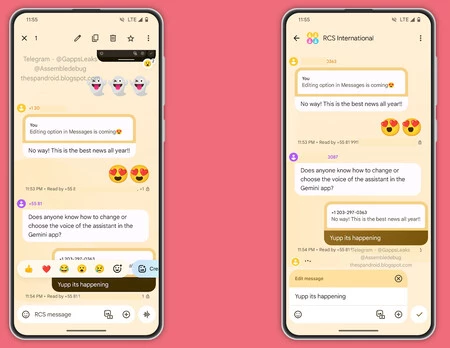
    RCS でのメッセージの編集

    Google は、Google メッセージ メッセージング アプリ内でのメッセージの編集に興奮しています。このアプリケーションは、かつては単純な SMS アプリケーションでしたが、しばらくの間、RCS プロトコルの助けを借りて WhatsApp と iMessage を引き継ごうとしています。

    Google メッセージ内ではメッセージ編集はまだ有効ではありませんが、 @AssembleDebugによって表示されるようになったので、それがどのように機能するかについてはかなりよくわかりました。基本的に、メッセージを編集するには、上部のツールバーに鉛筆アイコンが表示されるようにメッセージを選択する必要があります。

    @AssembleDebug からの画像

    メッセージの編集は (WhatsApp と同様に) 新しいメッセージとして会話に送信されるため、変更を加えて古いテキストを新しいテキストに置き換えるのはクライアントです。したがって、送信者と受信者の両方がそれを使用するためにアクティブ化する必要があります。

    最大編集時間は 30 分であること、編集履歴が表示されることなど、その仕組みに関する追加データがいくつかあります。これは、他のメッセージング アプリケーションでのメッセージ編集の仕組みとは異なるため興味深いものです。

    メッセージ編集により、Google メッセージは WhatsApp、iMessage、および同様のアプリの代替となるという目標に少し近づくことになりますが、正式にいつ公開されるかはまだわかりません。

    経由 | ザスプアンドロイド

    Google メッセージでは、メッセージを送信してから最大 30 分以内にメッセージを編集できます・関連動画

  • Xiaomi 14 Ultraのデザインにはもはや秘密がありません。あなたのカメラもそうではありません

    Mobile World Congressは、Xiaomiを含むいくつかの企業にとって非常に重要な日程となる。フェアの開始の前日に、中国企業はプレゼンテーションを開催し、Xiaomi 14のグローバルバージョンを披露します。中国では数か月前から新世代が発売されているため、私たちはすでに新世代の技術データを知っていますが、大きなニュースは Xiaomi 14 Ultra です

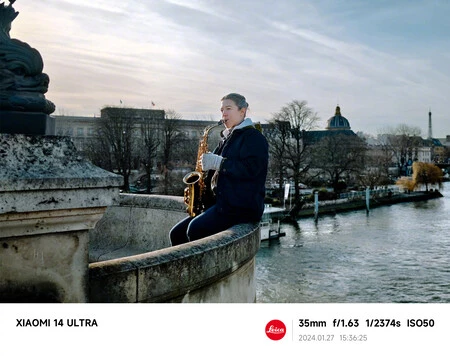
    再び、そしてすでに起こったように、 Xiaomi 13 Ultra 、それはその写真の特性により眩しい携帯電話になることが予想されており、これがこのモデルの主な議論になることは明らかです。実際、 XiaomiはXiaomi 14 Ultraの最初の公式画像と、それで撮影できる写真の例をいくつか示し、そのカメラの特性を確認しました。

    新しい写真の巨人のための 2 倍の望遠

    Xiaomi 14 Ultraは、iPhone 15 Pro MaxとGalaxy S24 Ultra (および今年後半に登場する他の高級携帯電話)のライバルになります。昨年、私たちはすでに写真の成果に驚かされていましたが、今年もカメラ技術と処理の両方についてライカとの合意を繰り返しており、彼らは同じ意図を持っています。

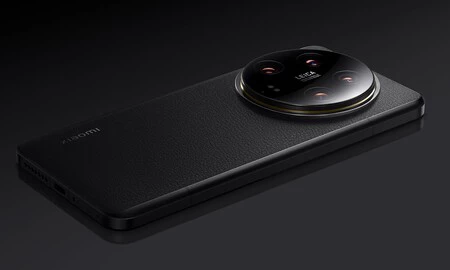
    カメラについて話す前に、デザインについて話しましょう。そして、Xiaomi の CEO、 Lei Junと会社自体の両方が、 Weiboを通じて、 Xiaomi 14 Ultra の背面の画像をいくつか公開しました。以下はあなたにお任せします。

    シャオミ 14 ウルトラ 2
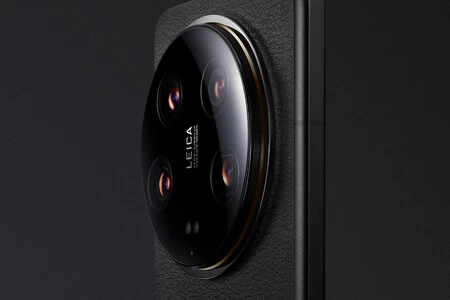
    Xiaomi 14 ウルトラカメラ

    これらの画像でわかるように、デザインは昨年見られたものと非常によく似ており、背面には 4 台のカメラを収容する巨大な円形モジュールが付いています。よく見てみると、この世代のレンズはサイズが大きくなっているように見えるなど、いくつかの違いが見つかります。

    しかし、背面のデザインという点では、Xiaomi 14 Ultraは明らかに前世代の後継者です。実際、背面のテクスチャの詳細は同じですが、端や平らな側面には達していません。

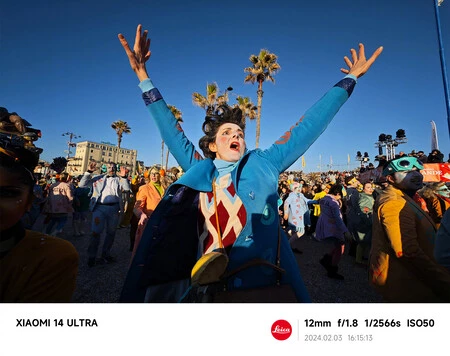
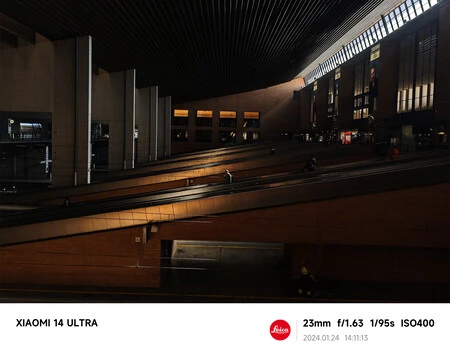
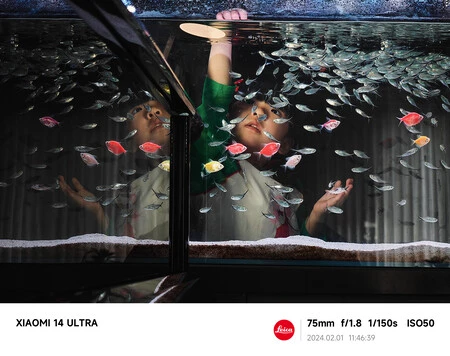
    正面を見るにはまだ少し待つ必要がありますが、このXiaomi 14 Ultraで撮影できる写真の例は次のとおりです。

    シャオミ14ウルトラ
    写真xiaomi 14ウルトラ
    写真xiaomi 14ウルトラ
    写真xiaomi 14ウルトラ
    xiaomi 14 ウルトラ写真

    写真を評価するには分析を待つ必要がありますが、興味深いのは各カメラの特性の確認です。そして、各画像にはショットの特徴を示す凡例が付いているため、 Xiaomi 14 Ultraには次の焦点距離があることがわかります

    • 広角– 12mm f/1.8
    • メイン– 23mm f/1.62
    • 望遠– 75mm f/1.8 (光学 3 倍)
    • ペリスコープ望遠– 120mm f/2.5 (光学 5 倍)

    また、f/1.63 絞りで 35 mm の距離で撮影した例も見られます。これは、1.5 mm デジタル ズームであることを示唆しています。実際、Xiaomiはセンサーカットアウトによるデジタルズームを非常にうまく処理しており、これはミッドレンジのRedmi Note 13 Pro+でも実証されているため、フラッグシップでこのようなものが見られても不思議ではありません。

    いずれにせよ、来年2月25日まで待たなければなりません。 Xiaomi イベント で、このXiaomi 14 Ultraのすべての詳細と、Xiaomi 14ファミリーの残りのスペインでの価格を確認します。

    詳細情報 |微博

    ザタカモバイルで| パターンやパスワードを忘れた場合に Android のロックを解除して回復する方法

    Xiaomi 14 Ultraのデザインにはもはや秘密がありません。あなたのカメラもそうではありません・関連動画

  • Android 15 Developer Preview 1 には、すでに目玉機能が備わっています。通知に圧倒されるのを防ぐことができます。

    ほんの数時間前、Google は、将来のAndroid 15の開発者向けの最初のバージョンであるAndroid 15 Developer Preview 1 をリリースしました。もちろん、互換性のある携帯電話をお持ちの場合は、まだアップデート中であるため、自己責任で試すこともできます。専門家を対象としたテスト段階。最初の数時間が利用可能になった後、 Android 15 D1 はすでに非常に興味深い目新しさの形で驚きを残しています

    これまで Android 14 QPR3 でしか見られなかった 2 つの新機能があることがわかりました。それは、画面の一部を記録することと、 Bluetooth でペアリングされたデバイスのコントロール パネルのクイック設定の外観を記録することです。この数時間で、すでにそれを試すことができた人たちがいます (PCTech.click チームが参加しています)。 「通知クールダウン」を発見しました。これは、通知が多すぎて携帯電話が煙になる人にとっては特に便利です。

    通知のクールダウン: 通知に冷水をかける

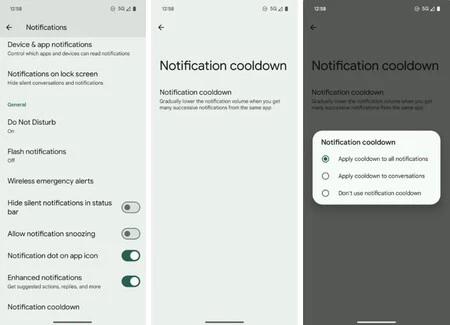
    WhatsApp グループに参加したことがなく、ある日突然 17 件の通知が届く人はいるでしょうか?私は WhatsApp と言っていますが、アプリケーションはますます目立つようになってきています (注意を引くためだけに偽の通知を表示するものもあります)。そうですね、そのような場合、Google は、その名前が示すように、通知をクールダウンする「通知クールダウン」と呼ばれるオプションをテストしています。

    機能の説明によると、その使命は、同じアプリケーションからの連続した通知の音量を徐々に下げることです。つまり、連続通知の砲撃によるストレスを回避するように設計されています。実際のところ、この機能はすでに Android 14 QPR2 に搭載されており、数週間前にAndroid Police の専門ジャーナリスト Mishaal Rahman が報告しました

    スクリーンショット 2024 02 17 8 13 00
    通知クールダウンの場所。 Android 権限

    Android Authority からのこれらのスクリーンショットでわかるように、この機能が Android 15 に正式に実装されると (証拠として、これらの機能の一部はデバッグ プロセスで消える可能性があることに注意してください)、設定内で利用できるようになります。下部の「通知」セクションにあります。中に入ると、 3 つのオプションが表示されます。1 つは無効にするか、すべてのタイプの通知に使用するか、会話のみに制限するかを選択します。

    最終バージョンに到達することを願っいます。たとえば、日中に大量の電子メールを受信する場合、ネットワーク上で多くのフォロワーとやり取りがある場合、または単に非常にアクティブな WhatsApp グループに参加している場合に、この機能が非常に役立つことがわかっているからです。

    経由 | Android 権限

    表紙 | ザタカアンドロイド

    Android 15 Developer Preview 1 には、すでに目玉機能が備わっています。通知に圧倒されるのを防ぐことができます。・関連動画

  • 1 つの UI も優れていますが、Samsung モバイルでこれら 5 つの設定を有効にすると、さらに優れたものになります。

    Android オペレーティング システムを搭載したモバイル デバイスのメーカーは通常、独自のバージョン、独自のデザインのユーザー インターフェイスを提供するカスタム レイヤー、さらに Android の機能を最大限に活用する基本および高度な構成オプションを備えています。可能性はありますが、独自の方法で。

    One UI は、Samsung のGalaxy デバイス (携帯電話とタブレットの両方)用のバージョンであり、すべてのレイヤーの中で、Google Pixel で見られる最も純粋な Android とともに、私が最も楽しんでいるものの 1 つです。特に折りたたみ式携帯電話について話す場合、 システムをパーソナライズし、携帯電話の機能を活用するための外観と多くの設定が備わっています。

    Samsung Galaxy モバイルをお持ちで、One UI の可能性を活用したい場合は、おそらく知らない機能や設定がいくつかあります。私のお気に入りは次のとおりです。

    使いたいときだけ自動で起動するダークモード

    ダーク モードは、それを備えたデバイスの OLED スクリーンを最大限に活用し、バッテリー寿命を節約し、さらには暗い場所で目を休めるのにも役立ちます。

    個人的には、使用している携帯電話に応じて、通常はダーク モードを永続的に使用することを選択します。ただし、ライト モードを好み、夜間のみダーク モードを有効にする場合は、携帯電話に自動的に実行させることができます

    次の手順に従うだけです。

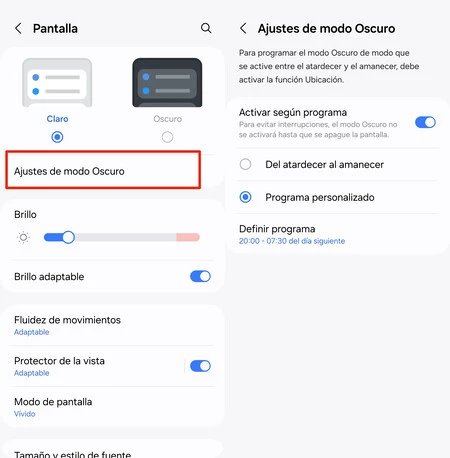
    One Ui 設定 1
    • Samsung Galaxy モバイルの設定メニューにアクセスし、 [画面]セクションにアクセスします。
    • 次に、 「ダークモード設定」をクリックします
    • そして最後に、ダークモードプログラミングを選択します

    ダーク モードを夕暮れから夜明けまで自動的にアクティブにするように設定したり、夜間にのみ使用したり、ダーク モードがアクティブになる時間を具体的に設定したりできます。たとえば、私の場合、通常は午後 8 時から午後 8 時までの間でスケジュールを設定しています。 07時30分。

    通知のプライバシーをさらに強化

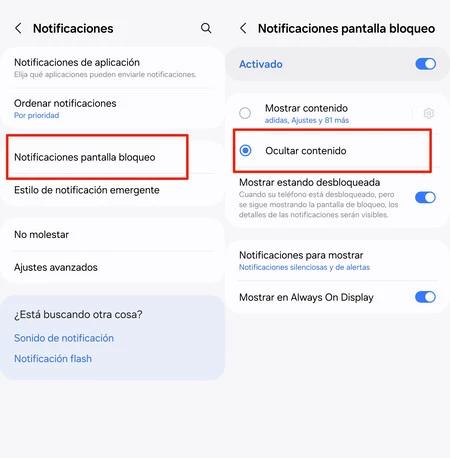
    Samsung Galaxy 携帯電話のロック画面では、時刻や通知などの重要な情報にすばやくアクセスできます。ただし、ロック画面で通知の内容を表示できるようにすることは、プライバシーのリスクを引き起こすためお勧めできません。結局のところ、電話がロックされている場合、メッセージの内容や重要な電子メールの件名を他の人に読まれることは望ましくありません。

    1 つの UI 設定 3

    これを回避するには、次の手順に従います。

    • モバイル設定メニューにアクセスし、通知セクションにアクセスします。
    • 次に、 「ロック画面通知」をクリックします
    • 最後に、 「コンテンツを非表示」を選択します

    ただし、必要に応じて、さらに具体的にすることもできます。「コンテンツを表示する」ことを選択できますが、ロック画面に情報を表示するアプリケーション (地図や Samsung Health アプリケーションなど) を具体的に構成できます。必要なだけ選択することが可能です。

    通知により、削除された WhatsApp メッセージなどを読むことができます

    1 つの UI 設定 6

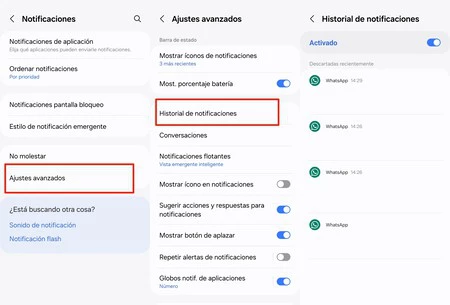
    Samsung Galaxy スマートフォンには、Android オペレーティング システムを搭載した他のデバイスと同様に、基本的にデバイスが受信した通知の記録を保持する「通知履歴」と呼ばれる機能があります。これは、通知を誤って削除してしまい、それが何だったのかわからない場合などに便利です。

    また、履歴に記録されるため、この機能を使用して削除された WhatsApp メッセージを表示することもできます。しかし、大きな力には大きな責任が伴うということを忘れないでください。

    通知履歴を有効にするには、次の手順に従います。

    • モバイル設定メニューにアクセスし、通知セクションにアクセスします。
    • 次に、 「詳細設定」をクリックします
    • 次に通知履歴にアクセスし、最後に通知履歴をアクティブにします。

    今後、この機能は通知の記録を残すようになります。レコードを表示するには、このセクションに再度アクセスする必要があります

    フローティング ウィンドウで通知に応答する

    1 つの UI 設定 2

    はい、これは通知に関連するこのリストの 3 番目の機能ですが、One UI には通知の制御と機能を向上させる多くの可能性があり、私の場合はこれらの機能を常に活用しています。

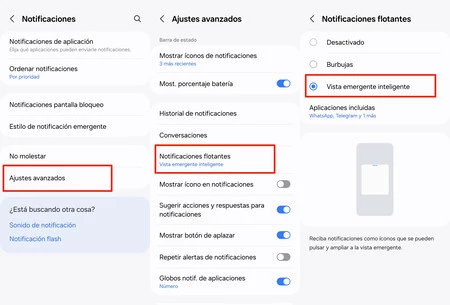
    今回はフローティング通知についてお話します。この機能を使用すると、使用しているアプリケーションを離れることなく、フローティング ウィンドウ上のメッセージやその他の通知にすばやく応答できます。たとえば、YouTube でビデオを見ているときに WhatsApp でメッセージを受信した場合、すぐに応答できます。ビデオの背景付き。

    機能を有効にするには、次の手順に従ってください。

    • モバイル設定メニューにアクセスし、通知セクションにアクセスします。
    • 次に、 [詳細設定]をクリックし、 [フローティング通知]を選択します。
    • 最後に、 Smart Popup View を選択してアクティブにします。

    このオプションの下のタブでは、どのアプリケーションがこの機能を使用するかを正確に設定できます。個人的には、メッセージに素早く応答するのに非常に便利だと思いますが、ほぼすべてのアプリを選択できます。

    アプリケーションを一時停止してバッテリーを節約する

    1 つの UI 設定 4

    多くのアプリをインストールし、それらのアプリがバックグラウンドで時々更新される場合、デバイスのバッテリーの消費量が増加します。めったに使用しないアプリをインストールすることがよくあります。電話機からそれらを削除することは望ましくありませんが、使用していないときにバッテリーを消費することも望ましくありません。

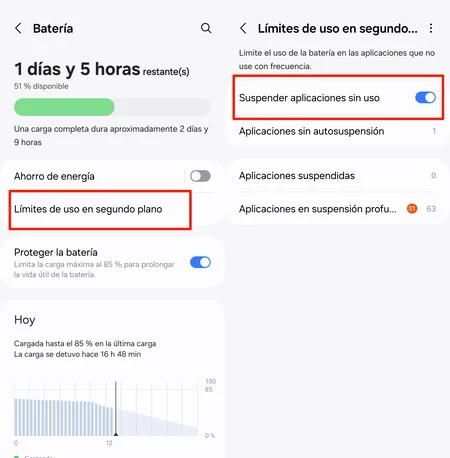
    必要に応じて、 1 つの UI で使用頻度の低いアプリを一時停止できます。次の手順に従います。

    • 設定メニューにアクセスし、次にバッテリーセクションにアクセスします
    • 「バックグラウンド使用制限」をクリックします
    • 最後に、 「未使用のアプリケーションを一時停止する」オプションを有効にします。

    この機能が有効な場合でも、どのアプリが一時停止されているかを確認するだけでなく、必要に応じて特定のアプリが一時停止されないようにすることもできます。

    1 つの UI も優れていますが、Samsung モバイルでこれら 5 つの設定を有効にすると、さらに優れたものになります。・関連動画

  • Android でメールを読み上げられるようになりました: 最新のアップデートで読み上げモードが改善されました

    Google は、Android スマートフォンでよりクリーンで快適な読書を提供することに特化したツールを提供しています。これは、Web ページやさまざまなサイトでのエクスペリエンスを簡素化するのに特に役立ちます。ただし、同じツールは画面に表示されたテキストを読み上げることもできますが、どこでも機能するわけではありません。

    この読書モードは、Google が名付けたもので、 Android 版 Chrome で利用できますが、電子メールやさまざまなソーシャル ネットワーク上の出版物を読むこともできるようになりました。アップデートは現在利用可能であり、テスト済みです。

    メールをボイスメモのように聞くことができます

    場合によっては、何かを読むよりも聞いた方がはるかに快適な場合があります。たとえば、ヘッドフォンを着用しているときに車を運転したり歩いたりしている場合は特にそうです。たとえば、受信した、できるだけ早く対応する必要がある長いメールを、 WhatsApp の音声メモのように聞くことができます。

    Androidの読書モードならそれが可能です。これは、原則として、必要なユーザーにより優れたアクセシビリティを提供することを目的としたアプリケーションです。しかし、私たちは皆、その利点を活用することができます。すでに数行前に述べたように、状況に応じて、Web ページを読み取る代わりに、そのコンテンツを複製することができます。携帯電話の分析をポッドキャストのように聞いてみませんか? Chromeでできますよ。

    また、読書モードの最新アップデートでは、電子メールや X (Twitter) や Facebook などのソーシャル ネットワークへの投稿を音声形式で再生できるようになりました。

    読書 333

    この機能にアクセスするには、 Google Play ストアから読書モード アプリケーションをインストールするだけです。すでにインストールしている場合は、Google が独自のサーバーで更新を実行するため、何もする必要はありません。

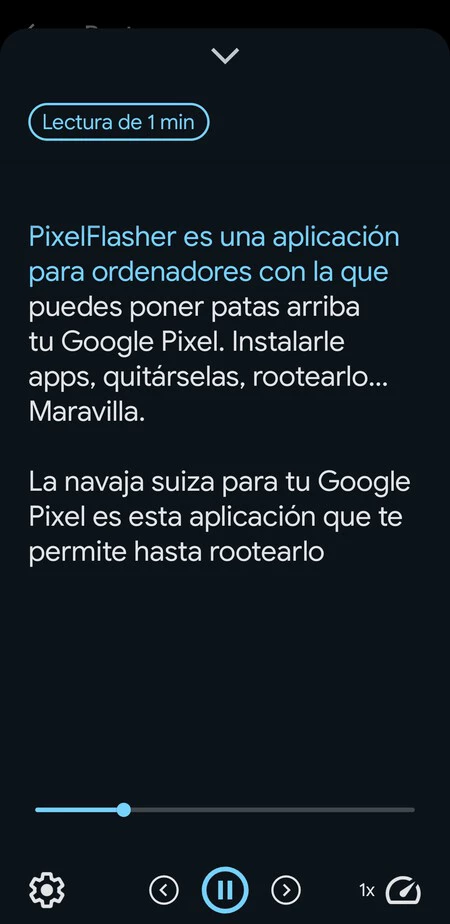
    電子メールまたはソーシャル メディアの投稿にアクセスすると、対応するジェスチャまたは専用ボタン (詳細は後述) を使用して読書モードをアクティブにすることができ、画面にはメールまたは出版物のプレーン テキスト バージョンが表示されます。テキストの下には、オーディオの再生を開始するボタンがあります。読む速度を調整することも可能で、このテキストを読むのにかかる時間が表示されます。

    読書222

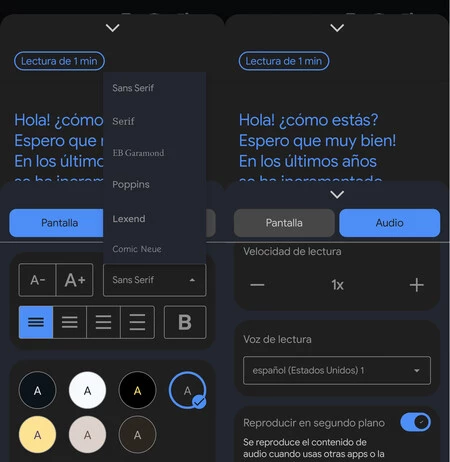
    歯車の形のボタンをクリックすると、フォント、サイズ、色、行間隔の変更などの読書モード設定オプションにアクセスできます。

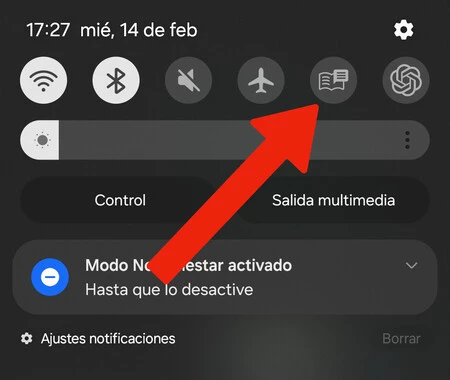
    モバイルのクイック設定パネルに直接読書モードへのショートカットを追加することもできます。これを行うには、画面の上から指を 2 回スワイプし、鉛筆型のボタンを押してクイック設定パネルのアイコンを編集し、読書モード用のアイコンを追加するだけです。

    読書111

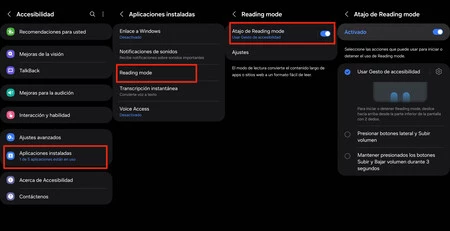
    ただし、これは読み取りモードの使用方法の 1 つにすぎません。画面の下から 2 本の指をスライドさせることでジェスチャーを構成したり、2 つのボタンを押して組み合わせたりすることができます。読書モードのショートカットを設定するには、デバイスのアクセシビリティ オプションにアクセスする必要があります。

    • モバイル設定メニューに移動し、アクセシビリティセクションに移動します
    • このセクションでは、読み取りモードまたは「読み取りモード」の設定を探します (多くの携帯電話では、インストールされているアプリケーションのセクションにあります)。
    • 読書モードをアクティブにするために使用するショートカットの種類を選択します
    読書 4444

    電子メールやソーシャルメディアの投稿を声に出して読むとき、読書モードはまだ完全に機能しません。テスト中に、特にソーシャル メディア アプリで投稿を読もうとしたときに、いくつかのエラーが発生しました。」メールの場合は失敗することもありますが、ほとんどの場合は問題なくメールを読むことができました。

    Android でメールを読み上げられるようになりました: 最新のアップデートで読み上げモードが改善されました・関連動画