Blog

  • 公式の Android Auto 天気予報アプリケーションをテストしましたが、Google にはもっと優れた機能があることは明らかです。

    Android Auto で私が最も気に入っている点の 1 つは、Google が標準で提供するアプリケーションを補完するものとして、携帯電話にダウンロードしてインストールし、車の画面で楽しめる互換性のあるアプリケーションの量と質です。ナビゲーションなどの一部の分野と同様に、マウンテン ビューの提案が最も信頼できる (Google マップ) 一方で、場合によっては悲惨な結果に陥ることもあることに注意する必要があります。これは天気の場合です。Android Auto で天気予報を知りたければ、Google が提供するのは「天気」ですが、他のものよりも何光年も先を行っていると言えます。

    デフォルトの Android Auto アプリである「Time」を試してみる必要があります

    Android Auto Coolwalkが登場する前は、Google のインフォテインメント システムは、現在の気温とステータスを上部バーに表示していました。これは、現在の天気を知るための基本的ですが十分なリソースです。ただし、 現在のインターフェイスでは、これらの最小時間はなくなりました。

    現在、Android Auto に残っている唯一の公式天気情報は、コンソール画面のメニューにあります。これは、ユーザーがAndroid Auto で今後数時間の天気がどうなるかを知るための Google のソリューションです。

    しかし、これには「トリック」があり、もっとよく言えば、これがアプリケーションであると言うのは多くのことを語っています。なぜなら、実際には、そのアイコンをタッチしたときにアプリケーションが行う唯一のことは、 Google アシスタントに時刻を尋ねることです。アシスタント アイコンを押すだけで実行できます。または、 利用可能な多数の音声コマンドの 1 つである「 OK Google、X の天気はどうですか」などと言ってアシスタント アイコンを直接呼び出すこともできます。さあ、簡単なショートカットです。

    そして、そこに書かれている内容は、現在の気温と状態、そしてその日の予測データなど、かなり少ないものです。 Google は天気予報を読み上げてくれる、それで終わりです。良い面としては、ハンドルから目や手を離さないように最適化されたユーザー エクスペリエンスであり、シンプルではありますが、期待どおりの機能を提供します。もちろん、視覚的なインターフェイスはなく、統合された地図はなく、風、雨、雪を報告する視覚的なアラートや古典的なアイコンも見つかりません。
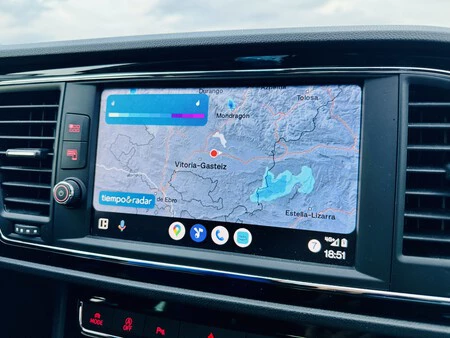
    画像 2385 2
    Weather & Radar は、ビジュアル インターフェイスが特徴的な Android Auto 対応の無料アプリです

    より完全な天気アプリケーションが必要な場合はどうすればよいですか?さて、Google 側としては、数か月前に The Weather Channel アプリの登場を発表したので、待つ必要があります。または代替手段を探します。 Android Auto で利用できるアプリは基本的に、エンターテインメント、ナビゲーション、メッセージングの 3 つのカテゴリに分類されています。これは、ユーティリティ セクション内では利用できるオプションが少ないためです。

    そして、少なくとも天気予報に関して言えば、 WeatherologyWeather & Radarなどの例外を除いて、私たちは実質的に砂漠の荒野にいるようなものなので、これは残念です。後者は強く推奨されています。デフォルトの天気予報アプリケーションが提供するものを考えると、そのインストールは私にとって不可欠であるように思えます。直感的で、非常に視覚的で、無料で、うまく機能します。

    表紙 |自分の
    公式の Android Auto 天気予報アプリケーションをテストしましたが、Google にはもっと優れた機能があることは明らかです。・関連動画

  • SamMobile によると、これらは One UI 6.1 にアップデートされる Samsung Galaxy デバイスです。

    Samsung は10 月末にスマートフォンとタブレットの両方のモバイル デバイスをOne UI 6.0に更新し始めましたが、数週間が経過しましたが、互換性のあるデバイスの多くはまだAndroid 14に基づくカスタム レイヤーの新しいバージョンを受信して​​いません、次のバージョンであるOne UI 6.1についてはすでに話があります。

    その理由は、Samsung の次のハイエンド デバイスである新しい Galaxy S24 ファミリーが登場すると、人工知能に基づいた改善をもたらす One UI のメジャー アップデートが伴うと予想されるためです。 Galaxy S24 に加えて、他のどのデバイスがこのアップデートを受け取ることになりますか?

    One UI 6.1 には AI ベースの機能が搭載されます

    サムスンは、ギャラクシーS24が、 リアルタイム通話翻訳機能など、すでに発表されているいくつかの機能を含む、今日私たちが知っている人工知能に基づく機能を備えた最初のスマートフォンになるとすでに述べています。

    ただし、 Galaxy S24 Ultraとその兄弟である S24+ および S24 がこれらの機能を備えた唯一のデバイスではなく、これらが最初のデバイスになります。サムスンは 1 月に新しい主力製品を発表すると推定されており、これらの携帯電話は One UI 6.1 のバージョンで工場から出荷される予定です。 SamMobileが報じたように、さらに多くの Samsung Galaxy デバイスがこのオペレーティング システムのアップデートを受け取ることになります

    基本的に、One UI 6.0 と互換性のあるすべてのデバイスはOne UI 6.1 に更新されます。また、最後のメジャー アップデートが One UI 6 であるデバイスには、Galaxy S24 と一緒にデビューするバージョンのシステムも提供されます。ただし、以下にリストされているすべてのデバイスにすべての AI ベースの機能が搭載されるのか、それとも一部のモデルのみが幸運なモデルとなるのかはまだわかりません。

    One UI 6.1 には、新しい AI ベースの機能として、新しいカメラ モード、Good Lock の改善、Samsung Gauss 生成 AIも含まれる予定です。ただし、このアップデートはシステムの外観とインターフェイスに根本的な変更をもたらすものではありません。

    これらは One UI 6.1 を受け取ることが予想されるデバイスです

    Samsung Galaxy スマートフォン:

    サムスンギャラクシータブレット:

    SamMobile によると、これらは One UI 6.1 にアップデートされる Samsung Galaxy デバイスです。・関連動画

  • Google アプリケーションはバッテリーを大量に消費します: Android の自律性を向上させるための可能な解決策

    Android には、アプリケーションをバックグラウンドで「スリープ」させ、繰り返し起こる過剰なバッテリー消費を回避するツールがありますが、 一部のアプリケーションがスリープ状態にならない場合があります。良い点は、決定 (基本的にはアンインストール) を行うために、 どのアプリケーションが最もバッテリーを消費しているかを知ることができることです。

    しかし、今回のケースのように、アンインストールできないシステム アプリケーションや日常的に使用しているアプリケーションでこれが発生した場合は、待つしかありません。これは、 Android 用のメインの Google アプリケーション、つまり検索エンジンと同じ名前を持つアプリケーションで起こる可能性があります。必要以上にバッテリーを消費していることに気付いた場合は、解決策を探す必要があります。

    Google アプリは本当に電池を消耗します

    通常、エネルギー消費量を超えるデフォルトのアプリケーションがあるとすれば、それは Google です。はい、 Discoverと Google アカウントの設定にアクセスできるアプリケーションです。実際、更新が必要になるたびに、私たちは、再び制御不能なバッテリーの浪費が始まらないことを祈りながら、手を尽くしています。

    このようなことが起こるのはまったく不思議ではありません。検索大手の他のネイティブ アプリケーションでも同じことが起こります。Gmail のバッテリー消費量や、昨年 5 月にお話ししたこの同じアプリによって生成されるバッテリー消費量を見てください。最終的に、Google はアプリを利用してテレメトリを取得しますが、追加された新しい機能に加えて、特定の問題が発生する可能性があります

    さて、不規則または過剰な消費が検出された場合の本題に入りましょう。まだ気づいていない場合は、バッテリー設定に移動して、フォアグラウンドで実行されているアプリケーションとバックグラウンド プロセスで実行されているアプリケーションがバッテリーを使用していることを確認することをお勧めします。

    通常、アップデートにより問題は解決されます

    これが発生した場合、開発者が作業を開始するのは通常のことです (ユーザーが報告した場合)。そして今回の場合、他の機会でも見たように、Google は通常、アプリの動作をすぐに通常の状態に戻します。

    ただし、弊社の特定のモデルではバッテリーの消費が過剰である可能性があり、会社から正式な回答を得るのはさらに困難になる可能性があります。しかし、絶望しないでください。少なくとも携帯電話のバッテリーが取り返しのつかない結果に陥る前に、遅かれ早かれそれは必ずやって来ます。

    いずれにせよ、携帯電話を私たちの管理下に置くことで、さまざまな方法で問題を解決しようとすることができます。そして真実は、私たちが抱えている問題は Google 自体のせいではなく、むしろ Google のアプリケーションが何らかのプロセスで凍結されたことによるものである可能性があるということです。

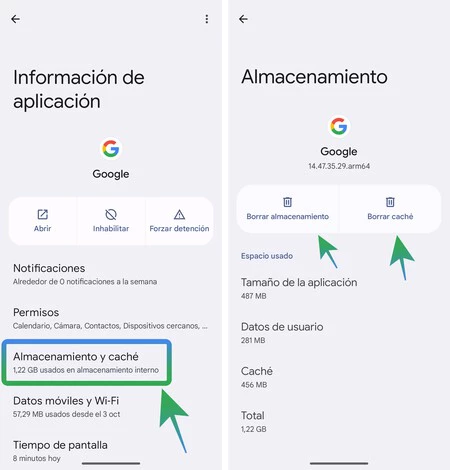
    このような場合、これを使用する場合、理想的にはキャッシュを強制的に停止するだけでなく、 キャッシュのクリアを試みることになります。これにより、最初から始められるようになり、場合によっては最適な解決策が得られます。消費の問題が続く場合でも、まだ希望はありますが、それについては次の章で説明します。

    再起動すると効果があるかもしれません

    再起動とは、電話機の電源をオフにしてからオンにすることを意味するのではなく、問題を引き起こしているアプリケーションを工場出荷時の状態に戻すことを意味します。これを行うには、データを完全に削除できる設定に移動する必要があります。それをいくつかのステップにまとめます。

    • Android モバイルの設定を開き、「アプリケーション」セクションに移動します。
    • リストから Google アプリを選択します。
    • 次に、「ストレージとキャッシュ」をタップします(携帯電話のブランドによって異なる場合があります)。
    Google アプリをリセットする
    • 「ストレージのクリア」ボタンを押すと、キャッシュとアプリケーションが保存したデータの両方が削除されます。
    • アプリタブに戻ったら、「強制停止」をクリックして再び開きます。

    準備ができて!この Google アプリケーションの「リセット」により問題が解決される可能性があります。もしそうなら、それはある時点で行き詰まり、不必要な消費を生み出していたことがわかります。

    バッテリー上がりは直ってないんですか?マウンテンビューの巨人からの最新情報を待つだけです。そうでないとしても、まだもう 1 つの選択肢があるからです。犠牲(失うこと)は伴いますが、Google アプリを無効にしても、モバイルは損傷しません。

    Google アプリケーションにはバグがないわけではなく、場合によってはモバイル バッテリーの寿命が大幅に短くなることがあります。

    これは、[設定] > [アプリケーション] の [アプリ] タブに移動するだけで簡単です。強制的に停止するボタン (前に押したボタン) のすぐ隣に、「無効にする」ボタンも表示されます。これはアプリケーションを完全にアンインストールするわけではありませんが、リストからアプリケーションを削除し、メモリ内のすべてのデータを消去します。

    これはやや強引な解決策ですが、根本的な問題を解決します。さて、私たちは再び通常の自律性を享受し、少なくとも一日の終わりまで Android スマートフォンを使用できるようにする必要があります。

    Google アプリケーションはバッテリーを大量に消費します: Android の自律性を向上させるための可能な解決策・関連動画

  • 必要に応じて、AI チャットなしで先史時代モードで WhatsApp を使い続けることができます

    AI は、チャットできるさまざまなアイデンティティを持つ多くの AI キャラクターとメタ AI アシスタントの形でWhatsApp に登場します。それらはすべてすぐ近くにあり、必要に応じてチャット リストに表示されるフローティング ボタンが付いています

    WaBetaInfoから、 WhatsApp に AI を望まない場合、チャット リストからメタ AI ボットとチャットするボタンを非表示にすることで、AI が存在しないように見せることができることがわかりました。このボタンは、WhatsApp で AI チャットをすでにアクティブにしているユーザーには標準でアクティブになります。

    WhatsApp には AI はありません、ありがとう

    WhatsApp はすでに米国で一部のユーザーを対象に英語で AI チャットを開始していますが、他の地域や言語に拡大するのは時間の問題です。そうすれば、 [チャット]タブを開くたびに、メタ AI アシスタントと会話するための新しいフローティング ボタンが表示されます

    このボタンはアプリケーションの他の部分よりもかなり目立ち、WhatsApp の前にあるカラフルな円ですが、最新のデザイン変更後はほぼ完全に青くなっています。これは、画像を生成したり、あらゆる種類のトピックに関する応答を受信したりできる Meta AI アシスタントとのチャットを簡単に開始する方法です。ただし、その主題にまったく興味がない場合は、 ボタンを使用できます

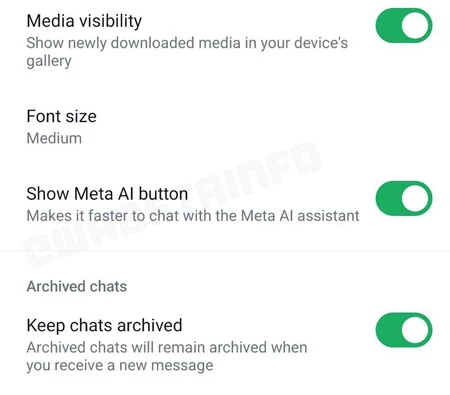
    WaBetaInfoのスクリーンショット

    良いニュースは、メタ アシスタントとチャットするための新しいフローティング ボタンを非表示にすることで、WhatsApp で AI を使用できるようになることです。このために、WhatsApp のチャット設定に「メタ AI ボタン​​を表示」という設定があります。明らかに、ボックスのチェックを外せば、ボタンは消え、WhatsApp は AI のヒントなしで以前と同様に続行されます。

    これにより、 WhatsApp 上の AI を無視できるようになりますが、他の人が話しかけているグループでは依然としてメタ AI に遭遇する可能性があります。いずれにせよ、少なくとも、まったく興味のないフローティングボタンに悩まされる必要はなくなります。

    経由 | WaBetaInfo

    必要に応じて、AI チャットなしで先史時代モードで WhatsApp を使い続けることができます・関連動画

  • Google ドライブのバグによりユーザー ファイルが削除される: Google はすでに解決策に取り組んでいます

    ファイル、 写真、ビデオをクラウドに保存することは、モバイル ユーザーや基本的にあらゆる種類のデバイスの間でますます一般的になってきています。また、 microSD カードをサポートしていないスマートフォンはますます少なくなってきていますが、たとえ最もプレミアムなモデルであっても、クラウドに少なくとも 1 TB あると非常に便利です。

    ただし、他のアプリケーションやオンライン サービスと同様、クラウド ストレージ プラットフォームにもバグや問題がまったくないわけではありません。最近、 Google ドライブユーザーは、プラットフォーム上にバックアップされたファイルが数か月または数年も消えてしまったとプラットフォームのサポート フォーラムで報告しました。

    影響を受けるユーザーは誰ですか? バグの被害者にならないようにするにはどうすればよいですか?

    Drive テクニカル サポート フォーラムのレポートによると、あるユーザーは、2023 年 5 月以降プラットフォームに保存していたすべてのファイルが消えたと主張しています。他のユーザーも苦情スレッドに参加し、同じ期間に作成されたファイルが消えたと報告していますが、1 ~ 2 年以上前のファイルが消えたと報告するユーザーもいます。

    個人の写真やファイルを超えて、多くの人が仕事やビジネスでファイルやドキュメントを作成、共有するためのツールとしてドライブを使用していることを考慮することが非常に重要です。フォーラムの苦情の 1 つは、「私もまったく同じ問題を抱えています。6 か月分のビジネス データが消えてしまいました!」と主張しています。

    ただし、この問題はGoogle ドライブ デスクトップ アプリのユーザーにのみ影響するようです。もし確認されれば、ウェブ版ドライブとモバイルアプリのユーザーは安全であることを意味します。

    残念ながら、このバグに対してユーザー側でできることはあまりありません。フォーラムで共有されたメッセージによると、Google は問題を認識しており、原因を調査し、解決策に取り組んでいると述べています。

    あなたがこのバグの影響を受ける人である場合、同社は、問題を解決する間はドライブのルート フォルダ (つまり、メイン フォルダまたは複数のフォルダ) に変更を加えないことを推奨しています。修正後、ユーザーがファイルを回復できることを願っています。

    経由 | アンドロイド警察

    Google ドライブのバグによりユーザー ファイルが削除される: Google はすでに解決策に取り組んでいます・関連動画

  • Spotify Wrapped 2023 が到着しました: 今年最もよく聴いた曲を確認できます

    すべての音楽愛好家にとって最も期待されている瞬間がここにあります…もちろん、Spotify をメインプラットフォームとして使用している人たちです。そして実際には、このアプリケーションはSpotify Wrapped 2023をリリースしたばかりです。

    これは、ここ数カ月間の私たちの好みに関する非常に興味深い統計を確認できる完全な要約です。これには、最も聴かれたアーティスト、最も再生された曲、ジャンル、その他の統計が含まれます。次に、 Spotify Wrapped 2023 を視聴して、1 年を通して印象に残った素晴らしい曲を追体験する方法を説明します

    これは、Spotify Wrapped 2023 を確認する方法です。

    まず、Spotifyが正式にサービスを開始する前にこれらの統計を知ることができるサービスさえあるほど、これは非常に興味深いものであるということです。しかしまあ、公式のような編集物がないことは明らかであり、 Wrapped 2023 は大量のデータを提供するだけでなく、カラーでまとめられています

    Web からはアクセスしないでください。これはモバイル アプリケーション専用であり、確実に更新されるようにすることが重要であるためです。これを行うには、 Google Playポータルにアクセスするだけです。「更新」アイコンが表示されない場合は、問題ありません。

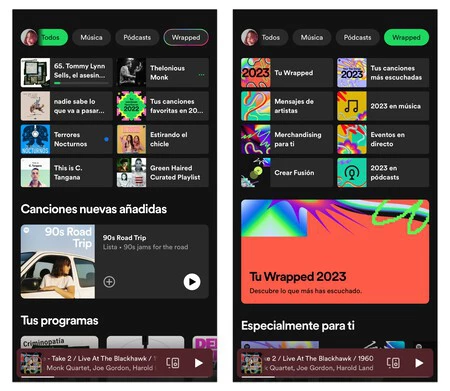
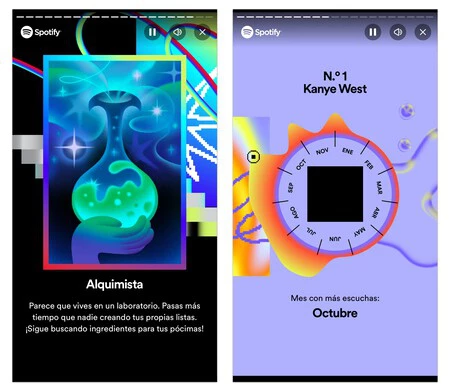
    そうです。Spotify内で、右上に表示される「Wrapped」と表示されたタブをクリックする必要があります。カラフルな外周も魅力的なので、持っておいて損はありません。

    ラップ1

    タブをクリックすると、多くのオプションが表示されます。最も古典的なのは「Your Wrapped 2023」で、 Spotify は主要な統計を非常に注意深く表示します

    ラップ2

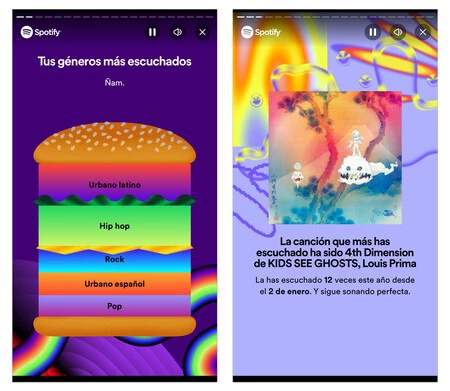
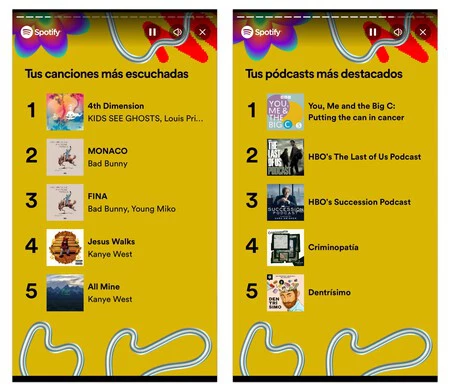
    毎月最も聴かれているアーティスト、最も「燃えた」曲、パーソナライズされた実績など、たくさんの詳細情報があります。興味深いのですが、どういうわけか…カニエ・ウェストは Spotify に写真を掲載していません (とはいえ、彼の経歴を知っていれば驚くべきことではありませんが)。

    ラップ3

    個人用の「Wrapped」に加えて、最もよく聴いた曲のリスト、最も多く再生したポッドキャスト、さらにはリストに最も多く表示されたアーティストからのメッセージなど、他のタブにアクセスできます。これは今年の新しい特徴の 1 つであり、アーティストからの一般的なメッセージではありますが、興味深いものです。

    そしてもう 1 つの興味深い点は、Spotify では、最もよく再生する曲の雰囲気に応じてユーザーを分類していることです。

    ラップ4

    間違いなく、それはあなたの人生を変えるものではありませんが、 Spotify Wrapped について知ることは常に興味深いものです。これは今でも何百万人もの人々が毎日使用しているアプリケーションであり、音楽のような個人的なものの統計を確認するのは常に良いことです。

    もちろん、何よりも素晴らしいのは、私たちが一年を通して忘れていたかもしれない素晴らしい曲を取り戻すことです。たぶん、1月と2月に曲をループしていて、それ以来再生していなかったかもしれません。これらの統計を利用して過去を振り返り、その瞬間を思い出すこと以上に素晴らしいことはありません。

    ちなみに、統計情報をソーシャル ネットワークで共有するのは、大きな [このストーリーを共有する] ボタンのおかげで非常に簡単です。

    詳細情報 | スポティファイ

    Spotify Wrapped 2023 が到着しました: 今年最もよく聴いた曲を確認できます・関連動画

  • Android スマートフォンの動作が遅かったのですが、これらの変更により 2 分以内に解決できました。

    従来の携帯電話からスマートフォンへの移行は、あたかも本物のポケット コンピューターであるかのように動作するため、私たちに多くのメリットをもたらしました。また、この理由により、私たちが理由を知らずに速度が低下する可能性があります

    このような場合に、 Android スマートフォンのパフォーマンスの向上を目指すのはそのためです。システムが遅い場合はいくつかの原因が考えられますが、実際には、以下に示すように、ほとんどの場合、短時間で簡単に解決できます。

    空き容量がないと携帯電話の動作が遅くなります

    恐ろしい「メモリがいっぱいです」というメッセージにより、ファイルのダウンロードを続行できなくなるだけでなく、カメラで写真を撮ったり、アプリケーションを更新したりすることもできなくなります。もちろん、空き容量が少ないことに依存しますが、それが Android モバイルの速度が低下する原因の 1 つです

    アプリのキャッシュをクリアすると解決策になりますが、それは一時的なものにすぎないため (キャッシュは使用すると再びいっぱいになり始めます)、内部ストレージの大部分を占めている他のファイルを削除することを選択する必要があります。

    この目的を念頭に置くと、米国企業のファイル エクスプローラーであるGoogle Filesと同じことを行うサービスは他にありません。メイン カテゴリの「クリーン」には、メモリをスキャンして大きなファイルや重複ファイル、ダウンロード ファイル、またはマルチメディア ファイルを通知する「スイート」があり、メモリを節約するために写真にアップロードできます。

    もちろん、ファイルを失っても構わない限り、そのインテリジェントな機能を利用して残っているものをすべて削除するのと同じくらい簡単です。ファイルには削除されたファイルを 30 日間保管するゴミ箱がありますが、ボタンを押す前にすべてを注意深く確認することをお勧めします。

    RAM がバックグラウンド アプリでいっぱいです

    Android RAMが遅い

    RAM メモリは携帯電話のもう 1 つの重要なコンポーネントであり、プロセッサが別のタスクでビジーである間、アプリケーションをバックグラウンドで維持するために必要です。 Android は状況やニーズに応じて自動的にこれを管理しますが、より控えめな携帯電話では正常に動作しない可能性があります。

    このような場合、理想的なのは、「アクティビティの一時停止」オプションなど、オペレーティング システムが提供する機能を利用することです。特定のアプリケーションのタブに入ると、[設定] > [アプリケーション] に表示されます。 「使用していない場合はアプリのアクティビティを一時停止してください」というメッセージが表示されます。したがって、一時ファイルを削除してスペースを節約し、その過程で、速度のもう 1 つの原因となる可能性がある通知の受信を停止します。

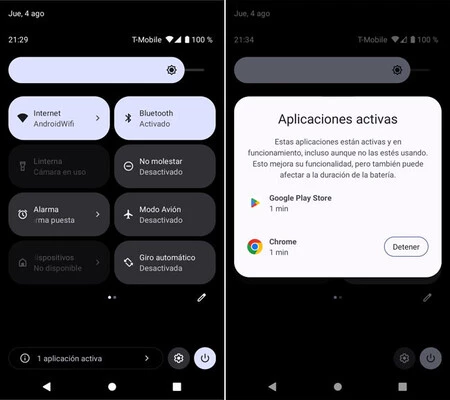
    同様に、パフォーマンスの低下を引き起こしているアプリの場合、Google OS にはAndroid 13以降、多少隠れていますが非常に便利な機能があります。これは「アクティブなアプリ」で、通知カーテンに小さなボタンとして表示されます。以下のスクリーンショットでわかるように、「アクティブなアプリケーションが 1 つあります」というメッセージが表示され (この場合はそれ以上)、タップすると設定を確認せずにアプリケーションを停止できます。

    アクティブなアプリケーション

    これを行う 3 番目の方法は、Android スマートフォンの設定内の「アプリケーション」セクションに移動することです。 「アプリケーションのバッテリー使用量」セクションでは、3 つのオプションからモードを選択できます。工場出荷時のオプションである「最適化」のままにすることもできますが、システムの速度を低下させるアプリがある場合、理想的には「制限付き」に設定することです。

    バッテリーの節約に加えて、つまりバックグラウンドアクティビティを制限することで、携帯電話はより速く動作する必要があります。うまくいきませんか?これから説明する他の変更にはまだ希望の光があります。

    すべてが原点に戻るための再始動

    奇妙に聞こえるかもしれませんが、真実は、再起動によって携帯電話の(ほぼ)すべての病気が治るということです。再起動すると、オペレーティング システムが最初から開始され、必要なプロセスが復元されるため、障害がアプリにあった場合は、この操作で正常に戻るはずです。

    さまざまな方法で実行できますが、ここでは最も速い方法を選択します。電源ボタン (または音量を上げるボタンと電源ボタンの組み合わせ) を押したまま、「再起動」をタップします。数秒かかりますが、それだけの価値は必ずあります。

    アプリをアンインストールしてパフォーマンスを回復する

    時間の経過とともにインストールされたアプリが数十個蓄積され、それらが Android の速度を低下させている可能性があります。コンピューターで起こることと同様、アプリのクラスターによってシステムが遅くなる可能性があります。特に、起源が疑わしいアプリケーションや、 携帯電話の高速化とその逆の効果を約束するアプリケーションの場合は顕著です。

    システム設定からインストールされているアプリを確認することをお勧めします。ほとんどのアプリは一度開いています。したがって、それらをすべてアンインストールすることを選択します。プリインストールされたアプリケーションは通常、簡単にアンインストールできないことに注意してください。ただし、常に「無効にする」オプションがあります。

    パスはメーカーとそのカスタマイズ レイヤーによって異なる場合がありますが、通常は [設定] > [アプリケーション] にあります。次に、各アプリのファイルにアクセスするときに、アンインストールするか、最後の手段として無効にするボタンを自由に使用できます。

    最も根本的なことは工場出荷時設定へのリセットです

    最終的には、最も積極的な解決策が残ります。ここで言う工場出荷時設定へのリセットとは、Android を箱から取り出したときと同じように新品の状態に戻す操作のことです。この方法では、すべてのデータ、ファイル、インストールされているアプリ、設定などが失われることに注意してください。

    バックアップを通じてすべての情報を復元することは可能ですが、速度が低下する場合は、最初から設定し直すことをお勧めします。これは毎日行うものではありませんが、解決策が見つからないと思われる状況で行うものです。

    モバイル設定からオプションを見つけるには、検索バーを使用するか、手動で見つけます。通常、これは[設定] > [システム] > [リセット オプション]に表示されますが、これまでに述べたように、ブランドとモデルによって異なります。

    Android スマートフォンの動作が遅かったのですが、これらの変更により 2 分以内に解決できました。・関連動画

  • この Google ウィジェットは多くの Android スマートフォンで失敗します: アシスタントの「一目でわかる」に奇妙なエラー メッセージが表示される

    ウィジェットは、競合他社が誇示のためにウィジェットを使用するずっと前から、Android 上で長年にわたって存在していました。ただし、 マテリアル ユーとAndroid 12の登場以来、Google はこれまで以上に熱心にそれらに取り組んでいます。

    「At a Glance」と呼ばれる Google アシスタント ウィジェット (通常の Pixel ウィジェットとは異なります) は、有用で状況に応じた情報を提供しますが、少し奇妙なエラー メッセージが表示されることに気付いた場合、怖くないですか?どうやら、幅広い Android 携帯電話で問題が発生しているようで、Google が修正するまで待つ必要があります。

    Google の最も有益なウィジェットが失敗する

    Google は、他の Android 携帯電話と比べてパフォーマンスを向上させるソフトウェア機能を備えた自社の携帯電話シリーズである Google Pixel に一定の独占性を与えています。奇妙なことに、これらの追加機能の多くは、グリーン ロボット オペレーティング システムをインストールする他のブランドに提供されることになります。

    一目でわかるウィジェット

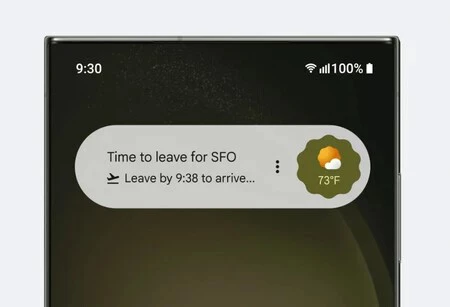
    そのうちの 1 つは「 At aひと目」ウィジェット(またはスペイン語で「De un Glance」)です。これは、最近の Pixel のユーザーだけでなく、Android ユーザーにとってもよく知られたもので、 Google アシスタントのウィジェットとして登場しました。しばらくして。アラームやリマインダーなど、コンテキストを考慮した情報を表示できますが、デフォルトでは天気予報が表示されます。

    使用していておかしくなったことに気付いた場合は、影響を受けるユーザーは自分だけではないことを知っておく必要があります。 Android Central の情報によると、さまざまなブランドのさまざまな携帯電話で問題が発生しているため、解決策が見つからず、すでに解決策を模索しているとのことです。

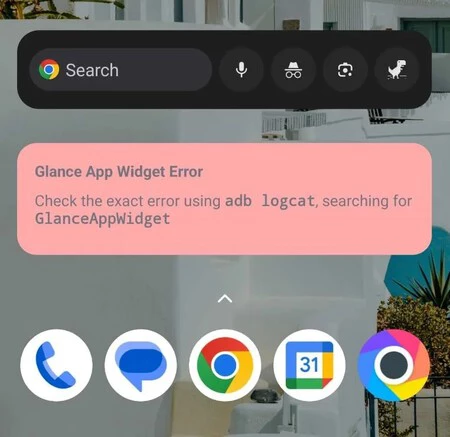
    Redditや Google フォーラムなどのインターネット上の一部の場所では、「概要」ウィジェットが使用できなくなるバグに関するユーザーからの苦情がまとめられていますバグは以下の画像のように示されていますが、問題の原因については明確な点は何もありません。

    Android Central からのスクリーンショット

    他のケースでは、ウィジェットが一瞬点滅した後に消えたり、単にホーム画面に表示されなかったりするという報告もあります。つまり、これらは何かがうまくいっていないことを示すさまざまな方法ですが、表示されるエラー メッセージは、詳細情報を取得するためにlogcat を実行するよう促します (ほとんどのユーザーにとって奇妙に聞こえるでしょう)。

    Google からは公式の解決策が提供されていないにもかかわらず (アップデートで十分でしょう)、ユーザーは Google アプリをアップデートしたり、キャッシュを削除したりするなど、いくつかのトリックを使ってこの問題を元に戻すことができました。ただし、これらの解決策ではすべてのユーザーの問題が解決されるわけではないようです

    Samsung Galaxy、OnePlus、最新の Google Pixel… 影響を受けた人々は、メーカーやモデルについて何の手がかりも示さずに問題を報告しているため、この問題は広範囲に及んでいます。もちろん、ウィジェットを取得するには少なくとも Android 12 が必要であることは明らかであり、一部の Pixel は独自のバージョンのウィジェットにもこれを反映しています

    検索大手はまだこのバグを認識していませんが修正するのは時間の問題でしょう。 Google Play またはアシスタントのアップデートの失敗が原因である可能性がありますが、いずれの場合でも、解決策を丁寧に報告させていただきます。

    経由 | Android セントラル

    この Google ウィジェットは多くの Android スマートフォンで失敗します: アシスタントの「一目でわかる」に奇妙なエラー メッセージが表示される・関連動画

  • Android 14 はスニッチです。スクリーンショットを撮ったことをアプリケーションが検出したときに、このようにして通知します。

    いつものように、 Android 14へのアップデートには、多数の新機能が含まれていますが、その中には表示されるものと表示されないものがあります。注目されていない目新しさは、トリックに頼ることなく、アプリケーションがスクリーンショットを撮ったことを確実に検出できる新しい API です。

    Screenshot Detection API は完璧ではありませんが、開発者がスクリーンショットを検出する簡単な方法を提供し、アプリケーションがスクリーンショットを撮影したことを検出すると、「アプリがこのスクリーンショットを検出しました」というテキストでユーザーとして通知します

    人造人間14号、人を捕まえる密告者

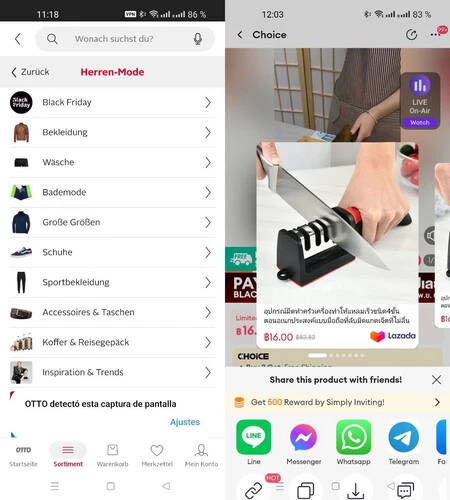
    アプリはさまざまな理由で、ユーザーがスクリーンショットを撮ったことを知りたいと考えています。 Snapchat は、相手がスクリーンショットを撮ったことをチャット内に表示するためにこれを行いますが、一部のショッピング アプリケーションはその製品へのリンクを共有するためのメニューを表示する機会を利用します。ユーザーとしては、これまでこのプロセス全体を制御することはできませんでした。

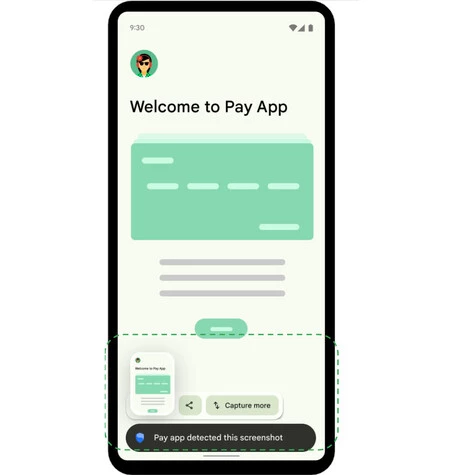
    Android 14 には、スクリーンショット検出 API が搭載されており、開発者はこれを使用して、ユーザーがアプリ内でスクリーンショットを撮ったことを確認できます。これを行うには、アプリケーションでDETECT_SCREEN_CAPTURE権限を宣言する必要があります。この権限は、インストール時に自動的に受け入れられます。これまで知らなかったのは、次のスクリーンショットでわかるように、アプリケーションが画面をキャプチャしたことを検出すると、Android 14 が通知をくれるということです。

    左側は、スクリーンショットを撮影したことを検出したアプリケーション (そして Android が通知)、右側はスクリーンショットを撮影したものの非公式の方法を使用しているため、Android は通知しなかったアプリです。

    アプリケーションが新しい API を使用してスクリーンショットが撮影されたことを検出すると、システム上のどのファイルが変更されたかを確認するなど、信頼性が低くユーザーには見えない方法を使用する代わりに、システムはスクリーンショットのプレビューの下に小さな通知を表示します。 「アプリがこのスクリーンショットを検出しました。」というテキスト

    これにより、アプリケーションがキャプチャした内容を監視しているかどうかが常に通知されますが、それを非表示にしたいアプリケーションは、少なくとも Google がパッチを適用して使用できなくなるまでは、常に既存の非公式メソッドを使用し続けることができます。

    すごい

    もちろん、新しい API には制限があります。Google によれば、この API はボタンを押して撮影されたスクリーンショットに対してのみ機能するためです (通常は電源 + 音量ダウン。ただし、私の OnePlus モバイルでは、3 本の指をスライドさせてスクリーンショットを撮るジェスチャでも警告が表示されました)画面に通知が表示されない(したがってアプリも通知しない)場合は、ADB コマンドでキャプチャした場合です。

    Android では、アプリケーションがスクリーンショットを完全にブロックできるため、 端末が root 化されていない限り、この保護を回避するのが困難になることに注意する必要があります。明らかなことは、Android 14 はスニッチであるということです。Android 14 は、スクリーンショットを撮るとアプリケーションにスニッチし、スクリーンショットを撮ったことをアプリケーションが検出すると、私たちにスニッチします。

    経由 | アンドロイド警察

    Android 14 はスニッチです。スクリーンショットを撮ったことをアプリケーションが検出したときに、このようにして通知します。・関連動画

  • TheSpAndroid によると、Google は写真の品質向上で WhatsApp や Telegram を追い越し、すでに UltraHDR フォーマットをサポートしているとのこと

    Google は、 RCS プロトコルの可能性のおかげで、メッセージング システムをさらに改善することに取り組んでいます。スペインでは、Android や iOS のネイティブ メッセージング アプリよりもTelegramやWhatsAppなどのアプリを多く使用していますが、「昔ながらの」テキスト メッセージが依然として標準となっている国もあります。

    ただし、WhatsApp を使用する場合は、使用する価値のある Google メッセージ オプションがある可能性があります。そして、Google が Android メッセージング アプリケーションをアップデートして、 RCS の可能性を最大限に活用し、メタデータを失わずに UltraHDR 写真を送信できるようにしたことが判明しました。

    Google メッセージ アプリの方が少し優れています

    Android 14の新機能の 1 つは、UltraHDR 写真のサポートです。これは、Google がシステムの発売前にGoogle フォトに実装し始めたもので、 Pixel 8でキャプチャできる形式です。

    UltraHDR フォーマットは標準の JPEG 画像に HDR メタデータを追加するものなので、これは非常に興味深いものです。このようにして、HDR 画面を備えたデバイスで写真をすべてのメタデータと元の品質で表示すると、これらの形式の改善が適用され、シャドウとハイライトの領域の詳細が向上し、明るさが向上します。

    UltraHDR メタデータを含む写真を SDR ディスプレイで表示すると、SDR 範囲の通常の JPEG として表示されます。したがって、両方の形式の長所を備えたファイルです。互換性のあるデバイスで画像をキャプチャする必要があるのは明らかですが、画像を共有するには、そのメタデータを消去しないツールも必要です。

    Android Authorityで読んだとおり、 TheSpAndroidのチームは、Google が UltraHDR 画像をサポートするためにアプリの 1 つを再び静かに更新したことを発見しました。今回は、RCS プロトコルと互換性があり、そのおかげで画像のメタデータを破壊しないAndroid メッセージング アプリである Google メッセージです。

    現時点では、Pixel 8 と Pixel 8 Pro ユーザー向けに実装されているようです。基本的に、これで許可されるのは、前述したとおりです。UltraHDRメタデータを含む写真の場合、RCS メッセージによってサポートされるファイルあたりの重みが大きくなるためです。メッセージング アプリを通じて、すべてのメタデータがそのままの状態で受信者に届くため、HDR の改善を評価できます。

    他のデバイスでの実装で何が起こるかはわかりますが、重要なのは、この形式をサポートしているシステムであるため、これらの写真は Android 14 を搭載した携帯電話でのみ表示されるということです。 Apple が iMessages を RCS に公開することを決定したときに、HDR メタデータを含む写真が iPhone に送信された場合 (またはその逆) に何が起こるか興味深いでしょう。

    TheSpAndroid によると、Google は写真の品質向上で WhatsApp や Telegram を追い越し、すでに UltraHDR フォーマットをサポートしているとのこと・関連動画