Blog

  • Google Pixel 8a の壁紙を発表の数か月前からダウンロードできるようになりました

    スクリプトの変更がない限り、Google Pixel 8aはGoogle I/Oイベント中の2024年5月に正式に発表されるはずです。したがって、残り約 6 か月が残っていますが、端末の想定されるデザインはすでにリークされており、現在、専用の壁紙がいくつかリークされています。

    つまり、Google Pixel 8a が現実になるのを辛抱強く待っている間、7 つの鉱物をテーマにした壁紙で携帯電話を次の安価な Pixel として着せ替えることができるのです。

    ミネラルファンド

    流出したGoogle Pixel 8aの壁紙は岩石ではなく鉱物です。さまざまな鉱物をテーマに、Google Pixel 8a の新しい壁紙の一部となる可能性のあるイラストに加えて、明るいバージョンと暗いバージョンの 3 つの壁紙が見つかります。

    したがって、 SmartPrixが独占的に入手した、鉱物をテーマにした、アンドリュー ザッカーマンのスタジオの署名入りの壁紙が合計 7 枚あります。

    利用可能な資金の一部

    具体的には、明るい色調とやや暗い色調の2 つのチタナイト背景、明暗の2 つの重晶石背景、および別の2 つのヘマタイト背景が見つかります。どちらもかなり暗いですが、一方は明るいです。また、追加のボーナスとして、フィンランドのアーティスト、Antti Kalevi によるイラストもあり、Google Pixel 8a の限定背景に加わる可能性があります。

    問題の背景のサイズは大きく、解像度は 2957 x 3291なので、携帯電話だけでなく、タブレットや自宅の PC にも使用できます。

    その他の資金も利用可能

    さっそくですが、SmartPrix のご厚意により、元の品質の背景を JPG 形式でダウンロードできるリンクを以下に示します。それぞれのサイズは 5 ~ 10 MB を占めます。

    経由 | スマートプリ

    Google Pixel 8a の壁紙を発表の数か月前からダウンロードできるようになりました・関連動画

  • Samsung Galaxy のジェスチャを最大限にカスタマイズして、(ほぼ)何でもできるようにする方法

    Android は非常に完成度の高いオペレーティング システムであり、バージョンごとに改善されます ( Android 14の場合と同様)。それでも、メーカーのカスタムケープには魅力があります。 Samsung Galaxy デバイスのシステムである 1 つの UI には、設定や自社アプリケーションの間にほとんど隠された機能が満載であり、その中には、ジェスチャーを使用して携帯電話をほぼ絶対的に制御する可能性もあります。

    この機能は、 新しい One UI 6で搭載されるものではありませんが、One UI 5 以降のすべての Galaxy デバイスですでに利用可能です。懐中電灯をオンにするためにクイック設定画面に移動するのにうんざりしていませんか?ワンタッチで 2 つのアプリを同時に使用したいですか?完璧なスクリーンショットを撮って、非常に簡単かつ迅速な方法で共有することについてどう思いますか?ジェスチャを使用して、これらすべてを行うことができます

    画面に触れずにアプリを開いたり、懐中電灯をオンにしたりできます。

    Samsung Galaxy モバイルでネイティブにスクリーンショットを撮るには 2 つの方法があります。電源ボタンと音量ダウン ボタンを同時に押すか、 ジェダイになったかのように画面上で手を一方の側からもう一方の側に動かします。しかし、別の可能性もあります。それは、携帯電話の背面に触れてスクリーンショットを撮ることです。

    このチュートリアルでは、このジェスチャと完全にカスタマイズできる他の多くのジェスチャを構成する方法を説明します。最初に行うべきことは、Galaxy Store でGood Lock アプリケーションをダウンロードし、次に「Life Up」タブで 2 つのモジュール、RegiStar と One Hand Operation + をインストールすることです。

    サムスンのジェスチャー

    まずは RegiStar から始めましょう。このモジュールでは、バックタップ アクションサイドキーの長押しアクションの2 つのセクションに焦点を当てます。

    最初のオプションでは、モバイルの背面をタップしてアクションを設定できます。これを有効にすると、タッチ検出時の感度に加えて、2 タッチと 3 タッチを設定できます。明確ではない場合のために説明しますが、「タッチ」とは、コンピューターのキーボードを入力しているかのように、人差し指 (または他の指) で軽くタップすることを意味しており、激しいタッチである必要はありません。

    アクティブにできるオプションには、スクリーンショットを撮って共有する (つまり、数行前に説明した、画面に触れずにスクリーンショットを撮る)、通知を表示する、最近使用したアプリを表示するなどがあります。アプリを開く機能も含まれます。私の場合は、 2回タッチしてモバイルカメラを開き、3回タッチしてスクリーンショットを撮るように設定しました。

    Samsung Galaxy のジェスチャー

    2 番目のオプションは、モバイルの電源ボタンを押したときの新しい用途の構成に基づいています。懐中電灯のオンとオフを切り替えたり、スクリーンショットを撮ったり、モバイルにインストールされているアプリケーションを再度開いたりするように構成できます。このボタンの使用をカスタマイズして電話機の電源をオフにするか再起動する場合は、電源ボタンと音量ダウン ボタンを押し続ける必要があります。私の場合、このオプションは無効のままにしました。

    画面の端をスワイプすることで、(ほぼ)あらゆるものにジェスチャーを設定できます

    次に、Good Lock にインストールしたOne Hand Operation +という 2 番目のモジュールを構成します。このモジュールを使用すると、画面の側端でのジェスチャを使用してさまざまなアクションを設定できます。

    画面の両側でジェスチャを個別に設定したり、短いジェスチャと長いジェスチャ (つまり、ジェスチャを 1 秒以上押し続けるなど) をカスタマイズすることもできます。ジェスチャーは画面内を真っ直ぐ、斜め上、斜め下にスワイプすることで設定できます。

    Samsung Galaxy のモバイル ジェスチャ

    たとえば、私の場合、斜め上ジェスチャで Twitter (X) を開くことができ、斜め下ジェスチャで分割画面ビュー (画面上で 2 つのアプリを使用する) ができるように設定し、画面の録画を開始できるようにしました。斜め上向きのジェスチャを長く続けるだけで、またはクイック ツールにアクセスできます (WiFi のオン/オフ、画面の明るさの調整など)。

    これらのジェスチャーの中には、リアタッチのオプションよりもさらに多くのオプションから選択できます。 Galaxy スマートフォンでジェスチャー ナビゲーションを使用している場合 (つまり、画面の下部にナビゲーション ボタンがない場合)、画面の両側をまっすぐスワイプして「戻るキー」を設定してみてください。

    サムスンのジェスチャー 5

    これらすべてのジェスチャをお気に入りのアプリケーションと最もよく使用するアクションで構成すると、時間を節約し、Samsung Galaxy で(ほぼ) すべての操作をより速く行うことができます。これらは、特に嗜好や健康上の理由により、通常片手で携帯電話を使用する場合に非常に便利なジェスチャーです。

    Samsung Galaxy のジェスチャを最大限にカスタマイズして、(ほぼ)何でもできるようにする方法・関連動画

  • ベンチマークによると、Snapdragon 8 Gen 3 はより強力ですが、前世代よりも大幅に多くのバッテリーを消費します

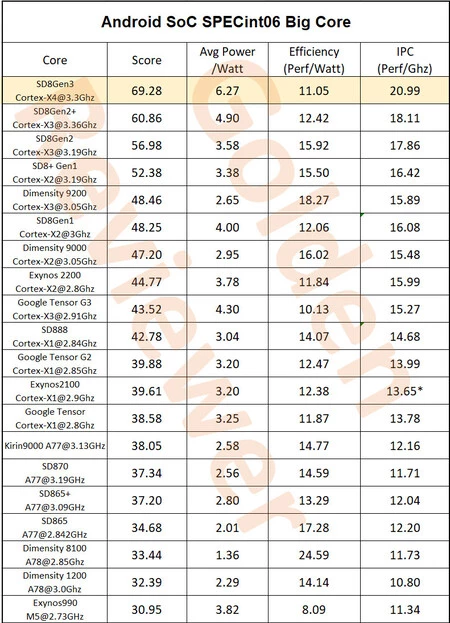
    クアルコム、メディアテック、およびその企業はプロセッサを毎年更新しており、テクノロジーには限界があり、すべてを改善できるとは限りませんが、前提は通常同じです。つまり、より多く、より優れたものです。最新のSnapdragon 8 Gen 3では、専門家@Golden_Reviewerのベンチマークによると、確かにパワーは向上しますが、効率は低下します

    Snapdragon 8 Gen 3 ベンチマークによると、Qualcomm の最新のハイエンド プロセッサはSnapdragon 8 Gen 2よりも 13% 高速ですが、消費電力は 28% 多くなっています。つまり、エネルギー効率は前世代よりも 11% 低くなります。

    エネルギーを大量に消費する Snapdragon 8 Gen 3

    私たちはプロセッサーに驚異的なパフォーマンスを持たせたいと考えていますが、そのパフォーマンスによってバッテリーが消耗したり、携帯電話がカイロになったりすることは望ましくありません(非常に寒い場合はそのアイデアが魅力的ですが)。パフォーマンスと効率のバランスは難しく、クアルコムは後者よりも前者を優先することを選択したようです。

    少なくとも、Golden Reviewer の Snapdragon 8 Gen 3 の Cortex-X4 ベンチマークによると、これは当てはまります。新しいプロセッサのプレゼンテーションで、クアルコムは、3.3 GHz の Cortex-X4 コア、5 つの Cortex-A720 (3 対 3、2 GHz、および 3 GHz の 2 つ) を備えたトリプル クラスター設計により、30% 高いパフォーマンスと 20 % 低いエネルギー消費を約束しました。 GHz)と 2.3 GHz の Cortex-A520 が 2 つあります。

    ベンチマークでは、メインコアである Cortex-X4 のパフォーマンスがSnapdragon 8 Gen 2+ と比較して約 13% 、Snapdragon 8 Gen 2 と比較して 22%、 Dimensity 9200と比較して 43%、および 43% 向上しました。 Google Tensor G3との比較。

    @golden_reviewer によるグラフ

    ただし、最も重要なデータはエネルギー消費量にあり、Snapdragon 8 Gen 3 の Cortex-X4 は Snapdragon 8 Gen 2+ の Cortex-X3 よりも 28% 多くのエネルギーを消費します。 Snapragon 8 Gen 2 (「プラス」バージョンではない) と比較すると、消費量は 75% 高くなります。

    これは、エネルギー効率が Snapdragon 8 Gen 2+ より 11%、Snapdragon 8 Gen 2 と比較して 31% 低いことになります。Golden Reviewer にとって、これはすべて、メーカーが調整に特別な注意を払う必要があることを意味します。 CPU は可能な限り中間コアを使用し、Cortex-X4 がフルパワーで動作するのを防ぎ、過熱や過度のバッテリー消費を防ぎます。

    今のところ、最新のXiaomi 14を含め、 Snapdragon 8 Gen 3 を搭載した携帯電話はほんの少数しか発表されていませんが、今年の残りと来年にはハイエンドのかなりの部分に到達すると予想されています。その後、プロセッサーのエネルギー消費とバッテリーへの影響を確認する時間がかかります。

    経由 | コンピューターの失敗

    ベンチマークによると、Snapdragon 8 Gen 3 はより強力ですが、前世代よりも大幅に多くのバッテリーを消費します・関連動画

  • DxOMarkによると、HuaweiはMate 60 Pro+で最高のカメラを搭載しています。しかし、それはあなたにとってあまり役に立ちません。

    ファーウェイは、あらゆる範囲の新製品を発売し、母国である中国で勝利を収め続けています。世界の他の地域では、米国の拒否権が与えた損害を軽減するために流れに逆らって漕ぎ続けており、現在、 Snapdragon プロセッサの在庫をすべて使い切りたいと考えています。中国の巨人の戦略には、国産キリンに注力するために米国企業と合意したすべてを徹底することが含まれる。

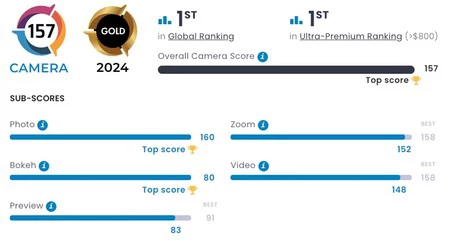
    その証拠に、物議を醸しているHuawei Mate 60 Pro+は、 おそらく禁止されていると思われるコンポーネントを装備しており、PCTech.clickでテストすることができましたが、同時にKirin 9000Sもデビューしました。さて、この高級Huaweiスマートフォンは、Apple、Google、Samsungなどのこの分野の他の大手を抑えて、 DxOMarkカメラテストで1位を獲得しました。

    この世代の最高のカメラはHuawei Mate 60 Pro+です

    新しいHuawei Mate 60 Pro+のカメラの標準は40メガピクセルであり、可変絞りを備えた48メガピクセルのメインセンサー、倍率3.5倍の望遠およびそれに伴う超広角として機能するセカンドセンサーが際立っています。 。これらは、 DxOMark ランキング、特にこの会社が開発したカメラ テストで 1 位を達成した犯人です。

    これらは、DxOMark がファーウェイの新しいプレミアムスマートフォンに与えた評価です

    実際、ファーウェイはモバイル写真に関しては正しいことをやっているようで、リストの2位は今年上半期に発売されたHuawei P60 Proです。このチームは 156 ポイントを獲得しましたが、最近の Mate ファミリーのメンバーはさらに一歩進んでいます。

    DxOMark では、画質などの特定のテストでスコア記録を破りましたが、ボケ効果 (ポートレート モードで誰もが気に入っている効果) などの他のテストでもスコア記録を破りました。ズーム品質などの他の領域でもそれほど悪くはなく、ビデオ録画テストでもレベルを下げることはありませんでした。

    残りのトップ5は次のようになりました。

    1. Huawei Mate 60 Pro+
    2. ファーウェイP60プロ
    3. アップル iPhone 15 プロマックス
    4. アップル iPhone 15 プロ
    5. Google ピクセル 8 プロ

    しかし、ファーウェイは母国での成功にもかかわらず、世界のその他の地域(Googleソフトウェアへの依存度が高い)では非常に困難な状況にあるため、写真分野で君臨するだけでは他の市場を征服するのに十分ではない。 。

    ファーウェイにとって痛手となるのはGoogleの不在だけではない

    「Google Apps」の不在はファーウェイに損害を与えるだけでなく、中国の携帯電話メーカー自身の発売がファーウェイの拡大を制限する。 Huawei P60 Proがヨーロッパで発売されたのは事実ですが、現時点では当該モデルに関する発表はありません。

    モバイル写真撮影はどのメーカーにとっても大きな魅力であり、この意味で、ライカ(シャオミが現在誇っている)などのサードパーティとのコラボレーションなしに、ファーウェイほどうまくやっている人はいない。いずれにせよ、深センに本拠を置く同社にとっては、世界的な立ち上げに直面するのは困難ではあるが、これは素晴らしい機会である

    米国の拒否権により、 5G接続を備えたモデムの搭載が妨げられており、これは競争するためにほぼ必須であり、すでに新世代のモバイルネットワークとの互換性を求めている多くのユーザーにとって、5G接続は選択肢から外されている。今日でも状況は元に戻りそうにありません。実際、ファーウェイの取り組みは現在、逆の方向に進んでおり、同社のオペレーティングシステムであるHarmonyOSを、Androidと結びつき続けている根源から遠ざけようとしている。

    Google システム アプリケーションへの別れと、そのプラットフォームのネイティブ アプリケーションへの取り組みにより、 Google は独自の境界を越えた可能性から切り離されています。それでも、時間が経てば、残っているいくつかの疑問は払拭されるだろうし、多くの人が残念なことに、カメラは DxOMark テストで得たように目立つことはできないだろう。

    経由 | 治具

    DxOMarkによると、HuaweiはMate 60 Pro+で最高のカメラを搭載しています。しかし、それはあなたにとってあまり役に立ちません。・関連動画

  • WhatsApp で AI を使ってできることはこれだけです

    人工知能は WhatsApp に導入される予定です。より具体的には、すでに導入され始めています。 Meta は自社の AI チャットをすべてのチャット アプリケーションに組み込む予定です。つまり、友達がいなくても WhatsApp を使ってチャットできることになりますが、その利用はさらに進んでいきます。

    今のところ、AI チャットは米国と英語でのみ活発に行われていますが、世界中のチャットに侵入するようになるのは時間の問題です。準備をしておきたい場合は、 WhatsApp の AI に期待できることを以下に示します。

    エンターテイメントのためのチャット

    スヌープ・ドッグやパリス・ヒルトンは、WhatsApp ボットの一部を代表するために自らの顔を公開した人物の一部です

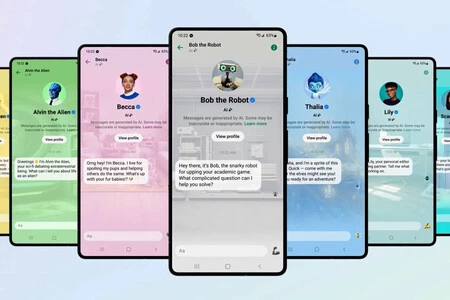
    誰かとチャットして時間を過ごそうと思って WhatsApp を開いたのに、誰も応答できず、退屈していると感じたことはありませんか? WhatsApp AI の最も重要な部分は、人工知能を備えたチャットボットであり、多かれ少なかれユーザーを楽しませる以外の目的はありません。つまり、単なる娯楽としてチャットすることができます。

    WhatsApp のこの「フレンドレス モード」は、 WhatsApp を含む Meta がアプリケーション用に用意したチャットボットの一部で特にパーソナライズされています。スポーツ、ダンス、旅行、総合格闘技、料理などの特定のプロフィールに焦点を当てているボットもあれば、 「自由気ままな友達」、「いたずら好き」、または「姉」のような性格を持つボットもあります。

    特定のトピックに関する情報を入手する

    ボット2

    同様に、特定のトピックに焦点を当てた他のボットも存在するため、ChatGPT などの他の一般的な AI と比較して、特定のトピックを参照するための優れたエントリ ポイントになります。これを行うために、私たちは自由に使えるボットの連隊を用意し、その中には特定のトピックの専門家もいます。

    たとえば、ペリーはゴルフを専門とするボットですが、マックスは料理が専門で、アンジーはフィットネスが専門です。ポテトオムレツの作り方を知りたければ、マックスはまるで友達に尋ねているかのように、もっと楽しく手伝ってくれるはずです。

    AIで画像を生成

    想像する

    チャットで共有するのに最適な画像が見つからない場合は、メタ AI 画像ジェネレーター、メタ ボットを使用して画像を生成できます。これは、 @Meta AIで Meta AI について言及し、 /imagineコマンドと生成するイメージのプロンプトを使用することで、どのチャットでも可能になります。

    このようにして、個人チャットとグループの両方で、「@Meta AI /imagine a Dog in a coat(ベストを着た犬を想像してください)」と書くと、Meta の AI が画像を生成し、全員が見られるようにチャットに表示します

    ステッカーを作成する

    同様のことが WhatsApp ステッカーにも適用されますが、この場合、Meta AI へのメッセージではなく、 ステッカー セレクター自体から実行されます。要求に従ってステッカーを生成します

    これは一部のユーザーが長い間利用できてきたもので、WhatsApp ステッカーの世界全体をひっくり返し、それを含むステッカー パッケージをインストールする代わりに、必要なものを生成できます。

    推奨事項を取得する

    WhatsApp では、さまざまな個性を持つ無数のチャットボットとチャットできるようになりますが、 AI アシスタントのようなメタ AI もあります。個人チャットとグループチャットの両方でメンションを行うことであなたを呼び出すことができ、あなたは私たちがあなたをメンションしたメッセージにのみアクセスできます。

    メタ AI は ChatGPT やLuziaのように動作し、その性格はアシスタントの性格になります。将来的には、WhatsApp のあらゆる種類の問題や、グループでの一般的な推奨事項や質問の解決に役立つことを願っています。パーソナリティとの AI チャットは、最初はグループに含めることができないようです。

    グループでメタ AI を使用する

    メタアイ

    前述したように、グループ内でメタ AI について言及して何でも質問し、インターネットで答えを探してグループに貼り付けることができます。

    この件についてメタが私たちに教えてくれた例としては、アシスタントに夕食のレシピを見つけるのを手伝ってもらったり、都市の平均気温を教えてもらったりすることが挙げられており、これによってGoogle 検索の手間が省けるようです。または、検索はこの検索エンジンに基づいている (およびリンクされている) ため、Bing 上で行うこともできます。

    WhatsApp で AI を使ってできることはこれだけです・関連動画

  • OnePlus 12 は、最初の公式イメージで輝いています。発表日と最初の公式詳細はすでに決まっている

    近年、ほぼすべての企業が新しい携帯電話を正式に発表する前に展示するという傾向が確立されています。 Apple や Samsung などのいくつかの例外はありますが、Apple や Samsung もこれに参加している場合がありますが、一般的に、何を展示するのか (またはそれに基づいたもの) をまったく知らずにプレゼンテーションに参加して、驚くようなことはもうありません。漏れの場合のみ)。

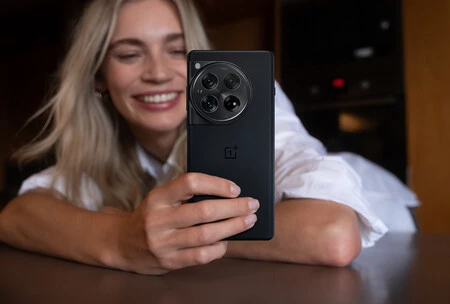
    このトレンドに最近参加したのが OnePlus です。そして、 OnePlus 12の発表日の発表を記念して、端末の最初の写真と画像を共有しました。クラシックな外観を持ち、最も認識可能な要素が存在し、今年最高のハイエンド携帯電話の 1 つになる可能性があります。

    Snapdragon 8 Gen 3 と OnePlus 12 用の潜望鏡望遠

    「新しい王の誕生」というキャッチの下で、OnePlus は新世代に関するデザインと詳細の両方を共有しました。まず、 Snapdragon 8 Gen 2の可能性を最初に示したOnePlus 11の優れた成果を経て、非常に期待されている携帯電話であるということです。

    正確に、そしてXiaomi 14RedMagic 9 Proなどの携帯電話の例に倣った後、この OnePlus 12 はSnapdragon 8 Gen 3 を搭載します。これは、最大24 GBのLPDDR5Xメモリと最大1 TBのストレージを搭載するという事実に加え、中国企業のWeiboページで確認されたものです。

    スクリーンとカメラについてはあまり言及されていませんが、カメラが 3 台搭載され、そのうちの 1 台が望遠望遠カメラであることがわかっています。 OnePlus 11には望遠レンズが搭載されていましたが、2倍しかなかったので、潜望鏡システムを見ると、この世代ではより長い焦点距離が期待されます。

    そして、ブランドの特徴であるアラート スライダーが次の世代にも存在することもわかります。静音、振動、標準モードを切り替えるスイッチです。

    ワンプラス12

    カラーはホワイト、エメラルドグリーン、ブラックのモデルがあるようです。あとは、12月5日が中国での公式発表会の日なので、デバイスの詳細をすべて知り、画面の形式(湾曲があるかどうか)と湾曲があるかどうかに関する疑問を解決するために、12月5日まで待つ必要があります。 OnePlus Openで見たセンサー LYTIA を使用して、それが私たちに与えた素晴らしい感動。

    OnePlus 12 は、最初の公式イメージで輝いています。発表日と最初の公式詳細はすでに決まっている・関連動画

  • 「電話をかけたり、WhatsApp の音声を送信したりしても、私の声が聞こえません」: この簡単なテストで、Android のマイクが壊れているかどうかがわかります。

    Android モバイルには、 センサー、プロセッサ、メモリなど、さまざまなタスクを実行できる多数のコンポーネントが内部に組み込まれています。しかし、電話の最も重要な機能は、Instagram でメッセージを送信したり、天気を確認したりすることではなく、さまざまな通信形式の中でも特に電話をかけることであり、そのために複数のマイクが搭載されています

    個人の携帯電話からの音声が聞こえない場合は、マイクに障害がある可能性があります。しかし、絶望する前に、多くのことを約束したのに何もしないアプリケーションをインストールする前に、その前に、マイクが正常に機能するかどうかを確認するのに役立つこのテストを試してください。

    Android マイクが機能しない

    スマートかどうかに関係なく、携帯電話に不可欠な要素があるとすれば、それはマイクです。私たちのお気に入りのオペレーティング システムの台頭により、これらは通話のみに使用されるものから、音声を使用して通信する多くの機会に使用されるようになりました。

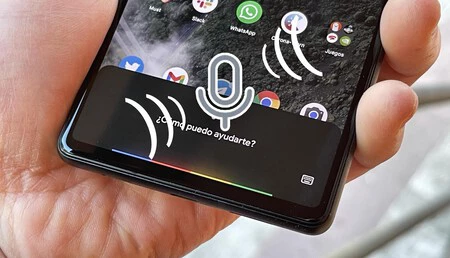
    携帯電話のマイクは通話だけでなく、Googleアシスタントと会話するためにも必要です

    WhatsApp 音声の送信、Google アシスタントとの会話、ビデオ通話… 通常どおりマイクを使用する必要があるすべてのタスクを拡張し、リストを作成することもできます。ただし、モバイルの他のコンポーネントと同様に、動作が停止する可能性があります。

    マイクの問題で面倒な点は、その原因と問題を元に戻すための解決策を見つけることです。しかし、問題を解決するためにさまざまなアクションを試し始める前に、マイクが本当に機能しているか、あるいは逆にその時期が来たのかを知る必要があります。

    権限が付与されていないことや、特定のアプリのエラーなどさまざまな問題が考えられますが、ハードウェアに起因する場合、問題の特定はより複雑になります。したがって、最初に行うことをお勧めするのは、動作しているかどうかを確認する簡単なテストに合格することです。

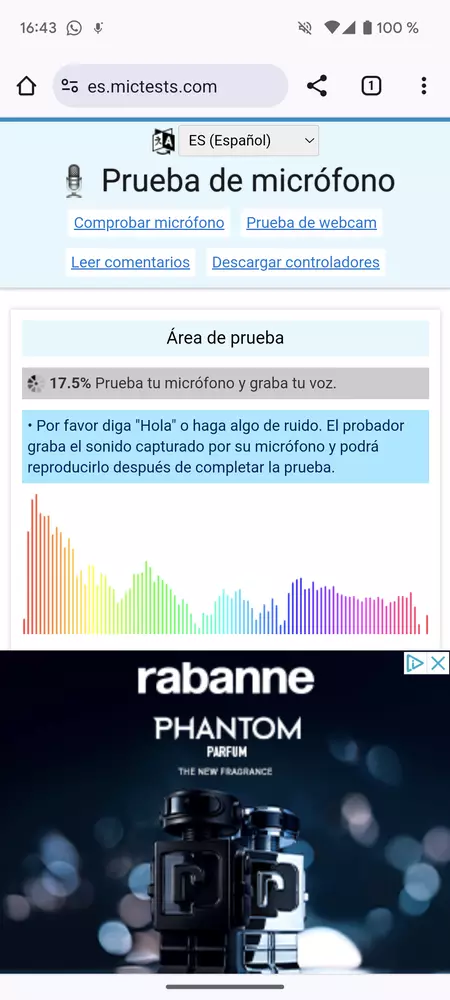
    MicTests は、マイク テスト ツールを含む無料の軽量Web サイトです。 Android モバイルと同様に、コンピュータを含むあらゆるデバイスと互換性があります。使い方をお伝えします。

    MicTest は、マイクが故障したかどうかを判断するための最終判定です。

    私たちが言うように、電話のメインマイクが物理的に良好な状態であれば、どのようなアプリケーションでも機能するはずです。そうでない場合は、それが私たちがここにいる理由であり、テストを行うことをお勧めします。 「マイク テスト」などのアプリケーションを通じて実行できますが、前述のツールを使用する場合は何もダウンロードする必要はありません。

    マイクテスト

    メイン ブラウザ (Google Chrome でテスト済み) からユーティリティの Web サイトにアクセスし、[マイクをテスト] ボタンをタップして実行するだけで簡単です。ボタンが表示される前に、MicTests はデバイスの入力デバイスをチェックするため、ボタンが表示されない場合は、マイクへのアクセスを妨げるものがあります。

    テスト中、マイクが音を捉えていることを反映する、音声に伴う波を観察します。簡単な「こんにちは」と挨拶するとともに、マイクが正しく機能しているかどうかを確認するために音を立てるように求められます。

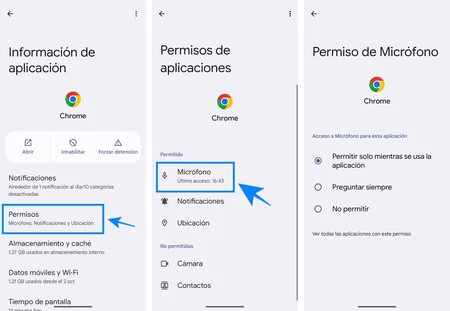
    完了すると、キャプチャされた内容の小さな記録が返されます。これは、問題の一部を検出するのに役立ちます。 Chrome (または使用するブラウザ) に有効なマイクへのアクセス許可があることを確認する必要があることに注意してください。

    Chrome アクセス マイク

    これを行うには、[設定] > [アプリケーション] > [すべてのアプリケーションを表示] に移動します。リストからブラウザ アプリをタップします。次に、「許可」に移動し、「マイク」内で「常に許可」または「アプリケーションの使用中は許可」に設定されていることを確認する必要があります。

    それはともかく、この最初のテストが肯定的な結果で終わったら、おめでとうございます。もうマイクのことを考え続ける必要はありません。そうでない場合は、リングに戻って別の方法で確認する必要があるので、元気を出してください。最後の救済策として、常にテクニカル サービスが提供されます (ハードウェアの問題の場合はおそらく最良の選択肢です)。

    「電話をかけたり、WhatsApp の音声を送信したりしても、私の声が聞こえません」: この簡単なテストで、Android のマイクが壊れているかどうかがわかります。・関連動画

  • これら 6 つの設定を変更すると、Xiaomi のバッテリーがこれまでより長く持続します

    アジアの製造業大手シャオミは長年、携帯電話市場というパイの一部を稼いでいる。その拠点の 1 つは、端末に興味深い機能を提供するカスタマイズ レイヤーの最新バージョンであるMIUI 14です。 PCTech.click では、 テーマの適用メンテナンスの「スイス アーミー ナイフ」誰よりも早くアップデートをインストールするなど、その可能性を最大限に活用してきました。

    ただし、バッテリーとそれが提供する自律性は、プラグを差し込む前にデバイスの寿命を延ばす方法を探しているユーザーにとって常に懸念事項です。そこで、今日はバッテリー寿命を延ばすための 6 つの設定を紹介します。

    バックグラウンドでのアプリを制限する

    最も一般的なアドバイスは、最も効果的なアドバイスの 1 つです。何十ものアプリケーションを蓄積することは、バックグラウンドでより多くのプロセスを維持し、バッテリーを消費するため、携帯電話にとって健康的ではありません。したがって、厳密に必要なもの以外はインストールしないように、何度も繰り返します。

    私たちの場合、それがミッションインポッシブルであるとしても、MIUI 14は、私たちが知らないうちにどのアプリケーションが動作する許可を持っているかを選択できるようにする小さな構成を隠します。

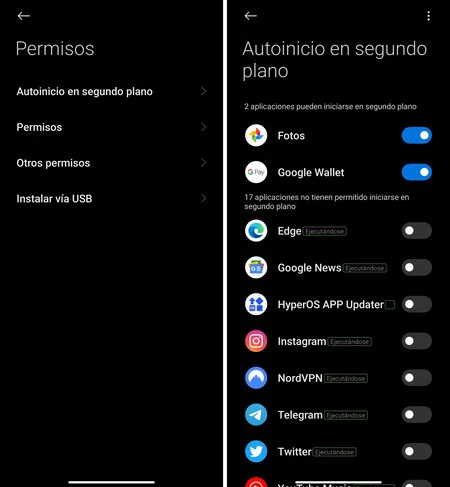
    Xiaomi バックグラウンド アプリ

    関連する通知を送信しないものや、バックグラウンドで大量に消費するものをすべて無効にすることで、この機能を利用できます。もちろん、スマートフォンの正しいパフォーマンスに影響を与えない限り。

    これを行うには、[設定] > [アプリケーション] > [バックグラウンドでの自動起動] に移動します。すべてのアプリがリストに表示され、その横に許可を有効または拒否するためのスイッチが表示されます。アプリがバックグラウンドでリソースを取得できるようにオンにするか、そうでない場合はバッテリーを節約するためにオフにするのと同じくらい簡単です。

    通知を受信するときに画面をオフにする

    デフォルトでは、Xiaomi モバイルは通知が到着すると画面をオンにします。これは、通知が目の前にあるためありがたいことです。ただし、その可能性から主な欠点が生じます。画面が表示されるとバッテリーを大量に消費します。

    幸いなことに、MIUI 14 ではこの点も設定できます。それ以外の方法では考えられないため、このオプションは設定の中にあり、次のルートに従って見つけることができます: [設定] > [ロック画面]。そこで、「通知のロック画面を有効にする」という設定でスイッチを無効にすることができます。もう少し自主性を高めるのはとても簡単です。

    使用しない接続を無効にする

    おそらくご存知のとおり、Xiaomi モバイルには、見た目どおりのスマートさを可能にする一連のセンサーと接続が搭載されています。 WiFi、モバイルネットワーク、NFC、GPS、明るさセンサー、加速度センサーなど、日常生活において重要なもの。

    ただし、それらを使用しないときは、バックグラウンドで使用されないように無効にしても問題はありません。奇妙に聞こえるかもしれませんが、これは次のようなものです。たとえ開いていなくても、位置情報を読み取るアプリが存在します。これを解決するには、クイック コントロールにボタンを追加するか、設定に移動します (これは多少面倒になります)。

    AMOLED とダークモードはあなたの味方です

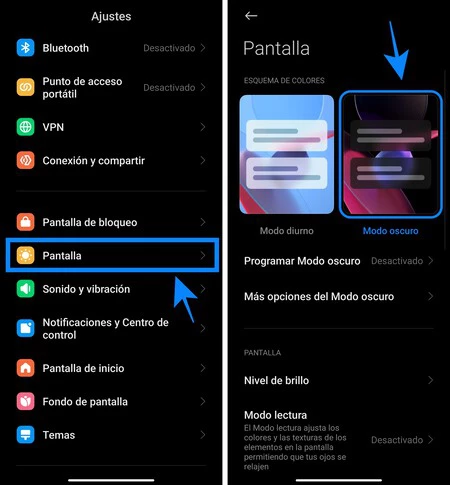
    Xiaomi、Redmi、または POCO スマートフォンに AMOLED パネルが搭載されている場合、ダーク モードを使用する議論はたくさんあります。これを有効にするには、[設定] > [画面] に移動し、画面上部に表示される [ダーク モード] をタップするだけです。

    Xiaomi Miui 14 ダークモード

    要約として、これがバッテリーにとって有益である理由を説明します。AMOLED スクリーンは黒を表すためにピクセルをオフにするため、ダーク モードを有効にすると多くのピクセルがオンになりなくなり、結果としてバッテリーが節約されます。

    流暢さは必要ないですか?バッテリーを節約する

    ほぼすべての携帯電話はすでに高リフレッシュ レートの画面を選択しています。 90 ヘルツは 120 ヘルツ、より高度なモデルでは 144 ヘルツに取って代わられています。 Xiaomi も例外ではないため、比較的最新の携帯電話をお持ちの場合は、このオプションがあります。

    確かに、従来の 60 Hz を超えるリフレッシュ レートにより、前例のない流動性が実現します。しかし、それがバッテリーの消費量の増加につながることも事実です。あなたが変化を認識するかどうかにかかわらず、これは、私たちがさらに自律性を必要とするときに、良い代替手段となる可能性があります。

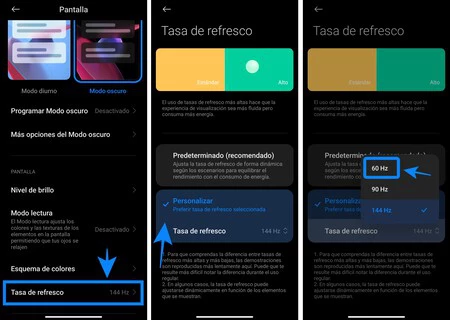
    Xiaomi Miui 14 リフレッシュレート

    リフレッシュ レートを下げて Xiaomi モバイルのバッテリーを節約するには、設定、特に「画面」セクションに移動します。このセクションでは、「リフレッシュ レート」オプションを見つけて、それをタッチしてカスタムとして設定します (「カスタマイズ」ボタン)。利用可能なレートが解放され、プロセッサーとパネルの両方に要求する速度を少し下げるには60 Hz が理想的なオプションとなります

    常時表示の画面はクールですが、大きな障害でもあります

    常時表示画面では、その名前が示すように、携帯電話に触れたりロックを解除したりすることなく、通知の到着と時刻を常に確認できます。さらに、MIUI 14 がもたらす設定は、非常に完全なカスタマイズ セクションにより、この機能を次のレベルに引き上げます。

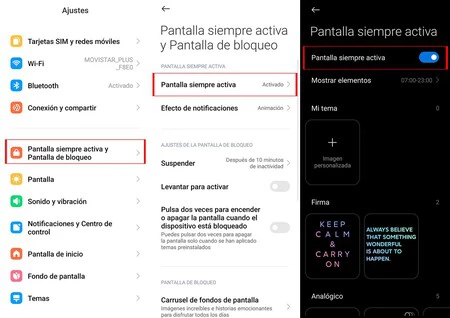
    Xiaomi Miui 14 常時画面表示

    ただし、この種の追加機能と同様に、ある程度の犠牲が伴います。そして、あなたが思っているかもしれませんが、はい、このモードの欠点は、画面がAMOLEDテクノロジーであるにもかかわらず、バッテリーをいくらか消費することです。本題に入りますが、[設定] > [ロック画面と常時表示画面] にあります。次に、スイッチをオフにして機能を無効にします。

    準備ができて!これらの小さな調整により、Xiaomi はより優れた自律性を享受できるようになり、より長く使用できるようになります。これらは、モバイルのパフォーマンスを変更するべきではないいくつかの変更であり、最終的には、減算する以上に追加するものです。


    これら 6 つの設定を変更すると、Xiaomi のバッテリーがこれまでより長く持続します・関連動画

  • Spotify Wrapped を待つ必要はありません。このアプリは、2023 年に最も聴かれたグループや曲を教えてくれます。

    今年の音楽イベントの一つがまもなく開催されます。そして、それはグラミー賞やシャワーでの次の歌唱セッションに関するものではありません。Spotify Wrapped は、無料版かプレミアム版かに関係なく、アプリケーションを楽しむすべてのユーザーに届けられようとしています。しかし、待ちたくない場合はどうすればよいでしょうか?さて、 2023 年に Spotify で最も多く再生されたものを今すぐ確認する方法があります。

    Wrapped の関連性と、私たちは皆、直感を超えて自分の音楽の好みを知りたいと考えていることを考えると、ヒット曲のリストを多かれ少なかれ魅力的な方法で見るためのツールがたくさんあります。たとえば、 自分の音楽の好みをフェスティバルのポスターに印刷することができます。または、 Spotify Pie を使用して、お気に入りのジャンルをチャート形式で表示します。それだけではありません。Stats.fm は虫眼鏡であなたのリスニングを分析し、あなたさえ知らなかった秘密を明らかにします。 Wrappedの待ち時間をより楽しくするのに最適です。

    Spotify のすべての統計情報を 1 つのアプリで

    Spotify の統計

    Stats.fm は、Spotify ユーザーから始めた後、あなたが聞いたものすべてを分析して、最も関連性の高い情報を含むさまざまな統計を表示するアプリケーションです。さらに、Stats.FM には、友人とデータを共有したり、フォロワーを増やしたり、他の人をフォローしたりできるため、高いソーシャル要素があります。すべては、自分が聴く音楽を拡張し、他の人が聴いているものを知るためであり、Spotify がすでに標準として提供しているものに代わる方法です。

    まず覚えておいていただきたいのは、Stats.fm はすべてのストリーミング データを読み込む必要があるため、Spotify へのログインが機能する必要があるということです。アプリケーションは安全ですが、プライバシーのリスクがあります。統計を確認したら、Spotify へのアクセスを削除することをお勧めします。

    アプリケーションが Android にインストールされ、Spotify へのアクセスが承認されると、 Stats.fm には、最もよく聴くすべてのグループとアーティスト、曲、さらにはジャンルが表示されます。このデータを表示するにはいくつかの方法があります。パーセンテージから棒グラフまで。さらに、音楽を聴くのに使用した合計時間と再生回数を知るオプションもあります。これらの統計は、年間 3.39 ユーロの Plus サブスクリプションの背後に隠されています。これにより、私たちが求めるアプリの自由な使用、つまり自分が最もよく聴いているものを知るという機能が損なわれることはありません。

    Spotify の統計

    インターフェイスは素晴らしく、Spotify のものとよく似ています。緑のアクセントトーン、さまざまなセクション間を移動するための下部ナビゲーションメニュー、カラフルで非常に明確な情報: stats.fm は、Spotify Wrapped を置き換えるのに十分以上です。また、Spotify が視聴レポートをリリースするときではなく、いつでもアクセスできます。

    Spotify の統計

    Stats.fm の使用を終了したら、Spotify アカウントへのアクセスを削除することをお勧めします。これを行うには、ブラウザからこのリンクにアクセスし、ログインして、Stats.fm から [アクセスを削除] をクリックします。

    Spotify Wrapped を待つ必要はありません。このアプリは、2023 年に最も聴かれたグループや曲を教えてくれます。

    Stats.fm

    Spotify の再生データを分析する

    Spotify Wrapped を待つ必要はありません。このアプリは、2023 年に最も聴かれたグループや曲を教えてくれます。・関連動画

  • Android Auto に最適な USB ケーブルの選び方: これらは Google の推奨事項です

    あなたの車がワイヤレスの Android Autoに対応していないため (ただし、これには簡単な解決策があります)、あるいは単に私の場合のように、安定性や携帯電話のバッテリーを消耗しないなどの理由から有線インフォテインメント システムを使用することを好むためです。現実には、問題は、どんな USB ケーブルでも Android Auto に使用できるわけではないということです。実際、それらのほとんどは互換性がある可能性がありますが、最高のエクスペリエンスを求める場合は、一連の要件を満たす方がよいでしょう。

    携帯電話から車まで Android Auto に最適な接続ケーブルは何ですか?

    実を言うと、家にある USB ケーブルなら接続できる可能性が高く、トラブルも回避できる可能性がありますが、それが最良の選択肢であるとは限りません。実際、 Google が推奨する特定の基本特性を満たす専用ケーブルを使用することをお勧めします。

    携帯電話のメーカーが提供する公式ケーブルは最大限の互換性を保証しており、それに賭けることは安全策ですが、完璧な接続と優れたデータ転送パフォーマンスを保証する代替品もあります。いずれにしても、最低限必要なのは、このケーブルに USB アイコンが付いていることです。

    USBポート
    USB アイコン。クレジット: Freepik によって作成されたフラッシュ ドライブのアイコン – Flaticon

    Google では、短いケーブルを選択することを推奨しています。マウンテンビューに本拠を置くこの会社は長さを 6 フィート (約 1.8 メートル) 未満に制限していますが、実際には、コンセントから携帯電話を安全に置いておく場所まで快適に届く程度であれば十分です。私の経験では、0.5 メートル以下のケーブルの場合は不要です。そうしないと、余分なケーブルがその領域 (私の場合はギア レバー) に残り、操縦中に邪魔になる可能性があるからです。同様に、携帯電話も邪魔にならないように、邪魔にならない場所、動かない場所、視界に入らない場所を見つけてください。

    拡張子には注意してください。 Googleは、接続問題のリスクを最小限に抑えるために、USBコンセントレーターやハブ、エクステンダーなどの使用を避けることが最善であると警告しています。

    それで終わりです。これらの基本的な条件により、Android Auto 用の USB ケーブルはすでに必須の最低限度を満たしていますが、問題のケーブルが編組ケーブルなどの高品質な構造をしていることを考慮する必要があります。これは、使用に耐える耐久性が高く、可能性が高いためです。避けられない曲げや転がりによる劣化や破損。

    表紙 |エヴァ・ロドリゲス・デ・ルイス、PCTech.click用

    Android Auto に最適な USB ケーブルの選び方: これらは Google の推奨事項です・関連動画