Blog

  • Android Auto 10.7 が利用可能になりました: 新しいベータ版を今すぐダウンロードする方法

    Android Auto 10.5 の後、 Android Auto 10.6 はベータ版なしで直接リリースされましたが、これは非常に珍しいことです。約 10 日後、Android Auto 10.7 ベータ版でベータ版が Android Auto に戻り、ダウンロードできるようになりました。

    ここ数週間、 ナビゲーション バーが消えたり、 システムが私たちを理解しなかったりするなど、非常にイライラするエラーがシステムにいくつか発生しているため、Android Auto のアップデートは常に歓迎されています。いつものように、新機能を求めてAndroid Auto 10.7 ベータ版をテストしました

    Android Auto 10.7 ベータ版が登場

    Google は Android Auto をアップデートし、最初はベータ版でした。そのため、Google Play の Android Auto ベータ プログラムに登録しているユーザーにはアップデートとして配信されます。ちなみに、 ベータ プログラムは数か月前から満席になっています。

    いつものように、私たちは新機能を求めて Android Auto 10.7 ベータ版をテストしましたが、残念ながら、 Zoom のサポートマテリアル ユーによる設定の再設計など、まだ保留中の変更は見つかりませんでした(まだ一部の機能のみ有効です) )、または数か月前に発見した起動時に開くアプリを変更する設定。
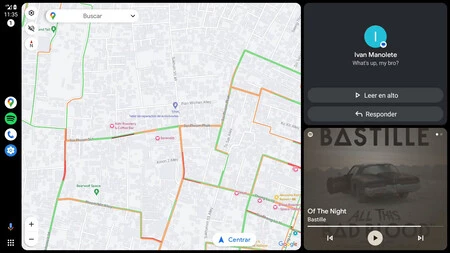
    Android Auto 10.7 ベータ版

    唯一違う点は、Google マップが標準で片側にボタンを備えた新しいインターフェースを備えていることに加えて、これまで使用されていたわずかに傾斜したビューと比較して、トップダウン ビューから始まることです。一部の人は気に入るかもしれないが、別の人は気に入らないかもしれない。

    さらに、Android Auto 10.7 ベータ版には修正と内部変更が含まれることが期待されています。これは、最近発生している重要なバグの数を考慮すると非常に必要です。 Google は、 消えたナビゲーション バーの修正を追加して以来、Google Play の変更点のリストも、同社が管理する既知のエラーのリストも更新していません。

    今すぐ携帯電話で Android Auto 10.7 ベータ版を試したい場合、ベータ プログラムに参加している場合は、自動的に更新されます。そうでない場合は、 APKMirror からAndroid Auto 10.7 APK をダウンロードし、別のアプリケーションとしてインストールできます。
    Android Auto 10.7 が利用可能になりました: 新しいベータ版を今すぐダウンロードする方法・関連動画

  • Apple Music でも Spotify でもありません: このユニークな YouTube Music 機能のおかげで、私はこのプラットフォームに永遠に留まり続けることができました

    Spotify は、多くの人に好まれている、またはむしろ好まれている、またはデフォルトのオプションであると言える、ストリーミング音楽を聴くためのアプリケーションです。音楽もポッドキャストもすべて Spotify にあるようで、 やめようとした人もいますが、 後悔して戻ってくる人もいます。しかし、Spotifyには欠けているものもあります。

    良質なオーディオの愛好家として、最初に言えることは、Spotify にはHi-Fi品質、つまりロスレス品質が欠けているということです。しかし、今日は Hi-Fi やオーディオマニアの話題ではなく、私がSpotify ではなく YouTube Music を使うことを好んだ機能、つまりアーティストやポッドキャストのミュージック ビデオを含むプレイリストを作成できる機能について話します。

    歌でもコンサートでも関係ありません。すべてプレイリストに保存されます

    確かに、Spotify には、新しいものからクラシックなものまで、あらゆる音楽ジャンルの世界中から数え切れないほどのアーティストがいます。これは巨大なカタログであり、限定のポッドキャストと、ほとんどの場合に適切な推奨アルゴリズムが追加されています。世界中の多くの人が何年にもわたってプレイリストや曲を蓄積してきたという単純な事実が、プラットフォームから離れるのを難しくしていることを私は知っています。

    しかし実際には、膨大なカタログを持つアプリケーションは Spotify だけではありません。実際、YouTube Music はYouTube から直接取り込んでいるという事実のおかげで、多くの点でさらに多くのコンテンツを含めることができます。 YouTube で利用できるビデオの多くは、YT ミュージックのプレイリストに追加して、単純にオーディオとして聴くことができます (プラットフォーム上のビデオの膨大なカタログの中からいくつかの例外を除きます)。ビデオポッドキャストから音声を抽出し、YT ミュージック アプリで聞くこともできます。この機能の多用途性は非常に便利です。

    YouTube Music でのコンサート

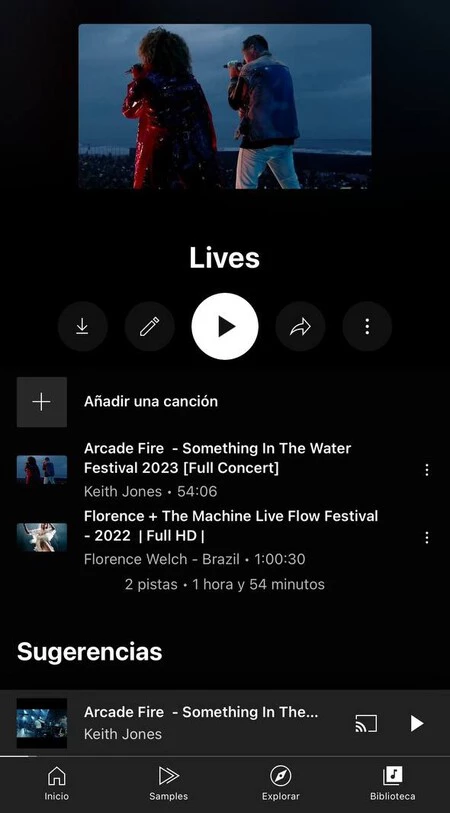
    しかし、私のお気に入りの機能は、 YouTube で利用できるライブ コンサートから音声を抽出することです。多くのアーティストがコンサート全体を YouTube にアップロードすることがよくあり、多くのファンも同様にそれを行っていることを知っています。携帯電話でライブで歌を録音し、YouTube を通じて世界と共有します。 10年前のコンサートの低品質録音かどうかに関係なく、アルバムに収録されている公式バージョンよりもライブバージョンの方が好きだということがよくあります。それは問題ではありません。私はそれをさらに楽しんでいます。YT ミュージック アプリに入れてポケットに入れて持ち運べるので、いつでも好きなときに聴くことができ、携帯電話にダウンロードすることもできます。

    その広範なカタログに加えて、YouTube 動画から音楽、または単にオーディオを抽出できることが最大の魅力であり、音楽ストリーミングの世界でYouTube Music がライバルと比較して持つ最大の利点とあえて言えます。この意味で、最も洗練されたインターフェイスを備えたアプリケーションを持っていなくても、最高品質のオーディオ (ロスレス) や空間オーディオを持っていなくても、場合によってはそのシステムを持つことの方がはるかに価値がある場合があります。 2000 年のダウンのコンサートが MTV で初公開された瞬間よりも、私を青春時代に連れ戻してくれます。

    Apple Music でも Spotify でもありません: このユニークな YouTube Music 機能のおかげで、私はこのプラットフォームに永遠に留まり続けることができました・関連動画

  • これまでにない方法で Xiaomi モバイルのカメラをカスタマイズします。これらの設定が違いを生みます

    携帯電話の写真機能は、搭載されているカメラに大きく依存します。ハードウェアレベルでは、メーカーはより多くのメガピクセルとより汎用性の高いセンサーを選択し続けており、ソフトウェア側では人工知能の改善が一歩前進しています。そして、この点ではXiaomiも例外ではありません

    私たち全員がXiaomi 13 Ultraの圧倒的なカメラを持っているほど幸運であるわけではありませんし、その必要はありません。この人気の中国メーカーのカメラ アプリは非常にうまく防御しており、他に類を見ないほど完成度が高いです。実際、ユーザー エクスペリエンスを向上させるカスタマイズ オプションがいくつかあります。あなたの好みに任せて最大限に活用する方法を説明します。

    MIUI カメラをカスタマイズして自分のものにしましょう

    シャオミのアップデート

    賞賛のほとんどはGoogleのカメラアプリ(Xiaomiモバイルで試すことができます)のおかげですが、中国のメーカーはまた、写真専用の完全なアプリケーションを作成することにも成功しました:さまざまなモード、あらゆる種類の機能、そしてほとんどの機能が詰め込まれています重要なのは、高度なカスタマイズです

    はい、カメラ アプリケーションがカスタマイズ可能であると言うのは少し奇妙に思えるかもしれませんが、それは嘘ではありません。人工知能を活用した機能の台頭や、超広角、望遠などの新たなセンサーの追加により、カメラアプリは機能の巣窟となっています

    これが、Xiaomi がユーザーに動作を変更する可能性を残すことにした主な理由です。さらに、スピードが必要な状況では、適切なモードを手元に用意しておくことは贅沢なことなので、写真のプロセスをスピードアップするための非常に賢い方法です。

    そのため、MIUI カメラの機能を発見することをお勧めします。MIUI カメラは、既にうまく機能している公式を改良するために、常に更新されています。以下に、 Xiaomi カメラのカスタマイズ設定を示します。

    これは、Xiaomi モバイルのカメラをカスタマイズする方法です。

    MIUI カメラは、実行するデバイスによって異なる場合がありますが、カスタマイズ オプションは、この人気メーカーのポートフォリオのすべての携帯電話に存在します。

    当然のことながら、アプリをカスタマイズするには、おなじみのカメラの形をしたアイコンをタップしてアプリを入力する必要があります。ここで、これらの簡単な手順を使用して、モードの順序から始めて、要件に合わせて調整できます。

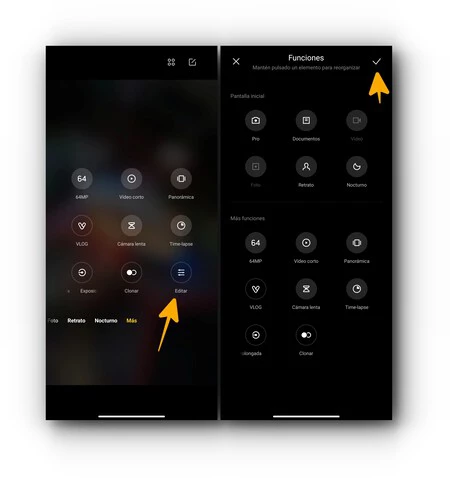
    • Xiaomi Cameraを開き、モードセレクターで最後まで進みます。具体的には「その他」セクションまで。
    • このセクションに進むと、下部のカルーセルに収まらない残りの写真機能が表示されます。
    Xiaomi カメラのカスタマイズ 1
    • 「編集」をタップすると、次の画面で順番を変更できます。 「ホーム画面」セクションにあるものはデフォルトで表示されるものなので、「その他の機能」にあるものを移動するだけで追加できます。
    • 完了したら、「OK」サインをタップします: ✔

    準備ができて!これからは、忘れられない瞬間を素早く撮影するために、最も頻繁に使用されるモードを手元に用意します。ただし、できることはこれだけではありません。「その他の機能」で忘れられたモードもカスタマイズできます。これを行うには、次のように行動する必要があります。

    Xiaomi カメラのカスタマイズ 2
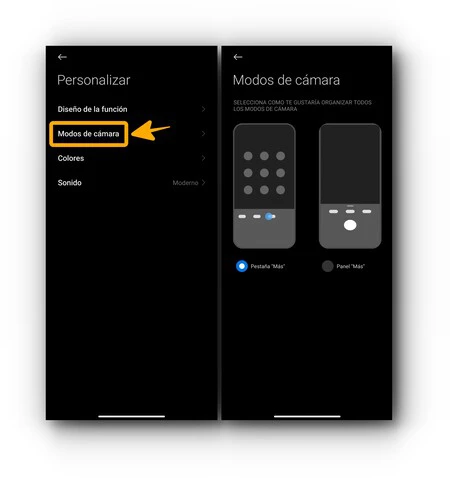
    • 「その他」タブに戻り、右上に表示されるメモと鉛筆の形のアイコンを押します。
    • 次に、「カメラモード」に入ります。これは、「その他」タブをスライドパネルに置き換えて、追加機能の場所を変更できるようにする設定です。
    • 2 つのモードのうち、最も快適なモードを選択してください。

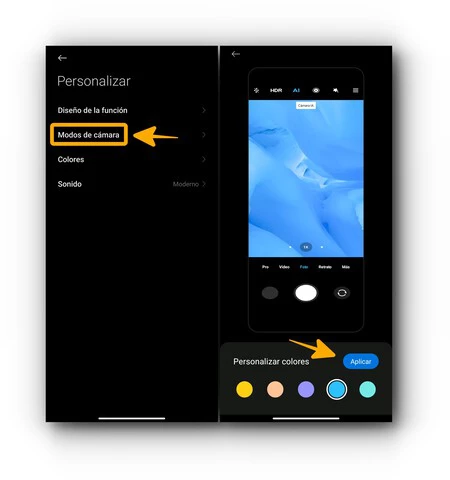
    最後に、あまり知られていませんが、カメラ アプリのシャッター音アクセント カラーの両方を変更できることです。個人設定セクションから、「色」セクションと「サウンド」セクションが表示され、ここで前述した内容を変更できます。

    Xiaomi カメラのカスタマイズ 3

    これまで見てきたように、Xiaomi 携帯電話のカメラは非常に多用途であり、写真を向上させるさまざまな機能が組み込まれていることに加えて、ユーザーの意見に完全に適応するためです。これで、写真を撮り損ねても言い訳はできなくなります。カメラのコントロールをマスターしました。

    これまでにない方法で Xiaomi モバイルのカメラをカスタマイズします。これらの設定が違いを生みます・関連動画

  • これは、私が Telegram を自分の Google Play として使用する方法です。APK のコレクション全体をいつでもダウンロードできるようにしています。

    Telegram の大きな利点の 1 つは、コンテンツを無制限に保存できるため、携帯電話に保存しなくても、いつでも手の届くところにコンテンツを保存できることです。そして、これは私が最も活用しているオプションの 1 つです。私はTelegram ストレージを使用して、重要なAPK ファイルのコレクション全体を保存しています。独自の代替 Google Play を設定しました。

    毎年大量の Android スマートフォンが私の手元を通過するため、私は最終的に、購入したスマートフォンにインストールするだけでなく、分析対象のスマートフォンにもインストールする重要なアプリケーションのコレクションをまとめることになりましそれぞれの使い方は常に似ています。幸いなことに、Google Play を使用すると、各 Android が起動時に前の携帯電話に含まれていたアプリケーションのコレクションをダウンロードするため、ある携帯電話から別の携帯電話への移行が非常に簡単になります。しかし、APK では何が起こるのでしょうか?私にとってのソリューションにはメッセージング名があります。

    必要なときにいつでも使える APK

    Telegram からインストールされたこの APK は私の Android に不可欠です

    私の Android では、Play ストアからダウンロードしたアプリケーションと APK 形式の両方のアプリケーションを組み合わせていますが、 Google ストアにはない私にとって重要なアプリケーションがあります。たとえば、ソーラー パネルを制御するために使用している Huawei 製の壁紙や、Google 製ではない携帯電話のGoogle Pixel の壁紙も使用しています。他の多くのアプリケーションも同様に、すべて保存した Telegram メッセージ チャットにアップロードしました。

    私は通常、テレグラムを一種のキャッチオールとして使用しており、非常に重要な会話だけでなく、手元に置いておく必要があるドキュメント、写真、ビデオ、またはアプリケーションを APK 形式で保存します。 Telegram ではストレージが無制限であることに加えて、ショートカットを上部の領域に固定して整理できるので、私にとっては非常に便利です。そこには、新しい携帯電話を起動するとすぐにインストールする重要なファイルがすべて保存されていますが、Google Play ではオプションが提供されません。

    修正されたものとは別に、私は記事を書こうとしているすべての APK ファイルを Telegram を使用して携帯電話で共有しています。再インストールする必要がある場合に備えて、検索すればそれらのアプリケーションのいずれかにアクセスできます。 Telegram は、現在使用している Android に物理的にダウンロードする必要がなく、すべてのコンテンツをサーバーに保存するため、これは大きな利点です。必要になるまでは、2 回タップするだけでアプリがインストールされます。

    Telegram はファイルを保存するのに非常に実用的だと思います。保存されたメッセージを無制限のクラウドとして使用するのが非常に簡単になります。また、メッセージング自体とは別に他のアプリケーションをダウンロードする必要がなく、 Telegram アプリだけで十分です。もちろん、コンテンツを効果的にマークするために、より多くの分類オプションがあることは悪いことではありません。たとえ保存されたメッセージに蓄積されがちな膨大な内容のもつれの中から何かを見つけることができるほど強力な検索機能があったとしてもです。

    活用する価値のあるオールインワン

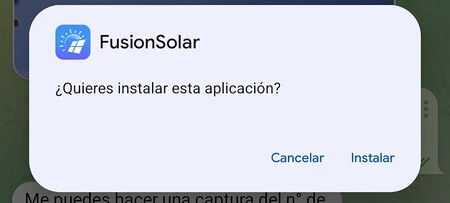
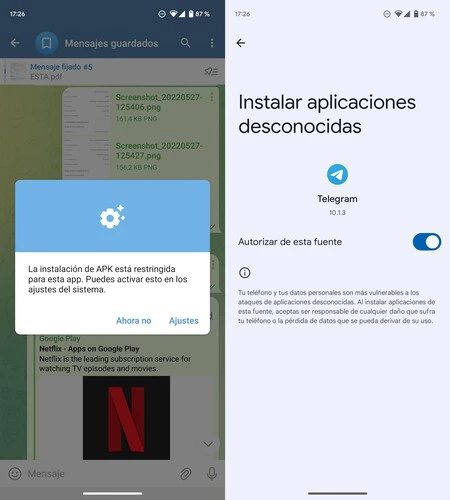
    Telegram が APK ファイルをインストールするための承認

    私は通常、すべての電話で Telegram と WhatsApp のメッセージングを組み合わせていますが、カレンダーに連絡するときはその二項対立から逃れることはできません。私が最も活用しているのは Telegram ですが、会話だけではありません。保存されたメッセージには、日常生活に不可欠な大量の情報が保存されています。すべて無料で、アプリの制限以外に大きな制限もありません。これ以上のものを求めることはできないと思います。

    いつも携帯電話にインストールする APK ファイル用の独自のアプリ ストアとしても Telegram を使用していますか?保存したメッセージをさらに活用しますか?

    これは、私が Telegram を自分の Google Play として使用する方法です。APK のコレクション全体をいつでもダウンロードできるようにしています。・関連動画

  • Google の AI 音楽ジェネレーターをテストしました: MusicLM はエキサイティングな第一歩です

    他にはあり得ないことですが、Google も進化してインターネットに接続できるようになった有名な ChatGPT の代替手段を使って「AI の波」に加わりました。これは Google Bard ですが、Mountain View 社が開いた唯一の前線ではありません。

    Assistant with Bard生成された壁紙、またはその最も興味深い実験の 1 つである音楽を作成できる人工知能の例をご覧ください。これは MusicLM と呼ばれるもので、すでにテストすることができています。そこで、どのように動作するのか、どのような点を改善する必要があるのか​​を説明します。

    MusicLMへのアクセス方法

    Google チームによって開発されたこの斬新なツールはまだ開発中で、早期アクセス段階にあります。したがって、Midjourney や DALL·E 3 などの電力会社からの結果、つまりギャップを埋めて平行線を引く結果がまだ遠いのは驚くべきことではありません

    音楽映画

    暫定版のソフトウェアであるため、個人の Google アカウントを使用して事前に登録する必要があります。これを行うには、次のリンク(MusicLM の公式 Web サイト) にアクセスします。次に、「開始する」をクリックし、「今すぐサインインする」をクリックします。 Google アカウントを選択し、利用規約に同意します。すでに待機リストに登録されています

    なぜなら、今のところ、サービスが完全に公開され、テスト段階を終了するまで、長いリストの中で順番を待たなければならないからです。私たちとしては、それが本当に高品質の音楽を生成できるかどうかを判断するためにテストすることができました

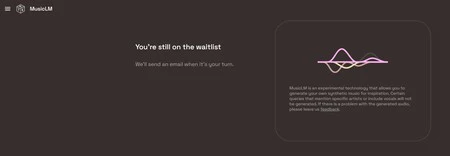
    あなたの場合、ツールに「あなたはまだ順番待ちリストに載っています」というメッセージが表示された場合、それは私たちの順番がまだ到着していないことを意味します。しかし、心配する必要はありません。待ち時間をより楽しくするために、この製品が提供するものとできることをすべて説明します

    これが MusicLM の仕組みです

    MusicLM にアクセスできるようになると、それが Google 製品であることがすぐにわかります。私たちは、プロンプトを挿入する主なテキストフィールドを備えた、 マテリアルユーデザイン言語を中心としたインターフェイスを持っています。

    このバーのすぐ下で、アプリは、考えることをやめずにアプリの機能を確認するために、使用できるいくつかの入力について提案します。 「Enter」ボタンを押すか、前進矢印を示す仮想ボタンに触れるとすぐに、入力されたコマンドの処理が開始されます。

    ほんの数秒で音楽の準備が整います。はい、その長さのため、曲ではなく曲と呼びます。MusicLM の最初の制限は、19 秒のトラックしか生成しないことです。もちろん、彼は私たちが探しているものを詳細に捉える方法を知っているため、自然言語を完全に理解しています。

    次のプロンプトを導入しました:「 RPG ビデオ ゲームの戦闘テーマ。風が優勢で、音楽のペースは速いです。」そしてその結果は、私たちのお気に入りのビデオ ゲームの実戦テーマにふさわしいものであり、私たちを言葉を失いました。それが簡単に実行できることと、同じブラウザからそれらを再生するのがいかに簡単であるかを強調する価値があります(ダウンロードの可能性があります)。

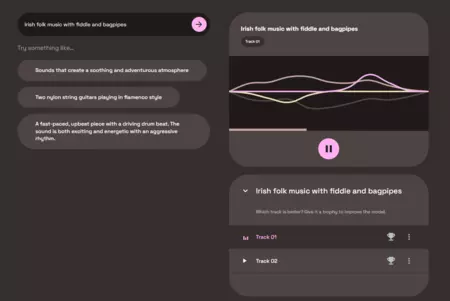
    MusicLM とそのプレーヤーは次のようになります。プロンプトを入力してボタンを押すと、利用できる 2 つのトラックの生成が開始されます。

    これは真の芸術作品でもありません。ここでは、音楽の生成が AI を使用した画像の作成ほど進んでいないことがわかります。私たちが発見した 2 番目の欠点は、オーディオ品質自体です。トラックのビットレートは 160 kbps で、標準からは程遠いものですが、これも顕著です。

    これらの重要な制限に加えて、うまく解決できない特定のメロディーがあります。私たちのテストでは、「 SF 映画のサウンドトラック。管楽器とシンセサイザーが優勢です」など、さらにいくつかのプロンプトを試しました。結果?それとは何の関係もない夏のレゲエの一種。

    MusicLM はまだ開発中ですが、ビットレートがやや劣ったり、動作が不規則だったりするなど、重要な技術的制限があることがわかります。

    その一方で、時にはミスをすることもあります。音色が変わったり、音量が下がったり、突然楽器が挿入されたり、クロージャなしで終わってしまったり…。これからやることがたくさんありますが、それにもかかわらず、それが何であるかを考えるだけで興奮します。数年間のことのように。

    つまり、この AI ツールを試して、公開する前に独自のメロディーを生成できるようになりました。順番待ちリストに残っている場合は、辛抱強く待つことをお勧めします。待つだけの価値はあります。

    Google の AI 音楽ジェネレーターをテストしました: MusicLM はエキサイティングな第一歩です・関連動画

  • Android TV テレビで Tivify シリーズ、映画、番組を録画する方法

    Android TV を搭載した TV で Tivify アプリケーションを使用すると、アンテナを接続せずにすべての DTT チャンネルを視聴できますが、これが唯一の機能ではありません。このプラットフォームが提供する利点の 1 つは、コンテンツが見られないとわかっていて、手元に置いておきたい場合に、事前にコンテンツを録画できることです。

    実際、これらの録画はTivify ではなくサーバーに保存されるという利点を利用してスケジュールすることができ、 Android TV のスペースを占有しない良い方法になります。もちろん、これは有料機能であることにも注意する必要があります。

    コンテンツを録画できる Tivify サブスクリプションの価格

    現在、 Tivify が提供するプランは3 つあります。利用可能なチャンネルの数によって区別されるだけでなく、さまざまな機能も含まれています。録音もその 1 つですが、残念ながら、 「無料」プランでは提供されていません。これは他の 2 つのプランに含まれていますが、次のような違いがあります。

    • Tivify Plus (1.99 ユーロ/月または 23.88 ユーロ/年):一部のチャンネルに限定され、最大 150 時間の録画が 2 か月間利用可能です。
    • Tivify プレミアム (月額 5.99 ユーロまたは年間 71.88 ユーロ):より多くのチャンネルで最大 350 時間の録画を 3 か月間利用できます。

    はい、料金を支払わなくてもアクセスできる機能があります:「過去 7 日間」 。これはアプリケーションのセクションの 1 つであり、過去 1 週間に DTT で放送された特定のシリーズ、映画、番組を視聴できるため、おそらくすでにご存知でしょう。明らかに、録音との根本的な違いは、時間が経過すると消えてしまうということです。

    Android TV 用 Tivify アプリでコンテンツを録画する方法

    Tivify での録画は次のように機能します。録画するコンテンツを事前に選択するか (特定の番組またはシーズン内のすべての番組を選択できます)、放送中の番組に移動して録画します。最後のケースでは、いつ録音を開始したかに関係なく、最初から録音されます。

    どちらの場合でも実行する手順は非常に簡単です。

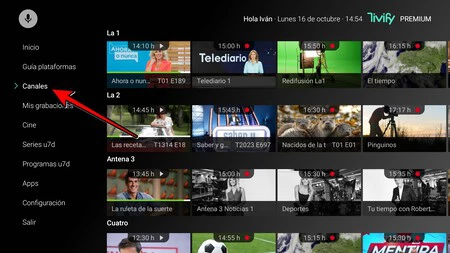
    チャンネル
    • 左側のドロップダウン メニューを開きます。
    • 「チャンネル」に移動します。
    • 記録したいコンテンツまでグリッドをスクロールします。
    彫刻する
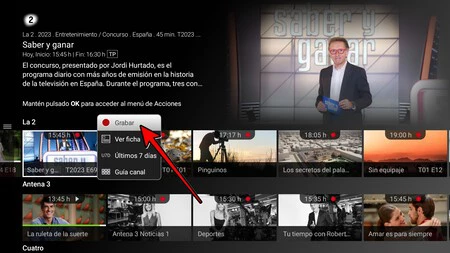
    • カーソルが問題のプログラムを強調表示しているときに、コントローラーの「OK」ボタンを押し続けます。
    • 開いたサブメニューで、「録画」オプションを選択します。
    録音
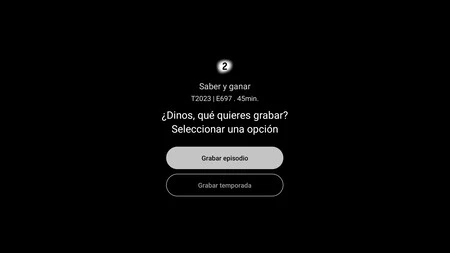
    • その番組/エピソードだけを録画する場合、またはシーズン全体を録画する場合は、今すぐ選択します。

    自動録画なので、まだ放送されていない番組に該当する場合は、停止や開始を意識する必要がありません

    録音にアクセスするには、アプリで同じドロップダウン メニューに入る必要がありますが、今回は [マイ録音] セクションに移動します。前に述べたように、これらはデバイスの内部ストレージではなく、アプリのサーバーに保存されます。

    Android TV テレビで Tivify シリーズ、映画、番組を録画する方法・関連動画

  • 「Google カメラ」に別れを告げる: 現在は「Pixel カメラ」と呼ばれています

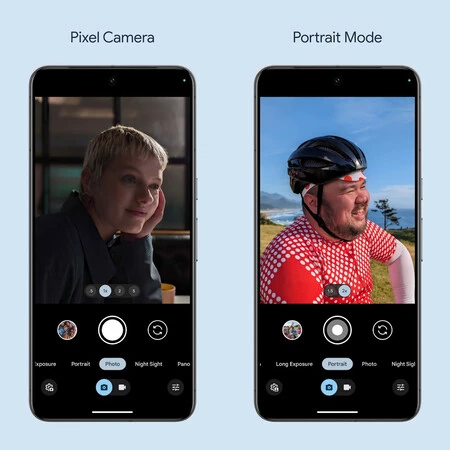
    「Google カメラ」、「Google カメラ」、または「Gcam」とは呼ばないでください。Google が作成したカメラ アプリは、Google がアプリ ストアでの名前を変更した後、 「Pixel カメラ」と呼ばれるようになりました。

    Google は、カメラ アプリケーションが独自のものであること、ただしPixel 専用であることを明確にしたいと考えています。これは何年も前から事実上行われてきたことですが、Google がそれを公式に発表したのは今までではありませんでした。

    Googleのカメラアプリ…Pixel向け

    Google カメラ アプリケーションが誕生してから 10 年が経ち、当初から多くのことが変わりました。当初は、ほぼすべての Android スマートフォンで利用でき全天球写真の作成などの興味深いオプションが追加されました。

    時間が経つにつれて、Google のカメラ アプリケーションはPixel スマートフォン専用となり、「グローバル」バージョンは凍結されたままとなり、二度と更新されることはありませんでした。新しい Google Pixel のリリースはそれぞれ、Google カメラの新しいバージョンと連携して行われます。

    ピクセルカメラ

    Google 以外の携帯電話で Google カメラを使用する唯一の方法は、通常 Gcam と呼ばれる変更を行うことであり、その中にはさまざまなハードウェアを備えたさまざまな電話に最適化された数十の変更があります。今回、Google は名前を変更することで、それをさらに明確にすることにしました。

    したがって、過去に Google Launcher と Pixel Launcher で起こったことを受けて、Google Play での Google カメラのリストでは、すべての参照が「Google カメラ」から「Pixel カメラ」に変更されました。現時点では、Camera Go (現在 Google Play には掲載されていません) の名前はそのままのようです。

    これは、Pixel カメラは Pixel 専用であり、その機能が必要な場合は購入した方がよいという意思表示です。次に、その変更が Gcam ではなく Pcam と呼ばれるかどうかを知る必要があります。

    経由 | 9to5Google

    「Google カメラ」に別れを告げる: 現在は「Pixel カメラ」と呼ばれています・関連動画

  • 携帯電話の上部にある穴は、Android にとって不可欠です。そして、それを接続すべきではありません

    私たちの携帯電話は非常に複雑なデバイスであり、当然のことながら内部と外部の両方をカバーしています。際立っているのは、多くの製品が防塵や防水に対するさまざまな認証をすでに取得しているにもかかわらず、ボディ全体に、さらにはカメラにも穴が開いていることです。

    明らかに、スピーカー、SIM ピン用の穴、USB-C は認識されていますが、側面、上部と下部のフレーム、さらにはカメラにある残りの小さな点はどうでしょうか?そうですね、これらは一部のプロセスには不可欠であり、高価なモデルほど穴が多くなります。

    あちこちに穴が空いている

    おそらく、タブレット、スマートウォッチ、さらにはラップトップのあごやウェブカメラの横にある穴を見たことがあるでしょう。これらはマイクであり、通話時に音声を拾うという明らかな目的があります。シンプルだからこそ、端末に付属するカバーや別途購入するカバーには、音を通しやすくするために同じ穴が開いています。

    しかし、なぜこんなにたくさんあるのでしょうか?つまり、私たちがそこで話すつもりであり、彼は私たちの声を「キャッチ」する必要があるため、劣った人が明らかにいますが…他の人はどうですか?答えはまたしても非常に簡単で、ここでは通話自体に関係していますが、ビデオ録画にも関係しています。

    まず第一に、すべての穴はオーディオをキャプチャするためのものです。さて、電話では、いわば「メイン」の人が私たちの口に最も近いので下位の人ですが、他の人にも役割があります。

    たとえば、新しいバージョンのソフトウェアでは、環境から音をキャプチャして音を除去します。これはノイズキャンセリングのようなものですが、通話中に相手側に迷惑な風ではなく、こちらの声が聞こえるようにします。

    そして、なぜ一部の携帯電話にはカメラの穴があるのでしょうか?これは、最も高価な携帯電話には多くの穴があるという事実について私が言いたかったことです。一般に、最も高価な携帯電話は写真やビデオで最も強力であり、さらに、最高のサウンドをキャプチャするものです。

    カメラに直接マイクが付いているので、カメラの正面にあるものを直接キャプチャすることができ、場合によっては、カメラ アプリを使用してソースを操作することもできます。たとえば、ズームするとマイクの感度が上がる携帯電話があります。そこでフロントマイクが活躍します。

    カメラモジュールには別のマイクがあります

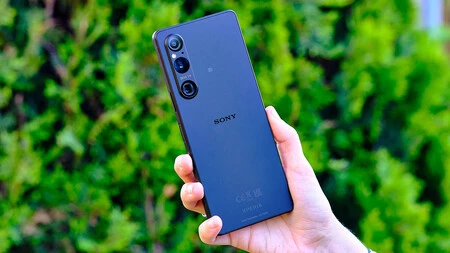
    他の携帯電話 (ソニーの Xperia は非常に優れています) では、キャプチャの方向を選択できます。したがって、フロントカメラで何かを録音している場合、マイク (特にカメラのマイク) は前方に「焦点を合わせます」が、フロントカメラで録音している場合は、マイクは私たちに焦点を合わせます。

    つまり、私の同僚のホセが TikTok で言うように、携帯電話の穴が何のためにあるのか知らなかったとしても、もうおわかりでしょう。

    もう 1 つ: 側面の縞模様と… マイクのように見えるセンサー?

    私たちが皆さんに伝えたかったのは、携帯電話の穴が何であるかということですが、皆さんが気になるかもしれないもう少し詳細を見ていきましょう。一部の携帯電話では、側面が連続していて完全に平らで、ボタンやマイクなどを除いて何も遮るものがありません。

    ただし、他のものでは一連の行があります。これらのストライプのある携帯電話の側面はアルミニウムであり、これらの要素はアンテナの延長です。もし側面にアンテナがなかったら、アルミニウム自体が携帯電話の通信範囲を大きく制限してしまうでしょう。

    右上の縞模様が見えますか?アンテナ

    さらに、携帯電話にはセンサーが付いており、通常は上部に何に使用されるかはわかりませんが、赤外線エミッターが付いています。中国企業(XiaomiとHuaweiがリード)は、非常に役立つ可能性のあるこれらの赤外線エミッターに賭け続けています。

    また、マイクには小さな穴があり、IR エミッターにはテレビのリモコンのような一種の保護プラスチックが付いているという点で、マイクとは異なります。

    携帯電話の上部にある穴は、Android にとって不可欠です。そして、それを接続すべきではありません・関連動画

  • AEPD はスパム通話を録音して報告するよう求めています。問題は、Google が許可しないことです

    6 月 29 日にはスパム電話に別れを告げるはずでしたが、残念ながら、 他国のコールセンターや VOIPなどの古い手口のせいでそうはなりませんでした。スペインデータ保護庁 (AEPD) では、フォームを使用して違反を報告することが許可されており、通話の録音など、違反の合理的な証拠を含めるよう求められています。

    問題は、 Google がメーカーによって有効化されない限り、Android での通話録音を何年も隠してきたことですが、 スペインではこのようなことは起こりません。ネイティブ録音がなければ、中途半端なソリューションしか使用できず、Google Play で見つけるのはますます困難になっています。

    可能であれば通話を録音してスパムを報告する

    スパム電話を受信し続け、少なくとも 2 か月間広告除外サービス ( ロビンソン リスト) を使用している場合は、権利を行使するためにAEPD に苦情を申し立てることを選択できます (これは最初のステップではあります)。 AEPD 自体 AEPD は、私たちに電話をかけてきた団体と友好的に解決しようと努めるべきです。

    合意がなく、AEPD に苦情を申し立てることを選択した場合は、 オンライン フォームを自由に利用できます。このフォームにはすでに存在していましたが、請求のために提出する必要がある文書に関する詳細が含まれるようになりました。

    • 各通話で宣伝されるエンティティの識別。携帯電話の写真またはスクリーンショットが添付されており、発信側回線の番号と通話の日時が確認できます。
    • 各通話が受信された電話回線の番号、受信時にその回線の電話サービスを提供した会社の名前、および通話回線の所有権を証明する文書 (請求書、契約書など)。 。請求者が回線の所有者ではない場合、請求者が回線のユーザーであることを確認し、当局による通話の調査を許可する所有者が署名した声明を添付する必要があります。
    • 受信電話回線番号が少なくとも 2 か月前に、ロビンソン リストなどの広告除外サービスに登録されていたことを証明するもの。
    • 侵害の存在を合理的に示すもの。関連する音声録音のコピーで構成される場合があります。

    問題は 4 番目の点です。通話の録音を添付するよう求められますが、 2018 年に Google が Android Pie でサポートを開始するまで、 Android では何年も問題なく添付できていました。現在、 Android で通話を録音することは、電話機がネイティブに録音をサポートしていない場合、必要以上に困難です。また、Google はヨーロッパのどの国でもこれをサポートしていません。

    Google Phone アプリには優れた通話録音機能がありますが、各国の法律でこの種の録音が許可されているかどうかに関係なく、 Google はヨーロッパではこの機能の使用を許可しません

    記録してください

    サムスンなどの他のメーカーも独自の通話録音機能を電話機に統合していますが、この機能はスペインを含むわずか十数か国で使用されています

    現在、Google では、スペインを含む約 100 の国と地域で、Android Phone アプリケーションでネイティブに通話を録音することができますが、基本的にヨーロッパの国はありません。次のような場所で活躍します。

    アルジェリア

    アンゴラ

    アルゼンチン

    オーストラリア

    バハマ

    バングラデシュ

    バルバドス

    ボツワナ

    ベラルーシ

    ベリーズ

    ベナン

    バミューダ

    ボリビア

    ブルキナファソ

    ブラジル

    イギリス領ヴァージン諸島

    ブルネイ

    カメルーン

    ケイマン諸島

    中央アフリカ共和国

    チリ

    コロンビア

    コンゴ

    コスタリカ

    ドミニカ

    ドミニカ共和国

    エクアドル

    エジプト

    エルサルバドル

    エチオピア

    フォークランド諸島

    ガボン

    ガンビア

    ガーナ

    ジブラルタル

    グアテマラ

    ガーンジー島

    ギニア

    ギアナ

    ハイチ

    香港

    ホンジュラス

    インド

    インドネシア

    マン島

    コートジボワール

    ジャマイカ

    日本

    ジャージー

    ヨルダン

    カザフスタン

    ケニア

    キルギス

    ラオス

    リベリア

    マダガスカル

    マラウイ

    マリ

    メキシコ

    モナコ

    モロッコ

    モザンビーク

    ビルマ

    ナミビア

    ネパール

    ニュージーランド

    ニカラグア

    ニジェール

    ナイジェリア

    北マリアナ諸島

    パキスタン

    パナマ

    パラグアイ

    ペルー

    プエルトリコ

    ロシア

    ルワンダ

    セントクリストファー・ネイビス

    セントルシア

    セントビンセントおよびグレナディーン諸島

    サウジアラビア

    セネガル

    シエラレオネ

    シンガポール

    南アフリカ

    韓国

    スリランカ

    スリナム

    スイス

    台湾

    タンザニア

    タイ

    持ち帰り

    トリニダード・トバゴ

    チュニジア

    タークス・カイコス諸島

    アラブ首長国連邦

    ウガンダ諸島

    ウルグアイ

    ウズベキスタン

    ベネズエラ

    ベトナム

    ザンビア

    ネイティブ録音がなければ、私たちは通話を録音するサードパーティ アプリケーションに追いやられます。これは、Google が何年も追い詰めてきた同じアプリケーションであり、動作を継続できるようにオペレーティング システムを閉じ、 Google Play の扉も閉じてしまいます

    ACR Record や Cube Callなどのアプリケーションの問題は、音声を直接録音できないことですが、マイクを使用して私たちと他の人の両方を録音し、さらにアクセシビリティ サービスに依存して機能することです。もちろん、それなりにうまく機能しますが、結果として得られる録音の品質はそれほど良くありません。それが機能するときです。

    したがって、AEPD がスパム通話を録音するよう求めているのに、スペインでは自分が参加している会話を録音することが合法であるにもかかわらず、 Google がスペインでの通話録音を有効にすることを拒否するという状況が生じます。私の気が変わらない限り、私たちは、5年間にわたって実施され、すでにいくつかの録音アプリケーションを壊滅させている封鎖を回避するために、あらゆる種類の技術的トリックを実行するアプリケーションを使用することに落ち着く必要があります。 他の人はまだ抵抗していますが。

    経由 | ブロードバンド

    AEPD はスパム通話を録音して報告するよう求めています。問題は、Google が許可しないことです・関連動画

  • ロスレスオーディオがついにAndroidに上陸:Pixel 8は最高の音質を備えた最初のモデルとなる

    オーディオ愛好家は長い間、Android デバイスで音楽を聴くときの問題に悩まされてきました。 聴いているファイルの品質に関係なく、Android ネイティブではオーディオは真のロスレスではなく、オペレーティング システムとそのミキシング ツールのサウンドが損なわれます。 (ミキサー) は、良くも悪くもデフォルトで変更します。

    しかし、 Android 14 ではついに、ロスレス オーディオ、「ビット パーフェクト」オーディオのネイティブ サポートが追加され、オーディオファン コミュニティや Hi-Fi オーディオに情熱を注ぐ人々を喜ばせています。そして、USB 経由で最高のオーディオ品質をサポートする最初のスマートフォンは、Pixel 8Pixel 8 Proになります。

    ついに、Android 上のロスレス オーディオが新しい Pixel で初登場

    ロスレスオーディオとは、 ロスレスオーディオ と呼ばれ、圧縮やデータの損失がなく、可能な限り最高の品質を維持した高解像度ファイルの再生のことです。たとえば、Spotify はカタログに保存する音楽ファイルを圧縮して効率を高め、オーディオ ファイルのサイズを小さくします。これは、モバイルにダウンロードされた音楽や曲を聴く際のモバイル データの消費が少なくなり、その代わりにストレージの占有スペースが減ることを意味します。音質を犠牲にします。

    Tidal、Qobuz、Apple Musicなどのアプリケーションの場合、これらのサービスはロスレス品質であるため、同じ方法で圧縮されていないため、音楽ファイルのサイズがはるかに大きくなり、より高品質のオーディオ、より詳細な音声が提供されます。基本的には、理論上 (すべての場合ではありませんが)、アーティストが本当に聴いてほしい音楽を聴くことができるということです。

    Android オペレーティング システムはこれまで、モバイルで再生するすべての高品質ファイル (FLAC、DSD、その他の高解像度ファイル) を変更 (リサンプリング) しており、「ビット パーフェクト」なサウンドが犠牲になっていました。 「ビットパーフェクト」オーディオを楽しむ唯一の方法は、USB Android Player Pro などのアプリケーションを使用し、外部 DAC を使用してオペレーティング システム ミキサーをバイパスすることです。 Android 14 では、最終的にオペレーティング システムのミキサーをバイパスするロスレス オーディオのネイティブ サポートにより、この問題が解決され、高品質のオーディオ ファイルがいかなる変更も加えずに再生されます。

    Google 副社長の Dave Burke 氏は、新しい Pixel 8 と Pixel 8 Pro が将来のアップデートで初めてUSB 経由でネイティブ ロスレス オーディオ サポートを受けることになるとReddit で認めました。つまり、USB 経由で有線ヘッドフォンを接続すると、ロスレスオーディオを可能な限り最高の品質で楽しむことができます。オーディオファンにとっては嬉しいことです。

    ただし、Pixel 8 がこのアップデートを利用するには、Android アプリ開発者がオペレーティング システムの新しいロスレス オーディオ API (ロスレス品質の音楽ストリーミング アプリなど) を採用する必要があります。できれば、遅かれ早かれ、他のブランドのより多くのスマートフォンが Android 14 へのアップデートを受け取る際に、この機能が搭載されることを期待します。

    経由 | Android 権限

    ロスレスオーディオがついにAndroidに上陸:Pixel 8は最高の音質を備えた最初のモデルとなる・関連動画