Google の携帯電話用オペレーティング システムが最も成熟していて安定しているのと同じように、 Android Autoは実際には車のコンソールに携帯電話を投影したものですが、車載インフォテインメント システムについて話すとき、 USB 接続などの説明できない障害や切断が依然として見つかります。 エラーやその他多くの一般的な問題が発生します。 Android Auto のインシデントを修正するための一連の推奨事項がありますが、私は明確です。私には忍耐力がなく、5 分以上費やすことはありません。これが Android Auto をすぐに修正するための私の秘訣です。
本体が携帯電話を認識しない、またはAndroid Auto が私の車を認識しない、接続に失敗する、アプリが開かない、または開いたとしてもフリーズする、アシスタントが音声を認識しない、システム自体のエラー。潜在的な Android Auto にはかなりの数のバグがあり、中には単に説明できないものもあります。
時々、何らかの理由で携帯電話を車から外し、再度接続すると失敗することがあります。あるいは、数日前までは完璧に機能していたのに、今は機能しなくなったということもあります。以前に携帯電話を車に接続したことがあり、両方のデバイスに互換性があり、 Android Auto の最新バージョンがあり、ケーブルがあると仮定します (私の場合、信頼性を確保するために常にこのタイプの接続を選択し、ケーブルをむさぼり食わないようにしています)バッテリー)の場合は、ほとんど失敗しないオプションがあります。Android Auto を最初から開始するように復元します。
白紙の状態: Android Auto をリセットする方法は次のとおりです
上で説明したように、 Android Auto の障害は、単に蓄積された使用データ、設定、キャッシュによって特定のアクションやアップデートとの競合が発生した結果である可能性があるため、理解できない場合があります。
携帯電話とは異なり、 Android Auto のリセットや工場出荷時の状態への復元は、携帯電話にあるものをそのまま反映するため、トラウマになるような作業ではなく、アプリケーションやインフォテインメント システムのカスタマイズ オプションや設定が失われることはありません。希少な。
操作して設定できるようになるまで、合計 2 分の手順がかかります。
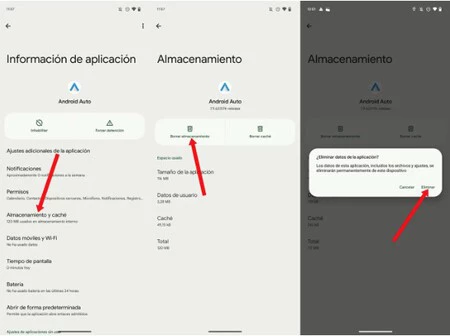
Android Autoを復元するには、モバイル設定に移動し、「アプリケーション」>「 Android Auto 」>「ストレージ」に移動し、「データの削除」をタップします。その瞬間、すべての情報が消去され、車を再接続したいときは、もう一度接続したかのようになります。つまり、私の場合はケーブルを接続するだけです。
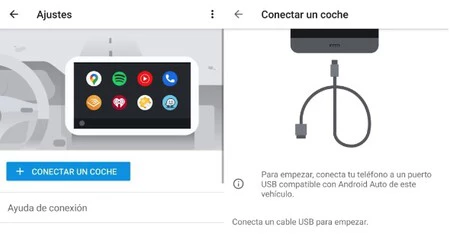
このようにすると、Android Auto はデフォルトのままになるため、ダーク モードへの変更、壁紙の変更、 アプリケーションの整理など、後でシステムを好みに合わせて変更を適用できます。 Android Auto に、切断して再接続しても解決できない問題がある場合、私からのアドバイスは、物事をあまり複雑にせず、リセットすることです。
表紙 |自分の写真とMuhammad_Usman のアイコンを使用したモンタージュ