- Android Auto を使用して地図を表示しながら目的地に到着しましたが、接続はありませんでした
- Google マップのこのトリックを使用すると、データ通信量を消費せずに Android Auto で地図を表示できます: オフラインで移動する方法
Google マップが世界で最もよく使われているナビゲーション アプリの 1 つであることは当然のことです。Google マップは、Android スマートフォンにデフォルトで搭載されているアプリケーションであると同時に、最も完成度の高いアプリケーションの 1 つでもあります。したがって、 私の意見では、Google マップよりも Waze の方が好きですが、マップには違いを生むことができる (Waze では利用できない) オフライン マップという機能があります。データ通信速度を持っていない場合、または単に通信速度を契約していない場所 (海外など) にいる場合、このトリックは目的地に到達するのに非常に役立ちます。この方法により、インターネットなしで Android Auto で地図を表示できます。繋がり。
そのアイデアは、Google マップで地図を携帯電話 (インターネットにアクセスできる場合) にダウンロードし、Android Auto を使用して車のコンソールに投影し、インターネットがない場合でも運転中に案内することです。これを行うには、 Android Auto と互換性のある Android スマートフォンが必要で、有線または無線で接続を確立します。
Android Auto と互換性があり、オフライン マップを表示できるナビゲーション アプリケーションは他にもありますが、冒頭で説明したように Google マップは最も人気のあるものの 1 つであり、さらにモバイルには標準搭載されているため、もっと多くのアプリが必要です。接続を確立して旅行に行くために車に乗る前に、接続できたら Google マップに地図をダウンロードする必要があります。
この機能は何年も前からありますが、運転中のこのシナリオで非常に役立つため、覚えておいて損はありません。SIMカードのない携帯電話、海外にいてローミング接続がない場合、データプランが制限されており、それを使い果たしたくない場合、デバイスのバッテリー寿命を節約するため、または安定した使用に興味がある場合は単に通信範囲が狭い地域用です。もちろん、オフライン マップの使用には欠点があることに留意する必要があります。ルート、自分の位置を確認し、道案内を受け取ることはできますが、交通渋滞や渋滞などのリアルタイムの交通状況に関連する道路マイルストーンの通知を見逃す可能性があります。事故。同様に、音声コマンドと代替ルートも失われます。
Google マップを使用して Android Auto の地図をオフラインで表示する方法
旅行に出発する前に、インターネット接続がある場合 (たとえば、Wi-Fi のある場所や海外旅行中)、マップがデバイスに 1 年間保存されることを考慮して、マップをダウンロードします。ただし、自動的に更新するように選択することもできます。 Google マップでは、地図をダウンロードする 2 つの方法が提供されています。ダウンロードできる地図を選択するか、または場所の地図を選択するかのいずれかです。
携帯電話では、Google マップ アプリケーションに入り、検索バーのプロフィール写真をタップし、そこに「オフライン マップ」と入力します。次に「独自のマップを選択」に進みます。
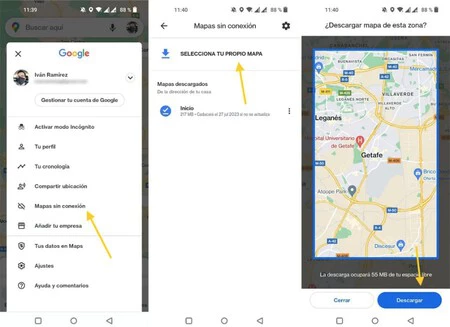
これで、地図に現在地が表示されますが、必要に応じて地図を移動したり、興味のあるエリアが見つかるまでズームインしたりすることができます。そのエリアは長方形内に含まれている必要があります。最後に「ダウンロード」をタップします。ダウンロードする前に、マップはどのくらいのスペースを使用するかを通知することに注意してください。
この最初の方法は主に特定の領域に役立ちますが、特定の場所が必要で、Google では四角形のみをマークできることを考慮すると、この操作を数回繰り返すことができます。さらに良いのは、場所の地図をダウンロードすることです。この場合、Google マップ検索エンジンにアクセスして、興味のあること (たとえば「パリ」) を書き込むだけです。次に、横に 3 つの点があるアイコンをタップし、「その他」と入力します。そこには「オフラインマップをダウンロードする」オプションが表示され、周囲のエリアを含めてズームインまたはズームアウトすることもできます。
どちらの場合も、ダウンロード後にダウンロードしたマップに名前を付けることができ、名前を付けると、ネットワーク接続がなくてもマップを通常どおり使用できるようになります。したがって、スマートフォンを車に接続し、Android Auto に地図を投影させるだけです。
表紙 |自分の
経由 | スペイン人