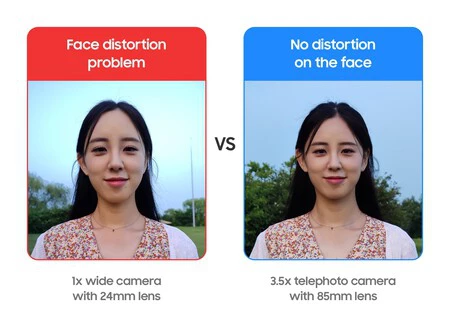
まれな例外を除き、残念ながら高品質の場合、コンピュータには低品質の Web カメラが付属しています。解像度レベルでは、ほとんどすべての最近の携帯電話のカメラは千もの考えを与えます。このおかげで、 Android 14 はコンピュータのウェブカメラとして機能するという約束を果たします。
私たちがこの機能を最終的に発見したのは、 Android 14 QPR1がリリースされた数時間前のことでした。私たちはそれをテストすることができましたが、それは素晴らしく機能し、品質を向上させるという目的を達成しました。 Windows だけでなく、macOS や Linux でも動作するので注意してください。
最初のステップとして、モバイルをコンピュータに接続し、オプションを有効にします。
この機能に関して、いくつかの点が望まれていました。それはより早く到着し(多くの仕事でほぼ全面的にテレワークが行われていたパンデミックの最中に理想的でした)、Wi-Fi 経由でも機能したことです。しかし、遅くてもやらないよりはマシですし、だからといって良い機能を軽視するつもりはないので、歓迎です。はい、携帯電話をウェブカメラとして使用できるようにするには、ケーブル経由で接続する必要があります。
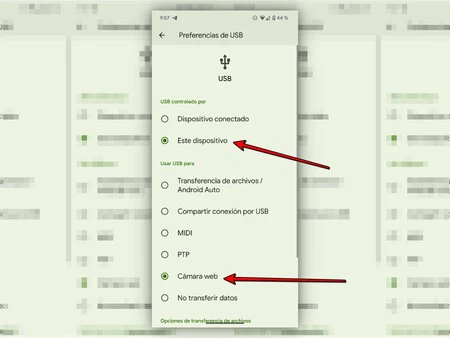
これを実行するとすぐに、これまでモバイル画面に表示されていない場合は、通知パネルを開いてUSB 設定を確認する必要があります。ここでは、明らかなように、「Web カメラに USB を使用する」オプションをチェックする必要があります。そしてそれ以上は何もありません。
どのビデオ通話アプリも携帯電話をウェブカメラとして受け入れます
携帯電話をコンピュータからいつでも切断しなくても、ビデオ通話アプリケーションや Web サービス (Google Meet、Skype、Zoom、FaceTime など) を使用できます。 3 つの主要なデスクトップ オペレーティング システムでも同様に動作することにもう一度注意してください。実際、私たちの場合、Mac でテストしましたが、これまで Android スマートフォンとの通信が良好であるとは知られていませんでした (この場合はそうです)。
ビデオ通話を開始するときに、デフォルトでモバイル カメラが表示されなくても驚かないでください。ほとんどの場合 (すべてではないにしても)、携帯電話を動作させるには、ビデオ ソースとして携帯電話を選択する必要があります。
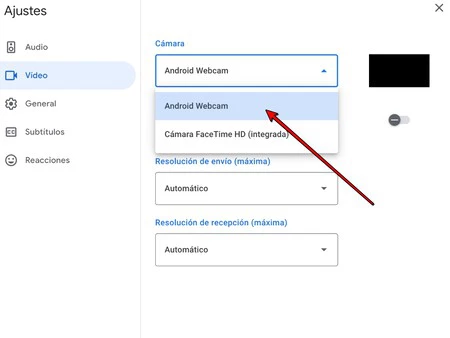
モバイルがウェブカメラとして機能することで、品質が向上するだけでなく、より自由に動けるようになり、手元にあるものをより詳細に表示できるようになります。もちろん、ケーブルを切断して発明を台無しにしないように注意しなければならないため、ケーブルによって自由は制限されます。
私たちが発見した欠点の 1 つは、電話が落ちないように適切に設置する必要があることです。理想的なのは、ある種の専用サポートですが、それをサポートするオブジェクトやコンピューター自体によるサポートも見つかります。また、ケーブルが邪魔にならないだけでなく、断線の危険がないように常に注意してください。
冒頭でも述べたように、これはAndroid 14 以降でのみ利用できる機能です。これまでのところ、QPR 1 (四半期ごとのプラットフォーム リリース) でテストしてきました。安定して、Android 14はまだ到着していませんが、 その発売は10月以降に遅れることはないと予想されており、おそらく10月4日に発表される予定のGoogle Pixel 8の発売日と一致します。