Blog

  • Google Keep のメモは太字、斜体、下線、見出しによってさらに改良されています

    Google Keep は Android で利用できる最高のメモ アプリの 1 つですが、常に改善の余地があります。たとえば、テキストを太字、斜体などで書式設定できます。 しばらくの間その準備が進められてきましたが、ついにユーザー向けに有効になり始めました。

    まもなく、太字、斜体、下線、見出しを使用して、Google Keep のメモにさらに活気を与えることができるようになります。さらに、幸運なユーザーの中には、すでに自分のアカウントでそれを有効にしている人もいます。

    Google Keep のメモが充実

    Google Keep では当初から、プレーン テキスト、つまり書式設定なしでメモを作成できました。これは、単純なメモ アプリケーションでは非常に一般的です。より完全な形式にするには、Google ドキュメントなどのより完全なテキスト エディタを使用する必要があります。

    10 年後、リッチ テキストは、メモを作成するときにアプリの下部に表示される書式設定バーの形式で Google Keep に追加されました編集履歴とは異なり、これはウェブ上だけでなくアプリでも利用できます。

    保つ

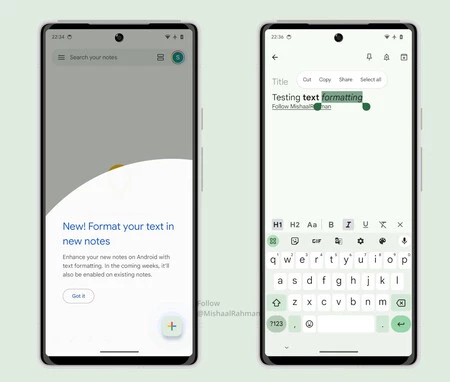
    メモの背景を変更するボタンの隣にある新しい書式ボタンを押すと、段落の 3 種類の書式設定と、選択したテキストの 3 種類の書式設定にアクセスできます。それらは次のとおりです。

    • H1:テキスト行を第 1 レベルの見出しとしてフォーマットします。
    • H2:第 2 レベルのヘッダーをテキスト行にフォーマットします。
    • Aa:線の形式をデフォルトの標準に変更します。
    • B:選択したテキストを太字にします。
    • I :選択したテキストを斜体にします。
    • U̲:選択したテキストに下線を引きます。
    • T 選択したテキストから書式設定を削除します。
    • ×:フォーマットバーを閉じます。

    この形式は、テキスト ノートとボックス付きノートの両方で使用でき、プレーン テキストよりも多くのオプションを使用してノートの内容を好みに合わせて整理するための扉を開きます。

    今のところ、テキストの書式設定は一部のユーザーに対して徐々に有効になり、まずは新しいメモに対して有効になります。既存のノートについては後で到着し、今後数週間以内にすべてのアカウントに適用される予定です。

    経由 | 9to5Google

    Google Keep のメモは太字、斜体、下線、見出しによってさらに改良されています・関連動画

  • Google、Android の ART コンパイラを更新することでアプリを開く速度が最大 30% 高速化

    Google は何年にもわたってAndroid をモジュール化してきました。そのため、Android の最新バージョンを使用することはそれほど重要ではありません。また、 Google Play を介したシステム アップデートなど、 他の多くの面で改善を受けることができます。最新のシステムコンパイラには賞品が付属します。

    Google は、ART コンパイラの最新バージョンが一部のデバイスでアプリケーションの読み込み時間が最大 30% 改善されたことを報告し、Android 12 以降のバージョンを搭載したすべての携帯電話で利用できることを達成しました。

    何もしなくても急速充電

    Google は、 開発者向けのブログの投稿で、 通常のようにオペレーティング システム全体のアップデートを待つのではなく、オペレーティング システムの一部を個別にアップデートできるようにオペレーティング システムをモジュール化するときに遭遇する困難について詳しく説明しています。 iOS では。

    これは何年にもわたって進行している巨大なタスクであり、その最大の推進者は 2019 年のプロジェクト メインラインです。このプロジェクトは、その後の Android の新しいバージョンごとに更新できるよう、ますます多くのシステム コンポーネントに拡張されています。

    Android 12では、ARTコンパイラ(Android Runtime)がRuntimeモジュールから独立し、独立してアップデートできるようになりました。現在、 Google は ART 14 を準備しています。これにより、開発者はコードを変更する必要がなく、アプリケーションの起動時間が短縮されます。

    アートアップデート

    具体的には、前バージョン ART 13 の展開中の Google テストでは、アプリケーションの実行時間が 30% 短縮されました。 ART 14 の展開はまだ開始されていないため、最新の更新データを取得するにはまだ待つ必要があります。

    ART 14 は、Android 14 で提供されるほか、Android 12 以降を搭載した携帯電話にも今後数か月以内に提供され、間もなく Android Go にも提供される予定です。 ART は、Java と Kotlin のどちらを使用しているかに関係なく、アプリケーションとシステムで使用されるすべての API を提供するランタイムであり、コンパイラーの改善は、すべてのアプリケーションのランタイムに利益をもたらす改善につながります。

    経由 | Android 開発者

    Google、Android の ART コンパイラを更新することでアプリを開く速度が最大 30% 高速化・関連動画

  • GoogleのカメラがPixel 8用にドレスアップ:アプリケーションはこう変わる

    Google Pixel が際立っている点の 1 つは、カメラ アプリケーションです。 Google は人工知能と写真処理に取り組んでおり、その携帯電話を強化しています。実際、サードパーティが携帯電話を他のブランドと互換性を持たせることが非常に望まれています。

    さて、 Pixel 8の発売が目前に迫っており、 そのカメラの詳細をすべて理解した後、アプリケーションがどのように再設計されているかがわかります。 Google カメラは次世代 Pixel のデビューに向けて変更される予定で、それは次のようになります。

    独立したビデオモード、ジェスチャーで設定を開く…これらがすべての変更点です

    Android Authorityで公開された情報によると、Google 自体の匿名情報源がインターフェースの変更を確認し、Google カメラがどのように表示されるようになったのかを確認できるいくつかのスクリーンショットを共有しました。

    Android Authority からのスクリーンショット

    まず目立つのは、写真とビデオという 2 つの主要な撮影モードが分離されていることです。これまではタブの下のカルーセルに混在させていましたが、この分離により、より明確になります。したがって、選択バーのすぐ下に新しいスイッチが表示されます。

    明らかに、これが唯一の変更ではなく、以下の点も重要ではありますが、関連性はあります。 Google は、背面カメラと前面カメラを切り替えるためのカメラ切り替えボタンの位置を変更しました。今どこにいるの?ギャラリーのプレビューが表示されていた場所にあるため、コントロールが逆になっています。

    さらに、設定ポップアップの動作が変更されます。以前は上から下へジェスチャーをする必要がありましたが、今はその逆になります。同様に、左下に表示される新しい設定アイコンをクリックすることもできます。

    新しいアップデートでは、アプリで利用できるモードも並べ替えられています。「モーション」タブは「長時間露光」と「アクションパノラマ」の 2 つに分割されています。これらのモードは新しいものではありませんが、視認性が向上する予定です。安定化のタイプを変更した以前のメニューは削除されました。設定ポップアップ ウィンドウで変更する必要があります。

    これらはすべて、Google カメラが間もなく受ける変更のすべてですが、すでにリークされている将来の Pixel 8 の他の側面を考慮する必要があります。昨年末、私たちは新しいセンサーのおかげで可能になる段階的 HDRについて学びました。

    それはともかく、 Googleは次世代のGoogle Pixelで写真界に君臨し続けたいと考えている。一部のピクセルは、紙の上ではある程度連続しているように見えますが、Android デバイスの中で目立ち続けるにはソフトウェアに依存します。

    経由 | Android 権限

    GoogleのカメラがPixel 8用にドレスアップ:アプリケーションはこう変わる・関連動画

  • Gmail で Android でメール翻訳が可能になりました: これは有効にする方法です

    非常に奇妙でしたが、Google は何年もの間、デスクトップ バージョンの Gmail とモバイル アプリケーション バージョンの非常に重要な違いを宣伝してきました。そして、重要な機能は通常両方のバージョンに備わっていますが、何年も忘れられていた機能がありました。

    これは、私たちが使用している言語以外の電子メールの翻訳のことを指します。この機能は、Gmail ブラウザーで長い間利用できましたが、携帯電話では利用できなかったようです。数週間前、彼らはついにこの機能を発表し、メール翻訳はすでに Android に導入されています

    Gmailでメールを翻訳する方法

    8 月の初めに、Google は Android アプリケーションの Gmail 翻訳が 21 日に提供されると発表しました。これは、すでに 21 日に利用可能になるか、あるいはもう少し時間がかかる可能性があることを意味します。いつものように、アップデートがすべての人に届くまでには少し時間がかかりますが、私たちはすでにテストすることができており、これは歓迎すべき変更です。

    これまでは、自分の言語ではないメールを受信した場合、テキストを選択して翻訳アプリに取り込む必要がありました。あとは、ボタンをクリックするだけです。そして、それを自動に設定した場合は、それさえも必要ありません。

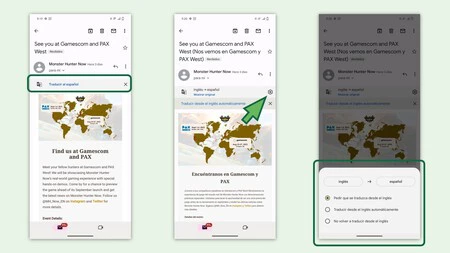
    外国語でメールを入力すると、送信者の名前のすぐ下に翻訳バーが表示されることがわかります。注目度が高い上に、Google翻訳アイコンも付いているので見逃せません。

    システムは自動的に言語を認識し、それを私たちの言語に翻訳するオプションを提供します。押すと魔法がかかり、何を言っているのか理解できるようになります。さて、翻訳を自動的に表示する方法があります

    また、たとえば、元のメッセージが英語の場合、歯車アイコンをクリックすると、いくつかのオプションから選択できます。

    • 英語からスペイン語に翻訳したい場合は、必ずお問い合わせください。
    • 頼まずに彼に翻訳させましょう。
    • 二度と英語から翻訳しないでください。
    翻訳 2

    たとえば、常に自動的に実行することを選択し、韓国語で電子メールを受信した場合、英語以外の言語で何をしたいのかなどを再度尋ねられます (言語として選択したのは英語だけであるため)。無断で自動翻訳の対象となります)。

    しかし…間違って「英語から再翻訳しない」をクリックしたらどうなるでしょうか?この問題が発生した場合、翻訳警告が再度表示されないことがわかりますが、再アクティブ化するのは簡単なので、絶望しないでください。

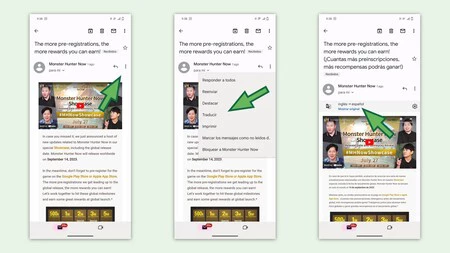
    • 外国語のメール内で、[返信] ボタンの隣にある ⁝ アイコンをタップします。
    • 「翻訳」オプションを選択します

    そして…ほら、自分の言語ではないメッセージを入力すると、この通知が再び有効になります。

    翻訳する

    したがって、この機能が Gmail の iOS 版と Android 版の両方に導入されることは朗報です。なぜなら、この翻訳機能を備えた代替アプリケーションは長い間存在しており、 Gmail のお気に入りの翻訳ツールの所有者が信じられないほどのことだったからです。インターネットを活用していない

    Gmail で Android でメール翻訳が可能になりました: これは有効にする方法です・関連動画

  • 人生で初めてダウンロードした Android アプリケーションを知る方法

    Android は15 年前から使用されており、グリーン ロボット チームに加わったのが少し後であったとしても、 当時使用していたアプリケーションは現在使用しているアプリケーションとは大きく異なっているはずです。それらを思い出す方法の 1 つは、過去に戻って、 Android に最初にダウンロードしたアプリケーションが何だったのかを確認することです。

    Google は、ダウンロードしたすべてのアプリケーションを含め、ユーザーの行動すべてを注意深く記録していることはすでにわかっています。リストを参照して最初に戻り、ストアからダウンロードした、今日インストールしていない最初のアプリケーションを見つける方法を説明します。

    最初の Google アカウントでサインインする

    アカウント

    まず、Google は、ユーザーがダウンロードしたすべてのアプリケーションのリストを管理しています。これは明らかに、特定のデバイスではなく、各 Google アカウントに関連付けられています。 Android を使い始めたときに別の Google アカウントを使用した場合は、そのアカウントをモバイルに追加して、そのアカウントでログインする必要があります。

    Google Play の Web バージョンでは、以前にアカウントに追加されたアプリケーションを現在確認することができないため、これをモバイルで行う必要があります。私たちのアカウント内のアプリケーションのリストは、Google Play Web サイトで時系列順にのみ参照できます。

    指が痛くなるまでスクロールしてください

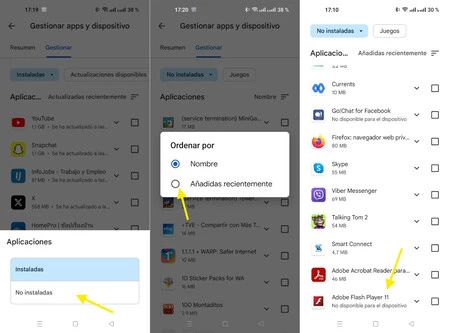
    Google Play で使用している Google アカウントがすでに正しい場合は、最初にインストールしたアプリケーションがどれであるかを確認することを妨げるものはありません。最初に行う必要があるのは、 [アプリとデバイスの管理]に入り、上部にある[インストール済み]フィルターをタップして[未インストール]に変更することです。

    次に最も重要な部分です。ボタンをタップして結果を並べ替えます。デフォルトでは結果は名前で並べ替えられ、最近追加した順に並べ替えられます。

    アドビフラッシュ2

    そのときは、指を動かして、一番下に到達するまでリストをノンストップでスクロールする必要があります。私の場合、 コレクションに 3,365 個のアプリケーションがあるため、一番下に到達するまで、長時間ノンストップでスクロールする必要がありました。

    私の最初の申請は何でしたか? Adobe Flash Player は、数日前がGoogle Play から削除された記念日だったことを考えると、非常に詳細です。このリストには、Gmail など、現在も使用している先祖代々のアプリケーションは表示されませんが、膨大なメモリを持っていない限り、これが最も正確な近似値となります。

    人生で初めてダウンロードした Android アプリケーションを知る方法・関連動画

  • Android の Google 設定が大幅に刷新されました: シンプル化と新しい「デバイスを探す」ロゴ

    Google はオペレーティング システムのモジュール化に成功し、それによりアップデートが改善されました。ユーザーが新機能を利用するためにシステム アップデートを受信する必要はなくなりました。これを実現するGoogle Play システム アップデートのような要素が用意されています。

    もう 1 つの例は、Google アカウントの設定、つまり Android の設定に「Google」という名前が表示されるセクションに当てはまります。現在、マウンテン ビュー社がしばらくの間実装してきたデザイン言語に合わせて、美的な変更が加えられています

    Google設定の新しいデザイン

    専門メディア 9to5Google で読んだとおり、Google は設定メニューに、 マテリアル ユーに近い新しいデザインを与えたので、より魅力的に見えますが、何よりも整理されています。このセクションはGoogle Play サービスに依存しているため、新しい外観を楽しむために長く待つ必要はありません。

    新しい Google ページは次のようになります。 9to5Google のスクリーンショット

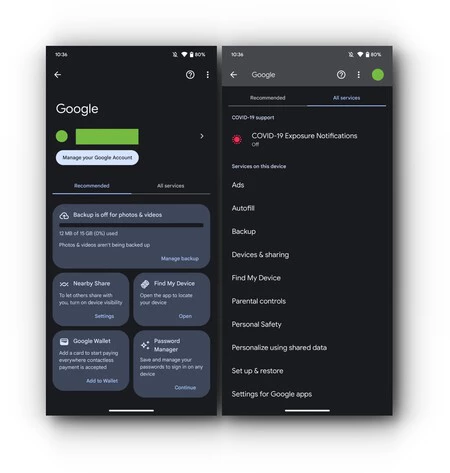
    アップデートを受け取ったら、[設定] > [Google] に移動して、新しいユーザー インターフェイスを確認してください。これにより、外観が新しくなったことに加えて、構成が改善されました。これで、2 つのメイン タブが表示されます。1 つは推奨事項を示し、もう 1 つはすべてのサービスを表示します。

    「おすすめ」タブには、 Google Filesなどの巨大企業の他のアプリケーションで最近見られるように、カードベースのビジュアル デザインが表示されます。これらのカードは、利用可能な機能に加えて、アカウントのさまざまなセクションの概要を提供します。

    その中には、バックアップ、Google ウォレット、パスワード マネージャー、または「デバイスを探す」機能があります。まさに後者は、ついにロゴを昨年6月に見た新しいデザインに変更しました。それだけでは十分ではないかのように、このセクションにトラッカー、タブレット、ヘッドフォン、スマート ウォッチなどの他のデバイスがどのように収納されるかがわかります。

    ご存知のとおり、新しく更新されたFind My Deviceネットワークの開始は遅れているため、Google が正式に発表するまでこのブランドは登場しないと予想されます。一方、2 番目のタブにはデバイス サービスの完全なリストが表示され、一連のオプションが含まれています。

    これらは、Google が表示する広告設定から、自動入力機能、 ゲームのコントロール パネル、ペアレンタル コントロール、または設定の復元まで多岐にわたります。つまり、古いデザインですでに登場しているものはすべてです。

    現時点では、この新しいデザインはベータ版、具体的には Google Play サービスの 23.32.55 にのみ適用されます。したがって、Google が全世界への展開を決定するまで、もう少し待つ必要があります。 Google のデザインラインに合わせた完全なシステムを実現することを楽しみにしています。

    経由 | 9to5Google

    Android の Google 設定が大幅に刷新されました: シンプル化と新しい「デバイスを探す」ロゴ・関連動画

  • Android 14 は完璧な公式であり、これらの新機能がその証拠です

    Google のオペレーティング システムの新バージョンは、まずすべての Google Pixel に提供され、その後、他のメーカーの残りの Android デバイスにも提供される予定です。 Android 14 は、さまざまな予備バージョン、最後のバージョンであるベータ 5.1を経て、出口ランプにあります

    携帯電話のアップデートには最大でも 2 週間かかるため、私たちはアップデートを受け取るのをこれまで以上に待ち望んでいます。そこで、どのような特徴や機能によって、ある意味、待ち時間が永遠のように感じられるのかを説明します。

    より洗練されたデザインで、時代遅れのアプリケーションに別れを告げる

    Android 14 のデザイン

    確かに、Google のオペレーティング システムはすでにある程度の成熟を享受しているため、Android 13 から Android 14 への美的変更はそれほど重要なものではありません。ただし、 マテリアルは、 Google 設定や一部のアプリケーションなど、システムの特定の側面に適用する必要があります。この例としては、 ロック画面で許可される広範なカスタマイズが挙げられます。

    確かに、これらのセクションは以前のバージョンで更新できますが、Google は通常、微調整が必​​要な特定の側面に改良を加えます。したがって、Android 14 では、システムのさまざまな部分とインストールするアプリケーションの間で、より統一されたデザインが採用されます。

    正確にアプリについてお話し続けたいと思います。数か月前、Android 14 では Android 5.0 Lollipop より前の古いアプリケーションのインストールが許可されないことがわかりました。些細なことのように思えるかもしれませんが、これは (古いアプリケーションのサポートを回避することに加えて) 設計にも沿っており、エクスペリエンスが向上します。一方、一部の開発者にとっては、それらを一度に更新することが必要な場合があります。

    ファイルのプライバシーと PIN 入力時の柔軟性の向上

    Android 14 ではシステム権限が改善され、ファイルへのアクセスも考慮されます。アプリケーションが写真へのアクセスを要求した場合、ギャラリー内の特定の画像にのみこの許可を与えることができます。もはや自由に自由を与えるか与えないかの問題ではなく、単に「これはあなたが自由に取ることができるものです」と言うだけです。

    Android 14 写真の選択

    暗証番号を入力して承認ボタンを押すのは面倒ではありませんか?常に指紋センサーを使用している場合はそうではないかもしれませんが、携帯電話をテーブルの上に置いている場合は、この従来の方法に頼ることもあります。実際、私たちは一日に何度も端末のロックを解除するので、そのいまいましいボタンを押すのは少し面倒になります。

    一部のカスタマイズ レイヤーにはすでにこの機能がありますが、純粋な Android にはまだありません。 Android 14 以降では、「OK」を許可するボタンを削除できるため、シークレット コードを入力するとすぐにモバイルのロックがすぐに解除されます

    マイナーな改善ですが、同様に重要です

    どのオペレーティング システムでも起こることですが、机上ではそれほど重要ではないように見えても、操作性が向上するような変更が行われることがあります。 Android 14 には、確認されている機能の中には、見過ごされているいくつかの改善点があります。

    たとえば、有線ヘッドフォンを通じてロスレスオーディオを利用できます。これは、オーディオ ファイルとヘッドフォンに互換性がある限り、可能な限り最高の音質を返すことができることを意味します。ほとんどのオーディオファンにとって、それは完全な勝利となるでしょう。

    一方、写真の分野では、Google のライブラリである Camera2 と CameraX という 2 つの決定要素が更新され、アプリが写真機能をより有効に活用して処理時間を短縮できるようになりました。これにより、サードパーティ製アプリからスクリーンショットを撮るときに非常に必要となる、暗い環境での写真撮影が向上します。

    無関係に見えるかもしれないが、実際にはそうではない変更の 1 つは、予測「戻る」ジェスチャです。現在、前の画面に戻るジェスチャを行うと、どのアプリに戻るのか、またはホーム画面に戻るのかがわかりません。 Android 14 には、このアクションがどこに行くのかを知ることができるアニメーションが含まれています。

    結論として、アプリケーションのクローン作成と ブロートウェアの検索に役立つユーティリティという2 つの非常に有用な問題に耳を貸すことはできません。 1 つ目は、MIUI などの一部のカスタマイズ レイヤーのユーザーによって知られ、使用されていますが、今後は Android にネイティブで導入されます。 2 つ目は、どのアプリケーションがバックグラウンドでインストールされているかを知ることができるユーティリティを指します。これは、オペレーターがアプリを秘密裏にインストールしているかどうかを確認するのに役立ちます。

    Android 14 にはさらに多くの機能があるため、これらはテストを楽しみにしている機能の一部にすぎません。 Googleはすでに詳細を最終決定しており、ベータ版ユーザーがプロセスについてフィードバックできるようにアンケートも共有している。さて、世界で最も使用されているオペレーティング システムの最新フレーバーを味わうには、あと数週間待つだけです

    Android 14 は完璧な公式であり、これらの新機能がその証拠です・関連動画

  • Xiaomi、最も「過激な」モバイル向けに 4 年間の Android アップデートで条件を引き上げ

    Xiaomi は最新の Redmi K60 Extreme Edition を発表しました。少なくともその名前ではスペインでは見られないと思われるシリーズのもう 1 つのモデルですが、これには驚きが伴いました。それは、 4 年間の Android アップデートの約束です。

    Xiaomi は、Xiaomi Redmi K60 Extreme Edition には 4 年間の Android アップデートと5 年間のセキュリティ アップデートが提供されることを約束しており、 Samsung、OnePlus、または OPPO の賭けに匹敵します。

    Android 17にアップデートされました

    Xiaomi Redmi K60 Extremeは、Dimensity 9200+、最大24 GBのRAM、144 Hzの画面、120Wの高速充電を備えたハイエンドモバイルで、Redmi K60の最もエクストリームなバージョンとして提供されます。通常は中国に留まり、最終的にはXiaomiやPOCOなどの別の名前で世界市場に進出する一部のRedmi K60。

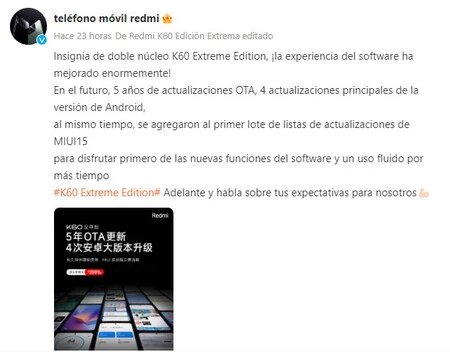
    Redmi K60 Extremeは、 Weiboで明らかになったように、 Androidアップデートの4年間ポリシーに参加するブランド初の携帯電話であるという事実がなければ、Xiaomiからの新たな発売となるでしょう。そして、私たちが知る限り、今のところそれが唯一のものです。

    Xiaomi の Weibo からの翻訳された出版物

    Redmi K60 Extremeは、Android 13をベースにしたMIUI 14で起動し、4つの主要なAndroidアップデートを受信するため、 Android 17と予測不可能なMIUIバージョンに到達するはずですが、MIUI 18になる可能性があります。

    または、別の見方をすると、端末は 2027 年までシステム アップデートを受信し続け、 2028 年にはセキュリティ アップデートを受信し続けることになります。これは、Android 全般、特に Xiaomi において前例のない数字です。

    今のところ、この特定のモデルに対するこの拡張アップデートポリシーについてのみ聞いており、Xiaomiがそれをその後の発売にも延長するつもりなのか、それとも別の名前で端末を世界的に発売する可能性にも適用されるのかはわかりません。それについて詳しく知るには待つ必要があります。

    経由 | Android 権限

    Xiaomi、最も「過激な」モバイル向けに 4 年間の Android アップデートで条件を引き上げ・関連動画

  • GoogleはeSIMの主な問題に終止符を打ちたい:携帯電話の変更がずっと簡単になる

    eSIMの標準化に向けて歩みを進めているようだ。物理カードではなく eSIM を使用する可能性のみを備えたすべての携帯電話が登場するまでにはまだ時間がかかりますが、一部の市場ではiPhone 14 に SIM スロットがないことがすでに確認されており、また一部の市場では同様であると噂されています。 市場ではGoogle Pixel 8もeSIMのみの互換性を備えて登場します。

    eSIM の使用にはいくつかの利点があります。その 1 つは、紛失したり破損したりする可能性のある物理的なカードが必要ないことです。もう1つは、よりシンプルでマルチSIMのポータビリティを可能にすることです。さらに、電話機に余分なスペースを必要としないため、バッテリーや消費電力が向上します。 Google はこのテクノロジーに非常に興味を持っており、 eSIM 転送がこれまでよりもはるかに簡単かつ高速に機能する方法をすでに知っています

    QRコードがすべての答えになる

    eSIM にはいくつかの利点がありますが、いくつかの欠点もあります。接続テストはより複雑で、海外ではエラーが発生する可能性があり、さらに仮想テレフォン カードを変更するのは困難です。

    物理 SIM を使用すると、廃棄する携帯電話から SIM を取り外し、新しい携帯電話に挿入し、PIN を入力するだけで完了です。 eSIM の場合は、離れる予定の携帯電話でプロセスを開始し、新しい携帯電話にデータを転送する必要があり、さらに、その間に必ずオペレーターに連絡して、操作が確実に行われるようにする必要があるため、やや複雑になります。承認された

    しかし、今年 2 月に、 eSIM をある携帯電話から別の携帯電話により簡単に転送できるようにする新しい Android 機能を示す手がかりが発見されました。その直後、Google自身もこの機能が「今年後半」に導入されること を認めたが、具体的な日付やプロセスがどのようなものになるかについては明らかにしなかった。

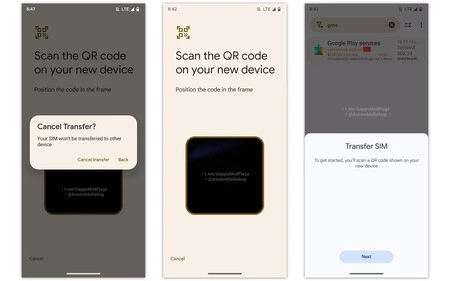
    Android Authorityで読んだとおり、eSIM をあるデバイスから別のデバイスにどのように転送できるかを示す画像がリークされました。 QRコードをスキャンするだけなので簡単です。

    Twitter Xを通じてプロセスのいくつかの画像とその説明を共有したのは、ユーザーAssembleDebugでした。私たちがしなければならないことは、eSIM が搭載されている現在の携帯電話でプロセスを開始することです。新しい携帯電話でスキャンする必要がある QR コードが表示されます。スキャンが完了したら、そのデバイスでプロセスを完了する必要があります。

    eSIM転送
    ユーザー AssembleDebug からの画像。

    これは、eSIM を転送するはるかに簡単な方法であり、特定の国での使用や、すべての携帯電話が eSIM を使用できるわけではないなど、他の要素を改善する必要がありますが、これは物理カードのない未来へのもう 1 つのステップです。昨年のiPhone 14の発売とともに描かれることになる。

    あとは、この機能がAndroid 14で搭載されるかどうかを待つだけです。最終的に eSIM のみを搭載した Google Pixel 8 モデルが登場した場合、それが新しいバージョンのオペレーティング システムに実装される可能性が非常に高くなります。

    GoogleはeSIMの主な問題に終止符を打ちたい:携帯電話の変更がずっと簡単になる・関連動画

  • Google は、重要な設定を変更するたびに、本人であることを確認して Gmail を保護します

    Google は、新しいデバイスにログインするときなど、アカウントで何か不審なことが起こるたびに通知を送信します。今後は、重要な Gmail オプションを変更するたびにも通知が行われるようになります。これは、メールをスパイや詐欺から保護するのに特に役立ちます。

    私たちは、新しい端末でアカウントを使用してログインするときに携帯電話で本人確認を行うことに慣れており、Gmail のセキュリティ オプションを変更するたびに同じことを行う必要があります。

    それはあなたですか?

    共有 PC 上で誤って Gmail アカウントを開いたままにしておくと、誰かがあなたを追いかけ、電子メール リダイレクト を有効にして、あなたに届くすべてのものを監視したり、一部のメッセージをフィルタリングして悪意のある行為 (自分宛てなど) を避ける電子メール ルールを有効にしたりする可能性があります。 -Google セキュリティ メッセージを削除します)。

    これはもう終わりました。少なくとも、Gmail 設定の機密性の高い操作に対する新しい保護により、さらに複雑になります。機密性の高い Gmail オプションを変更する前に、携帯電話に送信される通知などの 2 段階認証を通じて、本人であることを確認する必要があります。アクティビティが検証されるまで、変更はアクティブ化されません。

    Googleのスクリーンショット

    Google が危険だと考える Gmail の設定とは何ですか?当初は、電子メール ルール (またはフィルター)、リダイレクト、IMAP の 3 つの柱に重点を置いています。それらは次のとおりです。

    • 新しいメール ルールの作成、メール ルールの編集、またはルールのインポート
    • すべてのメールの別のアカウントへのリダイレクトを追加する
    • IMAP アクセスを有効にする

    普段、 Gmail のメール ルールを設定および変更している場合は、上記の通知が頻繁に表示されるでしょう。これは今日から有効になりますが、展開には最大 2 週間かかる場合があり、9 月初旬に完了する予定です。

    詳細情報 | Gメール

    Google は、重要な設定を変更するたびに、本人であることを確認して Gmail を保護します・関連動画