Blog

  • Google Play の 87 個のオファー: 無料の「プレミアム」アプリは長く続かず、これらすべての割引も適用されない

    Google Play ストアで現在販売されているものを手に入れる時期が来ました。これはかなりの量です。最も価値のあるものだけを強調するために、利用可能なものをすべて調べました。そして、いつものように、あなたの好みに合ったものを見つけやすくするために、オファーを分類しています。今日の選択についてどう思うか見てみましょう。

    27 個の無料 Android アプリケーション

    要点: 最も重要なこと、つまり、しばらくの間 0 ユーロのままになる有料アプリとゲームについて考えてみましょう。私たちのセレクションをご希望ですか?さて、もうおわかりでしょう: Google Play にアクセスしてダウンロードしてください。

    アプリケーション

    ゲーム

    パーソナライゼーション

    60 個の Android ゲームが割引価格で提供されます

    アプリやゲームに関するオファーのコレクションは膨大です。そして素晴らしい品質です。これらのセールを見逃さないことをお勧めします。彼らを目指してください!

    アプリケーション

    ゲーム

    パーソナライゼーション

    さらなるオファー?

    これらの無料アプリケーションをすべて試しても金曜日のセクションに足りない場合は、 ApplesferaおよびPCTech.clickの同僚を通じて、すべてのオペレーティング システムの主なオファーの最新情報を入手できます。本日のBargain Huntingでは、携帯電話やアクセサリの最安値もご覧いただけます。

    いつものように、コメントは公開されており、見つけた Google Play オファーを追加できることをお知らせします。さらに詳しく知りたい場合は、来週お会いしましょう。皆さん良い週末をお過ごしください!
    Google Play の 87 個のオファー: 無料の「プレミアム」アプリは長く続かず、これらすべての割引も適用されない・関連動画

  • サムスンは Android 14 ベースの One UI 6.0 ベータ版の詳細をすべて見逃しています

    現在 8 月に入っているため、 Android 14 がいつでも登場する可能性があり、その後、Samsung などのさまざまなブランドからアップデートの発表が始まる時期になります。問題は、サムスンが発表を見逃したことだ。

    サムスンの誰かが事前にキーを押したので、 Android 14 ベースの One UI 6 ベータ プログラム、どこで利用可能になるか、どのモデルに対応するか、そして新機能について直接情報を得ることができました。

    これは One UI 6.0 のベータ版になります

    Samsung は One UI 6.0 ベータ プログラムを発表するエントリーを自社のブログに公開し、その後削除しましたが、「被害」はすでに生じており、 Google のキャッシュで元のエントリーを読むことが可能です。この発表では、少なくとも現時点では、ベータ プログラムは米国、韓国、ドイツの3 か国で利用可能になると述べられています。

    Android 14 ベースの One UI 6.0 のベータ版は、 Samsung Galaxy S23 : Galaxy S23 、 Galaxy S23+およびGalaxy S23 Ultraに配信されます。ベータ版が正しく進化すれば、おそらく、後にオペレーティング システムの最終バージョンが最初に提供されることになるでしょう。

    O6

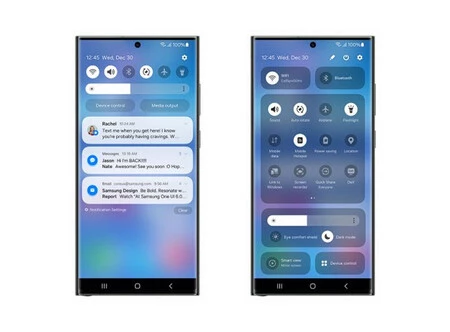
    One UI 6.0 に関して、Samsung は、より現代的なスタイルに合わせて調整された多くの要素を備えたミニマルなデザイン変更を示しています。クイック設定パネルが完全に変わり、右隅からスワイプするとクイック設定が直接開きます (通知なし)。

    さらに、 One UI 6.0 では、より多くのカスタマイズ オプションが提供されます。たとえば、就寝時など、さまざまな状況に合わせて異なる壁紙を選択できるようになります。新しいカメラ ウィジェットも追加され、写真の保存場所を事前に選択できます。

    発表がサムスンから漏れたことを考えると、ベータプログラムが実際にいつオープンするかはわかりませんが、それほど多くは残っていないはずです。サポートされている国およびモデルでは、 Samsung Members を通じて登録できるようになります。

    経由 | サムモービル

    サムスンは Android 14 ベースの One UI 6.0 ベータ版の詳細をすべて見逃しています・関連動画

  • 夜間に携帯電話を充電するのは安全ですが、いつでもより多くの予防策を講じることができます。これらは私が毎日行っているトリックです。

    夢中になることなく、携帯電話のバッテリーの管理を意識することは理にかなっています。私たちは皆、自律性が良好であることを望んでいますが、時間の経過とともに自律性が低下することを承知しており、常に自律性に気を配ることをお勧めします。ただし、 バッテリーについては多くの迷信もあり、その 1 つは夜間の充電です。

    私たちは夜間に携帯電話を充電するのが悪いことであることを長い間否定してきましたが、バッテリーが消耗しないという保証はありません。すべては充電方法によって異なります。したがって、睡眠中に携帯電話を充電するときに心配しないようにするための一連のヒントを確認していきます。

    まずは電源プラグ。それから携帯電話

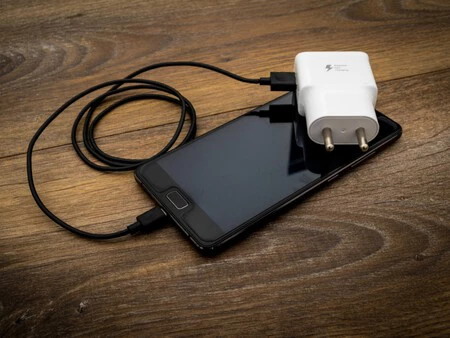
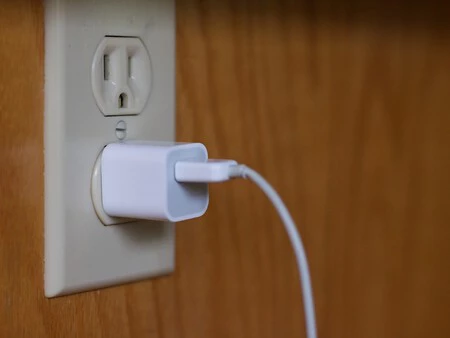
    この最初のヒントは、携帯電話を充電するあらゆる状況に当てはまります。基本的には、最初にケーブルを電源アダプタに接続し、これを電源に接続し(冗長であることをご容赦ください)、最後にモバイルを接続します。

    画像: PxHere

    その理由は、モバイル ポートとバッテリー自体、および充電ケーブルの両方が損傷する可能性があるためです。最近、 iPhone の充電器のピンが黒くなった話をしたときにすでに話しました。これは主に、そうすることで、どの要素にとってもまったく有益ではない電流入力ピークが生成されるという事実によるものです。

    可能な限り遅い充電を使用してください

    携帯電話が多かれ少なかれ高速充電をサポートしているかどうかに関係なく、何よりも真実が 1 つあります。それは、充電が遅いほど、バッテリーへの悪影響が少なくなるということです。劣化を遅らせるのが最善であり、常にそれを選択することをお勧めしますが、状況によってはより高速な充電が必要になることも理解できます。

    ただし、夜に充電する場合は、翌朝の準備ができていれば、どれだけ時間がかかっても気にする必要はありません。また、携帯電話や充電アクセサリに欠陥がない限り、携帯電話は確実にずっと早く充電されます。

    電力に関する限り、 15 W 以下の充電を選択することをお勧めします。5 W アダプターがまだある場合は、夜間の充電に最適です。

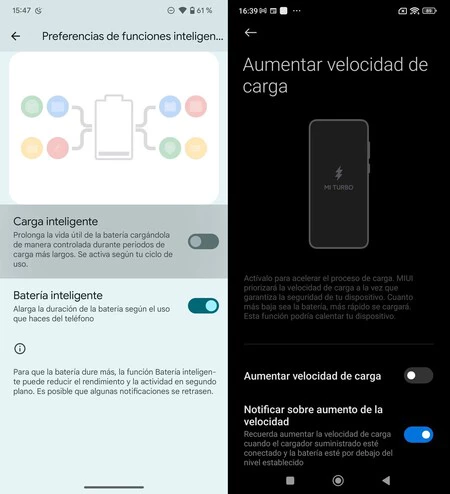
    最適化された充電オプションを有効にする

    すべての携帯電話にこのオプションがあるわけではありませんが、ある場合はアクティブにすることをお勧めします。本質的に、これはバッテリーを分割して充電できるようにする設定で、 バッテリーを 80% で停止し、バッテリーを使用することが計算されるまで (通常はアラームが鳴るまで) プロセスを再起動しません。

    最適化された充電オプションの例

    これを行うには、モバイル設定に入り、バッテリーセクションに移動して、モバイルがこの可能性を提供しているかどうかを確認する必要があります。 「スマート充電」、「アダプティブ充電」などの別の名前が付けられる可能性があると言うべきです。

    また、このタイプのアップロードはアラーム データを利用するため、アラームを設定しないとどうなるのか疑問に思うかもしれません。そうですね、このような場合にサイレント アラームを設定する方法があります。これにより、携帯電話はこのインテリジェントな充電を利用できますが、アラームで目が覚めることはありません。

    付属品の品質を確認してください

    画像: PxHere

    最初の点と同様に、これをあらゆるタイプの負荷に適用できます。また、充電電力や最適化機能の有無に関係なく、低品質のアクセサリを使用することは常に逆効果です。少しずつバッテリーにダメージを与えていきます。

    したがって、元のケーブルやアダプターを保管していない場合は、高品質のものを入手するのが最善です。メーカーからわざわざ購入したり、多額のお金を費やす必要はありませんが、品質証明書があり、安全な充電を促進していることを確認することが重要です。

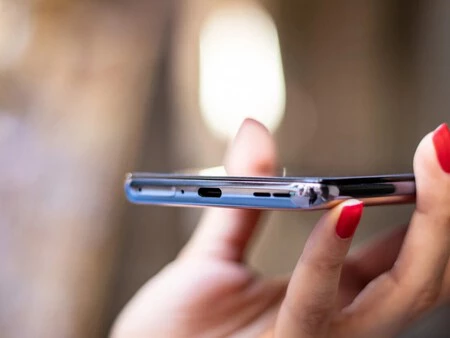
    充電ポートにゴミが入らないようにする

    ポート

    もう一度一般的なアドバイスに戻りますが、その重要性は、充電中の中断、さらには携帯電話が充電されていない場合でも回避することが基本です。また、私たちが携帯電話をどれだけ清潔に持ち歩いていると思っていても、これは私たちが思っているよりも一般的な問題でもあります。

    デバイスをポケットに入れて持ち運んだり、完全にきれいではない表面に置いたりすることがよくあり、糸くずや小さなほこりの侵入は避けられません。したがって、糸くずの出ない綿棒などの鋭利でないアイテムを常に使用して、 USB ポートを適切にクリーニングすることが不可欠です。

    Android のスリープ モードを使用する、および/または機内モードを有効にする

    充電しながら携帯電話を使用すると、 スマートフォンが熱くなり、バッテリーに悪影響を与える傾向があります。これに加えて、最終的には、モバイルを使用していないときでも、モバイルはプロセスを実行し続けることがわかります。これらのオープン リソースによってバックグラウンドで生成される影響ははるかに小さいですが、何らかの効果をもたらします。

    機内モード

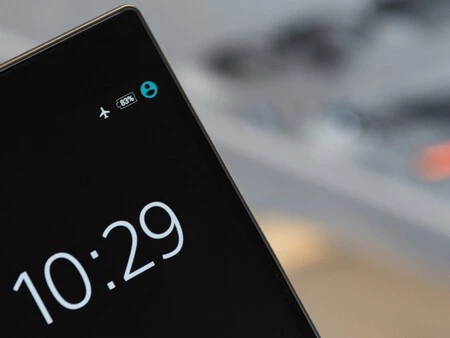
    例としては、サイレントな場合でも通知が挙げられます。したがって、モバイルが実行するプロセスをできるだけ減らすには、 スリープ モードをアクティブにすることが最善のアドバイスになります。そして、可能な限り、機内モードを有効にし、WiFi 接続も無効にしてください (ただし、電話による緊急事態の可能性を認識したい場合は、お勧めできません)。

    同様に、夜間に実行される保留中の重要なプロセスがないことも確認する必要があります。この最良の例はソフトウェア アップデートです。メーカーによっては、煩わしさを軽減するために夜間にインストールをスケジュールすることを許可しており、オフラインで実行できない場合もあります。

    夜間に携帯電話を充電するのは安全ですが、いつでもより多くの予防策を講じることができます。これらは私が毎日行っているトリックです。・関連動画

  • Android Auto にアプリケーションをインストールする方法

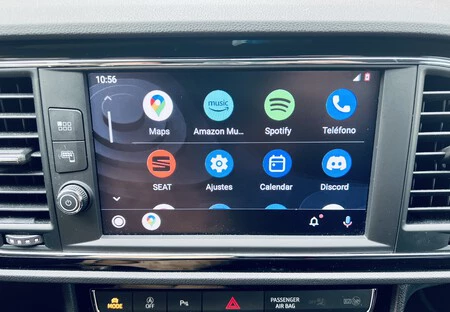
    Android Auto を搭載した車をお持ちの場合は、それを最大限に活用したいと考えているはずです。そのためには、最高の互換性のあるアプリケーションが必要です。インストール方法がわかりませんか?どれが互換性があるか分かりませんか?その方法を段階的に説明するので、読み続けてください。

    Google Playからアプリをインストールする方法

    画像 6940

    まず最初に、明確にしておくことが重要です。Android Auto にアプリケーションをインストールするには、Android Auto を搭載した携帯電話が必要です。したがって、 事前に Google Play からダウンロードしていることを確認してください。

    同様に、 Android Auto と互換性のある公式アプリケーションはすべてGoogle ストアで見つけることができます。基本的に、メッセージング、ブラウジング、マルチメディアの3 つの主要カテゴリから選択できます。 Google ストアで詳しく見ることができますが、必須と思われるものを厳選しました。

    最高のナビゲーション アプリ

    最高の音楽およびオーディオ アプリケーション

    最高のメッセージング アプリ

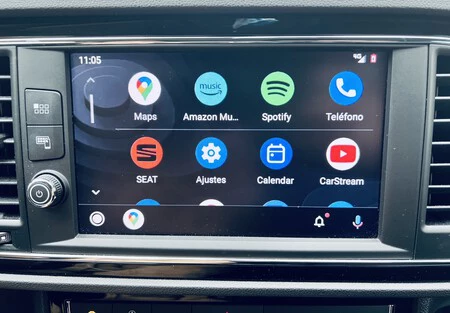
    Android Autoにアプリをインストールする手順は、通常のアプリと同様です。つまり、Google アカウントを入力したら、Google アプリケーション ストア (この場合はAndroid Auto 専用のセクション) に移動し、興味のあるアプリケーションを検索し、クリックしてインストールします。プロセスが完了すると、携帯電話と車にダウンロードされ、情報が更新されるとダッシュボードに表示されるようになります。

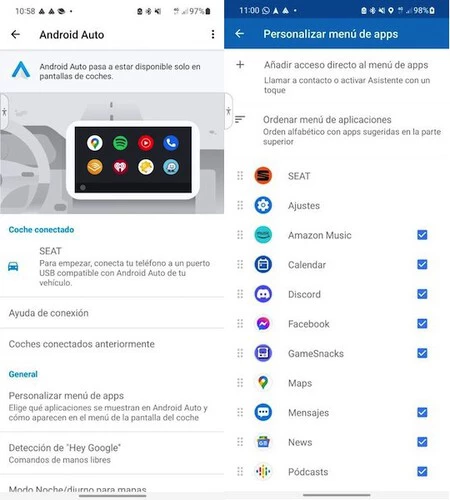
    しかし、これらのアプリケーションをいくつかインストールしており、それらがすでに持っている他のアプリケーション (たとえば、Google マップ、Spotify、WhatsApp など) に加わる場合は、インターフェース内でそれらのアプリケーションがどのように分散されているかを整理し、いくつかのアプリケーションに優先順位を付ける必要があるかもしれません。そして他の人を隠します。

    そのためには、モバイルでAndroid Auto アプリケーションに入り[アプリケーションのカスタマイズ] メニューが見つかるまで下にスクロールし、そこにチェックを入れるだけで表示するものを選択します。順序については、アルファベット順またはカスタムを選択できます。

    アプリ

    Google PlayにないAndroid Auto対応アプリをインストールする方法

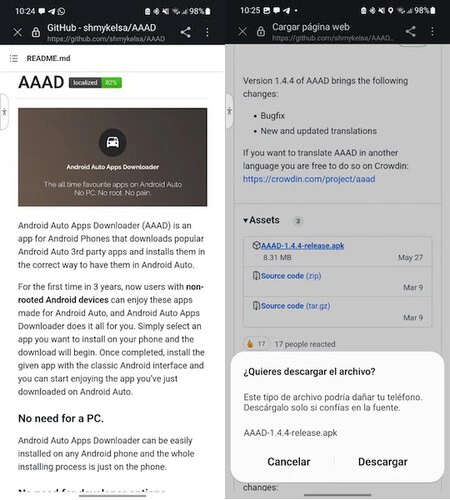
    Google は Android Auto の可能性をかなり制限していますが、 Android Auto Apps Downloader などの興味深い代替手段を見つけることができます。これは、システムの可能性を拡張し、パネル上に表示したままにすることを可能にするオープンソース アプリケーションです

    Android スマートフォンのアプリケーションと同様に、 APK をインストールして使用するだけで済みます。Android Auto では、この環境での使用が Google によって認定されたアプリのみが読み込まれるため、この点は重要です。

    アード

    AAAD を使用するために携帯電話をroot 化する必要はありません。実際、非認定アプリをインストールするのは比較的簡単な手順です。そのため、 GitHub からAndroid Auto Apps Downloader をダウンロードします)。まず、Google Play の外部からアプリをインストールするための適切な権限が携帯電話にあることを確認します。

    AAAD は、車両システム用に開発された、Google アプリ ストアでは入手できない他のアプリケーションのランチャーとして機能します。AAAD とインストールされるアプリは安全ですが、ソフトウェアが正常に動作しないリスクが常にあります。 。

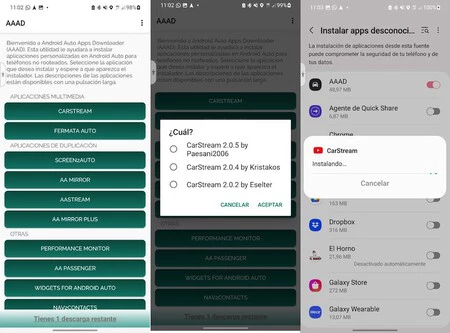
    現時点では、Android Auto Apps Downloader にはダウンロードできるアプリケーションが 10 個ありますが、開発者の説明に従ってカタログは増加する予定です。これらのアプリを無料でダウンロードする場合、インストールできるアプリは 1 か月に 1 つだけです。すべてインストールしますか?その後、完全なランチャーを購入するには 3.5 ユーロを支払う必要があります。

    カーストリームをインストールする

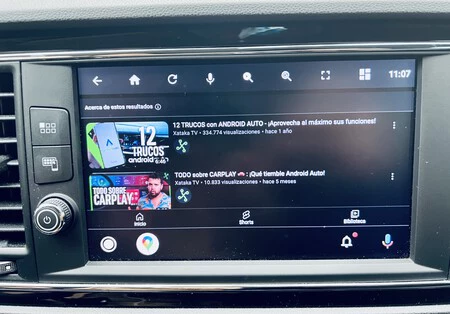
    これらの行の上にそのインターフェイスが表示されます。このチュートリアルでは、Android Auto で YouTube を視聴できる「Carstream」を選択しましたが、携帯電話にある映画、シリーズ、または録画を視聴できる「Fermata」など、他にも興味深いものがあります。ダッシュボードの上。

    画像 6942

    アプリケーションが電話を通じて Android Auto にインストールされると、車のインターフェースで利用できるようになります。ご覧のように。これを開いたら、虫眼鏡をクリックして、見たい YouTube 動画を検索できます。

    画像 6943

    表紙 |エヴァ・ロドリゲス・デ・ルイス

    Android Auto にアプリケーションをインストールする方法・関連動画

  • NearDrop を使用すると、これまでにない方法で Android から Mac にファイルを転送できます。これが Android AirDrop の仕組みです

    Apple の強みの 1 つは、自社製品間で構築できたエコシステムです。それは、デバイス間の相互作用や、たとえばヘッドホンを iPad、iPhone、または Mac と同時にペアリングして中断することがないという簡単さだけではなく、送信の可能性についても重要です。あるデバイスのファイルを別のデバイスに転送します

    Apple では、そのシステムは AirDrop と呼ばれており、通常はうまく機能します。これは Android に欠けていたものでしたが、Android デバイス間、さらに最近ではAndroid と Windows PC の間ニアバイ シェアが少しずつ普及し始めました。現在、一部の開発者は、Android と Mac 間でファイルを転送するために、Nearby と AirDrop を組み合わせた NearDrop を立ち上げました。私たちはそれをテストしたので、その仕組みを説明します。

    Android + Mac エコシステムの最初の部分である NearDrop

    Mac をお持ちの場合は、おそらくAirDrop についてよくご存知かと思いますが、念のために概要を説明します。AirDrop は、ドキュメント (写真、ビデオ、PDF など) を共有するために Mac と iPad または iPhone の両方に表示されるオプションです。 )。Apple デバイス間で何でも)。 iPad と iPhone の間、2 台の Mac の間など、必要に応じて何でも可能です。

    Android モバイルから Mac にファイルを転送したい場合は、 Telegram のようなソリューションを利用する必要があります。確かに、ファイルとして送信すると品質が優れているため、これは優れていますが、最終的には多くの手順が必要になります。それらのファイルはコンピュータ上にあります。

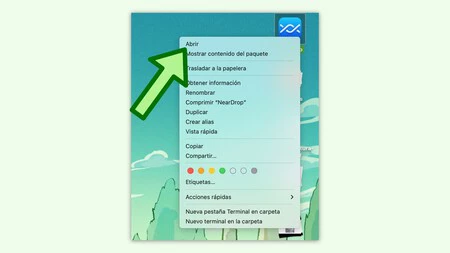
    NearDrop を使用すると、すべてが簡素化されます。最初に行うべきことは、言うまでもなく、この GitHub リンクから「NearDrop.app.zip」をダウンロードするだけです。アプリケーションを解凍し、解凍されたファイルを左クリックして「開く」をクリックする必要があります。

    通常のダブルクリックではなく、これが正しい開き方です。これは App Store の外部からのアプリケーションであるため、「はい、自己責任でアプリを開いてください」とコンピュータに伝える必要があります。

    ネアドロップ 1

    そのウィンドウが表示されない場合、またはアプリを [アプリケーション] にドラッグした場合は、[システム設定] の [プライバシーとセキュリティ] セクションに移動し、一番下までスクロールして、NearDrop と表示されるだけです。開けませんでした。「こちらも開く」を選択してください。

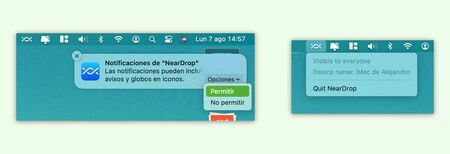
    これが完了すると、通知の許可を与えるように求めるウィンドウが表示されます。繰り返しますが、このウィンドウが表示されない場合は、「システム設定」、「通知」に移動し、NearDrop をアクティブにする必要があります。

    そこには、許可リクエストと、今後 Mac に表示されるアイコンがあります。

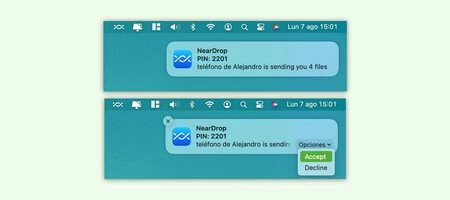
    これが必要なのは、携帯電話からファイルを送信するたびに、手動で送信を受け入れるための通知が Mac のデスクトップの右上に表示されるからです。すべての準備が完了すると、アプリケーションのアイコンがトップバーに表示されます

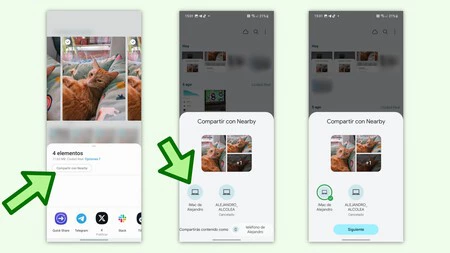
    携帯電話からファイルを送信する時代が来ました。この場合、 Galaxy Z Flip 5から、ファイルまたはファイルのセットを選択し (バッチを使用することもできます)、「送信」アイコンをクリックして「近く」を選択するだけです。

    ネアドロップ 4

    ニアバイシェアを使用しているかのように、自動的に Apple チームの名前が表示され、それを選択すると、転送を受け入れる必要がある通知が Mac に届きます。とても簡単で、送信時間はほぼ瞬時で、完璧に機能します。送信した内容はダウンロード フォルダーに保存されます。

    PIN を入力する必要はありません。PIN はセキュリティ手段として表示されるだけです。あなたがしなければならないことは、荷物を受け入れることです。

    欠点は、その逆は機能しないことです。つまり、アプリケーションには Windows 用ニアバイシェアにあるインターフェイスがないため、Mac から Android デバイスにファイルを送信できませんが、この問題は将来のアップデートで解決される可能性があります。

    NearDrop を使用すると、これまでにない方法で Android から Mac にファイルを転送できます。これが Android AirDrop の仕組みです・関連動画

  • Googleは、携帯電話でQRコードをスキャンするという最も煩わしい行為に終止符を打つ予定だ

    携帯電話で QR コードをスキャンしたことがある場合は、この単純な作業が面倒になる場合があることをすでにご存知でしょう。 Android は、クイック設定のショートカットやカメラへの機能の統合によってプロセスの高速化を試みていますが、デバイスの問題ではなく、コード自体の問題である場合もあります。一部の QR は非常に小さいため、ズームする必要があります。入ってくるか、近づいて私たちをスキャンしてください。これまでのところ: Google には、QR コードの読み取りをより快適にするための計画があります (自動ズーム)

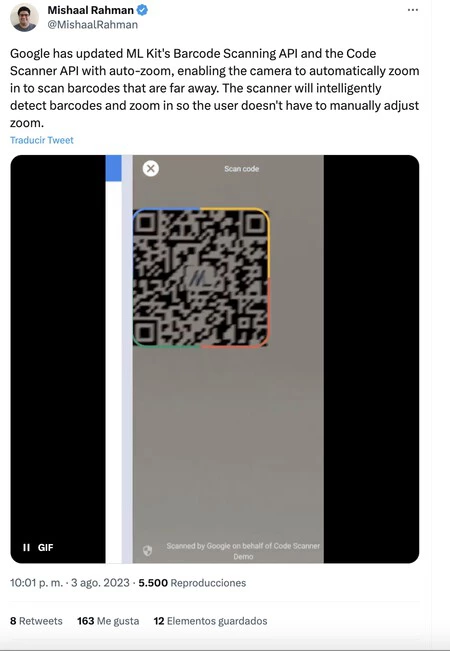
    Android 専門のジャーナリストである Mishaal Rahman 氏は 、自身の Twitter アカウントを通じてこの Android の新しさを繰り返し、そこでGoogle がコードを指差すだけではうまく読み取れないコードに対して、コード スキャン API に新しい自動ズーム機能を統合したと詳しく述べています。

    Mishaal Rahman のツイートの画像をタップすると、そのツイート自体に移動し、短いビデオが埋め込まれており、どのように動作するかを確認できます。基本的には、いつものようにコードをポイントするだけで、アプリケーション自体がコードに近づけます。線に合わせて調整し、私たちがズームに近づいたり操作したりするのを防ぎます。コードが適切にフォーカスされると、デバイスはコードの読み取りを開始します。

    Rahman氏はまた、GoogleのCode Scanner APIにより、このAPIを統合したアプリケーションがカスタムユーザーインターフェースやカメラを必要とせずにコードをスキャンできるようになると説明した。 Google の ML キットの場合は異なります。より複雑な用途向けに設計されているため、カスタマイズされたユーザー インターフェースが必要です。

    これらの API は、ある時点でコード スキャンを必要とするアプリケーションで使用されるため、開発チームが機能全体を最初から作成する必要がなくなります。したがって、アプリがこれらの更新された API を使用すると、 QR コードをスキャンするための自動ズーム機能が自動的に追加されます

    これは正確には何を意味しますか?いずれかの API を統合するサードパーティ アプリケーションは、遠く離れた QR コードに自動的にズームインできるようになるでしょう。

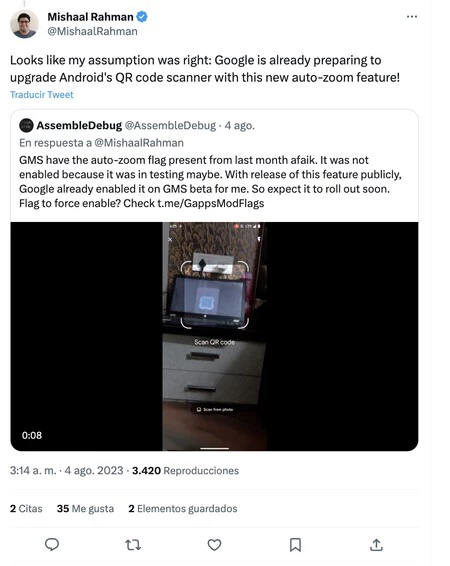
    Mishaal がスレッドの後半で言及しているように、Android 13 以降の QR コード スキャナーはこれらの API を使用するため、この機能が Google Play Services を使用する Android 13 以降を搭載したすべてのスマートフォンに適用されるのは時間の問題です。

    実際、回答の 1 つは、自動ズーム インジケーターが Google Play サービスにすでに存在していると述べています。もちろん、この機能はデフォルトでは有効化されておらず、テスト段階にあります。ただし、API は公開で更新されるため、すぐに提供されることが予想されます

    Googleは、携帯電話でQRコードをスキャンするという最も煩わしい行為に終止符を打つ予定だ・関連動画

  • Google は、私たちの個人情報が検索エンジンに表示されると通知し、露骨な写真を標準でぼかし、さらに多くのニュースを表示します

    Googleは、検索エンジンに表示される個人情報をより詳細に制御できるように設計された一連のプライバシー改善を発表し、電話番号、自宅の住所、電子メールなどのデータが新しい結果に表示されるたびに通知することまで行っています。 。

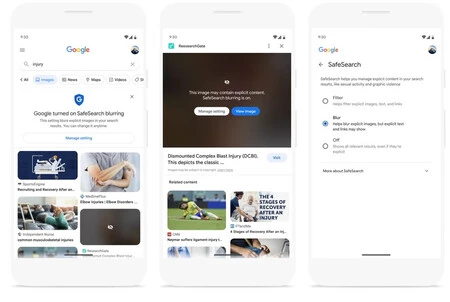
    新しい機能は 3 つあります。Results About Me ツールの改善 (現時点では米国のみで利用可能)、すべてのアカウントの標準画像に対するセーフサーチ フィルターの有効化、および結果を削除できるシンプルなフォームです。

    データが漏洩した場合、Google が通知します

    Google は昨年、検索結果における自社の存在を常に把握する方法としてYou Results を発表しました。この機能はまだ世界中で有効化されていませんが、Google はすでに改善を発表しています。

    数日以内に、このツールをアクティブにしているユーザー(現時点では米国と英語のみ)には、検索にどの個人データが表示されるかを要約した新しいコントロール パネルが追加され、Google に問い合わせることができます。これらの結果をそこから直接削除します。さらに、新しい結果が表示されると、連絡先情報とともに通知されます。

    露骨な画像は標準でぼかされています

    セーフサーチ

    Google では、アダルトまたは暴力的なコンテンツを含む露骨な画像の検索結果がデフォルトでぼかされて表示される予定であるため、検索結果にぼやけた画像が表示されるように準備してください。

    これは標準設定ですが、安全な検索を無効にする場合は、Google の保護者向けオプションや職場のネットワークや教育センターの管理者によってブロックされていない限り、手動で変更できます。

    削除をリクエストするための簡単なフォーム

    最後に、Google はあらゆる種類の個人情報を簡単に削除できるようにする予定です。これは、私たちの連絡先情報であれ、あるサイトで公開した後で削除したものの、他のサイトで私たちの許可なく再公開された親密な写真であれ、です。いくつかのフォームでは、最も簡単な削除をリクエストすることが可能です。

    詳細情報 |グーグル

    Google は、私たちの個人情報が検索エンジンに表示されると通知し、露骨な写真を標準でぼかし、さらに多くのニュースを表示します・関連動画

  • この Android TV はすべての型を打ち破ります。片手に収まり、自律型で、アクセサリとして仮想現実メガネが付いています。

    両社は数年前に脅迫したが、現在の拡張現実メガネの発売に対する取り組みはこれまで以上に強いようだ。その理由は、これらのデバイスの価格が(一般的に)下がってきており、 Air Glass 2を搭載したOPPOやNTXWear Sを搭載したTCLのような企業が市場への足掛かりを得ようとしているためです。

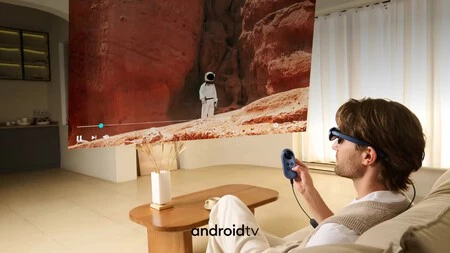
    もちろん、彼らだけではありません。Rokid Max を備えた Rokid がそこにいるからです。 3メートルの距離で215インチ相当の画面を表示するOLEDパネルを搭載したメガネです。エンターテイメント性と生産性の両方に重点を置いた製品ですが、最も興味深いのは別売りのRokid Stationアクセサリです。なぜなら?まあ、それはバッテリーとHDMI出力を備えたポケットAndroid TVだからです。

    家の外で使用できる Android TV を搭載した TV ボックス

    はい、 Android TV Box はポケットやバックパックにぴったり収まるポータブル デバイスですが、実際にはポータブルなエクスペリエンスを提供するものではありません。 Rokid Station のケースは、好きな場所で使用できる Chromecast に似ているので興味深いです。

    その秘密は5,000mAhのバッテリーにあり、同社によれば、5時間の連続使用が可能だという。大したことではないように思えるかもしれませんが、携帯電話よりも大きな画面が必要な場合、飛行機での移動、待ち時間、ダウンタイムの多くが解決されます。

    さらに、パワーバンクをお持ちの場合は、一方ではUSB-C、もう一方ではmicroHDMIポートがあるため、使用と同時に充電することができます。 32 GB のストレージ、64 ビット クアッドコア プロセッサ、WiFi 接続を備えています。 eSIMはありませんが、スマートフォンでいつでもテザリングできます。

    そして、基本的に、すべてがデバイス上にあります。Android TV は、テレビ (またはテレビ自体) に接続されている他のデバイスと同じエクスペリエンス、バッテリー、アプリケーションを操作して使用するための基本的なコントロールです。

    ロキッド駅

    Roki Station は、家庭用と旅行用の非常に興味深いデバイスのシリーズの始まりとなる可能性があり、Web サイトでの価格は129 ドルで、9 月に出荷が開始されます。

    同社のコミュニケーションはすべて、Rokid Station と Roki Max の間の接続に焦点を当てていますが、ホテルのテレビや他のメガネなど、他のデバイスでの HDMI 接続をテストすることは興味深いでしょう。そして結局のところ、メガネは依然として視聴者です。

    経由 | アンドロイド警察

    この Android TV はすべての型を打ち破ります。片手に収まり、自律型で、アクセサリとして仮想現実メガネが付いています。・関連動画

  • Xiaomi のバッテリー残量を見失うことはもうありません:MIUI 14 でアイコンを変更する方法

    カスタマイズ層がなかったら、Xiaomi はどうなるでしょうか?中国のメーカーの最も重要な特徴の 1 つは MIUI ですが、いくつかの批判者もいます。その最新バージョンであるMIUI 14には、私たちを説得する強力な武器があります。 指紋センサーでスクリーンショットを撮る、iPhone に似た集中モードまたは最も重要な例としてのメンテナンス アプリです。

    さて、カスタマイズの分野では、Android のいくつかの可能性を継承し、改善しています。このようにして、 MIUI テーマなどの機能を最大限に活用し、 ステータス バー アイコンをカスタマイズすることもできます。ただし、バッテリーアイコンを変更できるようにすることで、次のレベルに進みます。

    Xiaomi モバイルのバッテリーアイコンの変更は非常に簡単です

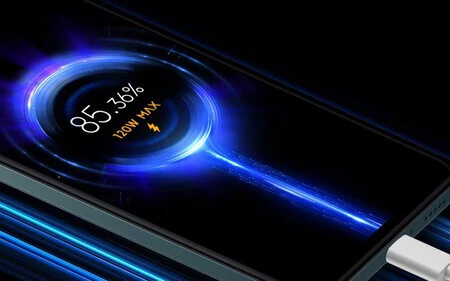
    デフォルトでは、Xiaomi モバイルにはパーセンテージが付いたバッテリーアイコンが表示されますが、これはアイコン自体に含まれています。そのため、正確なバッテリー残量が確認しにくい場合がありますが、改善できる可能性がありますのでご安心ください。

    Xiaomiの充電

    MIUI 14 の深いカスタマイズは、ステータス バーに属するこの側面に達します。ただし、Redmi、POCO、Xiaomi など、中国メーカーのすべての携帯電話と互換性があり、このソフトウェアの多くのバージョンに含まれています。

    どこにありますか?さて、まずはMIUI設定を入力します。 「通知とコントロール センター」というラベルの設定が表示されるまで、少し下にスクロールします。タッチして入力し、「ステータスバー」をクリックします。

    バッテリーアイコンをカスタマイズできる場所に到達しました。設定するには、「バッテリーインジケーター」をタップします。使用可能な 3 つのオプションが表示されます: パーセントなしのインジケーター、アイコンの内側または外側にパーセントあり。あなたがしなければならないのは、希望のオプションを押すことだけです。

    アイコンは即座に変更され、後者のオプションがより推奨されます。バッテリーの割合をアイコンの外側に表示するとアイコンが大きくなり、どのような状況でも視認性が向上します。これからは、Xiaomi デバイスのバッテリー残量を問題なく知ることができます。

    これまで見てきたように、 MIUI は最高レベルのカスタマイズを提供します。バッテリーインジケーターなどの特定の要素は変更可能であり、これによりユーザーはデバイスを特定のニーズに適応させることができます。いつものように、Xiaomi はソフトウェアのおかげでそれを簡単にしており、私たちはそれに感謝しています。

    Xiaomi のバッテリー残量を見失うことはもうありません:MIUI 14 でアイコンを変更する方法・関連動画

  • WhatsApp と Google が連携して即時翻訳を実現: アプリケーション内でメッセージが即座に翻訳される仕組み

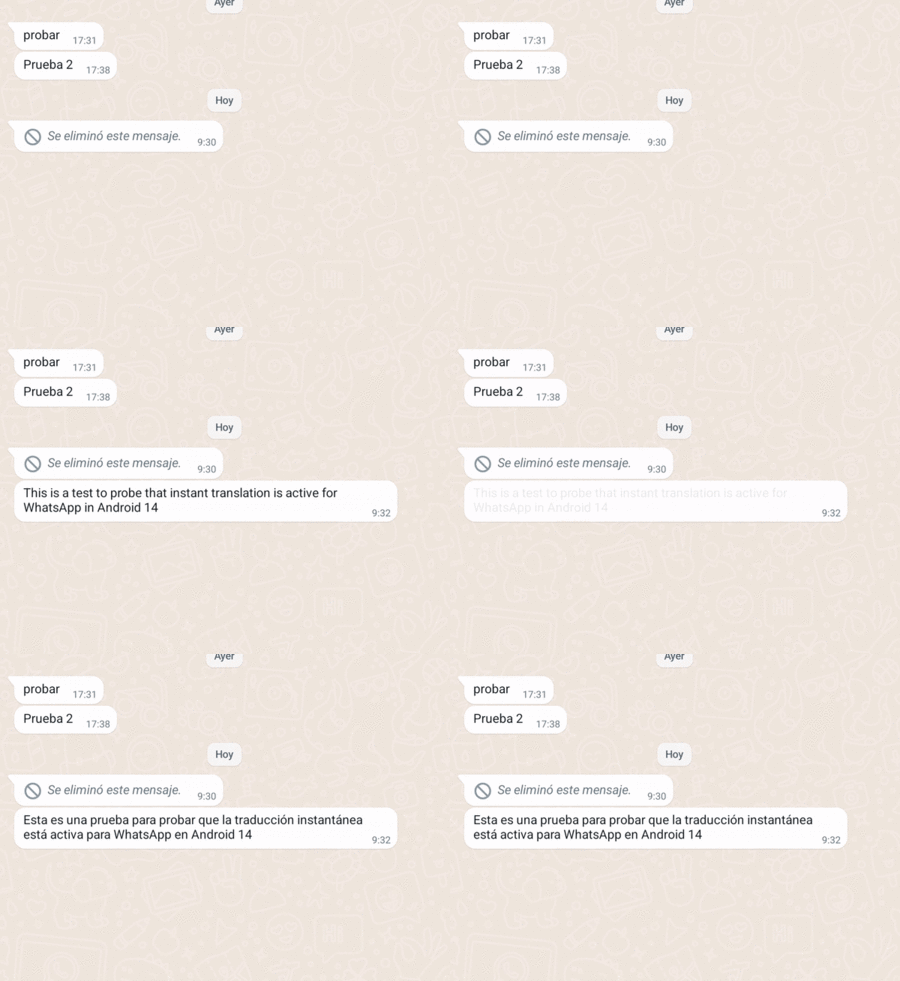
    あなたは普段、別の言語を話す人々と WhatsApp で文通していますか?さて、あなたはすでに Pixel にインスタント翻訳を搭載しています。これは、テキストを読みやすくするためにGoogle が Pixel で提供しているツールです。 Android 14ではすでに有効になっており、チャットでどのように機能するかがわかりました。受信したメッセージは即座に翻訳されます。私たちの言語で書くときに同じことを行うオプションがあります。

    スマートフォンからでも、あらゆる言語からスペイン語への翻訳を入手するのが非常に難しいわけではありません。Google 翻訳などのアプリケーションを使用すると、それぞれのテキストの背後にあるものを見つけることができます。ただし、翻訳プロセスは、通常、元のアプリケーションと翻訳アプリケーションの間で単語をコピーして貼り付ける必要があるため、多少面倒になる場合があります。 Google インスタント翻訳は、画面に表示されるテキストの大部分をスペイン語に翻訳できます。 WhatsApp メッセージも。

    見てみると…
    WHATSAPP 自分自身を最大限に隠し、プライバシーを維持するためのトリックとヒント

    WhatsApp で世界中のどこにいても通話がこれまでより簡単になりました

    Whatsapp の翻訳されたメッセージ

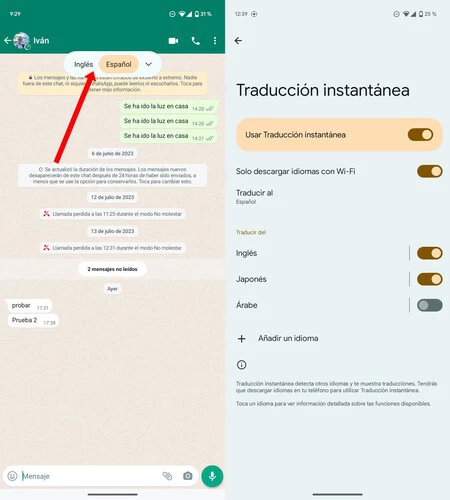
    WhatsApp と Google は、同時翻訳の互換性を拡張し、前述のメッセージング アプリケーションで機能するようにしました。これは、Android 14 4.1 の最新ベータ版にアップデートされたGoogle Pixel 6aで確認したものです。今朝 WhatsApp を開いたときに、メッセージがスペイン語と英語に自動的に翻訳されるという通知が表示されました。まさにそれが起こります。操作は自動的に行われ、ほとんど目に見えず、翻訳は会話ウィンドウに完全に適応されます。

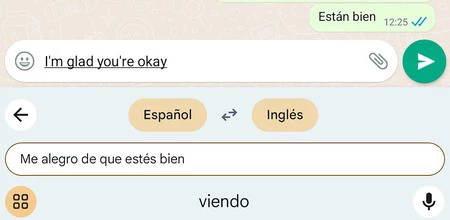
    Google Pixel で即時翻訳を有効にすると (Android 設定内の「システム」メニューにあります)、他の言語で受信した WhatsApp メッセージは、会話のスタイルを変更することなく、チャット内ですぐにスペイン語に翻訳されます。 。効果はほぼ即座に現れますが、逆方向に作用します。インスタント翻訳は、メッセージを送信するときに任意の言語に変換します。

    WhatsApp 翻訳済み

    この機能を使用すると、テキストをコピーまたはペーストしたり、メッセージを翻訳するために他のアプリとメッセージを共有したりする必要がないため、他の国の人々との会話が容易になります (これにはプライバシーのリスクが伴います):翻訳のプロセス全体翻訳は電話で行われ、テキストは誰にも共有されず、翻訳の品質は優れています。間違いなく、これはメッセージング アプリに備えるべき機能です。なぜなら、同社にはすでに Telegram があり、2023 年 2 月からメッセージを翻訳し続けているからです。

    インスタント翻訳はメッセージを送信する前に翻訳することもできます

    現在、WhatsApp メッセージの即時翻訳は、最新バージョンの Android 14 にアップデートされた Google Pixel スマートフォンで利用できます。このオプションは Pixel の残りの部分にも拡張する必要があります。私たちのテストでは、その口径のサービスから期待どおりに機能します。

    WhatsApp と Google が連携して即時翻訳を実現: アプリケーション内でメッセージが即座に翻訳される仕組み・関連動画