Blog

  • Google、「アルバム アーカイブ」を削除: ハングアウトの写真を保存できる最終日

    明日、別のサービスが有名なGoogle の墓場に加わります。これは、同社が2016年に開始したシステムで、最終的に閉鎖された別のGoogleサービスであるPicasaウェブアルバムの画像を保存するシステムです。目標は、Blogger と Hangouts ( 2022 年に閉鎖) からの画像も含め、すべての画像をそこに表示することでした。

    そのストレージを使用するサービスはもうないようなので、Google は数週間前にアルバム アーカイブの閉鎖を発表しました。そこにある写真をダウンロードできる期限は明日 7 月 19 日までですが、写真にアクセスする方法と、非常に簡単な方法で一度にダウンロードする方法を説明します。

    Google アルバム アーカイブをダウンロードする方法

    Google のアイデアは良かったのですが、アルバム アーカイブは少しずつ使われなくなっていきました。 Blogger など、独自のサーバーに写真を保存し始めたサービスもあれば、終了しつつあるサービスもありました。したがって、その良いアイデアは使用されなくなりました。写真が見つかったとしても、それは何年も前にアップロードされたものであり、最近の素材ではないからです。

    前述のとおり、ハングアウトは独自のシステムに移行する前に、Blogger と同様に写真をそこに保存していたので、これらのサービスを使用していた場合は、素材が保存されている可能性があります。したがって、何も失わないようにアルバム アーカイブのコピーをダウンロードする方法を説明します。

    まず最初に行うべきことは、サービスの Web サイトにアクセスすることです。これは携帯電話または PC から行うことができます。これはhttps://get.google.com/albumarchiveで、アクセスするとすぐに素材があるかどうかがわかります。また、サービスが 7 月 19 日に終了することを通知するポップアップ ボックスとTakeoutへのリンクも表示されます。

    Google Takeout は Google コンテンツのバックアップ コピーを作成するツールですが、ボックスに表示されるリンクからアクセスすると、同社はアルバム アーカイブのコンテンツを直接差別しているため、バックアップ コピーを簡単に作成できます。

    「アルバム アーカイブ」がチェックされていることを確認し、「次のステップ」をクリックする必要があります。完了すると、2 番目のステップでは、エクスポート頻度 (この場合はサービスが終了するため 1 回) の選択、-zip または -tgz ファイルのどちらが必要か、ファイルのサイズなどのいくつかのオプションが表示されます。生成されたファイル (1 GB、2 GB、4 GB、10 GB、および 50 GB) とその転送方法。
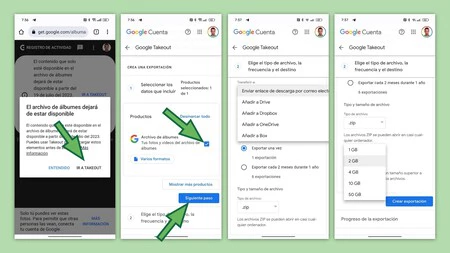
    Googleアルバムファイルをダウンロード

    その場合、ダウンロード リンクを電子メールで送信することもできますが、ファイルを Drive、Dropbox、OneDrive、または Box に追加することもできます。最後の 3 つのオプションのいずれかを選択すると、Google からのものではないため、アカウントをリンクするように求められます。

    これが完了したら、[エクスポートの作成] をクリックするだけです。残っているのは待つことだけですが、Google 自体が、ファイルの重量によってはプロセスが完了するまでに数日かかる場合があると警告しています。多くの場合、これは逮捕を避けるためであり、私は 50 GB を超える Google バックアップを生成しましたが、数時間もかかりませんでした。

    これで、Google アルバム アーカイブ コンテンツの保護が完了しました。言うまでもなく、閉じるのはGoogle フォト、 ドライブ、その他の Google サービスの写真だけではないので、落ち着いてください (現時点では)。なので、明日まで放置すると忘れてしまう可能性が高いので、保管しているものを見たい方は早めに行くことをお勧めします。
    Google、「アルバム アーカイブ」を削除: ハングアウトの写真を保存できる最終日・関連動画

  • アプリが事前ニュースを提供しているかどうかを見つけるための Google Play のトリック

    Android には 2 つのタイプのユーザーがいます。システムとアプリケーションの正式バージョンを待つユーザーと、誰よりも早く新機能を試すためにベータ版にサインアップするユーザーです。システム ( Android 14 など) とアプリケーションの両方のベータ版がますます一般的になってきています。これらのバージョンを分析しているのは内部ベータ テスターだけでなくユーザーであるため、開発者のタスクが容易になるため、これは論理的です。

    ただし、アプリにベータ版があることが発表されていない場合があるため、このような初期リリースを見つけるための Google Play のトリックが役に立ちます。として?検索バーの単純な単語を変更します。

    Android でアプリを誰よりも早くテストする方法

    ベータ版がGoogle Playに表示された場合、最も普通のことは、会社がベータ版をエコーすることです。ただし、ベータ版が秘密裏にリリースされ、正しいリンクを持っている特定のユーザーにのみアクセスが許可される可能性があります(ただし、電子メール登録は必要ありません)。

    先ほども言ったように、それは URL アドレスによって異なり、興味のあるアプリケーションが現在アクティブなベータ版であるかどうかを確認できます。 これは、デスクトップ ブラウザ (Google アカウントでログイン) だけでなく、携帯電話からも実行できます。

    次に、Play ストアのアプリがスキップされないようにモバイルから実行する方法と、利用可能なベータ版を表示するには URL ボックスにどのようなコードを入力する必要があるかを説明します。

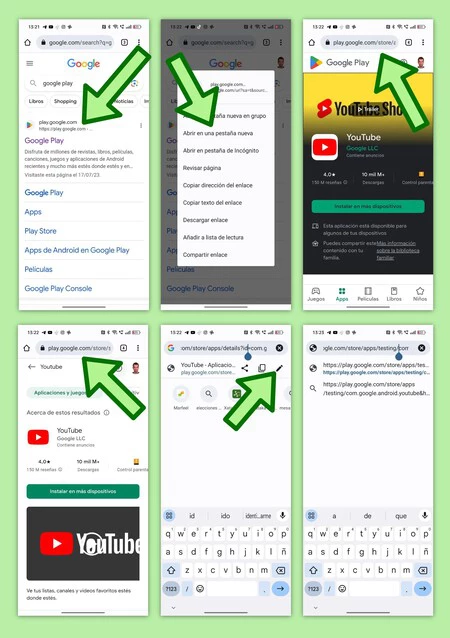
    まず最初に、ブラウザ版の Play ストアを使用している場合、このトリックは機能するということを言わなければなりません。アプリケーション内にいる場合は、URL を変更できないため、これは機能しません。そこで、Google で「Play ストア」を検索することをお勧めします。最初の結果になりますが、クリックしないでください。

    そうすると、アプリケーションが自動的に開きます。あなたがすべきことは、結果をクリックし続けて「新しいタブで開く」を選択することです。これが完了したら、タブ ビューアに移動し、ストアのある新しいタブを選択します。これで、Play ストアはアプリケーション内ではなくブラウザー内に表示されます。

    テスト

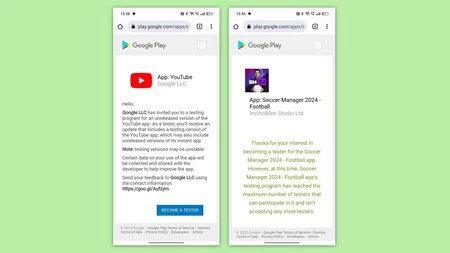
    次に、YouTube など、興味のあるアプリケーションを探します。 URL エクスプローラーに移動して鉛筆アイコンをクリックすると、次のような URL が表示されます。

    https://play.google.com/store/apps/details?id=com.google.android.youtube

    しなければならない唯一のことは、URL から「 store 」を削除し、「 details?id= 」が表示されている箇所に「 testing/ 」を置くことです。 YouTube の例の結果は次のようになります。

    https://play.google.com/apps/testing/com.google.android.youtube

    エラー メッセージが表示される場合や、以下に示す画面以外の画面が表示される場合は、URL に誤りがあることが原因です。

    これは、ベータ版が利用可能なアプリとベータ版が存在しないアプリがどのように表示されるかです。他の画面が表示された場合は、URL に間違った内容を入力したことが原因です。

    よくある間違いは、「 com.google.android.youtube 」の後に「 &hl=es?authuser=0 」などのテキストが存在することです。 URL はアプリケーション名で終わる必要があるため、削除する必要があります。この例では「 youtube 」ですが、Soccer Manager 2024 – Football の場合は「 com.invinciblesstudioltd.soccermanager2024 」となるはずです。

    これは、ベータ ユーザーとして参加して誰よりも早く新機能を試したいアプリケーションで試すことができるものですが、常に言うように、ベータ版はバージョンであるため、安定していない可能性があることに留意してください。開発中です。

    現在、このトリックはオープン ベータ版でも機能します。テストが電子メールによる招待に依存している場合、この方法は機能しません。さらに、アプリケーションの責任者がテストを地理的に制限しているため、あなたの国では利用できない可能性もあります。

    アプリが事前ニュースを提供しているかどうかを見つけるための Google Play のトリック・関連動画

  • ChatGPT は来週 Android に登場します: もう危険なアプリをダウンロードする必要はありません

    数か月前、模倣者に飽きたOpenAI は、iPhone 上で公式 ChatGPT アプリケーションをリリースしました。 Web バージョンにアクセスできるようになってから何か月も経った後、ユーザーは ChatGPT アプリを欲しがり、 不正なアプリケーションを起動してこれを利用する開発者もいたため、これは称賛されるリリースでした。多くはマルウェアを持っていたため、これは問題でした。

    ただし、iPhone でのリリース後、同社はAndroid 用の ChatGPT バージョンを開発中であることを認めましたが、「近日公開」以降の予定日は明らかにしませんでした。さて、待ちは終わり、来週には正式な申請書が届く予定です。これで、 を登録できるようになりました

    Android で公式 ChatGPT アプリをいち早く試すことができます

    2023 年は、人工知能の実装に関しては大変な年になりました。 OpenAI は昨年多くの注目を集めましたが、不思議なことに、Android ユーザーがシステムに簡単にアクセスできるようにしたのは、GPT-4 を統合した Bing 検索エンジンを備えた Microsoft でした。

    Google は時間を無駄にすることなく、 やや物議を醸したリリースの後、Google I/O で新しい言語モデルと AI、Bard と多くのシステムの統合を発表しました。また、時間はかかりましたが、 Bard はスペインでも利用できるようになり、ChatGPT が遅れていることは明らかでした。今まで。

    そして、OpenAI はTwitterのメッセージを通じて、 Android 用の公式 ChatGPT アプリケーションが来週リリースされることを確認しました。日付は明らかにされていませんが、Play ストアでの事前登録が可能になっており、 このリンクからアクセスできます。

    公式アプリケーションを使用すると、アカウントを取得できるため、会話履歴、オープンソースの音声認識、広告なしのブラウジングが可能になります。完全に無料で使用できますが、ChatGPT Plus にアクセスするには 19.99 ドルを支払うことができ、言語モデルの最新バージョンであるGPT-4と将来のアップデートの両方にアクセスできます。

    いつ届くのかと思っていたのですが、リリース期間が設けられました。 GPT への関心が低下しているようであり、さらに、 Apple が OpenAI や Google に対抗する AI の開発にすでに取り組んでいるように見えるため、手遅れにならないかどうか見てみましょう

    ChatGPT は来週 Android に登場します: もう危険なアプリをダウンロードする必要はありません・関連動画

  • Vivo Y27: 優れたバッテリーと最新のバッテリーで中距離で戦います

    スペインに到達できる端末は一部のみですが、Vivo にはミッドレンジを補完し、機能とデザインの両方で最も興味深いモデルが多数あります

    最近、非常に興味深い画面とバッテリーを備えたミッドレンジモバイルである Vivo V29 Lite を分析しましたが、今こそ、適切な価格で注目を集めることができる、一歩下にある端末を知る時期です。ここではVivo Y27 について説明します。これらはすべてその機能です

    Vivo Y27 テクニカルシート

    ヴィボ Y27

    画面

    6.64インチIPSパネル

    FullHD+ 解像度 2,388 x 1,080 ピクセル

    600 ニットのピーク輝度

    寸法と重量

    164.1×76.2×8.1mm

    190グラム

    プロセッサー

    メディアテック ヘリオ G85

    ラム

    6GB

    ストレージ

    128GB

    microSD経由で拡張不可

    フロントカメラ

    8 メガピクセル f/2.0

    リアカメラ

    メイン: 50 Mpx f/1.8

    深さ: 2 Mpx f/2.4

    バッテリー

    5,000mAh

    44W充電

    オペレーティング·システム

    Android 13 + ファンタッチ 13

    接続性

    無線LANAC

    Bluetooth 5.0

    GPS、グロナス、ガリレオ、BDS

    その他

    側面に指紋センサー

    3.5mmヘッドフォンジャック

    価格

    両替は約155ユーロ

    優れたデザインと高速充電を備えた大容量バッテリー

    ヴィボ Y27 3

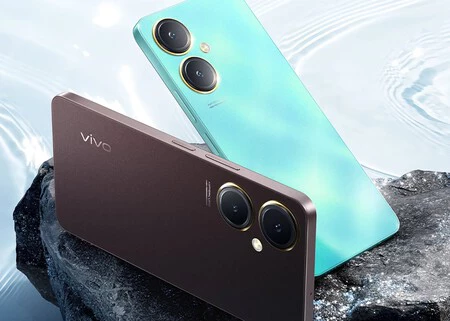
    Vivo は、携帯電話の範囲に関わらず、魅力的なデザインの携帯電話の提供に真剣に取り組んでいる会社です。この場合、側面と背面はプラスチック仕上げですが、金色の周囲のおかげで 2 つのカメラ モジュールが強調表示される興味深い仕上げになっています。

    私たちはカメラを持っているので、後部には 2 つのカメラがあります。1 /1.8 絞りレンズを備えた 50 メガピクセルのメインセンサーと、f/2.4 絞りレンズを備えた 2 メガピクセルの深度センサーです。前面には 8 メガピクセル f/2.0 センサーがあり、背面カメラと前面カメラの両方で、最大ビデオ解像度は 1,080p30 です。

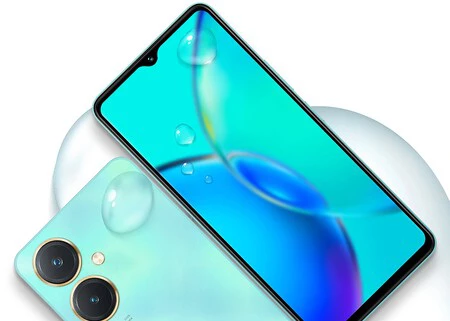
    画面は適度なサイズの IPS パネルで、対角線が 6.64 インチ、 FullHD+ 解像度が 2,388 x 1,080 ピクセル、密度が 395 ピクセル/インチです。ピーク輝度は 600 nit で、内部には MediaTek Helio G85 が搭載されています

    これは SoC としては少し遅れていますが、それでも優れたパフォーマンスを提供し、6 GB の RAM と 128 GB のストレージを搭載しています。バッテリーは5,000 mAhで、44 Wの充電が強みの1つです。

    Vivo Y27 のバージョン、価格、発売

    ヴィボ Y27 2

    特徴を確認したら、次は発売の詳細を確認します。 Vivo Y27 は、「シー ブルー」、「ガーデン グリーン」、「バーガンディ ブラック」の色で登場し、現在マレーシアやインドなどの一部の市場で入手可能です。

    スペインで発売されるかどうかはわかりませんが、Vivo Y ファミリーの何人かが我が国に上陸しているため、注意が必要です。価格は為替レートで150〜185ユーロです。

    詳細情報 |生きている

    Vivo Y27: 優れたバッテリーと最新のバッテリーで中距離で戦います・関連動画

  • どの Android ブラウザを使用しているかに関係なく、Cookie を削除することは重要です。これがその方法です。

    私たちのモバイル デバイス、特にWeb ブラウザはCookie が大好きです。あるいは、むしろクッキーです。これらは基本的にアプリケーションが保存する一時ファイルであり、問​​題があるわけではありませんが、 時々削除することをお勧めします

    したがって、 Android における Cookie の重要性を理解し、Cookie を削除する方法を知っておくことをお勧めします。これは実際には、ほとんどすべてのブラウザで同様の単純なプロセスです。いずれにせよ、5 つの主要なブラウザでの手順をコンパイルしたいと考えました。

    メインブラウザのCookieを削除する

    前述したように、すべてのブラウザは Cookie を収集するため、すべてのブラウザがそれらを削除する可能性を提供します。次のセクションでは、Google Chrome 自体から、近年高い人気を得ている他の代替手段まで、それぞれの方法について詳しく説明します。

    グーグルクローム

    クロム1
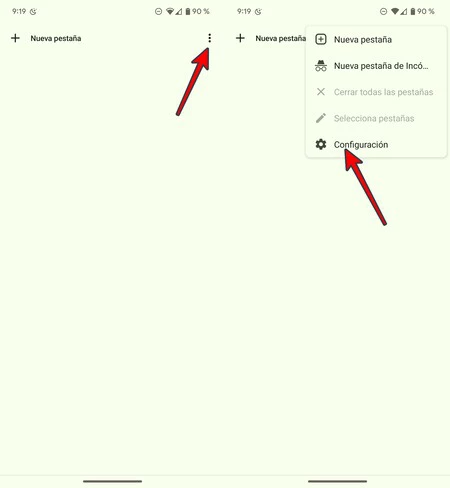
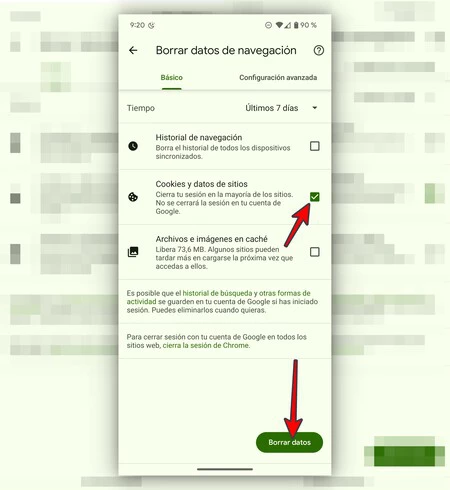
    • モバイルで Google Chrome を開きます。
    • 右上にある 3 つの点のアイコンをクリックします。
    • 「設定」に移動します。
    クロム2
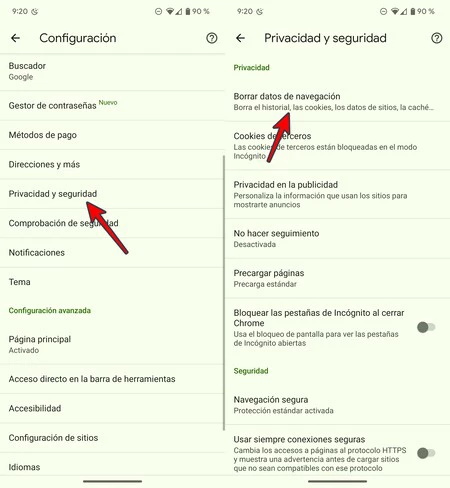
    • 「プライバシーとセキュリティ」と入力します。
    • 次に、「閲覧データの消去」に進みます。
    クロム3
    • 「Cookie とサイトデータ」タブを選択します。
    • 「データを削除」をクリックします。

    勇敢な

    ブレイブ1
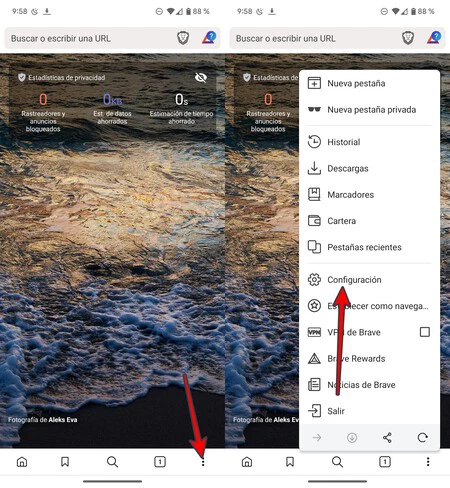
    • モバイルで Brave を開きます。
    • 右下の 3 つの点をクリックします。
    • 「設定」に移動します。
    勇敢な2
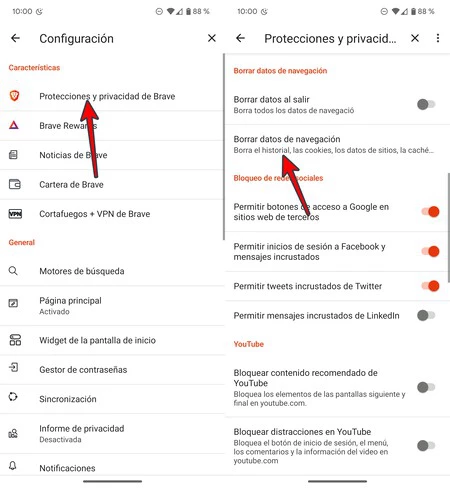
    • 「Brave の保護とプライバシー」に移動します。
    • 「閲覧データの削除」セクションに移動し、同名のセクションを入力します。
    勇敢な3
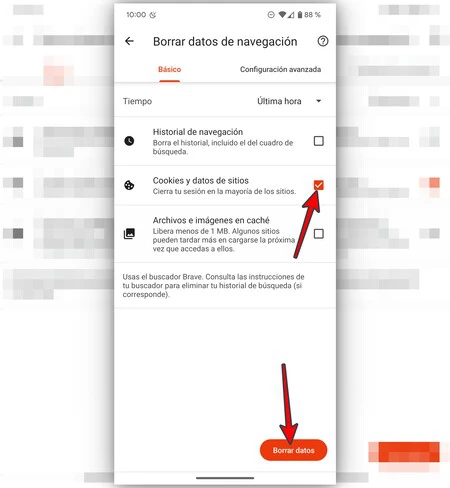
    • 「Cookie とサイトデータ」タブを選択します。
    • 「削除」をクリックします。

    マイクロソフトエッジ

    エッジ1
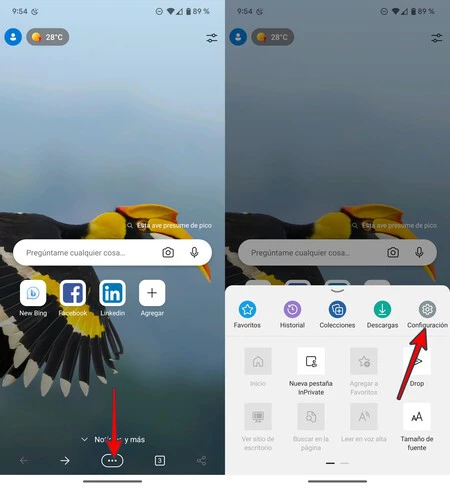
    • モバイルで Microsoft Edge アプリを開きます。
    • 中央下部の 3 つの点をクリックします。
    • 「設定」に移動します。
    エッジ2
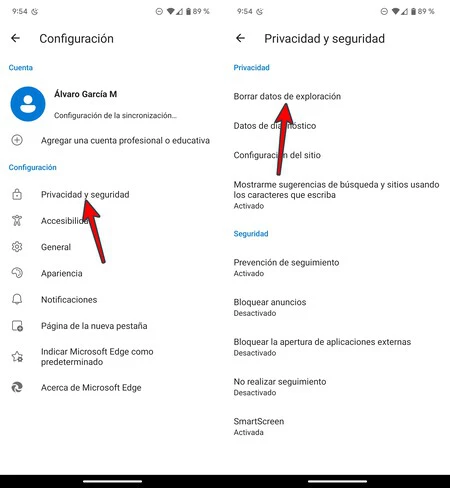
    • 「プライバシーとセキュリティ」に進みます。
    • 次に「閲覧データの削除」に進みます。
    エッジ3
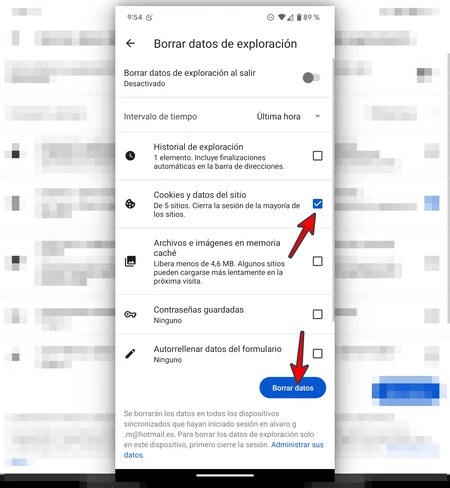
    • 「Cookieとサイトデータ」タブを確認します。
    • 「データを削除」をクリックします。

    モジラ Firefox

    Firefox 1
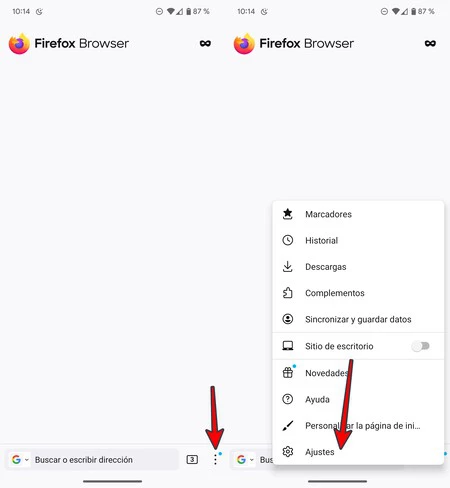
    • モバイルで Firefox アプリを開きます。
    • 右下の三点アイコンをクリックします。
    • 「設定」に移動します。
    Firefox2
    • 「ブラウザデータのクリア」に進みます。
    • 「クッキー」を選択します。
    • 「閲覧データを削除」をクリックします。

    オペラ

    オペラ1
    • モバイルで Opera を開きます。
    • 右下にあるプロフィール写真をクリックします。
    • 右上のアイコンを使用して設定を入力します。
    オペラ2
    • 「プライバシーとセキュリティ」セクションに移動します。
    • 次に、「データを削除…」をクリックします。
    オペラ3
    • 「Cookie とサイトデータ」ボックスを選択します。
    • 「データを削除」をクリックします。

    どの Android ブラウザを使用しているかに関係なく、Cookie を削除することは重要です。これがその方法です。・関連動画

  • Google が障壁を打ち破る: あらゆる Windows で「Android AirDrop」、ニアバイシェアを使用する方法

    Google が Apple 社外のデバイスの優れたエコシステムを構築するために必要な懸案の 1 つは、デバイス間でファイルを送受信するためのシステムでした。 Bluetooth はこの点に関してはずっと前に時代遅れであり、2020 年にGoogle は Nearby を考案しました。

    これは、Bluetooth、WebRTC、直接 Wi-Fi 接続のおかげで、近くの Android スマートフォン間であらゆる種類のファイルを共有できるシステムです。 iPhone と Mac の接続のような機能はまだありませんでしたが、昨年 4 月に一部の国でNearby Share ベータ版が Windows に登場しました。現在、プログラムはテスト期間を終了しています。ダウンロード方法とそれを使用して何ができるかを説明します。

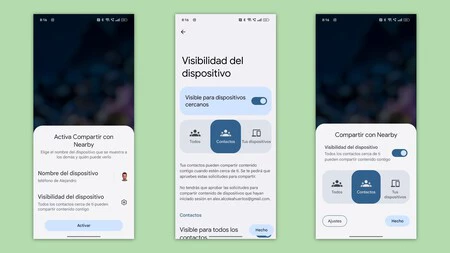
    Windows で Google Nearby をダウンロードして設定する方法

    まず最初に、ダウンロードから始める必要があります。 Android 6 以降の携帯電話にはニアバイシェアがインストールされているため、 Android スマートフォンでは何もする必要はありません。 Bluetooth と Wi-Fi を有効にするだけで機能します。

    Windows では、アプリケーションをインストールする必要があり、さらに Windows 10 以降の 64 ビット アーキテクチャを搭載した PC が必要です。 ARM デバイスを使用している場合、サービスはサポートされていないため、機能しない可能性があります。当然のことですが、PC 上で Wi-Fi と Bluetooth も有効にする必要があります。Google は最適な動作半径を約 5 メートルに設定しています。

    このリンクから Nearby をダウンロードでき、設定は非常に簡単です。プログラムをインストールするとすぐに、アプリケーションは Google アカウントに登録するように求めます。ブラウザが自動的に開きます。すでにリンクされた Google アカウントがある場合は、それを選択するだけで十分です。

    通知バーの近くのアイコンをクリックすると、プライバシー設定にアクセスします。

    携帯電話にあるものと同じものを選択するのが最善ですが、必要に応じて別のものを設定することもできます。これで、 Nearby for Windows インターフェイスに入ると、 の送受信を開始できます

    Google Nearby Share を使用して携帯電話と PC 間でファイルを送信する方法

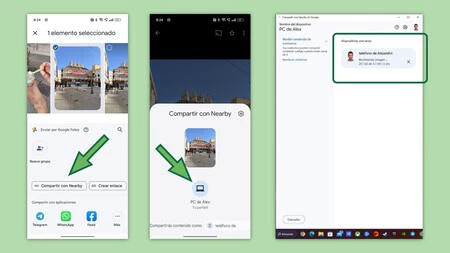
    携帯電話から PC にファイルを送信することから始めましょう。たとえば、Google フォトにアクセスし、写真または一連の画像を選択すると、[共有] に [近くの人と共有] カードが表示されます。

    近くの2

    共有オプションをクリックすると、 PC のロックが解除されている場合、ファイルをコンピュータに送信するオプションが表示されます。モバイルを通常どおりに使用するには、画面上のどこをクリックしてもファイルの送信が続行されるため、送信ステータス画面を開いたままにする必要はありません。

    PC がファイルをダウンロードすると、デフォルトのフォルダー (ダウンロード フォルダーですが、変更可能です) に保存され、すでに PC 上に解凍されたファイルが存在します。

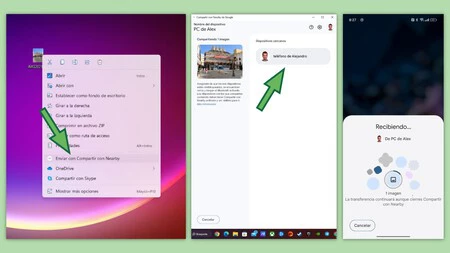
    これで、 Nearby を使用して PC からモバイルに送信することもできます。ここには 2 つの方法があります。1 つはアプリケーションから「ファイルを選択」オプションをクリックする方法、もう 1 つはデスクトップまたはフォルダー上の任意の場所からファイルを右クリックして「近くの共有で送信」オプションを選択する方法です。

    近くの 3

    これが完了したら、携帯電話を選択し、携帯電話からの送信を受け入れ、転送が完了するのを待ちます。これは非常に便利で、 Android フォンと Windows PC のユーザーは、Apple がうらやむようなファイルのエコシステムを利用できるようになります

    Nearby Share がプリインストールされているコンピューターと少しずつ改善

    Nearby の非ベータ版のリリースに伴い、 Google はビデオやフォルダーなどの大きなファイルのダウンロードにかかる推定時間など、いくつかの改善を導入しましたが、フィードバックに基づいて新機能を引き続き導入すると述べています。

    さらに、 同社のブログではNearby をデバイスにプレインストールするために取り組んでいると述べています。現時点では、Nearby Share が HP Dragonfly Pro にプレインストールされるよう、HP と協力して取り組んでいます。

    間違いなく、このような機能がコンピュータにデフォルトでインストールされることは、その使用を促進するために不可欠であり、Google と Microsoft はこれを真剣に受け止めているようです。

    Google が障壁を打ち破る: あらゆる Windows で「Android AirDrop」、ニアバイシェアを使用する方法・関連動画

  • Samsung には魔法のようなフォトエディターがあり、現在利用可能であり、間もなくさらに多くのモデルに適用される予定です。

    ちょうど 1 年前、サムスンはGalaxy Enhance-X というアプリをリリースしました。会員登録不要、完全無料、人工知能によるレタッチをベースとした画像レタッチアプリです。

    これはベータ版であり、その状態から抜け出すまでに 1 年かかりましたが、現在では幅広いハイエンド デバイスで利用できるようになり、サムスンはタブレットと中型デバイスの両方にベータ版を導入することに取り組んでいることを認めました。範囲およびエントリーレベルの電話機。 Galaxy Enhance-X とは何か、アプリをダウンロードする場所、およびそれを試す方法を見てみましょう

    これは Samsung Galaxy Enhance-X: 写真のための AI マジックです

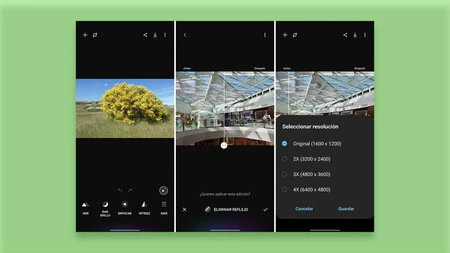
    まず基本事項: Galaxy Enhance-X は単なる写真編集アプリです。これには、同様のアプリケーションやGoogle フォトでよく見られるフィルターやさまざまなツールなどの古典的なオプションがあります。

    HDR の修正、フォーカス、鮮明化、写真の個々の側面の改善、または明るさの増加を行うオプションについて言及しています。ただし、これを特別なものにしているのは、エクスポートするときに画像のサイズを変更できるオプションです。

    また、アプリケーションを使用すると、元の解像度でエクスポートできるだけでなく、解像度を 2 倍、3 倍、または 4 倍に拡大縮小することもできます。これは、近くのピクセルや単純な補間ではなく、人工知能による認識によって行われます。

    したがって、このアプリは、品質をあまり落とさずに古い写真をスケーリングするのに最適です(特に、元の写真のサイズによっては水彩効果を示すテクスチャでは、一部が失われます)。また、古い写真を復元するのに非常に興味深い場合があります。アナログがデジタルになったもの。

    サムスンギャラクシーエンハンスX

    写真を保存すると複製が作成されるため、元の写真をそのまま保持したり、将来的に新たに変更を加えたりする場合でも、元の写真が失われることはありません。

    さらに、将来的には、文書をスキャンしてテキストを明確にするオプションや、写真の一部を削除するエディターやビデオを編集する特定のオプションも追加される予定です。

    Samsung Galaxy Enhance-X のダウンロード方法と動作する携帯電話

    アプリケーションを表示すると、 APKバージョンをダウンロードできることを明確にする必要がありますが、それは Samsung を使用している場合にのみ機能します。最も簡単な方法は、Galaxy ストアにアクセスしてアプリケーションをダウンロードすることですこのリンクから実行できます。

    Galaxy Enhance-X が利用可能なデバイスに関しては、同社のハイエンド製品の中でも多様性が顕著です。

    • サムスンギャラクシーS23ファミリー
    • サムスンギャラクシーS22ファミリー
    • サムスンギャラクシーS21ファミリー
    • サムスン ギャラクシー S21 FE
    • サムスンギャラクシーS20ファミリー
    • サムスン ギャラクシー S20 FE
    • Samsung Galaxy Note 20 ファミリー
    • サムスン ギャラクシー Z フォールド 4
    • サムスン ギャラクシー Z フリップ 4
    • サムスン ギャラクシー Z フォールド 3
    • サムスン ギャラクシー Z フリップ 3
    • サムスン ギャラクシー Z フォールド 2
    • サムスン ギャラクシー Z フリップ 5G
    • サムスン ギャラクシー Z フリップ LTE

    そして良いニュースは、それが単にプレミアム範囲に留まるわけではないということです。そして、サムスンは、 コミュニティ ページのエントリを通じて、 Galaxy A および Galaxy M ファミリのタブレットや携帯電話にアプリを提供できるよう取り組んでいることを認めました。

    ソフトウェア要件に関しては、デバイスには Android 13 および One UI 5.1 以降が必要です。したがって、ミッドレンジモデルのいずれかを持っている場合は待つ必要がありますが、Galaxy Enhance-Xは最終的に登場します。

    Samsung には魔法のようなフォトエディターがあり、現在利用可能であり、間もなくさらに多くのモデルに適用される予定です。・関連動画

  • MIUIにオプションが表示されない場合でもXiaomiのデュアルアプリケーションを使用する方法

    Xiaomi 携帯電話に含まれるカスタマイズ レイヤーである MIUI には、 WhatsApp や Telegram などのアプリケーションを複製するオプションが含まれていますが、すべての携帯電話に表示されるわけではありません。安価なものでは MIUI 設定にデュアル アプリが含まれていない可能性がありますが、通常はそれらを複製する方法がいくつかあります。それらについて説明します。

    Xiaomiの携帯電話には通常デュアルSIMがあり、低域と最上級の両方で利用できる機能です。 2 つの電話番号を持つと、たとえば、同時に 2 つの WhatsApp アカウントを持つことができます。アプリケーションが 1 つの番号でしか使用できないという事実がなければ。幸いなことに、MIUIにはデュアルアプリが標準で含まれており、2つのWhatsApp、2つのFacebook、2つのTelegramおよび他の多くのアプリケーションを使用する機能が含まれています。また、設定にオプションが表示されない場合でも、通常は使用できます。

    MIUIはアプリをダウンロードするときに複製オプションを提供します

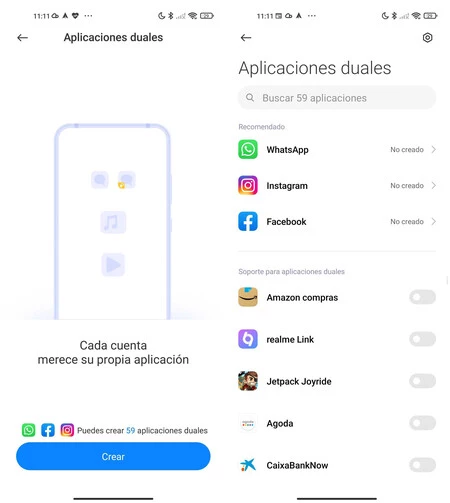
    MIUI設定のデュアルアプリ

    通常、ほとんどの Xiaomi 携帯電話の設定に移動し、「デュアル アプリケーション」セクションに入るだけで十分です。そのセクションから、互換性のあるアプリを複製できます。 WhatsApp は主要なものの 1 つ (おそらく最もよく使用されています)、Telegram や Facebook などのソーシャル ネットワークも同様です。アプリケーションを選択して手順に従うだけです。とても簡単です。MIUI は別のアカウントに登録するための並列アプリを作成します。

    前の方法は、ほとんどの Xiaomi 携帯電話で一般的な方法です。ほぼすべての携帯電話が MIUI 設定でデュアル アプリケーションを提供します。ただし、 Xiaomi Redmi 9Aの場合のように、このメニューを標準として備えていない安価な携帯電話もあります。このような場合は、ダウンロードが完了するたびに表示される確認画面である MIUI インストール メニューを使用できます。

    デュアル アプリ オプションがない Xiaomi モバイルでアプリケーションを複製するには、次の手順を実行する必要があります。

    • 複製したいアプリをダウンロードします。 Google Play からでも他のソースからでも、プロセスは同じです。
    • MIUI がアプリをダウンロードすると、インストールが開始されます。処理後に表示される確認画面をご覧ください
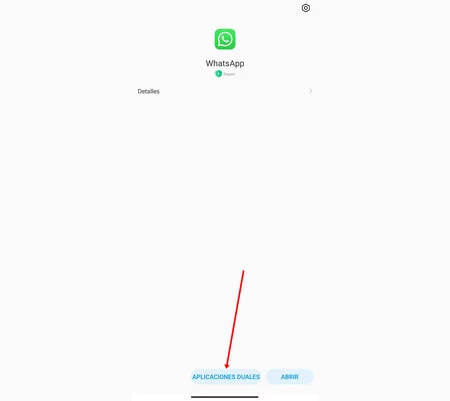
    • インストール後、アプリがミラーリングに適している限り、「開く」ボタンの左側に「デュアルアプリ」ボタンが表示されます。最初のオプションをクリックする必要があります。
    • MIUI は複製プロセスをガイドします。
    • アプリケーションがすでにインストールされており、MIUI メニューに「デュアル アプリケーション」が表示されない限り、アプリケーションをアンインストールして再度ダウンロードする必要があります。バックアップ コピーを保存していることを確認し (たとえば、 WhatsApp の場合はこのプロセスを使用します)、インストール後に表示される画面を確認しながら、それを再インストールします。次に、[デュアル アプリケーション] ボタンをクリックして、ガイド付きプロセスを続行します。
    インストール後に WhatsApp を複製するボタン

    インストール画面を閉じると、アプリをアンインストールして再度ダウンロードする必要があるため、注意が必要です。さらに、すべての Xiaomi が同じように動作するわけではありません。ダウンロード画面からアプリケーションを複製することさえできないものもあります。 MIUI とシステム アプリケーションが常に最新バージョンであることを確認してください。

    別の方法: MIUI ダウンローダー アプリを使用する

    MIUI ダウンローダーアプリケーションは、Xiaomi 携帯電話を簡単に更新する方法を提供するだけでなく、 MIUI に隠されている機能のアクティブ化も含まれています。これはデュアル アプリの場合です。携帯電話にはメニューが表示されない場合がありますが、MIUI のソフトウェアにはメニューが含まれています。そのため、隠れたスイッチにアクセスするだけで機能が表示されます。そこでMIUIダウンローダーが活躍します。

    MIUIダウンローダー | MIUI ニュースと MIUI アプリ

    MIUIダウンローダー | MIUI ニュースと MIUI アプリ

    Google PlayからXiaomiにアプリをインストールし、「隠し機能」に移動して「デュアルアプリ」まで下にスクロールします。 「作成」をクリックし、クローンを作成するアプリケーションを選択し、MIUI の手順に従います。

    MIUIにオプションが表示されない場合でもXiaomiのデュアルアプリケーションを使用する方法・関連動画

  • 「このアプリは私のタブレットにどうフィットしますか?」: Google Play は、すべてのデバイスでアプリがどのように見えるかを示します。

    モバイル上の Google Play は、モバイル自体にアプリケーションをインストールするための単なるアプリケーションではなく、すべてのデバイスにアプリをインストールするためのアクセス ポイントになることを目指しています。

    まず、 Wear OS を搭載したスマートウォッチテレビ、Chromebookタブレットへのリモート インストールが実現しました。そして今では、あるデバイスから別のデバイスにアプリをインストールできることに加えて、まず他のデバイスでアプリがどのようなものであるかを確認できるようになります。したがって、たとえば、Score がタブレットや時計にどのようなアプリを搭載しているかを確認できます。

    これはタブレット、時計、テレビ用のアプリです。

    アプリ開発者は、Google Play 上にアプリ情報用に別のリストを作成できますし、ある程度は作成する必要があります。たとえば、Wear OS を搭載したタブレットや時計でアプリがどのように見えるかを示すさまざまなスクリーンショットを含めます。 Google Play を使用すると、最初にデバイスに対応するスクリーンショットが表示されます。モバイルで参照すると、モバイルでアプリのスクリーンショットが表示されます。

    さて、テレビなどの別のデバイスにアプリをリモートでインストールする目的でGoogle Play を使用している場合、モバイル上のアプリが何であるかは気にしません。そのバージョンでアプリがどのように動作するかを知りたいと思うでしょう。 Android TV用。将来的には、Google Play 内に表示される一連のボタンでこれが可能になり、さまざまなデバイスに応じて出品プロファイルを変更できるようになります。

    @AssembleDebugからの次のビデオ キャプチャで結果を確認できます。ここでは、テレビ、電話、タブレット、Chromebook のボタンが、 Google Play によって表示される情報をどのように変更して、その種類のデバイスに合わせてカスタマイズするかを示しています。

    このようにして、アプリがデバイスの種類ごとに持つスコアも知ることができ、アプリが適切に適応されているかどうかを理解するのに役立ちます。たとえば、携帯電話で完全に動作するアプリケーションの例を見つけるのは難しくありませんが、タブレット用のバージョンにはまだ改善の余地がたくさんあります。

    Google Play に掲載されているアプリのさまざまなプロファイルを切り替えるためのこれらのボタンはまだ開発中です。つまり、まだ誰もが表示できるわけではありませんが、すぐに表示されることが期待されています。結局のところ、Google は、手に持っているデバイスだけでなく、同じ Google アカウントを持つその他すべてのデバイスにアプリをインストールできる場所として、Google Play の有用性を宣伝してきました。

    経由 | アセンブルデバッグ

    「このアプリは私のタブレットにどうフィットしますか?」: Google Play は、すべてのデバイスでアプリがどのように見えるかを示します。・関連動画

  • Android は単なるモバイル製品ではありません。Android を搭載した最も珍しい 9 つのデバイスは次のとおりです

    Google のオペレーティング システムが何かで知られているとすれば、それはそれがインストールされている携帯電話に関するものです。当社は、さまざまな構成とバリエーションを備えたあらゆる種類の Android スマートフォンを取り揃えており、モバイル デバイスの巨大な複合体を形成しています。しかし、このシステムを搭載したデバイスはそれだけではありません。Android TV や Google TVを搭載したテレビ、さらにはAndroid Automotive を搭載した車両もあります。

    それでも十分ではないと思われる場合は、同様に緑色のロボット オペレーティング システムを使用する他の種類のデバイスもあります。私たちは最も珍しい Android デバイスのいくつかを発見しましたが、おそらくあなたはそれらについて知らないでしょう。

    プロジェクター、カメラ、アクション

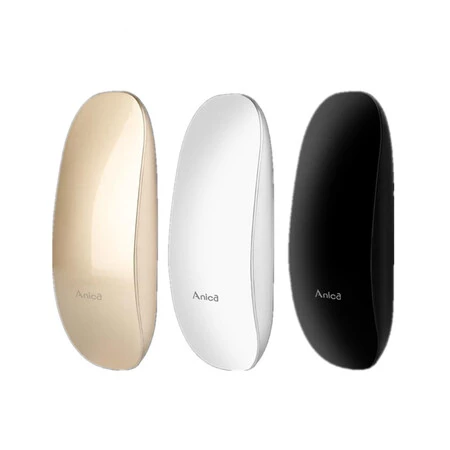
    この珍しい Android デバイスのリストから始めると、少なくともユニークなコンセプトが見つかります。こちらはモバイルマウスAnica S6 です。読んだとおり、背面には 1.62 インチのスクリーンが付いています。中国ではおよそ50ユーロで販売されています。

    これは Android マウス、Anica S6 です。

    2 番目のデバイスは分類が難しいですが、スピーカーでしょうか?それとも木枠のカメラでしょうか?いや、これは携帯電話のアンチテーゼであり、これも元 Apple デザイナーによって作成されました。画面、Snapdragon プロセッサ、および通常の接続がすべて備わっています。 Runcible と呼ばれるもので、携帯電話の一種であるにもかかわらず、スピーカーは付いていません。

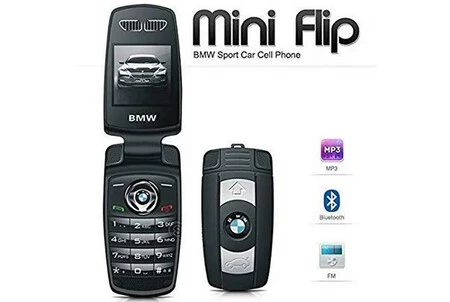
    同様に奇妙なのは、有名な自動車ブランドによって製造されたBMW Key Phoneです。はい、これは部分的には携帯電話ですが、主な機能は車を開けることなので、画面と Android オペレーティング システムを備えたキーであると言えます。

    車の鍵はありますか?それともAndroidモバイルですか?

    奇妙な Android デバイスがあるとすれば、それはスマートウォッチと携帯電話のハイブリッドです。これはNubia Alphaと呼ばれ、柔軟な画面と Android の修正バージョンを備えています。このパネルは手首に巻き付けられており、最も珍しい Android デバイスの 1 つです。

    ZTE もこのリストに貢献する製品を持っていました。具体的には、数年前にレビューした Android プロジェクター、 ZTE Spro 2 です。 Snapdragon 800、Android Kit Kat、および720p でビデオを投影する機能。

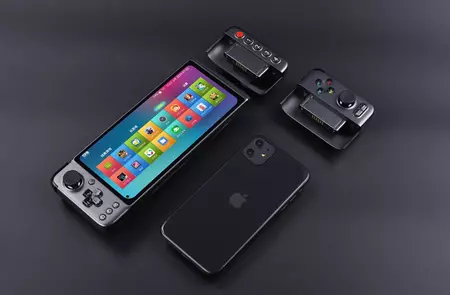
    ポータブル コンソールの分野でも、 GPD XPなどの例で Android の風味を味わっています。GPD XP は、あまり成功しなかったものの、モジュール式であるという奇妙さを備えたビデオ ゲーム コンソールです

    GPD XP

    同様に、デジタル カメラは、背面にカメラ、前面に携帯電話を備えたSamsung Galaxy S4 ズームなどのスマートフォンと融合して幸せな時代を過ごしました。すでにAMOLEDパネルとAndroid 4.2を搭載していましたが、電話としてはあまり強力ではありませんでした。

    私たちは、さまざまな形状やアプリケーションを備えた、私たちが想像もできないような Android デバイスを見てきました。

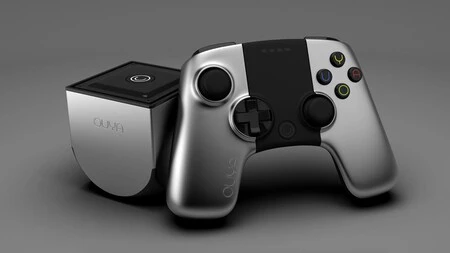
    少なくとも形の上では、 Ouyaも奇妙でした。 800 万ドル以上の資金を調達したAndroid コンソールですが、最も興味深い Android デバイスの 1 つとして忘れ去られてしまいました。ソニーのスマートウォッチもあまり一般的ではありませんでしたが、このモデルはスマートバンドとスマートウォッチの一種の融合であるスマートウォッチ 3としてカタログ化されていました。

    おうや

    ご覧のとおり、Android デバイスにはさまざまな種類があるため、好奇心旺盛な提案がいくつか残されています。時間が経つにつれ、さまざまなメーカーがさまざまなソリューションを立ち上げてきましたが、商業的に成功したものはほとんどありませんでした。いずれにせよ、Android 万歳。

    Android は単なるモバイル製品ではありません。Android を搭載した最も珍しい 9 つのデバイスは次のとおりです・関連動画