Blog

  • Samsung News がお住まいの国にない場合でも、Galaxy モバイルで Samsung ニュースを視聴する方法

    携帯電話でニュースを読むことがますます一般的になってきています。私たちは、 Google DiscoverやGoogle Newsを備えた女王として Google を擁しています。ただし、Samsung などのメーカーも、公式にはスペインにはない Samsung News アプリケーションに貢献しています。だからといって使えないわけではありませんが。

    実際、インストールプロセスは非常に簡単です。 APKをダウンロードしてインストールするだけです。以下では、可能な限り安全な方法でそれを行うためのプロセスがどのようなものであるかを説明します。

    どの国でも Samsung News をダウンロードするための手順

    今週、 Samsung News は米国のみで創刊されました。これは本質的に、私たちの興味に関連するさまざまなメディアの記事を読むことができるニュースフィードです。うわー、他のニュースアプリと同じです。
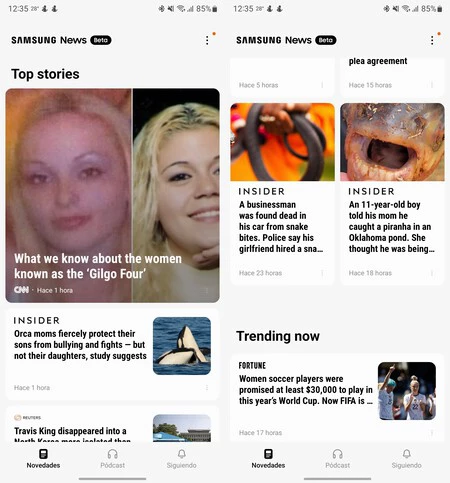
    「Samsung News」アプリは次のようになります

    ただし、(少なくとも現時点では)米国限定であるという事実は、Samsung アプリケーション ストアや Google Play ストアには表示されないことを意味します。ここでAPK のダウンロードとインストールが始まります。これは他の APK と同様の手順に従います。

    これを行うには、まず、提供元不明のアプリのインストールを許可する設定を有効にする必要があります。設定内でそのまま探してアクティブ化されていることを確認できますが、インストールしようとするとおそらくこの許可を求められるでしょう。

    したがって、すべてはAPK をダウンロードすることから始まります。これは、安全なリポジトリおよびアーカイブであるAPKMirror で見つけることができます。入手したら、それを開いてインストールを進め、必要に応じて関連する権限を付与します。

    アプリを開けないことがわかりますが、それには理由があります。これを行うには、次の手順に従う必要があります。
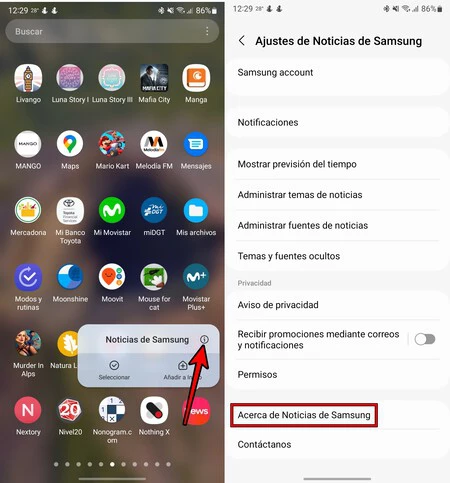
    サムスン1
    • オプションが表示されるまでアプリのアイコンを押し続けます。
    • 「i」をクリックしてアプリ情報を入力します。
    • 開いたパネルの一番下に移動し、「About Samsung News」と入力します。
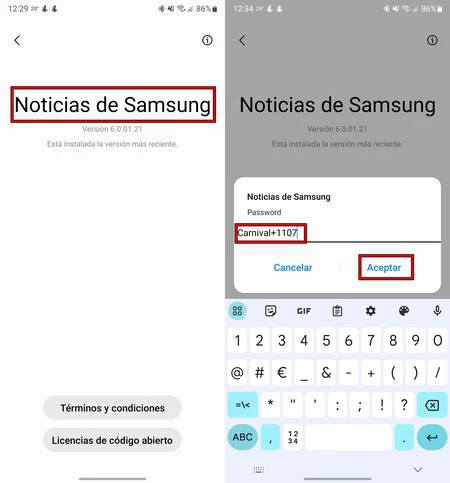
    サムスン2
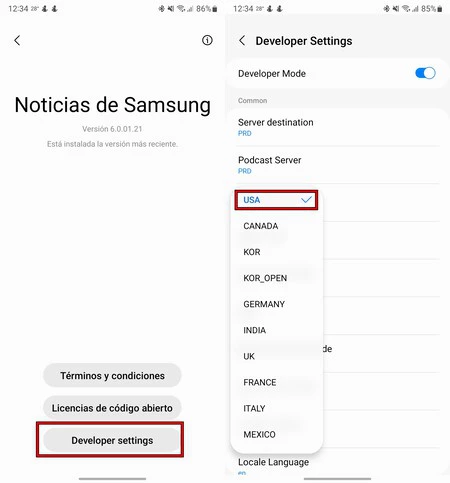
    • テキストを入力するオプションが表示されるまで、「Samsung News」テキストを数回押します。
    • テキスト ボックスに「Carnival+1107」(引用符なし) と入力し、[OK] をクリックします。
    サムスン3
    • 開発者向けオプションへのアクセスが表示されることがわかります。入力する必要があります。
    • すでにその開発者モードになっている場合は、「国プリセット」に移動し、国のリストから「USA」を選択します。
    • 携帯電話を再起動します。

    これが完了すると、アプリケーション全体にアクセスできるようになります。もちろん、現在はベータ版であるため、完全にうまく動作しない可能性や、いくつかの機能がまだ不足している可能性があることに注意してください。それが最終的に正式にスペインに到着し、すべての機能を完全に備えて完全に稼働するかどうかを確認する必要があります。
    Samsung News がお住まいの国にない場合でも、Galaxy モバイルで Samsung ニュースを視聴する方法・関連動画

  • 人工知能によってWebページを要約する機能がGoogleアプリで見られます。ただし、すべての Android に対応しているわけではありません

    市場で最高の音声アシスタントの 1 つは Google アシスタントです。これは、電話でもホーム オートメーションでも、Android Auto を搭載した車でも、通話からアラームの設定、買い物リストまで、すでに確認できているはずです。記事を読んでください。しかし、人工知能を備えたチャットボットができることをすべて見てしまうと、これまで見てきた音声アシスタント用の AI の登場がどれほど素晴らしいことになるだろうかと感じます。さて、良いニュースです。Google は Bard に全力を尽くし、音声アシスタントにいくつかの生成ツールが登場します実際、私たちは最も興味深いものの 1 つである、Google アシスタントに Web サイトのコンテンツを要約させる可能性を見出しました。

    冒頭で述べたように、これまで Google アシスタントにウェブサイトの読み上げを依頼できましたが、これは、ページ上に存在する追加コンテンツも含めて、すべてをテキストから音声に一単語ずつ変換することを意味します。記事ではありません。しかし、 9to5Google では、 Play ストアにある Google バージョン 14.29 のコードを分析し、興味深いものを捕らえて要約するアシスタント用の人工知能による新しい生成機能を発見しました。

    AI を使用した要約、まもなく Google アプリに搭載される

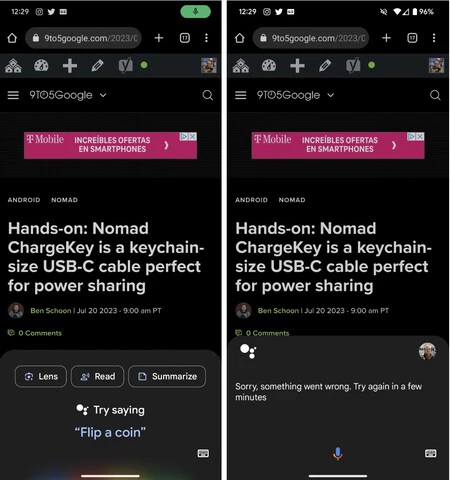
    要約関数がどのように機能するか。 Chrome またはアプリ内ブラウザで Web を閲覧中にウィザードを呼び出すだけで簡単です。そうすると、前に説明した「読み取り」コマンド ショートカットの横に新しい「要約」ボタンが表示されます。または、さらに簡単に、アシスタントにこれを要約してもらいます。今日テストしようとすると、明らかにまだ動作していないことがわかり、リクエストを解決できません。

    スクリーンショット 2023 07 22 8 53 44
    9to5Google による概要生成機能のインターフェース

    9to5Google の調査によると、このツールは特定の記事を要約するだけでなく (ChatGPT や Google Bard などの大規模な言語モデルが最も得意とするタスクの 1 つ)、あらゆる Web ページを要約することもできます。 Google ドキュメントはすでに AI による概要機能の恩恵を受ける最初のソフトウェアですが、Bard と Search Labs の可能性はまだ Google アシスタントには及んでいませんでした。

    この関数は非常に便利ですが、どのように実行されるかをテストする必要があります。その言語モデルではうまく動作することはわかっていますが、ソースの一部を強調し、他の部分を無視するかどうかを確認する必要があります。これは、記事全文を読むか、Google がこの側面を継続的に改良し続けるかどうかによって確認できます。これは、Google 検索やエンジンでのプレゼンスでも AI を使用する予定であることを考えると、特に重要です。今のところ、その実装がすでに垣間見えているという事実が残っていますが、9to5Google は制限を指摘しています: それは Google Pixel に限定される可能性があります

    それはともかく、概要機能は、インターネットを閲覧する際の時間と労力を節約して、探している情報を数秒で見つけるのに非常に役立つようです

    表紙 | モジャヒド・モッタキン

    人工知能によってWebページを要約する機能がGoogleアプリで見られます。ただし、すべての Android に対応しているわけではありません・関連動画

  • Android Auto 10.1 が利用可能になりました: ベータ版は迷惑なマップ エラーを修正し、新機能でルートを改善します

    Android Auto 10.0の祝賀は長くは続かなかった。このバージョンがすべての人に向けてリリースされてから 1 週間も経っていませんが、すでに新しいバージョンであるAndroid Auto 10.1 ベータ版に更新されています。

    いつものように、私たちは新機能を求めて Android Auto 10.1 ベータ版をテストしました。通常はそれらの機能が見つかりませんが、今回は良いニュースがあります。いくつかの変更が見られました。

    少なくとも 2 つのエラーが減り、1 つの新しいことがわかりました

    前回のベータ版であるAndroid Auto 10.0 ベータ版から 2 週間後、 アプリケーションのベータ版プログラムに参加しているユーザーには、Google アプリケーション ストアで新しいアップデートであるAndroid Auto 10.1 ベータ版が待っています。

    良いニュースから始めましょう。最終的に、 Android Auto を終了するときに Google マップが開いたままになるのは間違いであることが判明し、このバージョンでは修正されました。つまり、ルートの進行中に携帯電話を車から外すと、ルートは終了し、携帯電話には Google マップの通知が表示されなくなります。

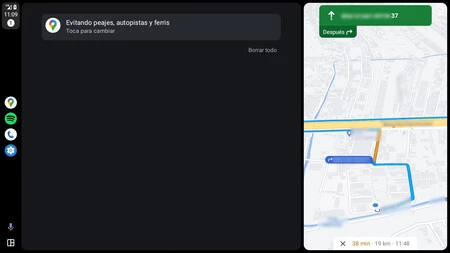
    携帯電話に通知が届き、新しい Android Auto が表示されます。ルート上の有料道路、高速道路、フェリーを回避しているかどうかを知らせる通知です。これをタップすると、ルート オプションを簡単に再調整でき、追加のクリックを節約できます。

    Android Auto 10.1 ベータ版と新しい Google マップの通知

    一方、Google は、 既知の Android Auto エラーのリストから「 Telegram メッセージを送信できない」という項目を削除しました。これは通常、Android Auto チーム、Google アシスタント、または Telegram アシスタントのいずれかによってエラーが修正されたことを意味します。

    モバイルで Android Auto 10.1 ベータ版を試したい場合、ベータ プログラムに参加している場合は、自動的に更新されます。そうでない場合は、 APKMirror からAndroid Auto 10.1 APK をダウンロードできます。

    Android Auto 10.1 が利用可能になりました: ベータ版は迷惑なマップ エラーを修正し、新機能でルートを改善します・関連動画

  • Android TV にリモコンがなくても世界の終わりではありません: この問題に対する私の 2 つの節約テクニック

    ソファのクッションの間にブラックホールがあるということは科学では証明できていませんが、それでも私はそう信じています。テレビのコントロールが頻繁に消えたり、その場所に再び現れたりすることについて私が見つけることができる唯一の説明です。 Android TV を使用していて、前述のリモコンが見つからないか、壊れてしまった場合でも、ご心配なく。

    この状況では、基本的に 2 つの選択肢があります。そのうちの 1 つは、携帯電話を持っているだけなので無料です。もう 1 つは、これから始めることですが、単純に新しいコントローラーを購入することです。この点に関するアドバイスを受け入れていただければ、私たちが推奨するようなオプションを選んでいただけることに感謝するでしょう。

    新しいコントローラーですが、ボタンがたくさんあります

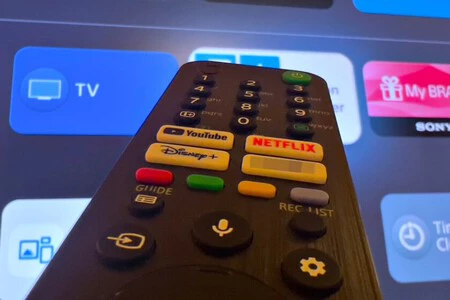
    Chromecast with Google TV のリモコンはミニマリズムの一例です。扱いやすく、スペースを取らずにテーブルや家具の上に置くことができるので便利です。ただし、私の意見では、Android TV の非常に興味深い利点つまり、ショートカットを作成して Android TV システムをより迅速に操作できることが失われていると考えています。

    指示

    したがって、多くのボタンを備えた Bluetooth コントローラを選択することをお勧めします。 DTT を視聴するときに使用する番号付きの古典的なボタンや、音量や再生を制御するためのボタンが含まれているという事実とは別に、その他にも活用できる無駄なボタンが多数含まれています。

    すべては、 他の機会ですでに説明した「Button Mapper」と呼ばれるアプリをインストールすることから始まります。これは基本的にリモコンのボタンを再マッピングするために機能します。 Netflix や YouTube などのアプリケーションに素早くアクセスできるボタンが標準装備されているものと同様に、ショートカットを自分で作成することもできます。さらに、 Android TV 14 にはこの機能が標準で組み込まれる予定です

    1ユーロも使わずに携帯電話をリモコンとして使用しましょう

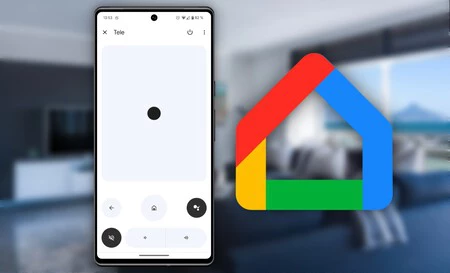
    リモコンを探す手間が省け、お金も節約したい場合は、 携帯電話から Android TV を制御するより良い選択肢はありません。これは、Android スマートフォンに標準でインストールされている「Google Home」アプリケーションを使用して行われます(インストールされていない場合は、Google Play ストアから無料でダウンロードできます)。

    グーグルホーム

    さらに、ここでは、Android 携帯電話を持っているか iPhone を持っているかは関係ありません。また、Google Home アプリケーションは iOS でも利用でき、Android で提供されているものと同じインターフェイスと機能を備えています。

    実際、このアプリケーションを使用すると、テレビを同期し、システム全体を完全に制御できるようになります。アプリケーションメニューの移動から、音量の上げ下げまで。 Android TV の面倒なオンスクリーン キーボードを使用したり、音声プロンプトを表示したりする必要がなく 、モバイル キーボードのおかげでより速く入力することも可能です。

    Android TV にリモコンがなくても世界の終わりではありません: この問題に対する私の 2 つの節約テクニック

    グーグルホーム

    Google Home を使用して、より整理され、パーソナライズされたスマート ホームを作成します。 Google Nest、Wifi、Chromecast デバイスだけでなく、数千の互換性のあるスマート ホーム製品をセットアップ、管理、制御します。

    Android TV にリモコンがなくても世界の終わりではありません: この問題に対する私の 2 つの節約テクニック・関連動画

  • どの連絡先があなたを WhatsApp に追加しなかったのかを知りたい場合、これが唯一有効な方法です。

    互恵性 (つまり、お互いを追加すること) を必要としないチャットやソーシャル メディア アプリケーションの歴史の中で、遅かれ早かれ必ず現れる疑問があります。それは、私を連絡先に追加させるのか、させないのかということです。

    WhatsApp では、これ以上進めずに、 予定表に保存せずに誰かとチャットするのはまったく普通のことです。誰かがまさにそれを行っているかどうかを知りたい場合、 ブロードキャスト リストを使用する確実な方法が 1 つだけあります。

    WhatsApp にあなたを登録していますか?

    誰かがあなたを連絡先に保存しているかどうかは、あなたが尊重すべき個人的な決定であり、WhatsApp でのコミュニケーション能力にはいかなる形でも影響しません。ただし、単に知りたいだけの場合は、難解なトリックや決定的な手がかりのことは忘れてください。それを確実に知る唯一の方法は、相手の携帯電話を直接手に取って連絡先を見る以外にありません。

    WhatsApp のプライバシー オプションの多くは、誰かがあなたを連絡先に保存することに基づいているため、これに当てはまらない場合は、プロフィール写真、ステータス、または最終接続時間が表示されないのが通常です。これらは良い兆候ではありますが、このデータを手動で追加して非表示にするか、追加せずに全員に表示するかのいずれかであるため、決定的なものではありません。

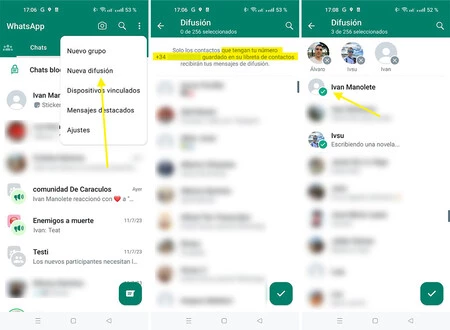
    ここで、 WhatsApp ブロードキャスト リストが登場します。これは、最大 256 人の連絡先に送信できる一方向メッセージのようなものです。これらは、[チャット] タブのメニュー ボタン [⋮] と[新規ブロードキャスト] から作成されます。 連絡先を選択するウィンドウでは、「連絡先帳にあなたの番号が保存されている連絡先のみがブロードキャスト メッセージを受信する」という警告がすでに表示されています。つまり、あなたを持っていない人はそれを受け取ることはできません。それがコツです。

    送信1

    したがって、続行するには少なくとも 2 人を選択する必要があるため、必要なのは、連絡先にあなたが含まれているかどうかを確認したい人と他の人を含めたブロードキャストを作成することだけです。

    次に、あなたがメッセージを書く番ですが、相手が不審に思わないように、あるいは正気を失っているように思われないように、適切な言い訳を見つける必要があります。ブロードキャスト リストとして送信されたメッセージは通常のチャットで受信されますが、特別なメガホン アイコンが付きます。私たちはあなたに方法を与えます、あなたは言い訳を考える必要があります。

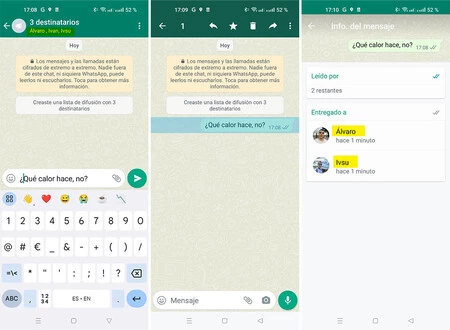
    配信リストは3人に送ったが、届いたのは2人だけだった。行方不明者の連絡先に私たちが載っていない

    メッセージが送信されたら、メッセージがオフになっているか通信範囲外になっている場合に備えて、メッセージが相手に届くまでしばらく待ってください。好きなだけ待つことができますが、通常は翌日には質問に対する適切な答えが得られるはずです。

    配布リストセクションに移動し、送信したメッセージを長押しして、「⋮」メニューから「情報」を選択します。オフまたはカバーなし。彼が別のメッセージを送信したり、WhatsApp で彼がアクティブであるのを確認したりするとすぐに、ブロードキャスト リストがまだ送信されない場合は、探していた確認がすでに得られています。

    どの連絡先があなたを WhatsApp に追加しなかったのかを知りたい場合、これが唯一有効な方法です。・関連動画

  • これは、重要なことを見逃さず、気が散るのを最小限に抑えるために Android Auto 通知を設定した方法です。

    安全運転の観点から理想的なのは、 すべての通知を無効にすることですが、現実には、たとえば誰かとの待ち合わせ場所に向かう場合など、会話が役に立たないことがあります。この人は私たちに手紙を書いて、私たちが彼を迎えに行った方が良いと知らせてくれました。したがって、私の場合、Android Auto の通知をすべて無効にするという選択肢はありません。理想は、重要な機能やユーティリティを犠牲にせずに、 セキュリティを最大化するように Android Auto を構成することのバランスを取ることです。人によって異なりますが、これが私が Android Auto 通知を設定した方法と、そうする理由です

    : これらは私にとって機能し、推奨する通知ですが、すべての人に機能する必要がある閉鎖的で独自のルールではありません。

    Android Auto の通知はどこに設定されますか?

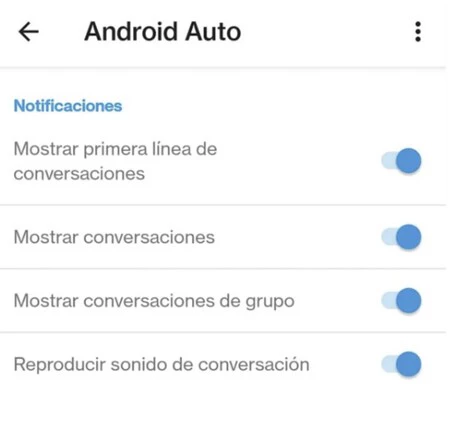
    まずはプレゼンテーションから始めましょう。どの通知がアクティブで、どの通知がアクティブでないか、また両方の状態をどこで変更できるかを確認するには、モバイルにある Android Auto アプリケーションを開く必要があります。 [通知] セクションが見つかるまでメイン画面を下にスワイプすると、4 つのオプションとその切り替えが表示されます。

    スクリーンショット 2023 07 21 10 44 44

    どのような通知をアクティブにしておく必要がありますか?その理由は何ですか?

    上記の 4 つのオプションのうち、最後から最初まで見ていきます。

    会話音を再生する

    私は常にこのオプションを無効にしています。音は、WhatsApp での会話には重要すぎる余分な注意を暗示しているため、気を散らすことになると理解しているからです。誰かが私に非常に緊急のことを伝えなければならない場合、メッセージング アプリはそうではないことを理解しています。正しい場所(それが電話の目的です)。

    私は、視覚的なアラートは、道路を見続けても単に気付かないだけで済むという点で、聴覚的なアラートよりも注意を侵すことが少ないと考えています。鳴ったら目をそらしてしまいがちです。

    グループ会話を表示する

    また、私がそれらを無効にしているのには理由があります。ハンドルを握っているときでも、日常生活においても、グループは気を散らす渦のようなものです。私には役立つ一般的な情報グループがいくつかありますが、それらは例外です。通常、私のグループは遊び心とお祭り気分を持っています。私のグループ、パドルテニス グループ、Comunio… 他の何よりも逸話やジョークが多く、運転中はこれなしで生きていけます。車から降りると、届いた 200 件のメッセージが表示されます。

    会話を表示する

    私はこのオプションを有効にしています。なぜなら、人が私に話しかけるとき、それは一般的に何か興味深いこと、またはある程度重要なことを私に伝えるためであると理解しているからです(上で説明したように、緊急の場合は、彼らが私に電話してくれると想定しています)。

    もちろん、個人的に少し気になる奇妙な習慣を持っている人もいます。

    のそれ
    そんなふうに話す
    線で
    あなたに伝えるために
    何か

    電子メールを送信する人のようにメッセージにすべてを書くとは言いませんが、ステアリングホイールでも携帯電話でもこれは受信を意味するため、 2単語ごとに「送信」を押さないほうが良いでしょう。送信したメッセージと同じ数の通知。そして、それは非常に気が散ります。

    スクリーンショット 2023 07 21 11 04 00

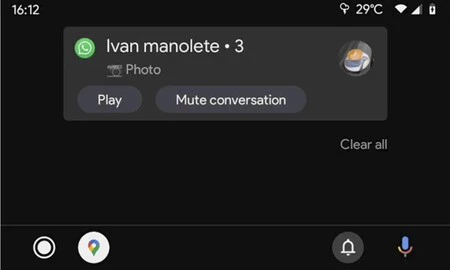
    ステアリングホイールで、誰かがチャット中にあなたにハンマーを打ち込んだ場合、選択肢は 1 つだけ残されます。 [会話をミュートする] をタップします。悪いことに、これは、貴重な数秒間、道路から目をそらし、ボタンに触れるために手を運転からそらすことを意味し、ちなみに、 罰金の対象となります。

    会話の最初の行を表示

    完璧な世界では、私たちは決して道路から目を離すことはありませんが、実際には、副操縦士が誰なのか、道路上の標識をちらりと見て、またそうです。車載インフォテインメント ナビゲーション システムの画面では、関連するナビゲーション アプリの地図や会話通知を表示することもできます。

    その際、 [会話の最初の行を表示] オプションを有効にしておくと便利です。これは、誰が私たちに手紙を書いているか、そして、少し運が良ければあなたと話している理由の両方を知るのに役立ちます

    もちろん、それが一行ごとに一言ずつ送ったり、会話を始めて礼儀を尊重したりするような人であればノーですが、それが私が会っている相手で、その人が「私のところに来ますか」と言うのであれば、ノーです。 ?「検索」、「氷の後?」または「どこへ行くの?」と尋ねると、 Google アシスタントに電話をかけるよう依頼して、応答してもらうことができます。

    ザタカ Android | できるだけ早く設定することをお勧めする 6 つの重要な Android Auto 設定

    これは、重要なことを見逃さず、気が散るのを最小限に抑えるために Android Auto 通知を設定した方法です。・関連動画

  • Samsung Galaxy Watch が温度計として機能し、Samsung Wallet と WhatsApp が追加

    Samsung Galaxy Watch 5には体温センサーが搭載されていますが、ユーザーがそれを利用できるようになるまでに時間がかかりました。Samsung は昨年 4 月にスペインでこのセンサーを有効化しました。このセンサーは当初、皮膚の温度を測定し、毎月の生理周期と生殖能力の記録を改善するために使用されますが、開発者がセンサーを他の目的に活用できるように API が公開されています。

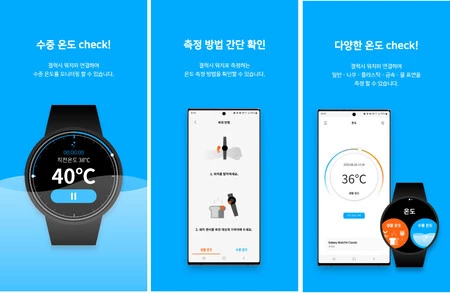
    そこで、Samsung は、Google Play で入手可能なThermo Checkアプリの提供を発表しました。このアプリを使用すると、物理的接触を必要とせずに、食品の温度からお風呂の水の温度まで、環境の温度を測定できます。

    温度計になりたかったスマートウォッチ

    Samsung Galaxy Watch 5 は、アプリケーションを使用して赤外線温度計として使用できます。問題のアプリは「Thermo Check」と呼ばれ、Samsung ではなく、最新の Samsung Galaxy Watch の新しい温度 API を使用する外部開発者によって開発されました。

    アプリの使い方はとても簡単です。 Samsung Galaxy Watch 5 が接続されている場合は、時計を外して赤外線センサーを測定したいもの (食べなければならないスパゲッティであっても、路上の地面であっても) に向ける必要があります。水没時の水温測定モードも搭載。

    ヒーロー

    最新のSamsungスマートウォッチをお持ちの方にとって良いニュースはこれだけではありません。 携帯電話で WhatsApp を使用できるようになった最初の企業の 1 つであることに加えて (Wear OS のバージョンには Wear OS 3.0 が必要ですが、これを見つけるのはまだやや困難です)、Samsung Pay の進化版であるSamsung Walletも受け取る予定です。

    Google Pay が Google Wallet になったのと同じように、 Samsung Pay と Samsung Pass は昨年、支払い、パス、チケットなどを一元管理する Samsung Wallet に統合されました。現在、Samsung Wallet は、次回の Unpacked イベントで紹介される新しい Samsung Galaxy Watch で利用できるようになります

    Samsung Galaxy Watch が温度計として機能し、Samsung Wallet と WhatsApp が追加・関連動画

  • WhatsApp、Wear OS の正式バージョンを搭載したスマートウォッチに移行

    Meta は、スマートウォッチ用アプリの最初のバージョンである Wear OS 用 WhatsApp を発表しました。 前回の Google I/O でWear OS 用 WhatsApp について学びましたが、当時はベータ版だったので、 インストールするにはいくつかの追加手順が必要でした。これで、他のアプリと同様にインストールされます。

    WhatsApp のすべてのパワーを手首に。 Wear OS 用の WhatsApp アプリケーションを使用すると、電話に依存せずに、すべてのチャットを確認したり、メッセージや音声メモを送受信したり、電話に応答したりすることもできます。

    手首のWhatsApp

    Wear OS を搭載したスマートウォッチを持っている人は誰でも、宝物に似たものを持っています。それは、携帯電話を家に置いてきたとしても、すべての操作ができる WhatsApp の独立したバージョンです。 Wear OS 用 WhatsApp は公式であるため、互換性のあるデバイスでは、Wear OS 用の Google Play ストアでアプリケーションを見つけることができます。

    Wear OS で WhatsApp を使用するには、QR コードではなく数値コードでアカウントをリンクする必要があります (時計にはスキャンするためのカメラがないため、当然です)。そうすれば、携帯電話の向きを変えてもアカウントを使用できます。オフまたは数マイル離れたところにあります。

    録音

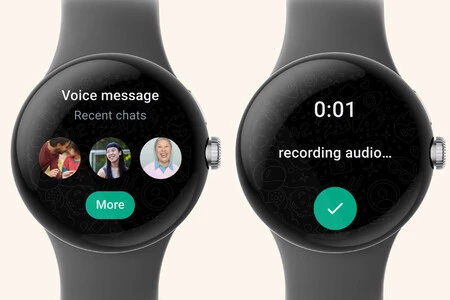
    数か月前にWear OS用のWhatsAppをテストしたとき、このアプリは新しい会話を開始できないという点でやや基本的なものでしたが、メタのスマートウォッチ用WhatsAppの計画は野心的です。新しい会話を開始したり、ユーザーからのWhatsApp通話に応答したりできます。私たちの時計。

    Wear OS 用 WhatsApp には、 Wear OS 3.0 を搭載したスマートウォッチが必要です。これは、 Google Play の同じ WhatsApp リストからインストールされ、テキスト メッセージと音声メモの両方をサポートし、再生と録音の両方を行います。

    WhatsApp、Wear OS の正式バージョンを搭載したスマートウォッチに移行・関連動画

  • セキュリティ、プライバシー、メンテナンスのタスクを即座に実行するための 11 の最も重要な Android 秘密コード

    各メーカーは端末に独自の秘密コードを統合していますが、すべての Android スマートフォンに共通の隠しコードのコレクションがあり、メンテナンス作業に役立つサービス、テスト、調整メニューにアクセスするために使用されます。一般的なものから適切なものまで、リストは長いため、 このアプリケーションを使用してそれらを見つけることをお勧めしますが、すべてを学ぶ必要はありません。これらは、セキュリティとプライバシーを向上させるための最も重要な隠しコードです。あなたのデバイスの

    いくつかの考慮事項

    これらの隠された番号を有効にするにはどうすればよいですか?電話アプリにアクセスして、電話番号と同じようにそのまま入力します。

    これらを入力すると、システムは関連する機能を実行しますが、大きな力には大きな責任が伴います。システム メニュー パラメータを変更する場合は、操作が変更される可能性があるため、十分注意してください。

    最後に、特定の国、通信事業者、またはデバイスのバージョンで機能するため、アクティブとして認識されないコードがあることに留意する価値があります。

    *#*#7780#*#*

    工場出荷時設定にリセットすると、デバイスのすべてのアプリ データと個人情報、およびインストールされているアプリがすべて削除されます。売りに出すというアイデアがある場合に最適です。

    *#*#7780#*#*

    *2767*3855#

    ファームウェアを再インストールするクリーニングおよび復元コード。最初の安定したファームウェアを入手するのに理想的です。これを入力すると、デバイス上のすべての情報が消去され(工場出荷時設定へのリセットなど)、データが削除され、ファームウェアも再インストールされるため、新品同様になります。

    *2767*3855#

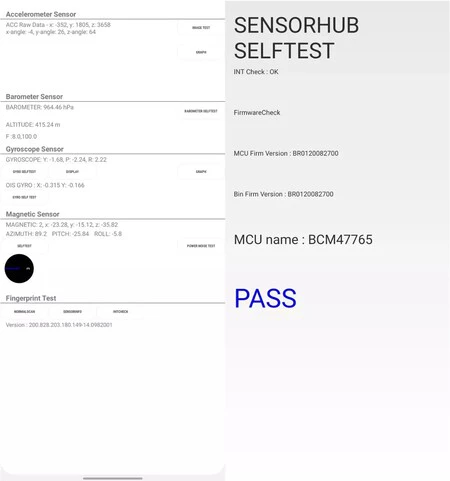
    *#0*#

    スクリーンショット 2023 07 17 9 42 30

    携帯電話が正しく動作せず、サードパーティのアプリが原因であると疑う場合は、このコードを使用して一連の個別のテストを実行し、対応する結果 (フロント カメラ、RGB、タッチ コントロール、エミュレータ、デバイスのバージョン、センサー) を確認します。 …

    *#0*#

    *#*#197328640#*#*

    このコードはサービス モードを有効にし、スピーカー、画面の RGB キャリブレーション、振動と触覚を含む一連のテストを実行し、一部のネットワーク設定を変更することもできます。さらに、次のようなアクティビティに関する情報も表示されます。デバイスのネットワークと無線 (無線信号、IMEI、SIM カード、さらには Wi-Fi や Bluetooth など)。

    *#*#197328640#*#*

    *#4986*2650468#*#*

    このコードを使用して、携帯電話に搭載されているファームウェアを確認します。デバイスをルート化するとファームウェアが変更される場合があるため、携帯電話が改ざんされているかどうか、またはオリジナルのものであるかどうかを確認するのに役立ちます。中古の携帯電話を購入する場合に特に便利で、モデル、ハードウェア、無線、さらには製造日などの重要な情報が得られます。

    *#*#4986*2650468#*#*

    *#*#232338#*#*

    このコードはMAC アドレス(メディア アクセス コントロール) を示します。これは各デバイスに割り当てられる固有のコードであり、ネットワークに接続されているときにデバイスを一意に識別するのに役立ちます。

    *#*#232338#*#*

    *#*#4636#*#*

    デバイスのコンポーネントに関する情報を即座に返す非常に便利なコードです。したがって、最もよく使用するアプリケーション、バッテリー消費量、温度または電圧、または Wi-Fi 使用状況データの統計を確認できます。このコードは、中古の携帯電話を購入するとき、またはアプリの性質に疑いがあり、バッテリーの消費が多すぎることを確認するときにバッテリーの状態を確認するために使用できます。

    *#*#4636#*#*

    *#3282*727336*#

    システムとデバイスのストレージ情報、およびその使用に関連する詳細な統計を表示するための重要なコード。デバイス上のデータ消費量も画面に表示されます。

    *#3282*727336*#

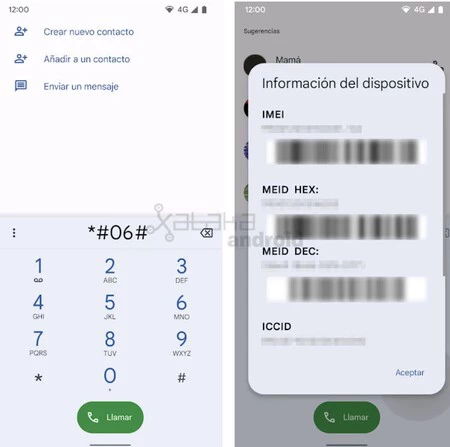
    *#06#

    スクリーンショット 2023 07 17 8 56 14

    最新のスマートフォンのほとんどには、箱に記載されているものと比較できるIMEIが背面に印刷されていますが、それを知る方法の 1 つは、このコードを入力することです。 Samsung の場合は、シリアル番号も表示されます。このコードは、中古の携帯電話を購入して保証を確認する場合、または盗難の場合に報告を提出する場合に役立ちます。

    *#67#

    通話が別の番号に転送されているかどうかを知りたい場合は、次のコードを入力して調べます。通話転送が有効かどうか、有効であれば通話がどの番号に転送されているかが表示されます。ほとんどの場合、見つかるのはオペレーターのボイスメールです。

    *#67#

    *31#

    プライバシーを最大限に高めるために、この番号を入力して自分の番号を非通知にし、電話を受ける人に発信元が分からなくなります。この機能は、もう一度入力するだけで元に戻すことができます。その時点で、機能が無効になったことを示すメッセージが表示されます。

    *31#

    セキュリティ、プライバシー、メンテナンスのタスクを即座に実行するための 11 の最も重要な Android 秘密コード・関連動画

  • Google はすでにフォト アルバム アーカイブを削除していますが、まだ復元する時間はあります。これがその方法です。

    数時間遅れて、Google はその脅威をうまく利用し、古いハングアウトなどの消滅したサービスの写真が保存されていた一種のキャッチオールであるアルバム アーカイブを削除しました。 Google は、そこにあるものを確認して救出するために 1 か月の猶予を与えてくれましたが、最後の瞬間までそれを放置し、しまうのを忘れた場合は、朗報です。バックアップを作成することは可能です

    落伍者への最後の通知: Google アルバム アーカイブに写真があった場合、アーカイブのウェブ バージョンにはアクセスできなくなりますが、Google Takeout を使用してバックアップ コピーをダウンロードすることは可能です。ただし、急いでおくことをお勧めします。 Google の情報はいつでもそこから消える可能性があります。

    写真を回復する最後のチャンス

    予想よりも数時間長く続きましたが、アルバムのアーカイブは今や歴史になりました。心配しないでください。これはGoogle フォト アルバムとは関係ありません。アルバム アーカイブは、 Google+の当時の古いハングアウトのスクリーンショットからアルバム Picasa ウェブサイトに至るまで、廃止された製品の写真のコレクションを Google が表示していた混合バッグでした。

    アルバム アーカイブ Web サイトはもう存在しませんが、すべてが失われたわけではありません。そもそも、そこに掲載されていた、現在も存在する商品の写真が、その新商品にもそのまま残されているのです。たとえば、Blogger の画像は依然として Blogger にあり、古いプロフィール写真はGoogle アカウントの設定に残っています。

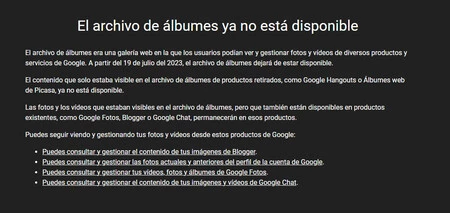
    アルバムアーカイブには今日このメッセージが表示されます

    ただし、そこにあった消滅製品のものはすべて消えてしまいます。たとえば、Google Chat に移行されていない古いハングアウトのスクリーンショットや写真などです。 Google では、アルバム アーカイブ自体からアルバムをダウンロードするオプションを提供していましたが、そのオプションは現在利用できなくなりました。

    それでもできることは、 Google Takeout でバックアップをダウンロードすることです。少なくとも現時点では、アルバム アーカイブは引き続き利用できます。 Google は 7 月 19 日までダウンロードできると公式に発表しており、その日付はすでに過ぎているため、長期間保存されることを保証することはできません。

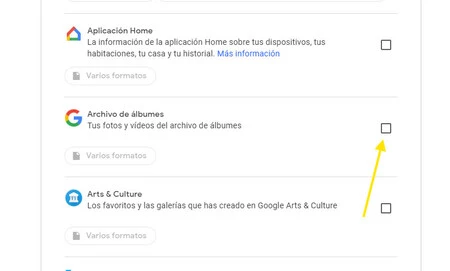
    プロセスは簡単です。Google Takeout Web サイトを開いて[すべてのチェックを外す]を押し、 [アルバム アーカイブ]の横にあるチェックボックスをオンにする必要があります。次に、下部にある「次のステップ」を押します。

    アーカイブ

    エクスポート オプションはそのままにしておいても問題ありません。 「エクスポートの作成」を押すだけで、あとは待つだけです。通常、アルバム ファイルにはコンテンツがほとんどないため、エクスポートは通常数分で完了しますが、画面を見つめる必要はありません。Google からメールで通知が届きます。

    このメールには、ファイルをダウンロードするためのリンクが含まれています。これにより、アルバム ファイルのバックアップ コピーが、所有していた各アルバムに対応するフォルダーを含む ZIP ファイルでダウンロードされます。

    ハングアウト

    たとえば、ハングアウトに属するアルバムはハングアウト フォルダ内にあり、それぞれのアルバムには対応する写真とそのメタデータがJSON ファイル内に含まれています。

    これらの写真を失わないようにしたい場合は、できるだけ早くバックアップ コピーをダウンロードすることをお勧めします。近い将来、この商品も Google Takeout から消える可能性があります。

    Google はすでにフォト アルバム アーカイブを削除していますが、まだ復元する時間はあります。これがその方法です。・関連動画