Blog

  • Google フォト、これまでにないデザインをデビュー: 新しいナビゲーション バーは次のようになります

    その機能で私たちを魅了したアプリケーションがあるとすれば、それはGoogle フォトです。クラウド イメージ サービスは非常に完成度が高く、完全なフォト エディターと改良されたビデオ エディターも含まれています。現在は『マテリアル・ユー』の流れを汲むデザインとなっているが、先月その設定の再デザインが発見された。

    Google フォトが近い将来に受ける美的変更はこれだけではないようです。一部のユーザーがソーシャル ネットワークで示したように、下部のメニューまたはナビゲーション バーという特徴的な要素に重要な外観の変更が加えられるからです。

    Google フォトは素材を「渡し」、残りの部分にも影響を与える可能性のある変更を進める

    Material You のデザインラインに従って、それを使用するアプリに非常に一般的な下部メニューがあります。これはナビゲーション バーとして機能し、一般に、問題のアプリの最も重要なセクションが含まれています。 Google フォトの場合、「写真」「検索」「共有」「ライブラリ」セクションがまとめられていますが、今度は見た目が変わります。
    @Google_nws からの画像

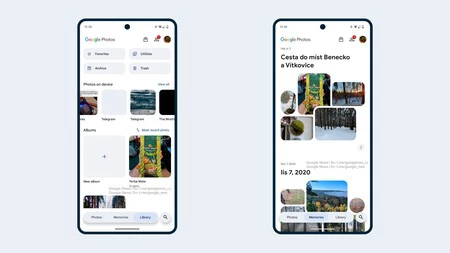
    上のスクリーンショットでわかるように、下部に表示される主要なメニューの外観が変更され、マテリアル ユーの最新バージョンの法則の 1 つが破られています。これは錠剤の形をした棒のように見え、浮いているので、その後ろに何が隠されているかを見ることができます。

    それはTelegram の Google News ニュース チャンネルで、Google フォトの新しい外観が明らかにされました。同じ場所で、新しいデザインは少数のユーザーに届いているため、世界的な展開を待つ必要があるとコメントしています。

    「写真」セクションと「ライブラリ」セクションは新しい下部バーにまだ存在しますが、「共有」などの他のセクションは方程式から消えているようです。一方、検索タブは虫眼鏡の形のアイコンに置き換えられました。これは、その場所のスペースを節約するための良い決定です。

    共有メニューは省略されていますが、移動しても表示されます。新しいデザイン変更により、右上隅のプロフィール アイコンの隣に「共有」セクションが表示されます。一方、Google フォトのアイコンは画面中央から左上隅に移動します。

    現時点では、Google が選ばれた参加者グループで新しいデザインをテストしているため、最終的にすべてのユーザーの携帯電話に導入されるかどうかは不明です。それはともかく、これは写真アプリケーションに新たな新鮮な外観を与え、Googleのデザイン言語の将来についていくつかの手がかりを私たちに残してくれるかもしれない。
    経由 | Telegram の Google ニュース

    Google フォト、これまでにないデザインをデビュー: 新しいナビゲーション バーは次のようになります・関連動画

  • ID を忘れても大したことはありません。こうすることで、投票に行くときに Android モバイルで自分を証明できます。

    数時間後には投票日が始まり、2023 年の総選挙は明日 7 月 23 日に行われます。私たちは皆、投票するために投票所に行きますが、伝統的に忘れてはいけないものを覚えてきました。それは文書です。 DNI と運転免許証の両方が私たちを識別するために有効であるため、現時点では彼らを家に残しておくのは問題ではありません

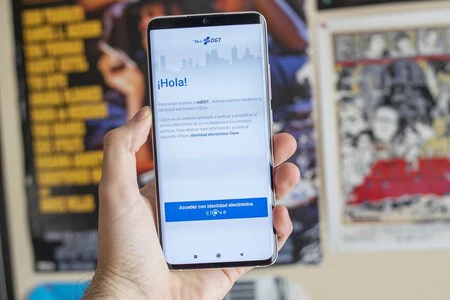
    なぜなら?非常に簡単に言うと、Android には「My DGT」と呼ばれる交通総局の公式アプリケーションがあります。これは運転免許証を表示するためのウィジェットを備えているため、投票に行くときに身元を確認するのに役立ちます。 My DGT をダウンロードして設定する方法を説明します。

    簡単、シンプル、家族全員向け: 携帯電話から運転免許証を提示

    始めるには、まず公式アプリケーションをダウンロードする必要があります。 このリンクをクリックすると、アプリ ストア、Google Play ストアで入手可能なファイルにアクセスできます。携帯電話から入力すると、Play ストア アプリに直接移動するため、あとはボタンをタッチしてダウンロードとインストールを続行するだけです。

    私の Android DGT

    インストールが完了したら、アプリケーションのリストまたはホーム画面でそれを探す必要があります。そのアイコンに触れると、それで終わりです。私たちはその中にいます。まず、インターフェースを表示する言語を選択するよう求められ、その後、インターフェースの導入手順が案内され、利用規約に同意します。

    その後、目標に近づくと、 Cl@ve電子 DNI 、または個人データ ( DNI 、許可の種類、生年月日、最初の発行日は必須)。

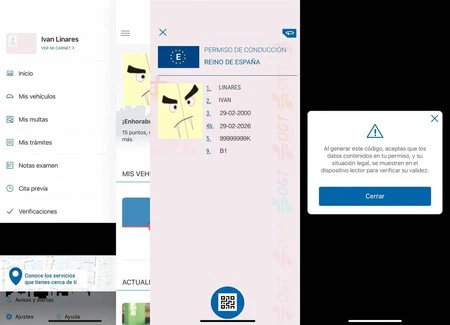
    これで、正しくログインできたので、DGT のホーム画面に個人情報が表示されます。残りのポイント、所有車両、下部に DGT からのニュースが表示されます。しかし、私たちが興味があるのはカードを提示することです。

    私たちの名前と姓のすぐ下に、「カードを表示」というテキストが描かれた小さなボタンが表示されます。これをタッチすると、新しい画面が表示され、そこで最終的に運転免許証を取得します。さらに、識別番号や名前などの必要なデータがすべて含まれています。

    私の Android DGT

    したがって、この仮想運転免許証は個人的な文書として完全に機能します。投票所で選ばれた人が身分証明書を要求するときは、携帯電話を提示するだけで十分です。 2020 年以降、 物理カードの代わりとなるため、何も心配する必要はありません。さらに、選挙管理委員会は次の声明でその正当性を保証した。

    「この中央選挙管理委員会は、 2023年2月16日の合意書において、投票所の会員向けの取扱説明書を監督する際に、交通総局のmiDGTアプリケーションを通じた運転免許証の提示を宣言した。これは、第85.1条「LOREG」で確立されているように、有権者の写真を含む公式文書であるため、投票所の会員に有効な有権者の身元を認証する手段です

    もちろん、身分証明書または物理的な運転免許証を携帯することが最も快適で推奨される選択肢であることは否定できませんが、その可能性を知っておくことに害はありません。見落としや緊急事態が発生した場合、私の DGT は私たちの投票を許可するため、私たちは権利を行使するまで投票所を離れることはできません。

    ID を忘れても大したことはありません。こうすることで、投票に行くときに Android モバイルで自分を証明できます。・関連動画

  • Chromecast with Google TV で Google Play ストアにアクセスするすべての方法

    Android TV と Google TV の違いは、より美的です。それも無駄ではありませんが、Google TV は最終的には依然としてAndroid TV ランチャーであり、 一部のテレビ モデルや Chromecast に組み込まれています。そのインターフェイスも一部の Android TV に搭載される予定です。そして、Google Play は単なる別のアプリのようには見えないため、 Google Play へのアクセスは完全に直感的ではないことがわかります。

    この投稿では、それにアクセスするためのさまざまな方法を検討します。これにより、アプリケーションやゲームをダウンロードできるだけでなく、すでにインストールしたアプリケーションやゲームのアップデートを制御することもできます。

    設定には表示されます(非表示ですが)

    Googleプレイ

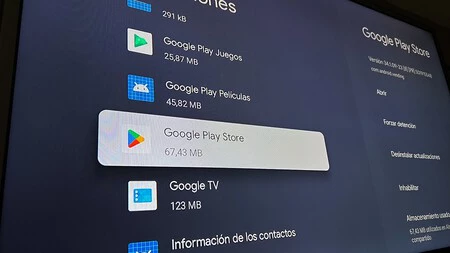
    ストア自体にアクセスしたい場合は、インストールしたアプリのリストからストアをわざわざ探す必要はありません。前に述べたように、システム設定を入力すると表示されますが、このようには表示されません。

    これらに移動したら、「アプリケーション」セクションに入り、 「すべてのアプリケーションを表示」をクリックする必要があります。下にスクロールすると、最終的に[システム アプリを表示]オプションが表示されます。これを押した後、「G」に到達して Google Play ストアが表示されるまで、アルファベット順に配置されたすべてのアプリ間をスライドする必要があります。

    Google Playを直接経由せずにアプリをダウンロードする

    Chromecast リモート

    Google TV を初めて使用するため、アプリケーションのダウンロード方法がわからない場合は、 Google Play 自体を開く必要は必ずしもないことを伝えてください。音声アシスタントのおかげで、ダウンロード可能なアプリケーションを見つけることができます。

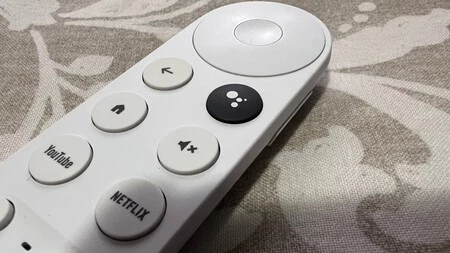
    これを行うには、 Google アシスタント アイコンが表示されているリモコンのボタンを押して(テレビにシステムがある場合はマイクの形で)、アプリの名前を声に出して言うだけです。その後、アプリが画面に表示されるので、それをクリックしてダウンロードオプションを見つけるだけです。

    アプリを完全に開くもう 1 つの迅速な方法は、音声コマンドを使用することです。前のセクションで説明した手順に従って、テレビに音声コマンドを与えることに同意しますが、今回は「Google Play を開いて」と言います。

    ちょっと変わった Google Play ストア

    Google Play Google TV

    Android スマートフォンの Google Play インターフェイスに慣れている場合は、テレビで見るのとは大きく異なることがわかりますが、最終的には、新しいアプリやゲームを探索したり、すでにインストールしたものを管理したりできます

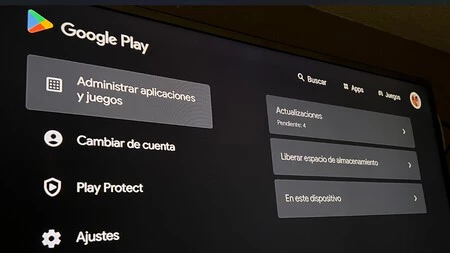
    画面の右上部分で、検索エンジン、アプリ セクション、ゲーム セクションにアクセスできることがわかります。携帯電話の場合と同様、これらのセクションでは、テーマや人気に応じてさまざまなカテゴリに分類されたさまざまなタイトルを見つけることができます。

    右側に表示されるアイコンであるプロフィール写真をクリックすると、インストールされているアプリケーションを管理できるメニューにアクセスできます。この方法では、手動で更新できるだけでなく (新しいバージョンが利用可能な場合)、 [ストレージ領域の解放]セクションから削除することもできます。そのデバイス上にあるアプリの完全なリストにもアクセスできます。

    Chromecast with Google TV で Google Play ストアにアクセスするすべての方法・関連動画

  • Sony WF-1000XM5: より優れたサウンドと最先端のノイズキャンセリングが今年打ち勝つ TWS ヘッドフォンに登場

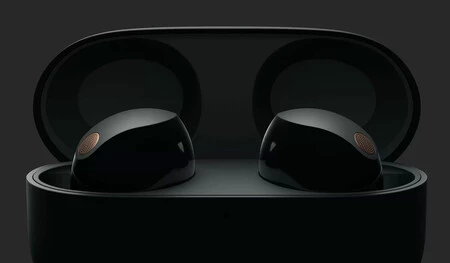
    Sony WF-1000XM4から 2 年後、Sony は同じ発音しにくい名前と、今年最高のTWS ヘッドフォンになるという同じ野心を持った後継機、新しい Sony WF-1000XM5 を用意しました。

    若干リニューアルされたデザインの Sony WF-1000XM5 は、音質と次のレベルのノイズ キャンセリング システムを優先し、ノイズなしで最大 8 時間音楽を聴き続けることができる自律性を備えています。

    ソニー WF-1000XM5 テクニカルシート

    ソニー WF-1000XM5

    寸法と重量

    ヘッドフォン: 4.6グラム

    ケース:64.6×40×26.5mm、

    ダイヤフラムユニット

    8.4mmダイナミックドライバー

    LDACのサポート
    ハイレゾオーディオ
    DSEEエクストリーム
    DAC + ASP 24ビット

    繋がり

    ブルートゥース5.3

    互換性

    iOS、アンドロイド

    バッテリー

    N.D.

    自律性

    ヘッドフォン: ANC ありで最大 8 時間、ANC なしで最大 12 時間

    充電ケースを使用すると最大 24 時間使用可能

    ケースを積み込む

    USBタイプC
    Qiワイヤレス充電

    エクストラ

    アクティブノイズキャンセリング

    チャットするために話す
    位置検出
    急速充電
    IPX4の耐性
    マイク×3
    ジェスチャーコントロール
    Googleファストペアリング
    アダプティブサウンド

    価格

    320ユーロ

    より良い音、より少ないノイズ

    ソニーの WF-1000XM5 は、この世代の基礎をさらに進化させ、周波数範囲全体にわたる新しい高帯域幅ノイズ キャンセリング システムを搭載しています。新しいダイナミックドライバーによるキャンセルの改善

    Sony WF-1000XM5の2番目の柱は音質です。新しい8.4 ミリメートルドライバーは、より深い低音と高音の楽器のより繊細なディテールをもたらし、ソニーによれば、これは「何を聴いてもスムーズで自然なサウンド」になるとのことです。

    ソニーxm

    Bluetooth 5.3 で接続性が向上し、WF-1000XM5 は LDAC による高解像度ワイヤレス オーディオをサポートし、DSEE Extreme 認証情報とヘッド トラッキング機能が含まれているため、没入型の体験が実現します。

    通話では、Sony WF-1000XM5 は頭蓋骨を通して音声の振動を検出し、明瞭さを向上させます。自律性に関しては、従来どおりでした。ANC を使用した場合は 8 時間、ANC を使用しない場合は 12 時間、Qi ワイヤレス充電をサポートする充電ケースを使用すると最大 24 時間の音楽再生が可能です。

    ソニー WF-1000XM5 の価格

    Sony WF-1000XM5 は黒とシルバーで販売されており、Sony Web サイトでのスペインでの公式価格は320 ユーロで、「間もなく」発売される予定であることが示されています。

    詳細情報 |ソニー

    Sony WF-1000XM5: より優れたサウンドと最先端のノイズキャンセリングが今年打ち勝つ TWS ヘッドフォンに登場・関連動画

  • 海外旅行に行く前に私がいつもやっている Google 翻訳の基本テクニック

    携帯電話の準備には夏特有の慎重さがあります。 高温にならないように端末を管理したり、 Waze のようなアプリケーションを使用して休暇の目的地まで陸路で移動する準備を徹底的に整えたりして、最高の旅行を実現します。海外に旅行する場合は、常に接続できるようにデータとローミング料金に注意してください。 別の言語の国に行く場合、携帯電話に Google 翻訳機能が欠かせないはずです。しかし、Google Traslate が提供するものの中には、旅行に行く前に有効にすることが不可欠なオプションがあります

    Google 翻訳は常に私たちをトラブルから救ってくれます。空港の標識を翻訳したり、レストランのメニューを見て何を注文すればよいのかを把握したり、レンタカーを借りたときに迷子にならなかったり、お土産を買うときにいくつかの単語をろれつが回らなかったり…それは物事がうまくいけばのことです。しかし、遅かれ早かれ、事故が起こります。タイヤがパンクしたり、バスが到着すべき場所に到着しなかったり、予約がなかったり、さらに悪いことに健康上の緊急事態で病院に行かなければならなくなったりすることです。そういうときは、発音が良いか悪いかは関係なく、メッセージを書き、即座に翻訳して相手に理解してもらいたいと思うでしょう。

    このような本当にストレスの多い瞬間に、助けとなる勝利の組み合わせがあります。翻訳する Google 翻訳と、それを使用できるデータ レートです。はい、Wi-Fi がある場合もありますが、カフェ、ホテル、ショッピング センター、空港など、通常は無線ネットワークに接続できる場所にいるとは限りません。

    そして取材に関して言えば、スペインでは一般的にトンネルを通過する以上のことが多いが、田舎のキャンプ場でキャンプをするのはこれが最初でも最後でもない(私はあなたを見ている、ソリアの涼しい夜)そして、その範囲にむらがあることがわかりました。ソリアでは補償期間が切れてもあまり問題はありませんでしたが、モロッコやタイで補償が切れてしまった場合はそれで終わりです。

    Google翻訳でオフラインで使用する言語をダウンロードする方法

    翻訳

    そのため、休暇に行く前に私がいつもしていることは、問題の言語をダウンロードしてオフラインで使用することです。こうすることで、通信範囲が不十分だったり、その他の事故から身を守ることができます。ただし、まだ行っていない場合は、良好な Wi-Fi を利用して、携帯電話で Google 翻訳アプリケーションを開いてください。

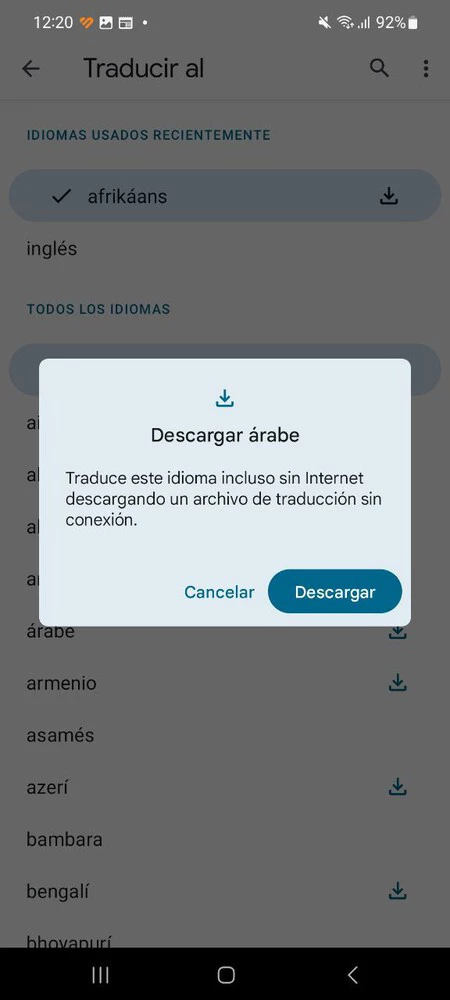
    下部の「翻訳先」が表示される場所で、使用する言語を検索し、ダウンロードアイコンをタップします。その瞬間、別の確認メッセージが表示されるので、もう一度「ダウンロード」をタップする必要があります。そのため、何があってもオフラインでスムーズに使用できます。

    海外旅行に行く前に私がいつもやっている Google 翻訳の基本テクニック・関連動画

  • Googleは、Google PlayサービスでのAndroid KitKatのサポートを終了します

    Google が Google Play サービスでのこのバージョンの Android のサポートを終了すると発表したため、Android KitKat は 8 月の暑さで事実上永久に溶けてしまいます。

    2 年前、Google はJelly Bean Google Play サービスと API 16、17、18のサポートを終了しました。次は、Android KitKat の API 19 と 20 の番です。

    運命に捨てられたキットカット

    Android は毎年新しいバージョンを取得しており、下位互換性サポートなしでリリースされたオペレーティング システムに膨大な数の機能やサービスを移植する必要がないように、下位互換性サポートを再調整する必要があります。 10 年前の 2013 年 10 月にリリースされた Android のバージョンである KitKat の時代がやって来ました

    Google Play Services のバージョン 23.30.99 がKitKat の最後のバージョンになります。これは、システムがすぐに動作を停止することを意味するものではありません。当面はいつものように動作し続けますが、時間が経つと何も受信しなくなります。さらに詳しいニュースと、サポートがなくなることで、何かが壊れた場合、そしてそれは遅かれ早かれ壊れるでしょうが、Google はそれを修正するつもりはありません。

    プレイサービス

    この変更は実際にはそれほど多くのユーザーに影響を与えません。 KitKat は長年にわたって最も人気のあるバージョンの 1 つでしたが、私たちが入手した最新のデータによると、 KitKat がアクティブな Android デバイスに搭載されているのは 1% 未満です

    一方、 Nearby Share など、Google が Google サービスを通じて古いバージョンに遡って移植した新機能の多くは、KitKat には反映されませんでした。さらに、アプリケーションはずっと前から KitKat を超えて最小要件を引き上げているか、その準備を進めています。WhatsAppは 10 月に KitKat のサポートを終了します

    経由 | Android 開発者

    Googleは、Google PlayサービスでのAndroid KitKatのサポートを終了します・関連動画

  • Chromecast with Google TV でアプリのキャッシュを削除する方法とその理由

    Chromecast with Google TV をお持ちの場合は、小さなガジェットにテレビ用のオペレーティング システム全体を搭載できるのは幸運です。ただし、これは依然として Android TV ランチャーであるため、多くの場合に同じメンテナンスが必要になります。そして、キャッシュ メモリが占​​有するスペースで何が起こるかが、その証拠です。

    キャッシュ内に多くのファイルがあることが何を意味するのか、そしてもちろんキャッシュを空にする方法についてもう少し詳しく説明します。そして、キャッシュからファイルを削除するこのプロセスは、より多くの空き領域を確保し、さらにはシステムを最適化するという点で非常に重要な利点となります。

    Google TV がキャッシュに保存する内容とその目的

    簡単に言えば、キャッシュされたファイルはアプリケーションのパフォーマンスを最適化するために使用されます。前に述べたことと矛盾しているように聞こえますが、そうではないことがすぐにわかります。アプリは、コンテンツの読み込みを高速化するための一時ファイルでデバイスのメモリを埋める傾向があることが判明しました。

    基本的に、アプリがこれらのファイルでキャッシュ メモリを占有することは、読み込み時間を節約するため有益です。ただし、これらのファイルが「制御不能」になると、マイナス面もあります。また、個々にはそれほど重みはないかもしれませんが、組み合わせると Chromecast の空き容量が必要になります。

    同様に、Chromecast with Google TV では、アプリの適切なパフォーマンスに実際には必要のないファイルが保存され始め、その結果、速度が低下する可能性があります。したがって、これは逆効果であり、最終的にはキャッシュ メモリを空にする必要があります。

    そして、この記憶を空にする正確な期間を確立する必要はないので、これを明確にすることが重要です。すべては、私たちが得ている経験から始まり、パフォーマンスが悪くなり始めていることに気づいた場合に始まります。同様に、ストレージ容量がほとんどない場合、アプリのキャッシュを空にすることはほぼ義務的になります。

    Chromecast with Google TV のキャッシュ メモリを段階的にクリアする

    Google TV キャッシュ

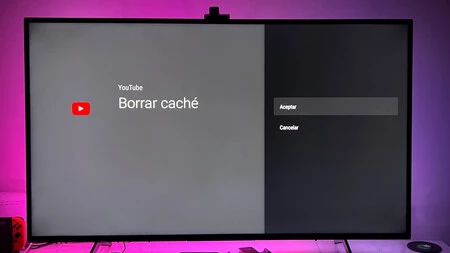
    幸いなことに、このプロセスはデバイスの通常の設定にあるため、 Google TV の開発者設定などをアクティブにする必要はありません。これは、 Android スマートフォンや純粋な Android TV を搭載したテレビで行われるプロセスです。したがって、アプリのキャッシュをクリアするには、次の手順に従う必要があります。

    1. Chromecast with Google TV の設定を開きます。
    2. 「アプリケーション」セクションに移動します。
    3. キャッシュを削除したい問題のアプリを選択します。
    4. 「キャッシュをクリア」をクリックします。

    このプロセスでは、ログインなどの重要なデータがアプリから削除されないことに注意してください。前述の一時ファイルは単に削除されます。

    Chromecast with Google TV でアプリのキャッシュを削除する方法とその理由・関連動画

  • 通話中に Xiaomi の画面に奇妙な動作がありませんか?それを直すためにできることはこれです

    Xiaomi は、特にスマートフォンなど、非常に広範な製品ポートフォリオを持っています。市場に発売されるさまざまな携帯電話のおかげで、最も評判の高い中国のメーカーです。さらに、そのカスタマイズ層は信者を獲得し、 かなり完全なソフトウェアエコシステムを形成しています。

    しかし、この状況は彼女も私たちと同様にいくつかの問題を免れないわけではありません。 Xiaomi モバイルが通話中に奇妙な動作をすることに気づいたかもしれません。これは、 WhatsAppなどのインスタント メッセージング アプリケーションで音声を聞いているときにも反映される可能性があります。その理由と、それを解決するために何ができるかを説明します。

    障害は近接センサー、またはむしろこれが存在しないことです。

    テクノロジーの進歩により、私たちはフレームを減らし、本体に合わせた「無限」の画面で携帯電話を楽しむことができるようになりました。ただし、このスペースの減少により、エンジニアは一連のコンポーネントをより小さな場所にまとめる方法を考え出す必要があります。

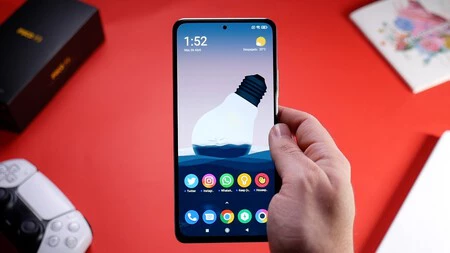
    POCO F3は、近接センサーがないことで批判を受けた中国メーカーの携帯電話の1つでした

    Xiaomiの犠牲者の1つは近接センサーです。これは画面の上部に組み込まれており、その機能は携帯電話を顔の近くに持っているかどうかを検出することです。となることによって?これは、通話中に画面をロックする方法として使用されるため、「ファントム キーストローク」が回避されます。

    問題は、画面が前面全体を占めているため、 携帯電話に搭載されているセンサーを見つけるのがより困難であることです。私たちが言っているように、主な敗者は近接性です。したがって、 Xiaomi は一部のデバイスを設計する際に代替案を考える必要があり、そこからいくつかの問題が発生しました。

    近接センサーの代替品は何ですか?そうですね、仮想ソリューションを選択してください。従来、このセンサーは光学式であるため、モバイルに近づく物体または被写体を「認識」します。しかし、仮想近接センサーはそれほど正確ではないため、通話中に画面の異常な動作に気づきます。

    考えられる解決策のいくつか

    携帯電話に光学式近接センサーが搭載されていれば、何もおかしなことに気付かないでしょう。しかし、画面が自由にオンまたはオフになる様子をすでに見たことがある場合は、おそらく残念な仮想センサーを持っていると考えられます。それでも、心配する必要はありません。これを解決できる解決策がいくつかあります。

    まず、設定から無効化できることを知っておくことが重要ですが、この方法はすべての Xiaomi で利用できるわけではありません。また、それをいくつかの手順にまとめます。

    • Xiaomi モバイルの設定に移動します。 「アプリケーション」セクションを見つけてタップして入力します。
    • 次に、「システムアプリケーション設定」に進みます。
    • 次に「通話設定」をクリックします。次に、「着信設定」を入力する必要があります。
    • そこに近接センサー専用のスイッチが表示されます。これに触れるだけで無効になります。

    前述のとおり、この設定はすべてのモデルに表示されるわけではありませんが、仮想センサーを使用するモデルには表示されます。それでも修正できない場合は、引き続き他のテストを試していきます。

    近接センサーが故障する理由の 1 つは、携帯電話の画面が汚れていることです。汚れやその一部の要素がセンサーに接触すると、画面がオフになる可能性があります。したがって、次の推奨事項に従って携帯電話をクリーニングすることをお勧めします。

    同様に、何らかのアクセサリを装備している場合、正常な動作が妨げられる可能性があります。非常に顕著なエッジがある場合や、スクリーンプロテクターが不適切である場合など、あらゆる要素がセンサーを混乱させる可能性があります。したがって、通話中にそれを削除して、問題が解決するかどうかを確認してみることができます。

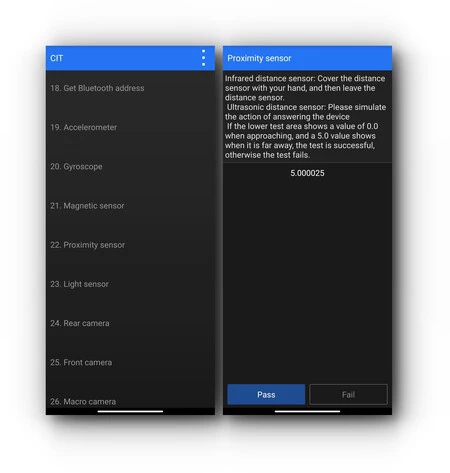
    もう 1 つの非常に便利なチェックは、非表示のテスト メニューを使用して行われます。通話ダイヤラーを開き、次の番号をダイヤルします。

    # #6484#*# #
    Xiaomi 近接センサーのテスト

    新しい画面が開き、テストのリストが表示されます。 「近接センサー」オプションが表示されるまで下にスライドさせます。入場時には、近接センサーを覆って動作を確認する必要があります。数値は 1.0 および 0.0 に向かって移動するはずです。そうでない場合は、それが問題の原因です。

    この状況では、電話機を出荷時設定にリセットして問題が解決するかどうかを確認する以外に選択肢はありません。問題が解決しない場合は、携帯電話をテクニカル サービスに送るのが理想的です。

    通話中に Xiaomi の画面に奇妙な動作がありませんか?それを直すためにできることはこれです・関連動画

  • 旅行の費用を節約するには、有料道路を回避することが不可欠です。Google マップを使って高速道路料金を忘れる 2 つの方法

    Mountain View 社のオペレーティング システムで最も優れたナビゲーションおよび地図アプリケーションは、他でもないGoogle マップです。 Magic EarthやWazeなどの非常に有能なライバルもいますが、多くのユーザーを征服してきました。

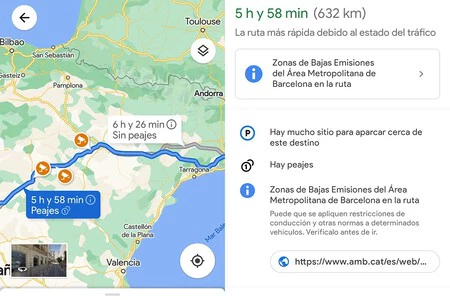
    ただし、Google マップの最も便利な機能の 1 つは、 電気自動車のプラグを見つけること以外に、料金所を回避できることです。原則として、これらを利用するとより良い状態の道路を利用できますが、追加料金がかかります。それらを越える必要がない場合は、Google アプリがあなたの味方です。

    マップ上で料金所を回避するのは非常に簡単です

    私たちが言っているように、Google マップには、道路の冒険で通行料金を回避できるようにする小さな調整が隠されています。旅行に行くときにそれらを使用する価値がない場合、それは私たちの財布を大幅に節約することを意味します

    Google マップの料金所

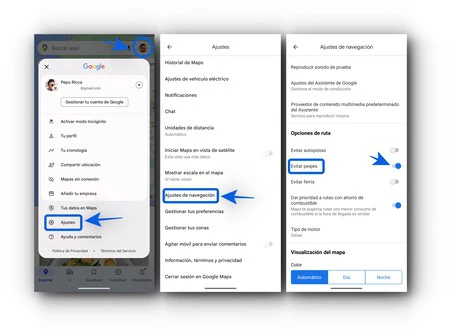
    Google マップでそれらを回避するにはどうすればよいですか?そうですね、とてもシンプルです。まず、最も明白なことは、アプリケーションを入力することです。ただし、このオプションは表示されませんが、右上に表示されるプロフィール写真をタップします。次に「設定」をタップします。

    構成メニューに入ったら、「ナビゲーション設定」セクションがある一番下までスライドします。タップして入力し、このセクションでは「ルート オプション」が表示されるまで進みます。そこでは、高速道路の回避、燃料を節約するためのルートの優先順位付け、探していた機能、つまり有料道路の回避などのオプションをマークできます。

    Google マップの料金調整

    スイッチを有効にするだけで、今後は Google マップで移動するすべてのルートに有料道路が含まれなくなります。それは私たちを税金を支払うことになる道に導くことは決してありません。もちろん、新しいナビゲーションを開始するときに、気が変わった場合に備えて設定を手動で変更できます。

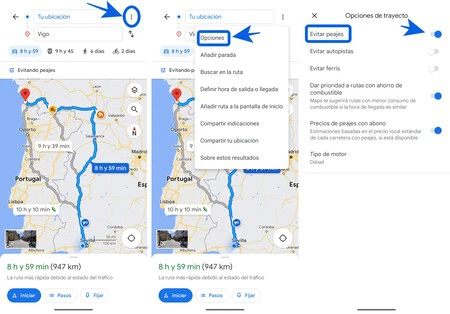
    旅行の開始点と目的地をマークすると、ルートの概要が表示されます。縦に並んだ 3 つの点をタップすると、オプションが表示されます。

    Google マップがルート上の料金を調整する

    ルート オプションを入力すると、上記のスイッチが再度表示されます。ここで通行料金設定を適用すると、グローバル設定が変更されることに注意してください。

    準備ができて!有料ルートを回避して旅行をもう少し経済的にする方法はすでに見てきました。驚くかもしれないので、料金を使用して節約できる燃料を計算することは常に良いことです。

    旅行の費用を節約するには、有料道路を回避することが不可欠です。Google マップを使って高速道路料金を忘れる 2 つの方法・関連動画

  • Android Auto を使い始めました: 初心者向けに構成することをお勧めする 4 つの最も重要な設定

    Android Auto の世界を始めたばかりで、 すでに最初から設定を行っているものの、利用可能なオプションがすべて何のためのものなのか、どれが本当に重要なのか (そしてどれが重要なのか) がよく分からず、迷っている場合は、それほど重要ではないか、 開発者モードとしての存在が複雑になる可能性があります)。初心者向けのユーザー エクスペリエンスを向上させるために設定しておくことをお勧めする Android Auto オプションを次に示します。

    接続:できるだけ早く

    アンドロイド車

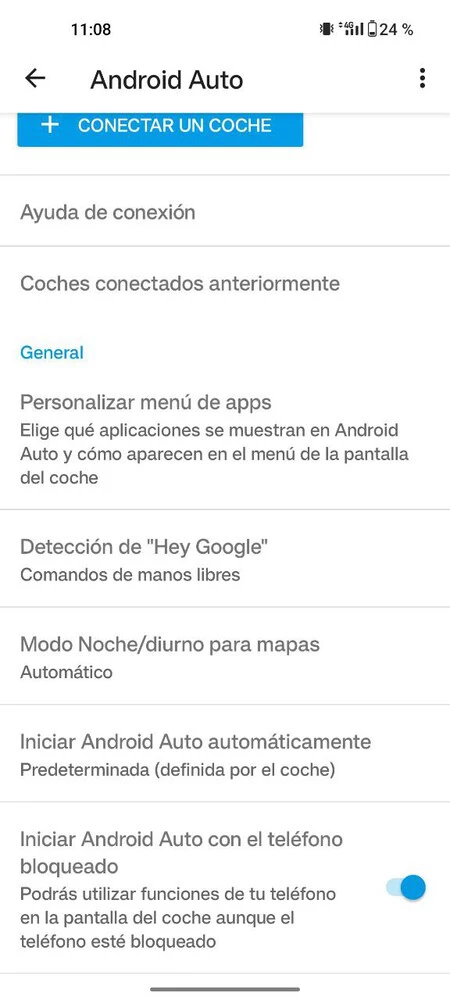
    携帯電話は車のコンソール (有線または無線) と通信するようにすでに設定されていますが、エクスペリエンスを合理化することをお勧めします。携帯電話の Android Auto アプリケーションに移動すると、メイン画面の「全般」セクションに「 Android を自動的に起動する」および「携帯電話をロックした状態で Android Auto を起動する」というオプションが表示されることに注意してください。私たちが興味を持っているもの。

    1 つ目は、携帯電話と車がワイヤレス Android Auto と互換性がある場合に特に便利です。携帯電話が車室内 (または非常に近く) にあると、他に何もすることなく接続が確立されるためです。

    前のケースには例外があります。携帯電話がロックされている場合、Android Auto が自動的に起動しない可能性があります。したがって、それを解決してプロセスをスピードアップする方法は、「携帯電話をロックした状態で Android Auto を起動する」を有効にすることです。これには欠点があります。車に乗っている人は誰でも、デバイスのロックを解除することなく Android Auto を使用できる可能性があります。これは、一人で旅行する場合、または信頼できる人々と旅行する場合には大きな問題ではありません。

    Google アシスタントはあなたの友達です

    音声アシスタントを利用することは、運転作業から手を離したり道路から目を離したりすることを避けるためだけでなく、 Android Auto を使用して罰金を確実に回避することもできます。そのため、何も触れることなく、特定のフレーズ (Ok Google または Hey Google) だけでアクションを実行できるように設定することが重要です。

    ああ

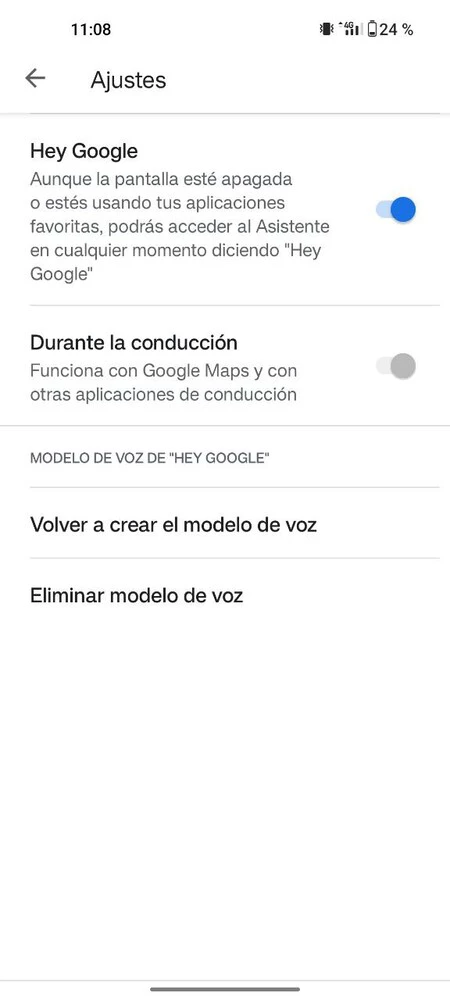
    携帯電話の「 Android Auto 」アプリケーションに移動し、「全般」に「 Hey Google Detection 」と入力します。中に入ったら、アイコンに触れずに声で呼び出せるように、最初のオプション「 Hey Google 」を有効にすることをお勧めします。同様に、「運転中」トグルをスライドすると、主要な運転アプリやナビゲーション アプリで使用できるようになります。

    通知が届かない

    運転中に画面を見て、メッセージ アプリに誰が書き込んでいるか、何を言っているかを確認したり、音声アラートを受信したりすることもできます。自分にとって最適なものを選択するのはあなたですが、この場合、警告やプレビューを優先することは運転から注意をそらすことを意味することに留意してください。そのため、メッセージの把握と安全性の間のバランスを見つけることをお勧めします

    モバイルの Android Auto の「一般」画面にある「通知」領域には 4 つのオプションがあります。

    • 会話を表示する
    • グループ会話を表示する
    • 会話の最初の行を表示
    • 会話音を再生する

    気を散らすことを避けるための理想的な方法は、すべてを非アクティブにすることですが、私の場合は 1 番目と 3 番目をアクティブのままにします。つまり、個々のチャットと会話の最初の行は表示しますが、グループは表示せず、一般的には表示しません。音が再生されます。

    お気に入りの連絡先にすばやく電話をかけることができます

    スクリーンショット 2023 07 23 11 10 23

    Android Auto を音声で使用する Google アシスタントによってすべてがより安全になることは現実ですが、私たちは使いやすさと機敏性も追求しています。個人的なメモですが、実用性を考慮して、私は通常、WhatsApp や Telegram メッセージへの応答を Google アシスタントに指示することはありません。誰かと話さなければならない場合は、より高速なコミュニケーション形式、つまり従来の通話を選択するからです。

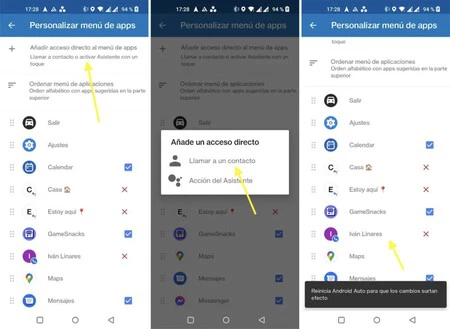
    私たちの連絡先リストは非常に長いですが、通常は数人にしか電話をかけません。ただし、電話アプリケーションを開いてリストで連絡先が見つかるまでスライドするのではなく、携帯電話で「Android Auto」アプリに入り、「アプリメニューのカスタマイズ」で「アプリにショートカットを追加」をタップする方が良いでしょう。メニュー」、次に「連絡先に電話する」を選択します。その後、連絡先を選択するだけで、車のインフォテインメント システムのメイン画面に連絡先のアイコンが表示されます。

    表紙 |自分の写真を使ったモンタージュ

    Android Auto について | できるだけ早く設定することをお勧めする 6 つの重要な Android Auto 設定

    Android Auto を使い始めました: 初心者向けに構成することをお勧めする 4 つの最も重要な設定・関連動画