Blog

  • Honor 90 Pro および Honor 90: 200 メガピクセルのカメラとハイエンド Android に対抗するプレミアムなデザイン

    計画通り、Honor は動き出したばかりで、発売に関して一年で最も忙しい月の 1 つに、2 台の新しい携帯電話を発表する機会を逃したくありませんでした。そして問題は、 Pixel 7Aだけでなく、 POCO F5 、 F5 Pro 、 Motorola Edge 40 、そして折りたたみ式のHonor Magic VSさえも持っていたということです。

    次に、新しい Honor 90 と Honor 90 Pro のすべての詳細と機能について説明します。これは、中国で発表されたばかりで、我が国の領土に到着する、高範囲で戦闘を行うために到着する 2 つの携帯電話です。

    Honor 90 および Honor 90 Pro の技術データシート

    名誉90

    名誉90プロ

    画面

    6.7インチOLEDパネル

    FullHD+ 解像度 2,664 x 1,200 ピクセル

    120Hzリフレッシュ

    6.78インチOLEDパネル

    FullHD+ 解像度 2,700 x 1,224 ピクセル

    120Hzリフレッシュ

    3,840Hz調光

    寸法と重量

    161.9×74.1×7.8mm

    183グラム

    163.8×74.9×8.1mm

    192グラム

    プロセッサー

    スナップドラゴン 7 第 1 世代

    Snapdragon 8+ 第 1 世代

    ラム

    12または16GB

    12 または 16GB LPDDR5

    ストレージ

    256 または 512 GB

    256 または 512 GB

    フロントカメラ

    50MP f/2.4

    50MP f/2.4

    リアカメラ

    メイン 200 Mpx f/1.9

    12 Mpx f/2.2 広角

    深さ 2 Mpx f/2.4

    メイン 200 Mpx f/1.9

    12 Mpx f/2.2 広角

    32 Mpx f/2.4 望遠、OIS、光学 2.5X

    バッテリー

    5,000mAh

    66W充電

    5,000mAh

    90W充電

    オペレーティング·システム

    Android 13 + MagicOS 7.1

    Android 13 + MagicOS 7.1

    接続性

    Wi-Fi6

    Bluetooth 5.2

    NFC

    GPS、ガリレオ、GLONASS、BDS、QZSS

    Wi-Fi6

    Bluetooth 5.2

    NFC

    GPS、ガリレオ、GLONASS、BDS、QZSS

    その他

    画面の下に光学式指紋センサーを搭載

    ガラス背面、アルミニウムフレーム

    画面の下に光学式指紋センサーを搭載

    ガラス背面、アルミニウムフレーム

    価格

    2,499元、約330ユーロ

    3,299元、約435ユーロ

    プレミアム仕上げと 200 メガピクセルのカメラ

    名誉 90 プロ

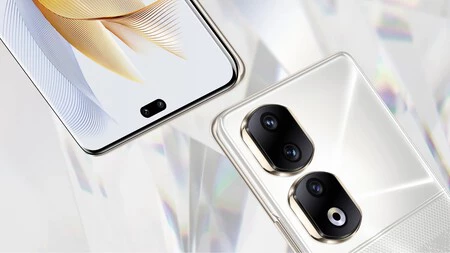
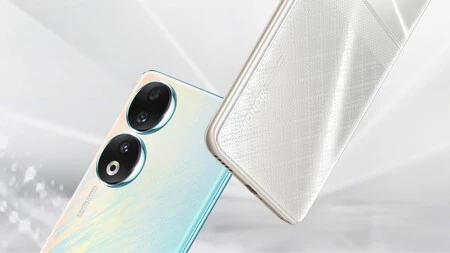
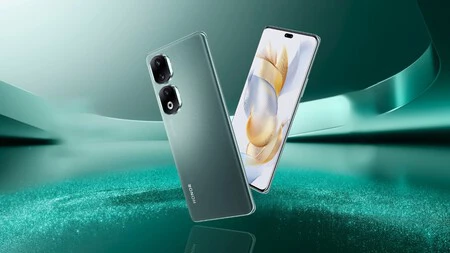
    いつものように、デザインについて話しましょう。ここで、 2 つの端末は非常に似ています。前面にガラス、背面にガラスがあり、前面と背面の両方が曲面仕上げになっています。それは私たちがプレミアムシリーズと関連付けることに慣れているものであり、Honorはその道を歩み続けたいと考えていました。

    背面カメラ モジュールは両方のデバイスで似ており、カメラは 2 つの別個のモジュールに配置されており、背面カメラの数は同じですが、それぞれの機能が異なります。

    たとえば、Honor 90 Pro は明らかに最も野心的です。メインカメラには f/1.9 絞りの 200 メガピクセルセンサーが搭載されており、12 メガピクセル f/2.2 の広角カメラと 32 メガピクセルの望遠カメラが付属しています。この望遠レンズには光学式手ぶれ補正と 2.5 倍ズームが備わっています。

    Honor 90 は同じメインカメラと同じ広角カメラを備えていますが、望遠カメラを省略して深度カメラを選択しています。 Honor 90 には 50 メガピクセルのカメラ用の中央の穴があるのに対し、 Honor 90 Pro には 50 メガピクセルと 2 メガピクセルの深度カメラのダブルカメラが搭載されているため、前面には見た目の違いが見られます。
    名誉90

    それ以外の点では、見た目のレベルでは非常に似ており、選択したシステム オン チップを除いて内部の内容はあまり変わっていないことがわかります。 Honor 90 Pro は、 Snapdragon 8+ Gen 1を搭載し、より強力です。これは昨年発売された SoC であり、引き続き非常に優れたレベルでパフォーマンスを維持しています。 Honor 90 にはSnapdragon 7 Gen 1 が搭載されています。

    Snapdragon 7+ Gen 2に追い抜かれたミッドレンジSoCですが、Honorはメインプロセッサの周波数を2.4GHzから2.5GHzに引き上げてカスタマイズしており、どちらもメモリは12または16GBの構成となっています。 RAM と両方に 256 または 512 GB のストレージがあります

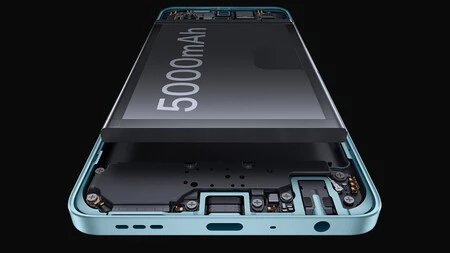
    2 つのモデルのバッテリーは 5,000 mAh ですが、充電も Pro モデルの出力が 90 W で、標準モデルの出力は 66 W のままです。両方とも、MagicOS カスタマイズ レイヤー 7.1 を備えた Android 13 にアップデートされています。

    Honor 90 および Honor 90 Pro のバージョン、価格、発売
    名誉 90 プロ

    特徴を確認したら、バージョンと価格の両方を知りましょう。 Honor 90 Pro は、シルバー、グリーン、ブラック、および緑がかったブルーで登場します。価格は3,299元、為替レートで約435ユーロからとなります。

    Honor 90 は同じ色で、開始価格は 2,499 元、引き換えに約 330 ユーロです。 Honor は 2 つのモデルが西側に導入されることを認めましたが、いつもお伝えしているように、西側に導入される際には価格が大幅に高くなるため、この変更を信用すべきではありません。あとは待つだけですが、中国では6月7日から販売される予定です

    Honor 90 Pro および Honor 90: 200 メガピクセルのカメラとハイエンド Android に対抗するプレミアムなデザイン・関連動画

  • Xiaomi Redmi Note 12T Pro: 強力、144 Hz 画面、大量のバッテリー、急速充電

    昨日、Xiaomiはウォームアップしていましたが、今日、購入者(今のところ中国人)が家に持ち帰ることができるのはすでに現実です: Xiaomi Redmi Note 12T Proが正式になりました。

    Xiaomi Redmi Note 12T Pro がNote 12 シリーズの仲間入りです。これは、今回も MediaTek Dimensity 8200 Ultra、大量の RAM、最大 144 Hz の画面を搭載した同じフラットエッジ デザインの端末です。

    Xiaomi Redmi Note 12T Pro テクニカルシート

    Xiaomi Redmi Note 12T プロ

    画面

    液晶6.6インチ

    フルHD+

    144Hz

    270Hzの触覚応答

    寸法と重量

    163.64×74.29×8.87mm。

    200g。

    プロセッサー

    MediaTek Dimensity 8200 ウルトラ

    ラム

    8/12GB

    LPDDR5

    ストレージ

    128/256/512GB

    UFS3.1

    フロントカメラ

    16MP

    リアカメラ

    64MP

    8MP UGA

    2MPマクロ

    バッテリー

    5,080mAh

    67W急速充電

    オペレーティング·システム

    ミウイ14

    接続性

    デュアル5G

    Wi-Fi6

    ブルートゥース5.3

    IRブラスター

    ミニジャック

    NFC

    USB-C

    その他

    ステレオスピーカー

    側面に指紋リーダー

    IP53

    価格

    210ユーロから為替レートまで

    耐性があり強力です

    Xiaomi Redmi Note 12T Pro は、ゲーマーの明確な願望を備えた新しい全地形対応モバイルです これは、ますます大規模化する Redmi Note 12 ファミリーに加わります。内部には4 nm MediaTek Dimensity 8200 Ultraが搭載されており、8 または 12 GB の LPDDR5 RAM および 128、256、または 512 GB の UFS 3.1 ストレージを備えたバージョンと非常によく連携しています。

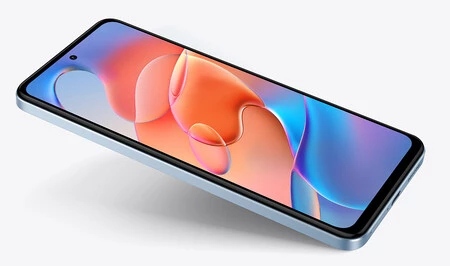
    Redmi Note 12T Proでは、Xiaomiはフラットエッジデザインラインに戻り、シリーズの中でAMOLEDの代わりにLCDパネルを搭載した唯一のものであることで際立っています。その代わりに、最大 144 Hz に達するアダプティブ リフレッシュ レートと最大 270 Hz のタッチ応答速度を実現します。

    Redminote12tpro

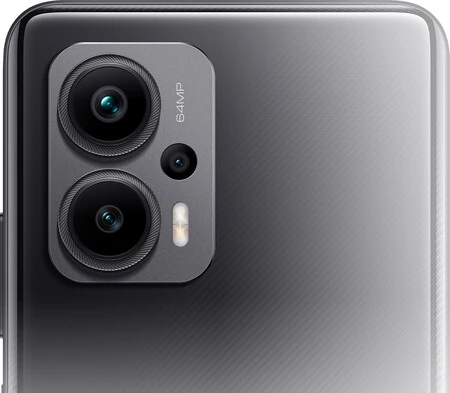
    16 メガピクセルのフロント カメラは画面の中央に穴が開いていますが、端末の背後には64 メガピクセルのメイン センサーを備えたトリプル カメラが使用されています。 2番目のセンサーは8メガピクセルの広角センサーで、2メガピクセルのマクロセンサーも見逃せません。

    自律性に関しては、この端末には 5,080 mAh 容量のバッテリーが搭載されており、対応する USB-C ケーブルで67 W の高速充電をサポートしており、飛沫に対する IP53 の耐性も備えています。

    カメラ

    Xiaomi Redmi Note 12T ProはMIUI 14とともに発売され、側面に指紋リーダーが含まれており、5GからBluetooth 5.3およびWiFi 6までの接続機能が搭載されていますが、IRブラスターやミニジャックも忘れることはありません。

    Xiaomi Redmi Note 12T Proのバージョンと価格

    カラーズレッドミ

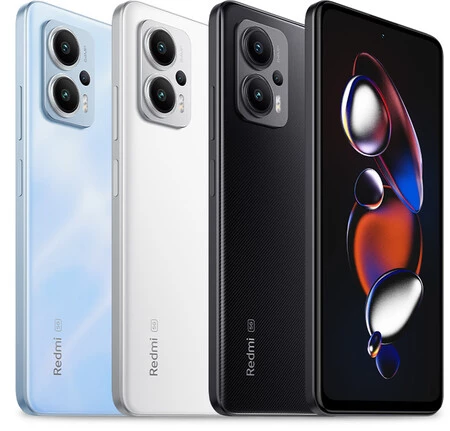
    Xiaomi Redmi Note 12T Proは今のところ中国で発表されていますが、スペインでその名前で販売されるのか、それとも別の名前で販売されるのかはまだわかりません。白、黒、青と次のバリエーションがあります。

    • Xiaomi Redmi Note 12T Pro 8+128 GB: 1,599元、交換で約210ユーロ。
    • Xiaomi Redmi Note 12T Pro 8+256 GB: 1,699元、交換で約223ユーロ。
    • Xiaomi Redmi Note 12T Pro 12+256 GB: 1,799元、交換約236ユーロ。
    • Xiaomi Redmi Note 12T Pro 12+512 GB: 1,999元、交換約263ユーロ。

    詳細情報 | シャオミ

    Xiaomi Redmi Note 12T Pro: 強力、144 Hz 画面、大量のバッテリー、急速充電・関連動画

  • Xiaomiはこのレルムの価格に苦戦している:PcComponentesでは80ユーロ未満で入手できる

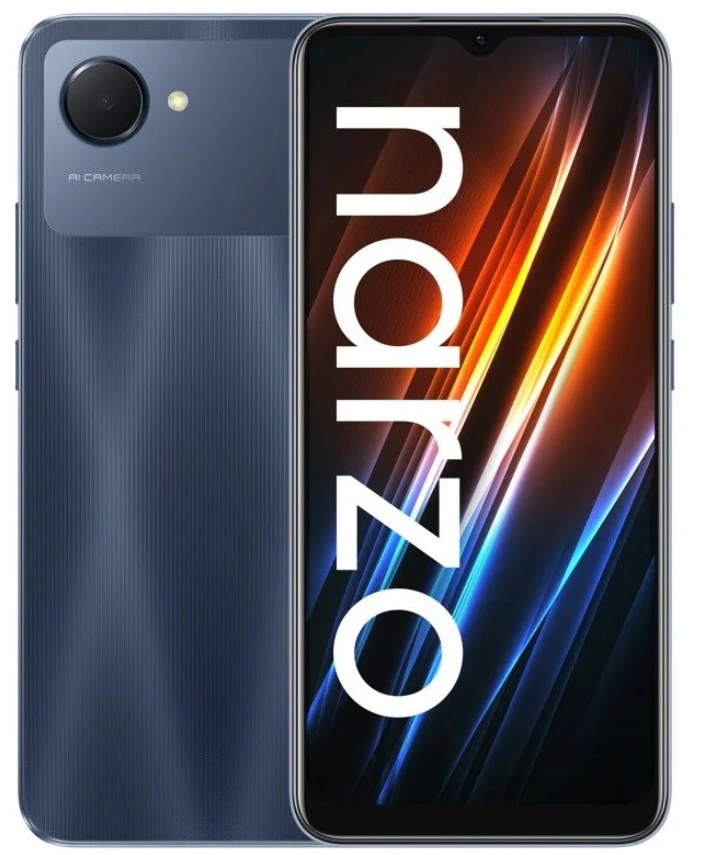
    エントリー範囲内では、realme のNarzo 50i Primeのようなスマートフォンを見つけることができます。このモデルは市場で最も手頃な価格のモデルの 1 つで、PcComponentes 割引を利用すると79 ユーロで購入できます。

    Realme Narzo 50i Prime 3+32 ブルー スマートフォン

    Realme Narzo 50i Prime 3+32 ブルー スマートフォン

    PcComponentes の希望小売価格 — 79.00 Fnac — 119.99 realme — 139.99
    ※前回のレビュー時より価格が変更になっている場合がございます

    Narzo 50i Prime を最良価格で購入する

    Realme ナルゾ 50i プライム

    Realme がこのデバイスに設定した価格は 139.99 ユーロですが、PcComponentes では60 ユーロの値下げにより、青いデバイスの価格は79 ユーロになります。送料がかからなければ、配達時間はわずか24時間です。

    6.5インチのスクリーンを搭載 HD+ 解像度1,600×720 ピクセル。最大輝度は400 nitですが、リフレッシュ レートは 60 Hz のままです。

    内部には最大速度1.82GhzのUNISOC T612プロセッサが搭載されています。 3 GB RAM には、最大 1 TB まで拡張可能な 32 GB のストレージ容量が付属しています。オペレーティング システムは、Android 11 ベースの realme UI Go Edition です。Bluetooth 5.0 を備えています。

    Narzo 50i Prime には、HD ビデオを記録する 8 MP リアカメラが搭載されています。フロントレンズは5MPです。どちらもパノラマモードやマニュアルモードなどの機能を備えています。

    5,000 mAh 容量のバッテリーは 10 W での急速充電に対応しています。メーカーによれば、超節約モードでは、わずか 5% のバッテリーで WhatsApp の使用を継続し、4 時間音楽を再生し、2 時間通話することが可能です。

    Xiaomiはこのレルムの価格に苦戦している:PcComponentesでは80ユーロ未満で入手できる・関連動画

  • オリジナルの Chromecast の時代が来ました。サポートが終了し、今後のアップデートは受信されなくなります。

    Google が、どんなダムテレビでもスマート TV に変えることができる HDMI ドングル、初代Google Chromecast を2013 年に発売してから 10 年が経過しました。Google は、サポートが終了し、今後のアップデートは受け取らないと発表したばかりです。

    オリジナルの Chromecast は最近ではそれほど頻繁にアップデートを受信しませんが、ある時点で機能が壊れたとしても、今後 1 つもアップデートを受信しないことが確認されています。彼らは運命に見捨てられていますが、これは少なくとも当面の間、彼らが仕事をやめるという意味ではありません。

    さようなら、クロームキャスト

    当初、Google Chromecast は USB キーの形をしており、 MiracastのいとこであるGoogle Cast独自のテクノロジーを使用して、利用可能な HDMI を備えた任意の画面にコンテンツを送信する機能のみを備えていました。非常にリーズナブルな価格であり、スマート TV が今日ほど多くなかった市場では、非常に人気のあるガジェットでした。

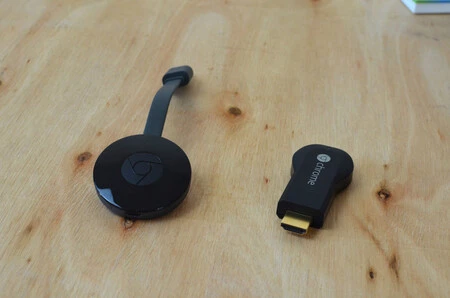
    オリジナルの Chromecast は、円形のデザイン、より優れた WiFi、より強力な電力を備えた「新しい Chromecast」または第 2 世代の Chromecastに引き継がれました。その後、オーディオ用の Chromecastと4K と HDR を備えた Chromecast Ultraが登場しました。Stadia に不可欠なコンパニオンです ( ご冥福をお祈りします)。その後、 第 3 世代の Chromecast が登場しました。これは、少し高速ですが 4K を搭載しておらず、ドングルのラインナップの最後の製品であり、独自のオペレーティング システムを搭載しておらず、放送専用でした。

    右が第 2 世代の Chromecast (現在もサポートされています) と第 1 世代です。

    数年前、 Chromecast with Google TVで Chromecast の歴史が変わりました。リモコンと Google TV 自体が付属し、携帯電話に依存することなく、あらゆる「ダム」テレビが本物のリストに変わります。

    こうした状況にもかかわらず、2013 年に発売されたオリジナルの Chromecast はその機能を果たし続け、エラーを修正するためのアップデートも時折受信しました(それほど頻繁ではありませんが、念のため)が、これはもう終わりです。 Google のサポート ページには、第 1 世代 Chromecast のサポートが終了したと記載されています。

    第一世代の Chromecast のサポートは終了しました。つまり、デバイスは今後ソフトウェアやセキュリティのアップデートを受け取ることはなく、Google はテクニカル サポートを提供しません。ユーザーはパフォーマンスの低下に気づくかもしれません。

    平たく言えば、これは、Google が第 1 世代の Chromecast をその運命に放棄したことを意味します。そのため、いつセキュリティやパフォーマンスの問題が発生するか、単に動作を停止してパッチが適用されない可能性があります。これは、それが起こるという意味ではありません。彼らは数年間は完全に働き続ける可能性があります。

    オリジナルの Chromecast をまだお持ちの場合でも、心配する必要はありません。これらは実際にはほとんど更新されていなかったため、Google が今後更新しないことを認めたという事実も、大きな変化を意味するものではありません。いつかは動かなくなるのは明らかですが、それはサポートの有無にかかわらず、すべてのガジェットに共通することです。

    経由 | 9to5Google

    オリジナルの Chromecast の時代が来ました。サポートが終了し、今後のアップデートは受信されなくなります。・関連動画

  • Google TV をコンピュータに無料でインストールする方法とそのすべての利点

    Google TV はAndroid TV のカスタマイズ レイヤーのようなものです。メニューの外観と基本的にランチャーを変更し、アプリケーションよりもコンテンツを優先します。 Google TV を試してみたい場合は、公式の Android エミュレータを使用すれば、複雑な作業をすることなく、無料でコンピュータ上で実行できます。

    各ストリーミングの Web アプリケーションに追いやられるのではなく、PC に Google TV をインストールし、キーボードとマウスで制御してシステムをテストしたり、Android TV の公式アプリケーションでコンテンツを直接消費したりする方法を段階的に説明します。サービス。 。

    Android Studioをインストールする

    PC で Google TV を使用するには、非常にうまく機能する公式の Android Studio エミュレータを使用します。明らかに、エミュレータなので、システムを十分にスムーズに実行するには、比較的強力な PC が必要です。

    Android Studio は公式の Android プログラミング IDE であり、完全に無料です。何もプログラミングするつもりがなくても、事前知識がなくてもエミュレータを活用することができます。すべては、公式 Web サイトから Android Studio をダウンロードすることから始まります。ダウンロードはかなり重く、ほぼ 1 GB です。

    インストール

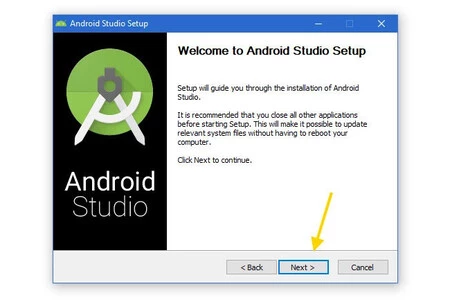
    Android Studio のインストール プロセスについてはこれまでに何度か説明してきましたが、実際のところ、[次へ] を押して、提供されるデフォルトのオプションを受け入れるだけなので、非常に簡単です。インストール自体には数分もかかりません。

    次に、エミュレータを準備します。

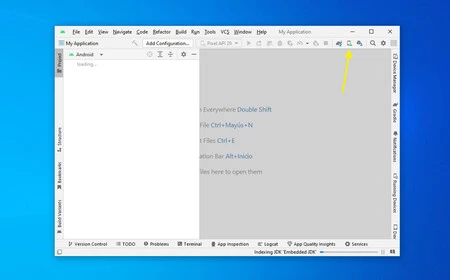
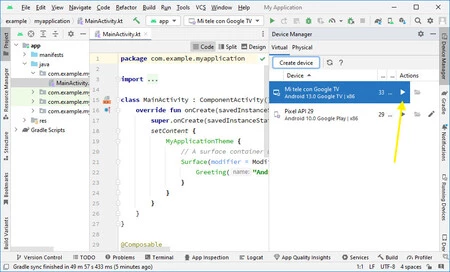
    ここからが最も難しい部分ですが、それは難しくありません。それは、Google TV エミュレータの準備です。まず、アイコンを見つけて Android Studioデバイス マネージャーを開き、仮想デバイスを作成できる場所を見つける必要があります。これはアプリの上部バーにあり、 「デバイス マネージャー」と呼ばれます。

    デバイスマネージャ

    Android Studio を初めて使用する場合は、デバイス マネージャーが空で表示されるため、最初のステップとして[デバイスの作成]を押して、新しい仮想デバイスの構成を開始します。

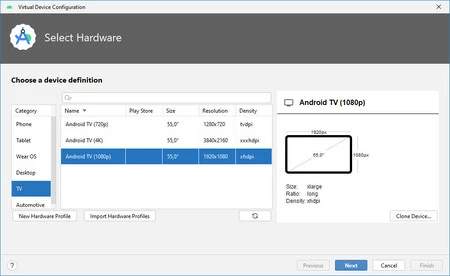
    開いたウィンドウで、左側の列のTV カテゴリに切り替えて、最適な TV のプロファイルを選択します。解像度以外はすべて同じなので、中間のオプションであるAndroid TV (1080p)が適切な中間点となります。 1 つを選択し、 「次へ」を押します。

    VDC

    ここで、仮想デバイスに Android TV のバージョンを「インストール」する部分が始まります。繰り返しますが、Android Studio が新しくインストールされている場合は、 Android TV イメージがダウンロードされていないため、これが最初のステップになります。

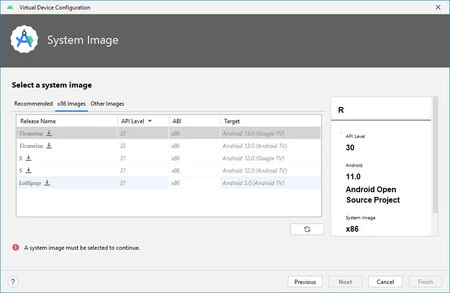
    試したいバージョンを選択しますが、Google TV を試すことが目的の場合、最も重要なことは、[ターゲット] 列を見て、Android TV ではなくGoogle TV から画像を選択することです。

    シム

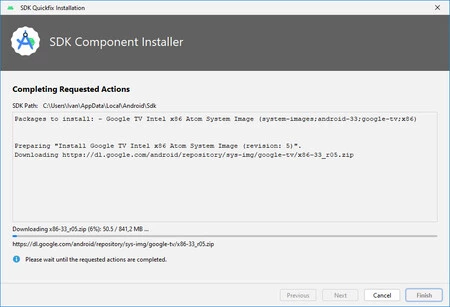
    もちろん、ダウンロードするまで画像を選択することはできません。表示されているシステム イメージのいずれかをダウンロードするには、その名前の横にある矢印アイコンを押す必要があります。これにより、新しいポップアップ ウィンドウが開きます。

    このウィンドウでは、 [次へ]をクリックしてダウンロードが完了するまで待つだけです。インターネット接続の速度によっては、時間がかかる場合があります。完了したら、 「完了」ボタンを押します。

    SDK

    これにより、前のウィンドウに戻り、ダウンロードする画像を選択できるようになります。 「次へ」をクリックすると、仮想デバイスを名前などでカスタマイズするためのいくつかのオプションが表示されます。

    楽しむために

    仮想デバイスが作成されたら、あとはそれを起動するだけです。新しい仮想 TV が割り当てた名前でデバイス マネージャーに表示され、その横に再生ボタンが表示されます。これを押すと仮想マシンが起動します。

    ミテレ

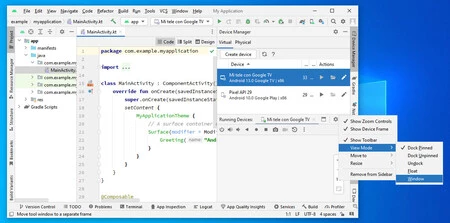
    Android Studio の最近のバージョンでは、エミュレータ ビューがアプリケーション インターフェイス内のパネルに統合されているため、小さくて見にくくなっていますが、幸いなことに、簡単な解決策があります。

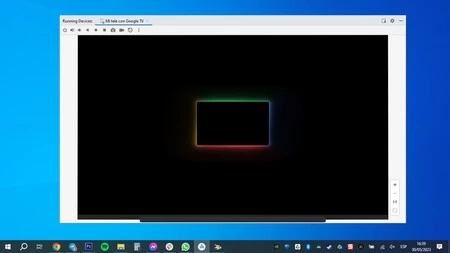
    オプションですが、上記のパネルで歯車アイコンを押し、メニューの[表示モード] > [ウィンドウ]を使用することをお勧めします。 これにより、エミュレータを Android Studio 内ではなく、独自のウィンドウに表示できるようになります

    窓

    残りの場合は、システムの起動が完了するまで待つだけで、コンピューター上で Google TV がエミュレートされます。強力な PC をお持ちの場合、システムは非常に機敏に動作し、ほぼ通常通りに使用できます。そうでない場合でも、少なくとも、それぞれの忍耐力でどのように機能するかを少し理解するのに役立ちます。

    コンピュータ上でエミュレートされた Google TV をマウスとキーボードを使用して制御できます。実際、問題が発生することはほとんどありません。ただし、アプリケーションによっては、マウスを使用するよりもキーボードのキーを使用して操作した方がうまく動作するものもあります。エミュレータの上部バーには、戻るキー、ホームキー、最近使用したキーをエミュレータに送信するボタンがあります。

    ミテレ2

    このエミュレートされた Google TV では、 Google アカウントでログインし、Google Play から通常どおりアプリケーションをインストールできますが、Netflix などの一部のアプリケーションは利用できないことがわかります。技術的には、APK ファイルをコンピュータにダウンロードし、エミュレータ ウィンドウにドラッグすることでインストールを強制できます。

    Google TV をコンピュータに無料でインストールする方法とそのすべての利点・関連動画

  • Huawei MatePad Paper:電子リーダーから離れた電子インクスクリーンを搭載したタブレットがスペインに到着

    Mobile World Congress は、企業が短期および中期的に私たちの間で普及するであろうデバイスやテクノロジーを展示するイベントです。そして、昨年版では、折りたたみ式の高級携帯電話が注目を集める一方で、ファーウェイは電子インク タブレットを発表しました

    これはHuawei MatePad Paper 、電子書籍リーダーとは何の関係もない非常に興味深いコンセプトで、無料のFreebuds SEヘッドフォンとともにスペインに到着したばかりです。そして、はい、私たちの領土に上陸するまでに時間がかかりました。

    Huawei MatePad Paperの技術データシート

    Huawei Matepad 用紙

    画面

    Eインクスクリーン

    解像度1,872×1,404ピクセル

    対角10.3インチ

    寸法と重量

    225.2×182.7×6.65mm

    360グラム

    プロセッサー

    ファーウェイ キリン 820E

    ラム

    4ギガバイト

    ストレージ

    64GB

    バッテリー

    3,625mAh

    10V/2.25A充電

    オペレーティング·システム

    ハーモニーOS 2

    接続性

    Wi-Fi6

    Bluetooth 5.2

    ITG

    USB-C

    ワイヤレススクリーン投影

    その他

    4つのマイク

    ダブルスピーカー

    指紋センサー

    M-Pencil付属

    MatePad ペーパーフォリオカバー付属

    価格

    499.90ユーロ

    電子書籍ではありません、HarmonyOSを搭載したタブレットです

    機能を見ると、従来のタブレットのように見えるかもしれませんが、電子インク画面が搭載されています。いいえ、それは別の概念であるため、それよりも複雑なものです。

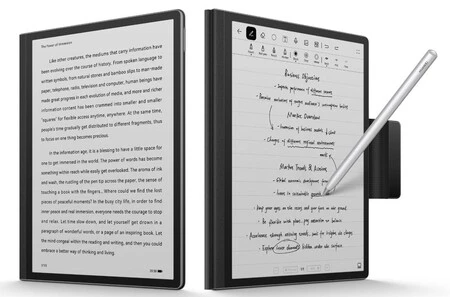
    これはreMarkable 2やKindle Scribeに似ていますが、電子書籍を読むよりも生産性やオフィスに特化しています。解像度 1,872 x 1,404 ピクセル、1 インチあたり 227 ピクセルの密度を備えた 10.3 インチの巨大な画面のおかげで、明らかに美しく読むことができます。

    電子インクであるため、LCD/OLED スクリーンほど反応性が高くなく、ビデオ視聴用に作られていないことはすでにご存知でしょう。また「白黒」なので読書にも最適です。

    ただし、差別化要因は、4,096 の筆圧ポイントを備えた第 2 世代 M-Pencil と互換性があることです。そのため、26 ミリ秒の書き込み遅延で日記を付けたり、メモを取ったり、何でもできます。

    ファーウェイによると、この感覚は紙に書くようなもので、非常に興味深いのは、分割画面アプリケーションを使用して、たとえば半分にテキストを表示し、もう半分にメモ帳を表示できることです。

    ファーウェイメイトパッド紙

    内部には、4 GBのRAMと64 GBのストレージを備えたHuawei SoCであるKirin 820Eが搭載されています。システムは HarmonyOS 2 ですが、実際には「完全な」タブレットではないため、最先端のハードウェアではありません。 Huawei のアプリケーション ストアである AppGallery にアクセスできますが、この画面と M-Pencil の両方と互換性のある特定のアプリケーションのみを実行できます。

    しかし、もちろん、これは依然として Huawei のデバイスであるため、どの画面を表示しているかに関係なく、Huawei PC または同社の携帯電話とクロスコンテンツを送信して参照できる「 スーパーデバイス」機能が維持されます。

    バッテリーは 3,625 mAh で、同社によれば、駆動範囲は 6 ~ 15 日間です。指紋認証によるロック解除、マイク、2つのスピーカーが搭載されています。

    Huawei MatePad Paper のバージョン、価格、発売

    数か月前に発表されましたが、スペインでの発売に関する情報はありませんでしたが、Huawei は、 MatePad Paper が現在Huawei ストアで 499.90 ユーロの価格で入手可能であることを確認しました。すでに述べたように、Freebuds SE がギフトとして付属しており、コード A50MPPAPERA を使用して 6 月 30 日までに購入すると、50 ユーロの直接割引が受けられます。

    Huawei MatePad Paper:電子リーダーから離れた電子インクスクリーンを搭載したタブレットがスペインに到着・関連動画

  • 携帯電話へのスパム電話に別れを告げるまであと 1 か月: 法律で禁止されるため、自分で行動を起こすことができます

    電話がかかってきます。本質的に商業的なものでも、私たちに合った製品やサービスが提供されれば興味深いものになる可能性があります。しかし、この種の電話の受信を要求していないという事実は問題です。そして、これは幸いなことに、我が国の一般電気通信法に間もなく反映される予定です。

    前述の法律の改正に反映されたいくつかの新しい条項が施行されるのが6月30日であることを考えると、早ければ来月には、事前に要求することなく商用電話を受けない権利が強調される。これは、Android スマートフォンで利用できる他のフィルタと合わせて、 電話スパムに別れを告げることになります。

    あなたの同意なしに、商業目的であなたに電話をかけることは違法になります。

    私たち自身と他の人の経験から、 ロビンソン リストに登録することが、商用電話の受信を回避する最善の方法とは限らないことを知っています。電話勧誘販売を行う企業には、電話をかける前に相談する義務があることを考えると、先験的には十分なはずです。だからこそ、法律はさらに前進しようとしたのです。

    前に述べたように、最新の改正で第 66 条に新しいパラグラフが追加されたのは一般電気通信法です。この中で文字通り次のように述べられています。

    「消費者およびユーザーの正当な利益をさらに保護するため、事業者は、商品やサービスの宣伝または販売を目的として、消費者および/またはユーザーからの要請を受けていない電話をかけることを禁止されています。以前の制限は、消費者および/またはユーザーが商用通信を受信できるようにする事前の同意がある限り適用されません。」

    したがって、すべてを要約すると、企業があなたに電話をかけるには、事前に同意が必要であるということになります。現在、こうした電話を受けることに抵抗がある人は、企業と取引する際に受け入れられる条件にこれまで以上に注意を払う必要がある。なぜなら、企業と取引するときにこの種の要求が忍び込む可能性があるからである。そして、一般的な原則として、 私たちはそれらを受け入れる前にそれらを読むのが面倒であることをすでに知っています。

    この点に関して、この種の通話のスケジュールは維持されていると言うべきです。 すでにご存知のとおり、この場合、消費者およびユーザーの防衛のための一般法によれば、休日を除く月曜日から金曜日の午前 9 時から午後 9 時まででなければなりません。さらに、オペレーターの特定のケースでは、夕食後の時間を保護する別のスケジュールがあり、午前 10 時から午後 3 時までと午後 4 時から午後 4 時まで電話をかけることができるという協定が締結されました。午後9時

    法律が作られ、罠が作られる。自分で治す

    この法律に違反する企業は報告される可能性がありますが、ご自身でフィルターを追加して違反を回避することができます。ここで最も推奨されるのは、 Google フィルターを有効にすることです。これにより、これらの電話のかなりの部分が特定され、電話に出る前に相手が誰であるかを知ることができ、詐欺の可能性があることが検出された場合はブロックすることもできます。

    Android スパムを回避する

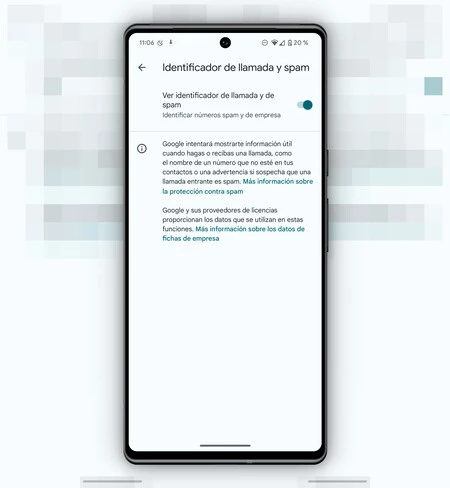
    これを行うには、Google の「電話」アプリを開き、右上に表示される 3 つの点をクリックして「設定」と入力します。ここで、「発信者 ID とスパム」を入力して、[発信者 ID とスパムを表示する] オプションが有効になっていることを確認する必要があります。

    もちろん、電話を受信したら、その番号をブロックして、今後連絡が来ないようにすることもお勧めします。 [最近の通話] タブで、その番号を押したまま [スパムとしてマーク] をクリックするだけです。

    携帯電話へのスパム電話に別れを告げるまであと 1 か月: 法律で禁止されるため、自分で行動を起こすことができます・関連動画

  • アプリケーションを探すのにうんざりしていませんか?このウィジェットは好きなように順序付けします

    私たちは Android モバイルにインストールされたアプリケーションを何十個も蓄積するのが簡単で、非常に都合の悪いときにアプリケーションを探すのがうんざりするほどです。 ランチャーはこの取り組みに役立ちますが、場合によっては不足したり、特定の構成が必要になる場合があります。

    この意味で、最新のアプリケーションを実行するウィジェットを Android デスクトップ上に作成する無料のアプリケーション、つまり必要な順序で実行できるアプリケーションがあります。Frequaw使用すると、複数のトラブルを回避できるからです。

    必須のアプリを備えたウィジェット

    正直に言うと、毎日使用しているアプリのアイコンを追加するのを忘れて、それを探してアプリケーション ドロワーに行くことがあります。問題?スピードが必要ですが、インストールされているアプリのリストが無限にあるため、それが困難です

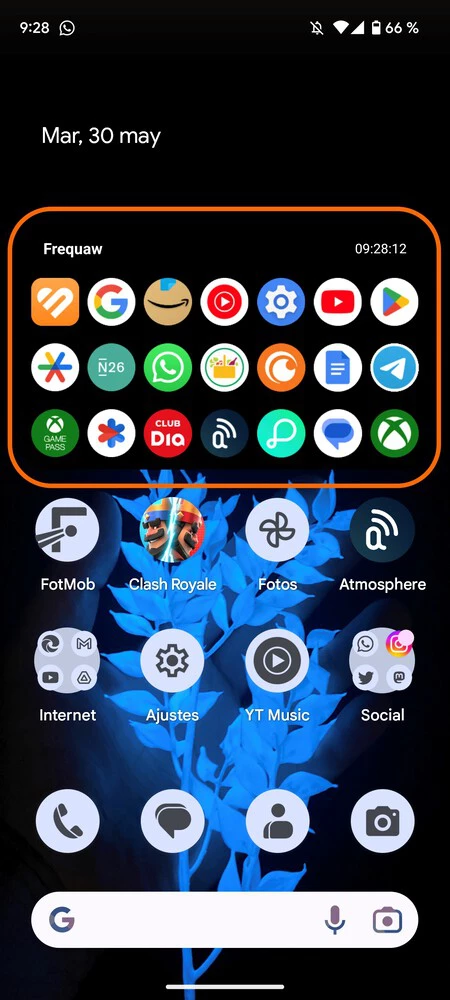
    ウィジェットが役立つのはこれだけではありませんが、マルチタスク機能を使用して複数のアプリケーション間を移動するときに非常に便利です。 Frequawはこのシンプルなアプリケーションに付けられた名前で、必要なアイコンを含むウィジェットをホーム画面に挿入できます。

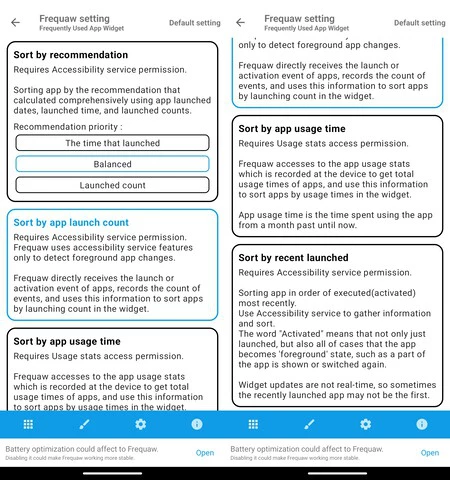
    インストール時にいくつかの権限が要求されますが、すべてが必要なわけではありません。ウィジェット内でアプリケーションを整理するために必要なもののみを有効にします。この順序を選択するメイン画面があり、次のモード間で変更できます。

    フリクオー
    • 推奨事項: アプリのリリース日をランタイムおよびリリース数に関連付けます。アクセシビリティ サービスにアクセスする必要があります。
    • 起動回数別: アプリを開いた回数が表示され、最もよく使用されたものが先頭に表示されます。
    • 使用時間別: 最も頻繁に使用する統計を最初に表示するには、統計を使用する許可が必要です。
    • 最近開いた時点: 最後に使用したアプリケーションが最初に表示されます。

    Frequaw の仕組みはこのようにシンプルですが、だからと言って無視できるわけではありません。これはまったく逆で、Android モバイルでのソフトウェアの検索が高速化されます。今や、生産性を向上させる言い訳はありません。

    フリークオーデスク

    希望の順序を選択したら、そのような要素を受け入れるランチャーと互換性のあるウィジェットホーム画面に追加する必要があります。挿入するには、空白スペースを長押しするか、ピンチ ジェスチャを行う必要があります (使用するランチャーによって異なります)。

    次にウィジェットについて触れていきます。アプリごとに整理されたこれらのリストが表示されるので、 Frequaw のものを探します。ウィジェットを長押しするだけで完了です。必要なのは、 「ホーム」内でウィジェット用の場所を見つけることだけです。

    これからは、障害や障害がなく、探しているアプリケーションを常に手元に置くことができます。したがって、緊急事態であっても、モバイルで作業しているときであっても、 Frequaw は必要なものを提供する準備ができています。

    アプリケーションを探すのにうんざりしていませんか?このウィジェットは好きなように順序付けします

    Frequaw: よく使うアプリ

    ホーム画面にアプリアイコンを並べるのに悩んだことはありませんか? Frequaw は、最も頻繁に使用するアプリごとに並べ替えたアプリのリストを提供するウィジェットです。

    アプリケーションを探すのにうんざりしていませんか?このウィジェットは好きなように順序付けします・関連動画

  • OPPO A98 5G: 64 メガピクセルのカメラと高速充電を備えた新しいミッドレンジがギフトとともにスペインに到着

    OPPO がその範囲のスマートフォンに追加され、今週スペインで購入できる新しい OPPO A98 5G を発表したばかりなので、OPPO のミッドレンジ携帯電話の火にさらに火がつきます。

    これらすべては、 OPPO A97が最終的に私たちの領域に到着せず、中国ですでにミッドレンジの卓越したOPPO Reno 10を発表した後であり、現時点ではここには上陸していません。

    見てみると…
    OPPO初のロール式モバイル: OPPO X 2021 |試してみました

    OPPO A98 5G テクニカルシート

    OPPO A98 5G

    寸法と重量

    165.6×76.1×8.2mm

    182グラム

    画面

    6.72インチ液晶ディスプレイ

    FullHD+ 解像度 2,400 x 1,080p

    120 Hzのリフレッシュレート

    パンダグラス

    プロセッサー

    クアルコム スナップドラゴン 695 5G

    ラム

    8GB

    ストレージ

    256GB

    マイクロSDカードで最大1TB

    フロントカメラ

    32 メガピクセル f/2.4

    リアカメラ

    メイン: 64 Mpx f/1.7

    深度センサー: 2 Mpx f/2.4

    マクロ: 2 Mpx f/3.3

    バッテリー

    5,000mAh

    67W急速充電

    ソフトウェア

    Android 13 ベースの ColorOS 13.1

    接続性

    5G

    Wi-Fi 802.11

    Bluetooth 5.1

    GPS

    NFC

    3.5mmミニジャック

    デュアルSIM

    USB-C

    その他

    側面に指紋センサー

    価格

    399ユーロ

    メインカメラとそのバッテリーが大きな魅力のようです

    オッポのカメラ

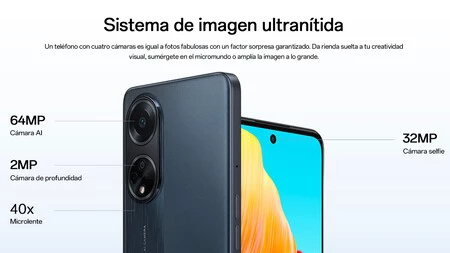
    デザインについて言えば、OPPO A98 はフラットなエッジと、カメラ モジュール (2 つのモジュールに統合された 3 つのレンズ) が主役となる背面で際立っています。前面にはやや目立つベゼルが見られますが、120 Hz のリフレッシュ レートと FullHD+ 解像度によって補完された6.72 インチの LCD スクリーンが際立っています。

    まさにその前面部分に、ホールインスクリーン形式の3,200 万ピクセルの自撮りカメラが搭載されています。すでに背面には64メガピクセルのメインピクセルがあり、OPPOによれば、結果の詳細を提供するための人工知能処理が搭載されているという。また、背面には、 2 メガピクセルの深度とマクロという 2 つの他のセンサーが表示されます。

    Oppo A98 バッテリー

    この端末の中心には、 Snapdragon 695などのQualcomm の旧知の技術が搭載されています。 5G 接続を提供する優れたプロセッサですが、もう 2 年が経過しようとしています。 8 GB RAM と256 GBストレージが付属しており、MicroSD カードで拡張できます。

    自律性の点でどのように動作するかをテストしていませんが、メーカーによれば、通話とビデオで最大39時間と16時間ですが、 5,000 mAhのバッテリーとのバランスが取れているようです。おそらく、最大 67 W の充電電力をサポートしていることの方が注目に値します。

    強調すべき要素として、ヘッドフォン用の 3.5 ミリメートル ジャックの存在が見つかります。まったく驚くべきことではありませんが、ミッドレンジに含まれ続けることはそれほど一般的ではなくなりました。

    ソフトウェアに関する限り、 Android 13をベースにしたメーカーのカスタマイズ レイヤーの最新バージョンであるColorOS 13.1のおかげで最新に更新されていることを考えると、驚くべきことではありません。もちろん、現時点では何年間のサポートがあるのか​​は明らかにされていない。

    OPPO A98 5Gのバージョンと価格

    Oppo A98 のバージョン

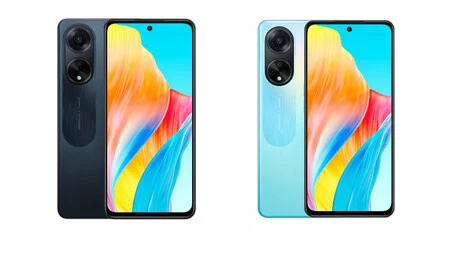
    この OPPO A98 5G は、青または黒で 6 月 1 日からスペインで購入できます。またはOPPOが呼んでいるように、「ドリーミーブルー」と「クールブラック」。このデバイスは単一構成で提供されるため、価格に違いはありませんが、次のとおりです。

    • OPPO A98 8/256 GB: 399 ユーロ

    少なくとも発売の最初の数日間は、無料のヘッドフォンOPPO Enco Buds 2が付属するということを言っておかなければなりません。

    詳細情報 | オッポ

    OPPO A98 5G: 64 メガピクセルのカメラと高速充電を備えた新しいミッドレンジがギフトとともにスペインに到着・関連動画

  • Android Auto でアプリが表示されない 4 つの理由

    私に言わせれば、Android Auto は私がこれまで試した中で最高のインフォテインメント システムです。ただし、 Android Auto 自体が動作しなかったり、画質が悪いために動作が遅くなったりするなど、日常的に発生する可能性のあるエラーや問題がないわけではありません。私が Android Auto を気に入っている理由の 1 つは、「インストール」できるアプリケーションです。ただし、アプリが単に車のコンソールに表示されない場合があります。Android Auto にアプリが表示されないのはなぜですか?これらが主な原因です

    互換性がありますか?

    Android Auto は Android スマートフォンのミラーのようなものであるため、互換性がある限り、スマートフォンにインストールしたアプリケーションは自動的に車のコンソールに反映されます。

    ただし、携帯電話でのインストール プロセスと車の画面での表示がすぐに完了せず、時間がかかる場合があります (両方のデバイスをオフにしてからオンにしてみてください)。しかし、遅かれ早かれそれは現れるはずです

    アプリケーションが表示されない場合はどうすればよいですか?理由は単純に、アプリがAndroid Auto をサポートしていないことかもしれません。すべてのアプリがそうではない (少なくとも現時点ではそうではない) ことを考慮する必要があります。互換性のあるアプリケーションの大部分はメッセージング、ナビゲーション、およびマルチメディアですが、このカテゴリに統合されているという事実は、それらが互換性があることを意味するものではありません。互換性があること。ここでは代替アプリケーションを探す以外にできることはほとんどありません。

    未知の情報源から来ているのでしょうか?

    Android Auto と互換性のある公式アプリケーションの公式リストはありますが、実際には、 Google Play にはなくても、より多くの機能を利用できるオープンソース アプリケーションである Android Auto Apps Downloader などを使用してインストールできる互換性のあるアプリがあります。車のインフォテインメント システムの。

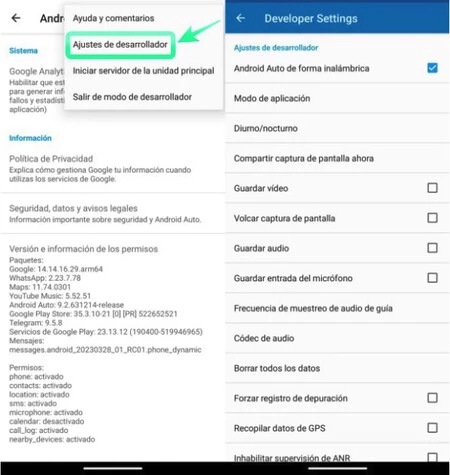
    その場合、インストールは成功しているのに表示されない可能性があります。この問題は、携帯電話からアクセスできるAndroid Auto 開発者設定にアクセスすることで解決できます。それには、[設定] > [接続されているデバイス] > [ Android Auto ] に移動し、バージョンが見つかるまで下にスクロールします。バージョンをタップする必要があります。 10回で発動し​​ます。

    スクリーンショット 2023 05 25 10 31 42

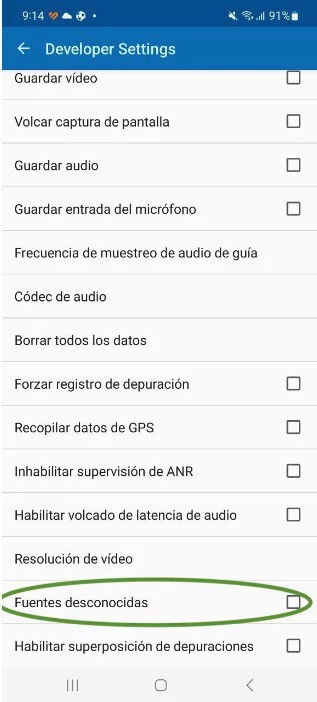
    次に、右上隅にある 3 つの点をタップし、「開発者設定」で「不明なソース」オプションをチェックします。

    スクリーンショット 2023 05 25 10 31 04

    Android Auto の最新バージョンはありますか?

    アプリケーションが車のコンソールに表示されないもう 1 つの理由は、 Android Auto が更新されていないことです。これは、アプリケーションが最近 Android Auto と互換性を持っているにもかかわらず、統合されたバージョンを持っていない可能性があるためです。

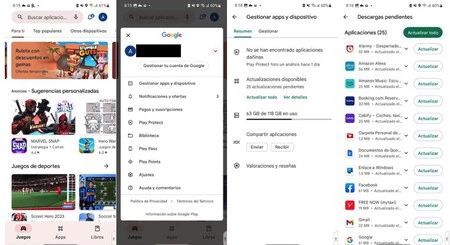
    このケースには簡単な解決策があります。Android Auto を利用可能な最新バージョンに更新するには (携帯電話と車の両方が互換性がある限り)、 Google Play ストアからアプリケーションを開き、右上隅にあるプロフィール写真をタップして、 「アプリとデバイスの管理」で、「管理」タブに入ります。 [利用可能なアップデート] で、保留中の Android Auto アップデートがないことを確認します。

    利用可能なアップデートはあるものの、お使いの携帯電話用ではない場合は、 APK Mirrorからダウンロードして携帯電話にインストールできます。どちらの 2 つのパスを選択するかに関係なく、アップデートを効果的に行うには、電話機をコンソールに接続する必要があります。

    スクリーンショット 2023 05 25 10 14 27

    正しく設定されていますか?

    逆の状況が発生する可能性があります。以前は Android Auto でアプリケーションが表示されていましたが、現在は表示されません。おそらく、最近の更新によるエラーか、アクセス許可が変更されているため、アプリケーションを手動で追加する必要がある可能性があります。

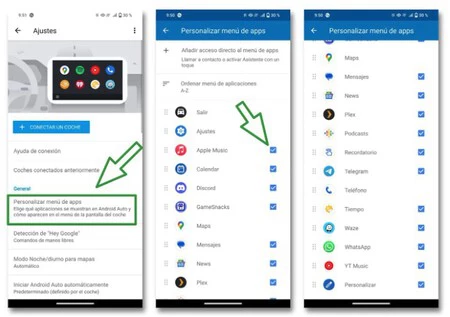
    Android Auto から消えたアプリケーションを復元するには、ほとんどの場合、簡単な解決策があります。携帯電話で [設定] > [接続されたデバイス] のパスをたどって、Android Auto に入ります。そこには「アプリメニューのカスタマイズ」オプションが表示され、右側のボックスに互換性のあるアプリケーションのリストが表示されます。チェックマークが付いている場合、アプリはコンソールに表示されます。チェックマークが付いていない場合、アプリは表示されません。したがって、チェックが入っていないアプリの中に表示したいアプリが見つかったら、タップしてチェックを入れるだけです。

    スクリーンショット 2023 05 25 10 20 01

    表紙 | PCTech.click 用の質問付きモンタージュ PNG (Vecteezy 氏、写真 Iván Linares 氏)

    Android Auto でアプリが表示されない 4 つの理由・関連動画