Blog

  • Samsung Galaxy の Notes アプリがこのようにカスタマイズできるとは思いもしませんでした。これがコツです

    スマートフォンを最大限に活用するためのテクニックなら、何百ものあります。バッテリーを節約するためのヒントカメラの使用を最適化するためのヒント、ツールバーを整理するためのヒント

    ツールバーについて言えば、 Samsung Galaxyに搭載されているNotes アプリケーションのこのトリックを見落としていたかもしれません。このツールのカスタマイズ オプションはすでに明らかにされており、今まで見落としていたと思われるため、次の行を注意深く読んでください。

    メモアプリをカスタマイズする方法

    先ほども述べたように、一部のアプリケーションやツールのカスタマイズ オプションは完全に統合されており、それらが変更できるとは考えていません。

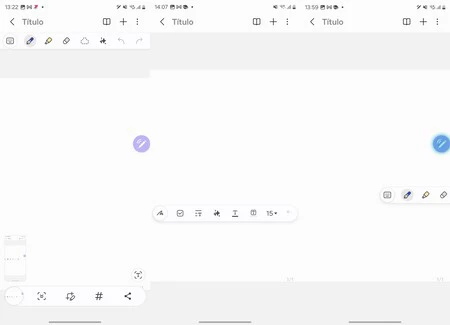
    Galaxy S24 Ultraでメモを編集していたときに、 SPenでツールバーを押し続けると、ツールバーを移動して好きな場所に配置できることに気づきました。

    デフォルトでは、すべてのテキスト編集オプションを備えたこのバーは画面の下部にあります。私はそれを移動したいと思ったことがあり、同じアプリケーション設定メニューから試してみました。

    スクリーンショット 20241031 132246 Samsung Notes 側

    ただ押して、小さな振動を感じながら、希望の場所に移動するだけでした。また、上下に置く必要はなく、画面上のどこにでも配置できます。

    これは、かなり大きな画面を持ち、編集やデザイン作業に使用できるGalaxy Tab S9 UltraやGalaxy Tab S10 Ultraのようなデバイスで特に非常に便利だと思います。これにより、すべてのツールをさらに身近なものにすることができます。

    Samsung Galaxy の Notes アプリがこのようにカスタマイズできるとは思いもしませんでした。これがコツです・関連動画

  • 恐れていたことが現実になりました。中国で購入した Xiaomi スマートフォンでは、ブートローダーのロックを解除することは過去のものになりました。

    私たちのほとんどは高度な Android 回復ツールを必要としませんが、デバイスを復活させる他に方法がない場合が常にあります。そして、Xiaomi は自社の携帯電話を回復することを大幅に困難にしました。携帯電話を中国国外で購入した場合、その携帯電話のブートローダーのロックを解除することはもはや不可能になります

    電子デバイスのブートローダーまたはブート マネージャーは、デバイスの起動全体にわたってシステムをガイドする役割を担うソフトウェアの一部です。電子機器、センサーを起動し、システムとユーザー インターフェイスを有効にします。バトンがそのシステムの手に渡される瞬間。このプロセスはユーザーの手の届かないところにありますが、メーカーが許可すればロックを解除できます。

    Xiaomiは中国地域の携帯電話のブートローダーのロック解除を遅らせ、現在は許可さえ与えません

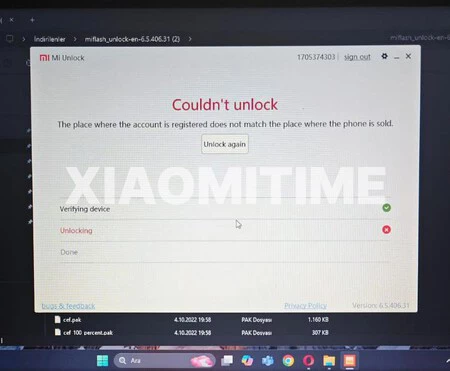
    ブートローダーのロックを解除できない。 Xiaomi Timeからの画像

    一般に、すべての Android はロード シーケンスに誰も触れないようにブートローダーがロックされた状態で販売されていますが、ほとんどのブランドではROOT アクセスを取得したり ROM をロードしたりするためにロックを解除できます。 Huawei 所有者ならご存知のとおり、たとえば、メーカーがサポートを提供していない場合、ブートローダーのロックを解除するオプションがないため、携帯電話をリフレッシュできません

    Xiaomi はリクエストプロセス後に携帯電話のロック解除を可能にし、会社自体が提供するツールを通じてロック解除が行われるのを待ちます。ロック解除オプションは中国のみに残るという噂が何か月も前から流れていた。そしてそれは実現した。少なくとも現時点では、他の地域で配布されているスマートフォンのオプションが消えることはありません。

    彼らがXiaomi Timeで発見したように、中国地域からの携帯電話のロック解除リクエストに対する応答は、その国のアカウントがない場合、「ロックを解除できません」です。このようにして、Xiaomi はネイティブ アカウントを持たないユーザーがプロセスを完了できないようにし、最初に販売された地域以外の他の地域で携帯電話の可能性を最大限に活用することを大幅に困難にしています。

    この措置は国際的に流通する携帯電話に不利益をもたらすわけではないが、主にコスト削減を目的として携帯電話の輸入に深刻な影響を与えることになる(西側諸国では携帯電話はより高価である)。この場合、推奨事項は明らかです。Xiaomi グローバル バージョンまたはローカル バージョンを購入する方が価値があります。

    経由 | シャオミ時間

    恐れていたことが現実になりました。中国で購入した Xiaomi スマートフォンでは、ブートローダーのロックを解除することは過去のものになりました。・関連動画

  • メキシコのブエン・フィン・ウォルマートとアマゾンがオファーを前倒しする前に、ギャラクシーS24ウルトラがお買い得価格に。

    ブエン フィンがメキシコに到着するまで、まだ数週間あります。メキシコは、この国で最も優れたオファーやプロモーションが行われる季節の 1 つです。ただし、一部の店舗や企業は、割引シーズンを前倒しして開始することを決定しました。

    ハイエンドの携帯電話を探しているなら、これは良い機会かもしれません。ウォルマートとアマゾンはいずれも、サムスンの最も強力な携帯電話であるギャラクシーS24ウルトラの価格を引き下げた。このオファーは期間限定、または在庫がなくなるまでの場合があります。以下に知っておくべき事項を記載します。

    これらはメキシコのブエンフィン前のGalaxy S24 Ultraの割引です

    サムスンは 1 月末に Galaxy S24 Ultra を市場に投入しましたが、これは引き続き同社の最も強力な携帯電話であり、内部にQualcomm Snapdragon 8 Gen 3プロセッサを搭載し、非常に優れた結果を提供する 4 つのカメラ システムと、非常に効果的な反射防止処理が施されたスクリーン。

    Galaxy S24 Ultraの基本価格は約30,999ペソでメキシコに到着しましたが、ここ数カ月でさまざまなプロモーションやオファーにより価格が下落しました。そして今、ブエンフィンの機会に、ウォルマートとアマゾンの両方がギャラクシー s24 ウルトラを最大 41% オフのお買い得価格で提供しています。

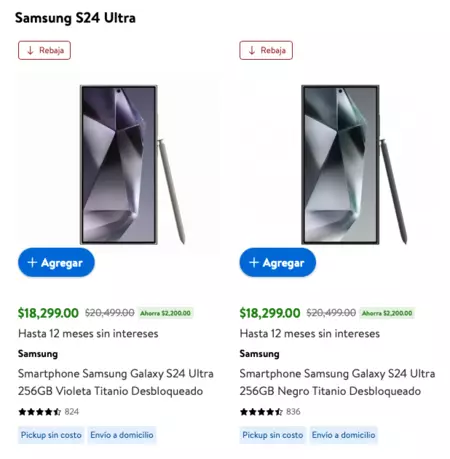
    • ウォルマートでは、 256 GB のストレージを備えた Galaxy S24 Ultra が18,299 ペソで販売されています
    • Amazon では、 256 GB のストレージを備えた Galaxy W24 Ultra が18,299 ペソで販売されています
    ウォルマートでの Samsung Galaxy S24 Ultra のセール (スクリーンショット: Walmart Mexico)

    Galaxy S24 Ultraの割引版は、 12 GBのRAMと256 GBのストレージを備えたモデルで、この価格で入手できるのはチタニウムブラックとチタニウムバイオレットのみです。公式には、ブエンフィンは11月15日に始まるため、このオファーは約2週間前倒しされており、いつまで続くかはわかりません。

    プロセッサ、カメラ、アンチグレア スクリーンに加えて、Galaxy S24 Ultra は、 Galaxy S24 ファミリーの他の製品と同様に、「Circle to search」などのGalaxy AIの人工知能機能にアクセスできます。 リアルタイム通話翻訳やその他のツール。

    カバー写真 |ザタカ

    メキシコのブエン・フィン・ウォルマートとアマゾンがオファーを前倒しする前に、ギャラクシーS24ウルトラがお買い得価格に。・関連動画

    https://www.youtube.com/watch?v=AXNpLvDrfYw&pp=ygW4AeODoeOCreOCt-OCs-OBruODluOCqOODs-ODu-ODleOCo-ODs-ODu-OCpuOCqeODq-ODnuODvOODiOOBqOOCouODnuOCvuODs-OBjOOCquODleOCoeODvOOCkuWJjeWAkuOBl-OBmeOCi-WJjeOBq-OAgeOCruODo-ODqeOCr-OCt-ODvFMyNOOCpuODq-ODiOODqeOBjOOBiuiyt-OBhOW-l-S-oeagvOOBq-OAgiZobD17bGFuZ30%3D
  • Android でダウンロードが保存される場所

    インターネットからダウンロードしたものはすべて同じ場所、つまりダウンロード フォルダーに保存されます。ダウンロード フォルダーは、ダウンロードするコンテンツが増えるといっぱいになるストレージ内のスペースです。スペースを解放するためにそのフォルダーにアクセスしますか、またはどこに行ったのかわからない写真を開きますか?ダウンロードの場所をお知らせします。

    Android モバイルでファイル、写真、またはビデオをダウンロードするたびに、そのコンテンツは携帯電話のストレージ内の特定の場所 (「ダウンロード」または「ダウンロード」フォルダー) に保存されます。上記のフォルダーにアクセスすると、ダウンロードしたファイルを開いて再生したり、APK の場合はインストールしたりすることができます。これを行うには、携帯電話のツールを使用するか、Google Play のアプリを使用します。

    モバイル ファイル マネージャーを使用する

    ダウンロードフォルダー

    通常、すべての Android デバイスにはファイル マネージャーが含まれています。このツールを使用すると、携帯電話のストレージにアクセスして何が保存されているかを確認できるほか、直接実行したり削除したりするための扉も開きます。問題のアプリの名前は異なり、すべては携帯電話のブランドによって異なりますが、通常は同じように機能します。つまり、コンピューターのファイル エクスプローラーと同じです。

    携帯電話を使用してインターネットから何かをダウンロードすると、ダウンロードしたものは「ダウンロード」または「ダウンロード」フォルダーに保存されます (どちらの名前でも見つかります)。このフォルダーはストレージのルートにあり、コンテンツを表示するだけでなく、削除または移動することもできます。これらのアクションはすべて、ファイル マネージャーによって提供されます

    ダウンロード フォルダーを開いてダウンロードしたものすべてにアクセスするには、次の手順に従います。

    • すべてのアプリケーションのリストを表示し、「ファイル」に類似したアプリを探します。 「マイ ファイル」、「ファイル マネージャー」、「ファイル」などと呼ばれます。通常、アイコンはフォルダーのアイコンです。
    • アプリケーションを開くと、さまざまなセクションが表示されます。ダウンロードもその 1 つ (または「ダウンロード」) です。
    • フォルダーに入り、特定の項目をクリックして必要なものを表示します。
    ダウンロードフォルダー

    画像をクリックすると、ビデオと同様に携帯電話のギャラリーが開きます。曲の場合はプレーヤーで再生され、APK の場合はパッケージ インストーラーで実行されて Android にインストールされます。要素を削除する場合は、編集メニューが表示されるまで押し続けます(または 3 つのメニュー ポイントをクリックします)。次に、「削除」をクリックします。

    ファイルエクスプローラーをダウンロードする

    ダウンロードフォルダー

    通常、すべての携帯電話には独自のブラウザが含まれていますが、Android にブラウザが搭載されていない場合や、単にその動作が気に入らない場合もあります。その場合、 Google からファイルをダウンロードすることをお勧めします(携帯電話に既にインストールされている可能性もあります)。ただし、 Google Play には他にも非常に興味深いファイル エクスプローラーがあり、試してみるとそれらも機能します。

    Google ファイル

    Google ファイル

    Files がインストールされたら (携帯電話にまだ付属していない場合)、次の手順を実行するだけでダウンロード フォルダーにアクセスできます。別のファイル エクスプローラーを使用する場合、通常、プロセスは同じか非常によく似ています。

    • Google ファイル アプリを開きます。
    • 一番下のタブが「Explore」になっていることを確認してください。
    • 表紙の右側の「カテゴリ」セクションに「ダウンロード」フォルダーがあります。そこをクリックしてください。
    • ファイルには、ダウンロードしたすべてのコンテンツがリストされます。そこから直接開くことができます。

    Google Files は優れたファイル エクスプローラーであり、 Android をクリーニングしたり、ファイルやアプリを他の人に送信したりするのにも最適です。これは、ダウンロード フォルダーと携帯電話の残りのストレージを管理する場合に最適なオプションの 1 つです。

    Android でダウンロードが保存される場所・関連動画

  • Pixel 9a の最も詳細なリークでは、分解された部分が示されています。 iPhone 16のレビューは本物、半額

    Google の次の「低価格」携帯電話が開発中です。 Google Pixel は漏洩しやすいものであり、夏の終わりに重要なデザイン変更が行われて世界に公開され始めた Pixel 9a で再びそれを目撃しました。数週間前、この美的変化をプレビューするビデオでそれを見ました

    そのカメラモジュールはよりシンプルになりますが、私たちが学んだように、 Pixel 9の写真機能を見逃すことはありません。それは今度はその完全な仕様を明らかにするリークで戻ってきて、良いニュースと悪いニュースの両方をもたらします。

    Pixel 9a には秘密がありません

    私たちは Google Pixel について事前に知ることに慣れており、将来の Pixel 9a も例外ではありません。リークは驚きをもたらしますが、この場合はそれほど多くはありません。 Android Headlines で読んだとおり、Google のミッドレンジの仕様は明らかです。

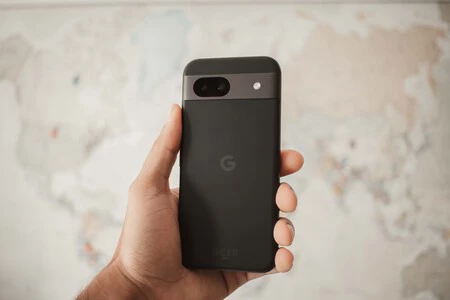
    Pixel 'A' では、Google がハイエンドモデルに実装しているバータイプのカメラモジュールが目立たなくなります。リカルド・アギラールによるザタカの画像

    まず、真ん中で、より大きくなる予定の Pixel 9a について話しています。これは、画面の対角線上で Pixel 9 およびPixel 9 Proと一致し、Actua 画面が約6.3 インチです。そして、今年のPixel 8aを繰り返すと、iPhone 16の価格の数分の1で120 Hzのリフレッシュレートが得られ、そのパネルは標準の60 Hzでリフレッシュされ続けます。

    そのプロセッサは簡単に予測できました。Pixel 9 ファミリーでテストしたTensor G4 はPixel 9a にも搭載されるでしょう。そして、これには、8 GB の RAM と 128 または 256 GB のストレージといった、旧世代に比べて豊富なメモリが搭載されています。

    自律性の分野では、 5,000 mAh バッテリーが追加されており、前世代のものより 11% 大きくなっていますが、画面の対角線の増加を確実に補うことになります。もちろん、高速充電の改善はなく、ケーブル充電の場合は 18 ワット、ワイヤレス充電の場合は 7.5 ワットのままです。

    過去のリークで見たミニマルなモジュールの後ろには、メインカメラと超広角カメラがそれぞれ 48 メガピクセルと 13 メガピクセルで搭載されています。 Pixel 9a の寸法も明らかになりました: 154.7 x 73.3 x 8.9 ミリメートル、重量 186 グラム: 厚さは維持されていますが、画面が大きくなったことで数ミリメートル大きくなります。

    言われているところによれば、それは 2025 年 3 月中旬になると予想されており、これまでの世代に比べて進んでいます。 Pixel 8a が 5 月の Google I/O (数日前) の機会に発表されたことを思い出してください。これはこの伝統を永遠に変えることになります。

    費用はいくらですか? Android Headlines は価格を確認することができました。朗報です。値上げはなく、以前の価格と同じ 499 ドルのままです。したがって、Pixel 9 よりも 300 ドル安く、Pixel 9 Pro よりも 500 ドル安くなります。これは理解できる戦略であり、そうでなければカタログでの関連性が失われます。

    経由 | Android のヘッドライン

    Pixel 9a の最も詳細なリークでは、分解された部分が示されています。 iPhone 16のレビューは本物、半額・関連動画

  • Google は、Google マップにはない機能で Waze を改善します: Gemini を使用してインシデントを報告します

    小さな変更を加えるだけで、デリケートな作業がより安全かつ簡単になります。これはまさにGoogle が Waze で提案していることです。まもなく、道路上でどのような出来事に遭遇したかをアプリケーションに伝えることができるようになるでしょう。そして、Waze はそれをドライバーに伝達する役割を担い、すべてが気が散ることを減らします。

    Waze が、そのいとこである Google マップなどの他の多くのナビゲーション アプリケーションに比べて持つ大きな利点の 1 つは、ユーザー コミュニティがプラットフォームの価値を大幅に倍増させることです。なぜなら、事故のタイムリーな通知、スピードカメラ、ドライバーがアップロードするその他のレポートがなければ、Waze はどうなるでしょうか?これを行うには、画面上のいくつかのボタンを押す必要があり、これには一定の集中力が必要です。そしてそれは深刻な混乱を引き起こす可能性があります。

    ジェミニは、気を散らすものを減らしてWazeを使用することを望んでいます

    ウェイズ・ジェミニ

    これまで、インシデントを報告するには、「+」の付いた危険ボタンをクリックし、インシデントの種類を選択して特定のレポートをクリックする必要があり、この作業には少なくとも 3 回携帯電話を見る必要がありました。その結果、注意力を失う危険が伴い、道路上では致命的な事態になります。

    Googleが次のWazeアップデートで提案しているのは、事故を報告するために必要な画面のクリックを減らすことで、運転中の気が散るのを減らすことだ。この方法では、危険アイコンをクリックするというワンタッチだけで済みます

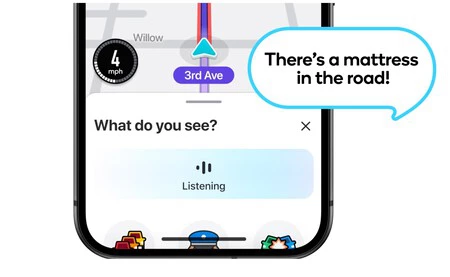
    Waze がサンプルビデオで示したように、ドライバーは Gemini を使用して 100% 自然言語で AI と会話できるようになります。報告したい内容を伝えるだけで十分なので、それを処理した後、ドライバーにインシデントのフラグを立てるために、Gemini がそれをシステムに伝達する役割を果たします。これはコミュニティを支援するための一見より迅速な方法であり、より安全な方法です。

    「事故があり、車が路肩に横転しました。」 Gemini はレポートを理解し、最初以上に画面に触れることなくインシデントを送信します。

    紙の上では非常に優れているように見えますが、実際に思ったほど役立つかどうかはまだわかりません。そして、双子座が私たちが彼に伝えたいことを正しく正確に伝えるかどうか。日付に関しては、Waze はベータ版で機能のテストを開始し、現時点では英語でテストを開始します。後ほどスペイン語版も届くといいですね。

    詳細情報 |ウェイズ

    Google は、Google マップにはない機能で Waze を改善します: Gemini を使用してインシデントを報告します・関連動画

  • Netflix で会話が聞こえない場合、これが最善の解決策です。1 分もかかりません。シリーズや映画の視聴方法が変わりました。

    スマート TV から Netflix のシリーズのエピソードを見ていると、何らかの理由で会話の音量が小さすぎます。これにより、登場人物が何を言っているかを理解することが難しくなり、一般的にテレビの視聴体験が損なわれます。

    これはスマート TV の問題ではないため、テレビがAndroid TVであるか、他のシステムで動作するかは関係ありません。いわば、責任は Netflix にあります。これはアプリケーションの設定エラーであり、幸いなことに、数秒で解決できます。

    「Netflix で声が聞こえない」: この迷惑な問題を解決する方法は次のとおりです。

    前述したように、これはスマート TV の動作上の問題ではなく、Netflix アプリケーションの障害でもありません。むしろ、それは設定エラーです。 Netflix の会話の音量が小さいという問題は、アプリが家にサラウンド サウンド システムがあると信じている、またはむしろ想定しているために発生します。

    このような場合、複数のスピーカーとサブウーファーを備えた 5.1 以上のサウンド システムが自宅に設置されている場合、アプリケーションは、画面上で見られるものとより一致した位置でシリーズ、映画、その他のプログラムのサウンドを再生します。つまり、右側で何かが爆発した場合、その爆発音は主に右側から聞こえます。

    Netflix は、場合によっては、ユーザーがマルチスピーカー サウンド システムを使用している可能性があることを想定しています。したがって、アプリのサウンドをサラウンド システム用にデフォルト設定できます。ただし、テレビのスピーカーのみを使用すると、会話が他の音によって「覆われ」たり、影が薄くなったりする可能性があります

    Netflix アプリで次の手順を直接実行することで、この問題を解決できます。

    • 見ようとしているシリーズや映画を一時停止し、再生時間を示すバーの下にある「その他」ボタンを選択してオーディオを設定します。
    • オーディオが 5.1 システム用に構成されている場合は、設定を標準オーディオ トラックに変更します。

    つまり、オーディオが「スペイン語 (5.1)」オプションで構成されている場合は、「スペイン語」のみが表示されるオプションを選択します。これにより、サウンドがサラウンド サウンドではなくステレオに設定されます。

    これで終わりです。今後、Netflix はテレビのスピーカーの使用に最適な構成を使用します。これにより、会話がより明瞭に聞こえるようになり、登場人物の発言や映画の中で何が起こっているのかをすべて知ることができるようになります。

    カバー写真 |ザタカ スマート ホーム

    Netflix で会話が聞こえない場合、これが最善の解決策です。1 分もかかりません。シリーズや映画の視聴方法が変わりました。・関連動画

  • 私はAndroidスマートフォンを使っていますが、iOS 18には旅行するたびに羨ましいことがあります。 GoogleがAndroid 16でそれを修正してくれることを願っています

    これは多くの人に起こります。車、バス、地下鉄で移動中に携帯電話を使用すると、めまいを感じたり、吐き気さえ感じたりすることがあります。これは私が生涯ずっと、少なくとも携帯電話を持って以来ずっと苦しんできた問題であり、Apple が解決策を持っているようです。

    そしてiOS 18へのアップデートでは、車で旅行する際のめまいや吐き気と戦うのに役立つ「アンチシックネス」モードという非常に興味深い新機能も登場しました。私はそれをテストしましたが、十分にうまく機能するので、1 つのことを明確にすることができます。それは、Google が Android にネイティブに実装することを願っているということです。

    車内で携帯電話を使用する際の乗り物酔いを防止するiOS 18の機能です。試してみたので Android にも必要です

    車やバスで移動中に携帯電話を使用するときにめまいを感じるのは、私たちが見ているものと体が感じているものの間に生じる感覚の矛盾によるものです。つまり、私たちの視線は近くの静止した点に固定されているのに、私たちの体は車両の動きを感じているためにこの問題が発生します。

    これはすべての人に影響するものではありませんが、たとえば、乗客として車で移動中に電子メールに返信したり、仕事を遂行しようとしたりする多くのユーザーにとっては問題です。

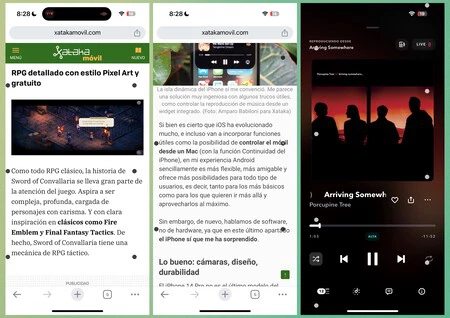
    Apple が iOS 18 で実装した解決策は、車内で携帯電話を使用しているときに画面上を移動する一連のアニメーションの黒い点を追加することです。ポイントは車の動きとは逆の方向に移動します。たとえば、車が右に曲がると、点は左に移動し、私たちの体が感じるのと同じことをシミュレートします。

    点の動きは、ある意味、私たちの脳をだまして、めまいを防ぐことができます。

    iOS めまいモード

    この機能はアクセシビリティ オプションの一部であり、iPhone と iPad の両方で利用できるため、車内での移動時に使いやすくなります。

    私は仕事柄、テクノロジー (および携帯電話) に情熱を持っているため、常に両方のプラットフォームを使用し、Android と iOS の最新ニュースをチェックしていますが、どちらのシステムが自分のお気に入りで、どちらが仕事で最もよく使用しているかは明確です。日々の生活:アンドロイド。

    ただし、私は Android を好みますが、Apple が iPhone に非常に便利な機能や新機能を組み込むと、 それを Google のオペレーティング システムで動作する毎日使用する携帯電話にも搭載したいと考えます。アンチシックネス モードは私が羨ましい機能の 1 つであり、Google が注目して Android 16 にこれを組み込むか、少なくとも Samsung や Xiaomi などのメーカーが Android、 One UIHyperOS のカスタマイズ レイヤーに同様の機能を組み込んでくれることを願っています。 。

    カバー写真 |ザタカ

    私はAndroidスマートフォンを使っていますが、iOS 18には旅行するたびに羨ましいことがあります。 GoogleがAndroid 16でそれを修正してくれることを願っています・関連動画

  • Android 16 のこの変更は、Android 12 で WiFi と Bluetooth ボタンを変更するのは悪い考えだったという、長年多くの人が言い続けてきたことを証明しています。

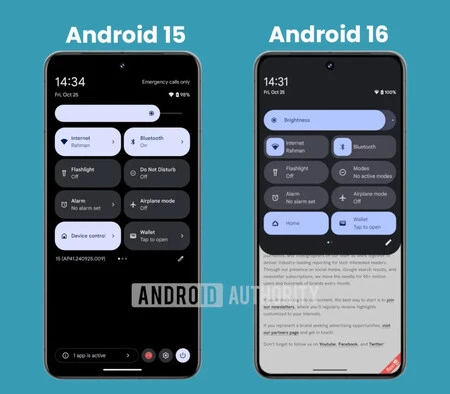
    Android 12 では、 Google はクイック設定に変更を導入しましたが、これは誰もが気に入らなかったものです。Wi-Fi とデータのクイック設定がインターネット設定の下に統合されました。副作用として、WiFi またはデータを無効にするために追加のタッチが必要でした。 Android 16 では、タップするだけで WiFi と Bluetooth をオンまたはオフに戻すことができる可能性があります。

    Google は当時これらの変更を擁護し、ユーザーが新しいモードに慣れてしまえば、より実用的であることを示しました。さて、3 年後、多くの人がこれらの変更をすでに受け入れていたとき、 Android 16 は部分的ではあるものの、軌道を逆転させる可能性があります

    Bluetooth と WiFi を再び変更

    お使いの携帯電話に応じて、クイック設定はさまざまな方法で行われます。 Android の多くのレイヤーでは WiFi とデータのクイック設定が保持されていますが、Google は Android 12 以降、これらを Android のバージョンに統合しました。ただし、一部のユーザーを本当にイライラさせたのは、それらがメニューになったため、追加のタップで WiFi とデータを切り替えることができたことです。または Bluetooth のオンまたはオフ。

    さて、Google は、少し奇妙な実装ではあるものの、長年にわたって WiFi と Bluetooth のクイック設定をスイッチとして維持することを決定した Android レイヤーの一部に触発されたようです。 Mishaal Rahman 氏の最新調査によると、Android 16 ではインターネットと Bluetooth のクイック設定が再び切り替わります

    Android 15 (左) とおそらく Android 16 (右) の設定の比較。 Android 当局からの画像

    Google のソリューションは誰もが満足できるはずです。クイック設定は、押す場所に応じてメニューまたはボタンのように動作します。アイコンをタップするとスイッチになり、アイコンをタップするとスイッチになります。ボタンの残りの部分をタップすると、メニューが開きます。そのため、タッチして WiFi をオンまたはオフにしたり、メニューを開いて利用可能なネットワークを確認したりできます。 Bluetooth にも同じことが当てはまります。

    もう後戻りできないと思われるのは、「インターネット」設定内の WiFi とデータ設定の組み合わせです。現時点では、Android の次のバージョンでも同じままになるようです。

    経由 | Android 権限

    Android 16 のこの変更は、Android 12 で WiFi と Bluetooth ボタンを変更するのは悪い考えだったという、長年多くの人が言い続けてきたことを証明しています。・関連動画

  • Android 15 では、空き容量を増やすためにアプリをアンインストールするのは過去のことです。今私たちがしなければならないのは、それらをファイルすることです。

    Android 15 は、Google Pixel のアップデートのロールアウトとともに登場しました。 Android 15 には多くの新機能がありますが、常にストレージ容量が不足している人にとって、アプリケーションのアーカイブほど優れた機能はありません。

    Google は Android 上でアプリのアーカイブを徐々に導入しています。これは最初に Google Play から提供され、限られた方法で提供されましたが、 Android 15ではさらに改良されました。これは、使用しないアプリ用のスペースを解放し、いつでも再度使用できるように手元に置いておく方法です。

    アーカイブできるのにアンインストールする理由

    携帯電話の空き容量を増やす効果的な方法はアプリケーションをアンインストールすることですが、Android 15 では、アプリケーションをアーカイブするという追加オプションがあります。アーカイブされたアプリケーションは、アーカイブされていないバージョンよりも占有するスペースが 95% 少なくなり、何よりも、手元に残るので、いつでも再度使用できます。

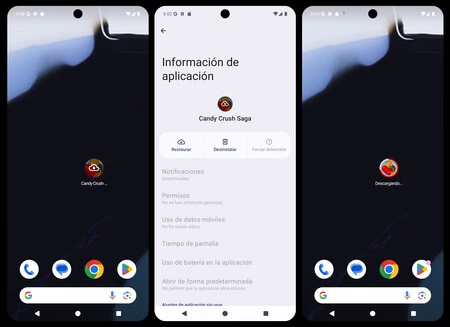
    アプリケーションをアンインストールし、後で必要になった場合に再インストールする代わりに、アプリケーションをアーカイブすると、アプリケーションはシステム上に残りますが、アイコンのみが表示された縮小バージョンのままになります。アイコンが変化して雲のオーバーレイ アイコンが含まれますが、タップするだけです。

    アーカイブ1

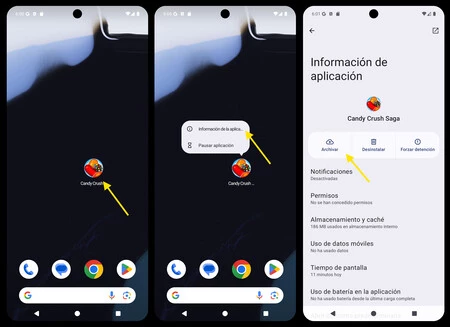
    Android 15 の優れた点は、任意のアプリケーションを手動でアーカイブできることです。これは、Google Play 内で行われるアーカイブのバージョンでは不可能です。 Android 15 でアプリを手動でアーカイブするには、いくつかの簡単な手順を実行します。

    • アンインストールしたいアプリのアイコンを長押しします。
    • 表示されるメニューで「アプリ情報」をタップします。
    • アーカイブを押します。
    再アクティブ化

    それだけです。アプリをアーカイブしてダウンロード ショートカットのようなものに変える必要はありません。雲のアイコンが表示されたアプリをタップすると、Google Play から再度ダウンロードされ、再度使用できるようになります。進行状況はアイコン自体だけでなく、Google Play の通知でも確認できます。
    何よりも、データは維持されるため、アプリケーションはアンインストールしなかったかのようにそのまま残ります。これは、旅行中など、ごくたまにしか使用しないアプリケーションに最適なプロセスです。

    Android 15 ではアプリをアーカイブできるようになりました

    管理

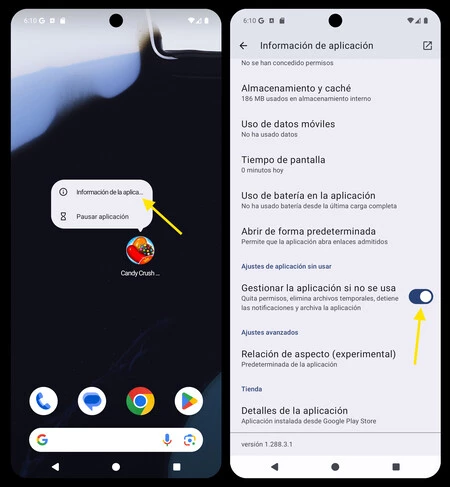
    また、Android 15 では標準として、しばらく使用していないアプリケーションが自動的にアーカイブされるため、多くの場合、何もする必要はありません。これはデフォルト設定であり、アプリの[アプリ情報]セクションでも確認できます。

    一部のアプリをアーカイブせずに常にインストールしたままにしておきたい場合は、ここで「使用されていないアプリを管理する」のチェックを外します。これにより、自動的にアーカイブされなくなります。

    Android 15 では、空き容量を増やすためにアプリをアンインストールするのは過去のことです。今私たちがしなければならないのは、それらをファイルすることです。・関連動画