Blog

  • Android の RAM は正常に動作していますか?パフォーマンスの確認はとても簡単です

    携帯電話の良好なパフォーマンスは、統合されたプロセッサ、システム リソースの最適化方法、およびRAM メモリという 3 つの基本的な要素によって決まります。最初の 2 つはほとんど介入できませんが、RAM を自分で管理することは可能です。

    実際のところ、あなたは知らなかったかもしれませんが、記憶は時間の経過とともに劣化する傾向があります。したがって、そのパフォーマンスがどのようなものであるか、またこの劣化プロセスを遅らせるにはどうすればよいかを知ることが非常に重要です。

    開発者向けオプションはRAMの秘密を隠します
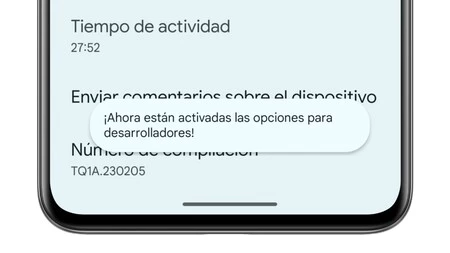
    開発者向けオプション

    前述したように、Android モバイルには、RAM の消費量を詳細に確認できる設定パネルがあります。ただし、 開発者向けオプションを有効にする必要があるため、これは少し隠れたパネルです

    したがって、最初に行うことは、設定と「デバイス情報」パネルに移動して、これらのオプションを有効にすることです。ここで、アクティブ化するには、 「ビルド番号」を 7 回連続でクリックする必要があります。
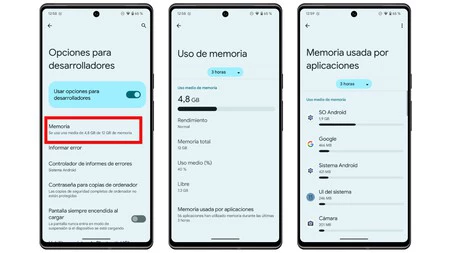
    AndroidのRAMメモリ

    通常は「システム」セクションにある「開発者向けオプション」を入力すると、 「メモリ」が最初のオプションとして表示されることがわかります。押すだけで、RAM に関する情報の完全なメニューにアクセスできます。

    そこでは、期間およびアプリケーションごとの RAM 消費量を確認できます。メモリのパフォーマンスが正常かどうか、平均使用率 (パーセンテージ)、および残っている空きメモリの量に関する情報も表示されます。

    劣化は避けられませんが、進行を遅らせることは可能です

    それはバッテリー、RAM、そしてモバイルのほぼすべてのコンポーネントで発生します。使用に伴う劣化はごく普通のことであり、これを考慮すると、携帯電話が損傷を受けないようにする最善の方法は、電源を切って使用を完全に減らすことです。

    しかし、たとえ最小限であっても、引き出しの中に何かを入れておくだけでも最終的には劣化し、それが最も賢明な選択肢ではないことを考えると、時間の経過と同じように時間の経過に「戦う」方法があります。 バッテリーの寿命を延ばしたいときに。 RAM については、次のヒントを適用できます。

    • 時々オフにすることは、常にオフにすることと同じではありませんが、多少は役立ちます。このアクションには、プロセスの再起動によるパフォーマンスの向上など、複数の利点があります。これまで説明してきたことと同様に、コンポーネントを常にアクティブにせずに「休ませる」のは良い方法です。さらに、端末の電源がオフになると空になる RAM も同様です。
    • 前述した情報パネルのおかげで、最も「大量の」アプリの使用を減らします。場合によっては、最も消費量の多いアプリの使用を停止することは不可能ですが、方法によってはその使用を制限することができます。
    • 前に見たことに関連してRAM の取り組みに焦点を当てます。つまり、大量の RAM を消費するアプリの 1 つを使用する必要がある場合は、その消費を集中させ、部分的にではあるがより多くのメモリを消費する他のアプリを実行しないように、そのアプリだけを実行し、他のアプリは実行しないようにしてください。消費 。技術的には、RAM を消費する単一プロセスは存在しませんが、大幅に削減することができます。
    • 使用しないアプリを閉じます。矛盾しているように聞こえるかもしれませんが、アプリを開いたままにするとパフォーマンスが向上し、バッテリー寿命も節約されますが、最終的にはRAM が過負荷になります。
    • 携帯電話の電源を入れたときにどのアプリをアクティブにするかを制御します。これは注意しないと不必要に RAM を消費する可能性があります。 どのアプリが起動時からアクティブになるかを制御し、それらを無効にすることは、「自動起動」などのオプションを探すことで、設定から一部のカスタマイズ レイヤーでネイティブに実行できます。このネイティブ オプションのないモデルの場合は、 AutostartsStartup Managerなどのアプリがあります。

    したがって、RAM の劣化をゼロにすることはできませんが、少なくとも耐用年数を延ばすことはできます。必要に応じて、依然として消費が過剰でパフォーマンスが低下していることに気付いた場合は、おそらくテクニカル サポートを受けるか、新しい携帯電話を購入する時期が来ていると考えられます。あなたが所有しているものが保証対象外である限り、その場合は工場出荷時の欠陥である可能性があるため、当然メーカーが保証する必要があります。

    いくつかの要因によって異なりますが、携帯電話の使用期間が 5 年未満であれば、RAM の劣化は問題になりません。

    RAM の劣化にかかる時間が決して短いわけではないため、後者は特に注目に値します。ここに明文化された規則はなく、コンポーネントの品質とその使用方法にも依存しますが、一般原則として、少なくとも 5 年間は良好に機能する必要があります。

    その後、パフォーマンスの低下の症状が見られ始めます。主な最も顕著な症状は速度の低下です。ただし、最初に述べたように、プロセッサの種類とそれに対応する劣化も、オペレーティング システム自体が実行するリソース管理だけでなく、ここでも影響を及ぼします。
    Android の RAM は正常に動作していますか?パフォーマンスの確認はとても簡単です・関連動画

  • Android 14 は、携帯電話がバッテリー切れになりそうになると警告します

    携帯電話のバッテリーであっても、永遠に続くものはありません。携帯電話のバッテリーが十分に低下すると、携帯電話は警告を発するため、充電器に接続することを検討できます

    これはレイヤーごとに異なりますが、Android では従来、バッテリー残量が 20% と 10% になったときに通知を受信して​​いました。 Android 14 では、警告はさらに差し迫ったものになり、バッテリー残量が 2% になると赤色の点滅を含めてポップアップ表示されます。

    アラーム、携帯電話の電源がまもなく切れます

    時々、携帯電話にあまりにも多くの通知が届くので、それらに注意を払うことさえできないことがあります。モバイルバッテリーの残量が少なくなったなどの重要な通知も同様です。

    Android 14 では、少なくとも現在のベータ版では、バッテリー残量が 20% または 10% の場合は通知されませんが、警告は最も重要な瞬間、つまりバッテリー残量が 2% になったときに保存されます。

    この問題が発生すると、「バッテリー残量 2%。携帯電話を充電しないとすぐに電源が切れます。」という通知が表示されます。警告を見逃さないように、音と赤色の点滅を伴います。 2% では実際に操作の余地がほとんどなく、0% に低下するとすぐに電話が自動的にオフになるため、これはおそらく良いアイデアです。

    もしあなたが10% 程度の予防通知を好む人であれば、悪いニュースは、この通知はもう送信されないようだということです。さて、私たちはまだ非常に初期の開発者プレビューについて話しているので、今から夏の正式リリースまでの間にすべてが変わる可能性があります。

    経由 | アンドロイド警察

    Android 14 は、携帯電話がバッテリー切れになりそうになると警告します・関連動画

  • これらの電話機のいずれかを使用している場合は、VoLTE および Wi-Fi 通話を無効にします。モデムの重大な脆弱性により、リモート攻撃にさらされます。

    GoogleのProject Zeroは、さまざまなExynosチップセットに含まれるSamsungモデムに影響を与える憂慮すべきゼロデイセキュリティ欠陥について警告した。これらの脆弱性により、攻撃者は電話番号を知るだけでリモート コードを実行できます。

    最新のセキュリティ パッチが適用されていない一部の Pixel、Samsung、Vivo スマートフォン、スマートウォッチ、車両は、適用されるまで危険にさらされますが、パッチが適用されるまでに実行できる解決策はあります。それは、 VoLTE と Wi-Fi 通話を無効にすることです

    Exynos携帯電話に危険な脆弱性

    Googleは、SamsungのExynosモデムにインターネットからのリモートコード実行を可能にする一連の脆弱性があると警告した。悪用すると、攻撃者が電話番号だけを使用して、サイレントにデバイスを侵害するエクスプロイトを作成できるようになります。

    主な脆弱性には識別子CVE-2023-24033が割り当てられていますが、他の関連する脆弱性はまだ公開されていません。このパッチは、Google Pixel 向けにすでに公開されている 3 月のセキュリティ アップデートに含まれていますが、他のデバイス、特に低価格帯のデバイスに適用されるまでに時間がかかる可能性があります。

    Google がまとめたリストによると、影響を受けるチップはSamsung Exynos Modem 5123、Exynos Modem 5300、Exynos 980、Exynos 1080、Exynos Auto T512で、以下の端末に搭載されています。

    • サムスンギャラクシーS22
    • サムスンギャラクシーM33
    • サムスンギャラクシーM13
    • サムスンギャラクシーM12
    • サムスンギャラクシーA71
    • サムスンギャラクシーA53
    • サムスンギャラクシーA33
    • サムスンギャラクシーA21
    • サムスンギャラクシーA13
    • サムスンギャラクシーA12
    • サムスンギャラクシーA04
    • ヴィボ S16
    • ヴィボ S15
    • ヴィボ S6
    • ヴィボ X70
    • ヴィボ X60
    • ヴィボ X30
    • グーグルピクセル6
    • Google ピクセル 6 プロ
    • Google ピクセル 6a
    • グーグルピクセル7
    • Google ピクセル 7 プロ
    • Exynos W920 を搭載したスマート ウォッチおよびウェアラブル (Samsung Galaxy Watch 4 など)
    • Exynos Auto T5123 搭載車

    このリストはすべてを網羅したものではないかもしれませんが、Samsung の Exynos チップセットは Pixel の Google Tensor の基盤であるだけでなく、他のブランドにも存在することを覚えておくことが重要です。このパッチはすでに 3 月のセキュリティ アップデートで準備が整っていますが、それまでの間、Google は攻撃を防ぐ解決策を用意しています。それは、VoLTE と Wi-Fi 通話を無効にすることです。

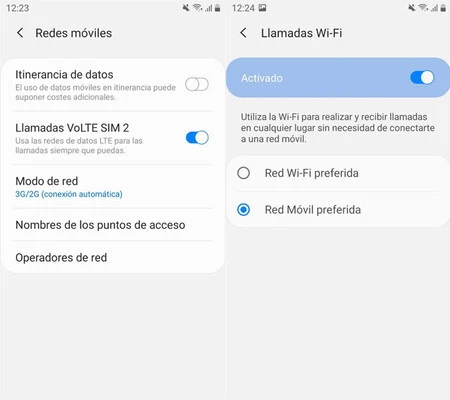
    セキュリティ パッチが利用可能になるまで、Samsung Exynos チップセットのベースバンド リモート コード実行の脆弱性からデバイスを保護したいユーザーは、デバイスの設定で Wi-Fi 通話と VoLTE を無効にすることができます。これらの設定を無効にすると、脆弱性が悪用されなくなります。

    Google、One UI、Funtouch OS などの多様なレイヤーを持つ携帯電話に影響を与えることを考慮すると、 VoLTE および Wi-Fi 通話を無効にする適切な設定を見つける最も速くて最も普遍的な方法は、設定検索エンジンを使用することです。

    Samsung モバイルの VoLTE および Wi-Fi 通話設定

    VoLTE と Wi-Fi 通話を永久にオフにする必要はありません。携帯電話に 3 月のセキュリティ パッチが届くとすぐに、再度アクティブ化できます

    詳細情報 | Google プロジェクト ゼロ

    これらの電話機のいずれかを使用している場合は、VoLTE および Wi-Fi 通話を無効にします。モデムの重大な脆弱性により、リモート攻撃にさらされます。・関連動画

  • Google Chrome では最近の検索結果が新しいタブに表示されます。これを無効にする方法があります。

    インターネットで何を検索するかによって、自分自身が定義されることもありますし、同様にトラブルに巻き込まれることもあります。誰もが一度は、あまり誇らしくないものを探したことがあるでしょう。現在、Android 上の Google Chrome で新しいタブを開くたびに、これらの検索が表示されるようになります

    Android 上の Google Chrome で新しいタブを開くと、URL を入力するか、フォームから検索を開始できますが、そのすぐ下に、頻繁にアクセスする Web サイトへの一連の簡単なショートカットが含まれています。本当は見たくないかもしれない検索がそれらの間でこっそり入り込んでいます。幸いなことに、これらの検索候補をオフにすることができます。

    お気に入りの Web サイトと検索

    Google 検索エンジンを提供する企業である Google は、あなたが自社の検索エンジンである Google を使用することに興味を持っています。 Google Chrome の新しいタブが更新世のOpera の Speed Dialスタイルで頻繁にアクセスする Web サイトを開くよう提案してきた数年間を経て、最近の検索提案が登場しました。

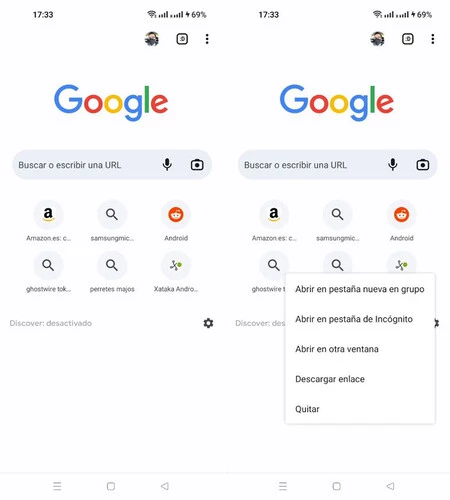
    つまり、面白い犬の写真を探して集中的な午後を過ごした後は、タップするだけで面白い犬の写真の検索を再開するボタンが表示されます。 Web サイトの候補と同様に、どのボタンを候補として表示するかを設定することはできませんが、表示したくないボタンは長押しして削除できます。

    Web サイトの提案が混在した最近の検索の例

    十分な忍耐力を持ち、関心のあるすべての項目で頻繁に [削除] をクリックすると、最も頻繁にアクセスする Web サイトへのショートカットを取得できますが、これは検索候補の到着によって中断されます。幸いなことに、少なくとも今のところは無効にできるということです。

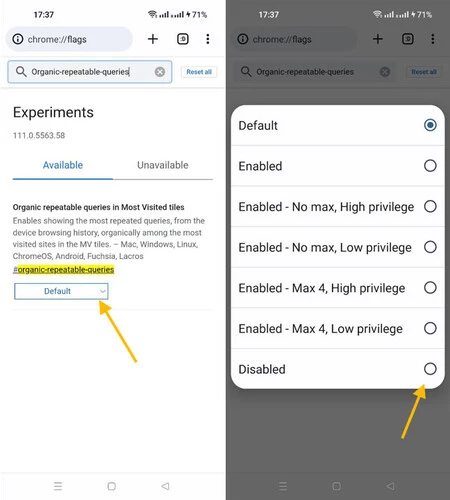
    これを行うには、#organic-repeatable-queries というChrome フラグを変更する必要があります可能なオプションの中から、最大 4 つに制限するかどうかを選択できますが、それらを完全に削除する最も抜本的な方法は、 [無効]を選択することです。

    無効

    Google Chrome を再起動すると、Google Chrome の新しいタブのショートカットは検索ではなくウェブサイトに戻ります。もちろん、 Google の検索履歴を削除しない限り、検索バーをタップすると、最も恥ずかしい検索が引き続き表示されます。

    経由 | 9to5Google

    Google Chrome では最近の検索結果が新しいタブに表示されます。これを無効にする方法があります。・関連動画

  • Android Auto 上のアプリは消えますか?それであなたはそれらを回復することができます

    携帯電話と車の両方に搭載できる最高のアプリケーションの 1 つは、 Android Autoです。このシステムと互換性のある車両をお持ちの場合は、基本的にダッシュボード画面が Android システムに変わり、携帯電話にある互換性のあるアプリケーションが自動的に表示されることはすでにご存知でしょう。

    ただし、他のソフトウェアと同様に、ある日から次の日までアプリが車の画面に表示されなくなるなど、奇妙な現象が発生する可能性があります。そのようなことが起こった場合でも、消えたAndroid Auto アプリケーションを復元する方法を説明するので、心配しないでください。

    Android Auto でアプリを復元する方法

    まず最初に、 Android Auto と互換性のある携帯電話にインストールされているすべてのアプリケーションが自動的に車のコンソールに表示されることを覚えておく必要があります。

    実際、たとえばWazeやTelegram などの新しいアプリケーションをインストールすると、次回携帯電話に接続したときに、そのアプリケーションが自動的に車両の画面に表示されます。もちろん、その逆のことも起こり得ます。たとえば、常に利用可能だったWhatsAppが、ある日から次の日まで画面上にアイコンが表示されなくなることです。

    何らかの理由で、車両または携帯電話がこのエラーを引き起こし、アプリケーションが使用できなくなる可能性があります。 Android Auto の特定のバージョンに影響を与える最近のアップデートにバグがある可能性がありますが、権限が変更され、アプリを手動で再度追加する必要がある可能性もあります。

    いずれにせよ、消えた Android Auto アプリを復元するのは非常に簡単なので、心配する必要はありません。次の手順に従うだけです。

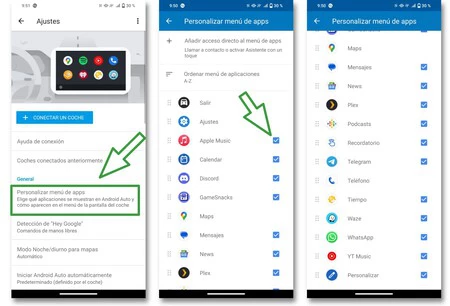
    • 携帯電話の「設定」メニューに移動し、虫眼鏡アイコンで「Android Auto」を検索する必要があります。
    • アプリケーション設定を入力すると、メイン画面に「アプリメニューのカスタマイズ」というオプションが表示されます。そこをクリックする必要があります。
    • Android Auto と互換性のあるアプリケーションと右側のボックスが表示されます。青いボックスのチェックが外れていないことを確認し、選択されていてもアプリが車内に表示されない場合は、それをクリックしてチェックを外し、再度チェックを入れます。
    • これにより、Android Auto にアプリが表示されない問題が修正されるはずです。
    Android自動アプリを回復する

    特定のアプリケーションにはボックスがないことがわかります。つまり、それらを選択して画面から削除することはできず、常にそこに存在する必要があります。一方、これらは基本的な Android Auto エクスペリエンスであるため、これは論理的です。

    さらに、そのアプリケーション メニューからグリルの順序を選択できます。各アプリの横にある 6 つの点のアイコンに指を置き、目的の位置までドラッグするだけです。

    では、チェックを入れたり外したりしてもエラーが解決しない場合はどうなるのでしょうか?携帯電話のアプリは完全に動作するかもしれませんが、何らかの理由でデータが破損しています。上記を試してもまだ機能しない場合は、携帯電話でアプリをアンインストールして再インストールする必要があります

    動作しないアプリが WhatsApp の場合は、データが失われないように、 アプリのバックアップ コピーが最新であることを確認してください。最も抜本的なこの措置により、アプリケーションは Android Auto のメイン メニューに再び表示されるはずです。

    Android Auto 上のアプリは消えますか?それであなたはそれらを回復することができます・関連動画

  • 携帯電話が最大 80% までしか充電しないのは問題ではありません。これが理由であり、これを変更する方法です。

    数分または数時間経過すると( 急速充電機能があるかどうかに応じて)100% になることを期待して、携帯電話を充電したままにします。その後、見てみると、驚いたことに、最大 80% までしか充電されていません。また、充電器から外さなくても、その割合を超えることはありません。

    この状況は、充電器またはバッテリーに欠陥があることを示している可能性があります。それか、携帯電話のバッテリーを調整する時期が来ました。ただし、その割合にとどまるのは通常、常に 1 つの理由があり、それは悪いことではありません。それは、デバイスのバッテリーの状態を長くするためです。そして、それには治療法があります。

    一部のメーカーが充電を 80% に制限する理由

    Apple がiPhone に最大 80% の最適化された充電を実装しているのと同じように、この充電をデフォルトで提供している Android メーカーもいくつかあります。この例としてはOnePlus があります

    これは単純に、携帯電話を 100% まで充電するとバッテリーに良くないからです。あるいは、常にではありません。これは、バッテリーが 0% から 100% に再充電されるときに完全なサイクルが発生すると仮定した場合、 充電サイクルとその発生方法にその起源があります。ただし、携帯電話が小さなセクションで充電される場合、100% を完了するまでに時間がかかるため、サイクルが消費されます。

    したがって、バッテリーは常に劣化する傾向がありますが、毎日の充電サイクルを消費することは、2 日または 3 日ごとに消費することと同じではありません。これを考慮して、一部のメーカーのバッテリーの最適化が生まれています。

    ほとんどの場合、携帯電話がユーザーの習慣を学習するように機械学習システムが適用されていると言うべきです。つまり、いつ 100% まで充電するのが最適かを「認識」します。

    この学習の例としては、通常夜間に充電すると、デバイスがそれを検出し、80% に達すると電力の供給が停止されることが挙げられます。その後、適切なタイミングで充電が再開され、目覚めたときには 100% になっています。それを拠点と考えるとそこに戻る

    負荷最適化の欠点とそれを無効にする方法

    この課金オプションの興味深い側面を脇に置くことなく、マイナスの部分も伝えることが重要です。最良の例は、前のセクションの最後の段落にあります。また、このシステムは通常、例外的なケースを理解できない可能性があり、何らかの理由で通常よりも早く携帯電話を利用できるようにする必要がある場合、充電が 20% 残っていることがわかります。

    最適化された充電 (または「スマート充電」) オプション

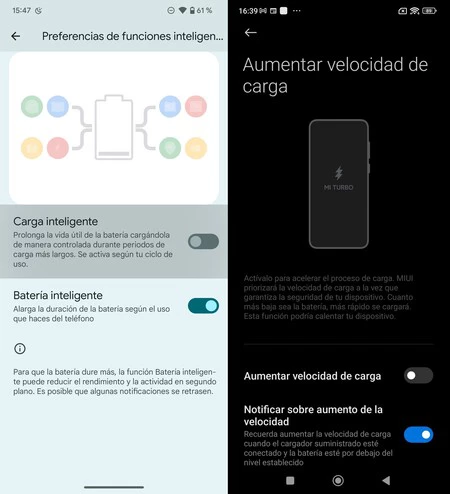
    幸いなことに、この機能を無効にするという解決策があります。これはデバイスの Android カスタマイズ レイヤーによって異なりますが、通常はデバイスのバッテリー設定内にあります。そこには、「充電の最適化」、「最適化された充電」などの名前でオプションが表示されます (「 バッテリーの最適化」と混同しないでください)。

    このオプションが表示されるその他の方法は、いわゆる「スマート充電」に関連するものです。例として Google Pixel を参照してください。 Xiaomiでは、これは「最適化充電」として存在しますが、「充電速度」と呼ばれるオプションとしても見られており、品質よりも速度を優先するために有効にすることができ、80%で停止しないようにします。

    携帯電話が最大 80% までしか充電しないのは問題ではありません。これが理由であり、これを変更する方法です。・関連動画

  • Realme Dragon Ball ゲームフォンはこれまでよりも安価です: 生のパワーでシリーズのファンに最適です

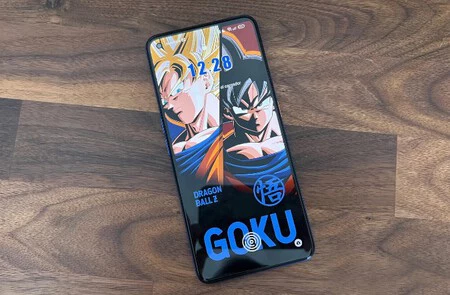
    アニメシリーズ「ドラゴンボール Z」のすべてのファンのために、シリーズにインスピレーションを得たデザインのRealme GT Neo 3TAmazonでこれまでよりも安くなり、価格は 499.90 ユーロから389 ユーロとなり、100 ユーロ以上節約できます。 。

    realme GT neo 3T-8+256GB 5G ロック解除スマートフォン、Snapdragon 870、80W SuperDart 充電、120Hz Super AMOLED ディスプレイ、AI 付き 64MP トリプルカメラ、デュアル Sim、NFC、ドラゴンボール、3 年保証

    realme GT neo 3T-8+256GB 5G ロック解除スマートフォン、Snapdragon 870、80W SuperDart 充電、120 Hz Super AMOLED スクリーン、AI 付き 64 MP トリプルカメラ、デュアル Sim、NFC、ドラゴンボール、3 年保証

    MediaMarkt での希望小売価格 — 389.00 PcComponentes — 399.00
    ※前回のレビュー時より価格が変更になっている場合がございます

    強力な Realme 携帯電話をお得な割引価格で提供

    ドラゴンレルム

    このRealme GT Neo 3Tは、有名なシリーズに基づいたデザインで、ファンにとって理想的なものです。さらに、フルHD +解像度と120 Hzのリフレッシュレートを備えた6.62インチのAMOLED E4スクリーンを備えており、端末の過熱を避けるためのベイパーチャンバー冷却を備えています。

    内部には、強力なプロセッサである Snapdragon 870 が搭載されており、 8 GB RAM256 GB のストレージ容量を備えており、流動性を失うことなくあらゆるタスクやゲームを実行するのに十分です。オペレーティング システムは、Android 12 ベースの Realme UI 3.0 です。

    64 MP メインセンサー、8 MP 広角センサー、最後の 2 MP マクロセンサーを備えたトリプル背面カメラを備えています。前面には最新の 16 MP カメラが搭載されています。

    バッテリーは5,000 mAhで、1 日以上の自立性を実現します。さらに、 80W SuperDart 高速充電機能を備えており、わずか 25 分で端末を 0 から 100% まで再充電できます。

    価格と在庫状況は公開後に変更される場合があります

    Realme Dragon Ball ゲームフォンはこれまでよりも安価です: 生のパワーでシリーズのファンに最適です・関連動画

  • Google Pixel の重大なエラーにより、スクリーンショットに隠していたすべてのものが明らかになります

    Android というオペレーティング システムがマルウェアの危険にさらされるのは当然のことであり、それが私たちが注意しなければならない理由です。 Google Play ストアの外部にアプリケーションをインストールする場合は常に注意することをお勧めしますが、 Google Pixel で検出された障害は、遭遇する可能性のある脅威とは何の関係もありません。

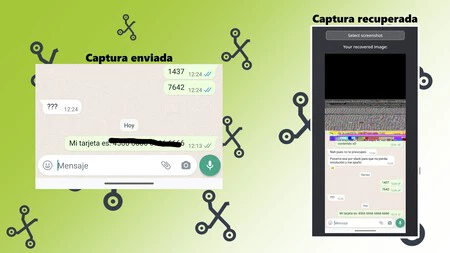
    Twitter で読んだとおり、ユーザーは、Google 電話で撮影および編集されたスクリーンショットの隠れた要素を発見できるツールを作成しました。私たちはそれをテストしましたが、スクリーンショットの形で共有する情報のセキュリティを危険にさらす可能性のある重大なエラーについてお知らせします。

    機密情報を含むスクリーンショットを編集する場合は注意してください

    特定の情報を共有したい場合、スクリーンショットを撮ることがよくあります。これらにより、共有する情報を書き留める必要がなくなりますが、個人情報を隠したり検閲したりするために画像エディターを使用する場合もあります。

    入金できるように銀行口座を共有したいと考えて、銀行アプリのスクリーンショットを撮ることにしましたが、現在の残高が表示されるため、Google Pixel スクリーンショット エディターのペン機能でカバーします。

    左側は、Pixel 6a から撮影して編集したキャプチャです。右側では、隠されたコンテンツを明らかにするツールを通過したキャプチャが表示されます。

    さて、キャプチャを取得するためにボタンの組み合わせを押したときに表示される同じポップアップからこのアクションを実行すると、非表示にした情報が画像 (PNG 形式) に残ります。上記キャプチャの受信者には、編集された画像が表示されますが、このツールを介して画像を渡した場合、隠された情報を回復できる可能性があります。

    Mountain View 社の問題追跡プラットフォームでわかるように、このエラーは文書化され、Google 自体によって受け入れられています。この問題は、Pixel スマートフォンに組み込まれているエディターによって発生します。エディターでは、エディションを保存するときに、元のキャプチャのデータが維持されます。

    上記のスクリーンショットに見られるように、エラーを再現することができました。逆に、キャプチャが別のアプリケーションまたはGoogle フォトエディタから編集された場合、問題は発生しません。

    Google がこのバグを修正するのを待つ間、Pixel 所有者であれば、米国の会社のスマートフォン用Android 13に標準搭載されているクイック ツールではなく、別のアプリで画像を編集することをお勧めします。

    Google Pixel の重大なエラーにより、スクリーンショットに隠していたすべてのものが明らかになります・関連動画

  • 2022 年の所得税申告書が Android モバイルから支払われるか、または払い戻されるかを確認する方法

    2022 年のインカム キャンペーンがもうすぐ始まります。 4月11日に申告書の提出を開始できるようになり、期限は6月30日までとなります。ただし、提出期間が始まる前に状況を明確にするために参照できる別のデータがあります。

    たとえば、私たちは税務データを参照して財務省が私たちについて何を知っているかを確認できるようになりましたが、 2022 年の宣言が支払い可能か払い戻し可能かどうかを確認するためにシミュレーションを実行することもできます。携帯電話からの操作方法をお教えします。

    携帯電話から 2022 年の収入シミュレーターにアクセスする方法

    まず第一に、私たちが言うように、それはシミュレーターです。デジタル証明書や Cl@ve は必要ありません。ドラフトを確認するだけで、最後に直面しなければならないときにどうすればよいかを知ることができます。

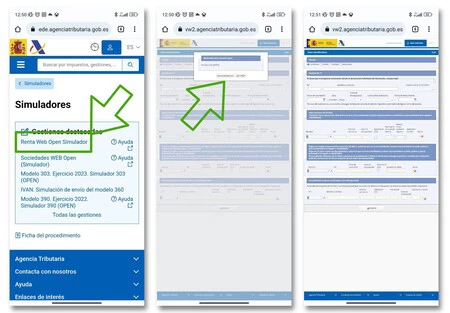
    もちろん、現実的なデータを入力すれば、財務省に支払わなければならないのか、それとも財務省が返金してくれるのかを知ることができます。とはいえ、あなたがしなければならないのは、 Income WEB Openにアクセスして「新規申告」ボタンを選択することだけです (税務庁のWeb サイトにあるシミュレータはこれだけではありません)。

    2022 年の家賃シミュレーター

    それが完了したら、個人情報と税金情報をボックスに記入する必要があります。可能な限り最も現実的なデータを使用することをお勧めします。この方法では、たとえばマネージャーがレビューできるようにドキュメントを PC に保存したり、4 月の最終ドキュメントの参考として使用したりできるためです。退屈ではなくなります。

    ああ、管理サイトの最適化…。

    すでに管理ページでいくつかの手順を実行する必要がある場合は、それが最も直観的ではないこと、プロセスが場合によっては失敗すること、データを正しく入力した場合でも識別エラーが表示されることなどがわかるでしょう。

    ここでは、パスワード、SMS 認証、Cl@ve または永続的なパスワードを使用する必要がないため、エラーが見つかるとは思われませんが、Web サイトは非常に最適化されていないため、手動で調整してデータを入力します。あなたには起こらないかもしれませんが、最も簡単なのは、私が経験したエラーをあなたが受け取ることです。

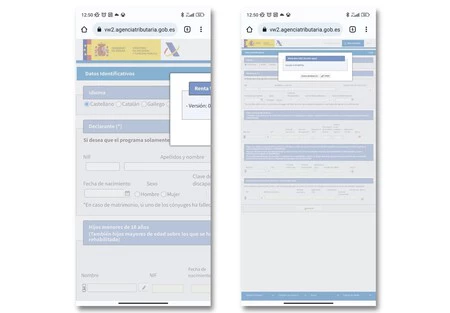
    初めてウェブサイトを開いたときは、レスポンシブ構造ではないため、モバイル画面に適応しません。サイズは問題ではありません。6.8 インチの Android、よりコンパクトな Android、そしてサイズの異なる 2 台の iPhone でテストしたところ、4 台すべてのデバイスで同じ結果が得られました。

    初めてウェブサイトを開いたときはこのように表示されます。ドキュメントを調整するととても小さくなります。

    分割画面が表示されるので、ピンチ操作でズームアウトする必要があります。これが完了すると、ドキュメントが小さいことがわかりますが、フィールドをクリックするとビューが自動的に拡大され、データを入力できるようになります。簡単にするためにオートコンプリートが付いています。

    フィールドを完了したら、画面をもう一度ピンチしてドキュメントの全体表示に移動します。それだけです。少しずつ情報を入力して、良いニュースがあれば戻ってきます。

    2022 年の所得税申告書が Android モバイルから支払われるか、または払い戻されるかを確認する方法・関連動画

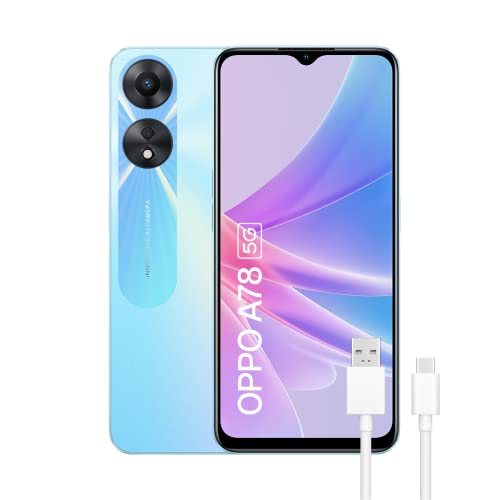
  • OPPO A78 がスペインに登場:中価格帯で最高のデザインの 1 つ

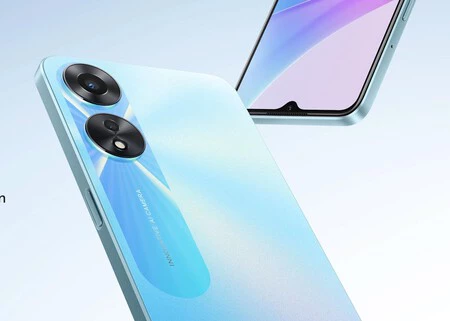
    これは、ほとんどのブランドが競合するカテゴリであり、ユーザーに利益をもたらしています。ミッドレンジの Android は、十分に手頃な価格で複数の宝石を提供しています。そして、それはまさにOPPO A78が目指しているものです。5G を備え、ブランドを特徴づけるデザインを備え、ハードウェアの優れたバランスを誇っています。

    OPPO A は、独自のメリットによりブランドのベストセラーの 1 つです。彼らは最も強力なハードウェアを誇っていません。これは通常の傾向であり、視覚と触覚を必要とします。ブランドは、平均的なものを含む残りのカテゴリーのより高い範囲の魅力を維持していますOPPO A76OPPO A74などの携帯電話は、売上と良いレビューを蓄積しています。そして今、私たちは手にできる新しいモデルを持っています。

    先代と比べてもそれほど高くない価格

    OPPO A78

    これはまだミッドレンジですが、 OPPOはスペインに持ち込むことでOPPO A78 5Gのコストを大幅に抑えています。インフレがテクノロジーに損害を与えていることを考慮すれば、299ユーロは悪くない価格です(そしてどのテクノロジーが影響しているか)残念ながらそうではありません)。

    OPPO A78 5Gは現在、同ブランドのオンラインストアおよびAmazonなどの店舗でも購入可能です。発売特典はなく、価格は最初から決まっており、単一バージョン (8/128 GB 版) で 299 ユーロです。カラーはブルーとブラックの2色からお選びいただけます。

    OPPO A78 5G – スマートフォン 128GB、8GB RAM、デュアル SIM、6.56 インチ スクリーン、50M+2MP カメラ、8MP Selfie カメラ、5000mAh バッテリー、33W 急速充電 - ブルー

    OPPO A78 5G – スマートフォン 128GB、8GB RAM、デュアル SIM、6.56 インチ スクリーン、50M+2MP カメラ、8MP Selfie カメラ、5000mAh バッテリー、33W 急速充電 – ブルー

    本日 Amazon — 213.62 OPPO ストア — 299.00
    ※前回のレビュー時より価格が変更になっている場合がございます

    ハードウェアに関しては、OPPO A78 5G にはMediaTek Dimensity 700 が搭載されています。これは、しばらく (2 年半) 市場に出ているにもかかわらず、優れたパフォーマンスを発揮する SoC です。十分な RAM とストレージ (前述の 8/128 GB)、ステレオ スピーカー、50 メガピクセルのメイン背面カメラ、5,000 mAh バッテリーで 1 日半の使用が可能、6.56 インチ LCD スクリーン HD+ (おそらく最も弱い点) が含まれています。 OPPO A78)、付属の充電器で 33W の高速充電が可能です。

    OPPO A78 5G は、メーカーのレイヤーの最新バージョンであるColorOS 13とともにAndroid 13に更新されます。

    OPPO A78 5G テクニカルシート

    OPPO A78 5G

    画面

    6.56インチ液晶ディスプレイ
    HD+
    90Hz
    90Hzタッチ

    プロセッサー

    ディメンション 700

    ラム

    8GB

    ストレージ

    128GB
    最大1TBまでのSD拡張

    フロントカメラ

    8メガピクセル、f/2.0

    リアカメラ

    50メガピクセル、f/1.8
    2メガピクセル f/2.4 モノクロ

    バッテリー

    5,000mAh
    急速充電 33W

    オペレーティング·システム

    カラーOS 13
    アンドロイド13

    接続性

    5G
    Wi-Fi エアコン
    ブルートゥース5.3
    NFC
    USB-C
    ミニジャック

    その他

    画面下の指紋リーダー
    ステレオスピーカー
    IPX4

    寸法と重量

    163.8×75.1×7.99mm
    179グラム

    価格

    299ユーロ

    ザタカで | どのOPPOモバイルを買うべきですか?

    OPPO A78 がスペインに登場:中価格帯で最高のデザインの 1 つ・関連動画