Blog

  • WhatsApp オーディオをどこでも: アプリの最新ベータ版で音声ステートを作成できるようになりました

    WhatsApp のステータスが問題にさえなっているという事実は、ここ数か月で起こっていることです。そして今度は、音声メッセージも状態と正確に組み合わせて同じことを行うようになります。昨年の夏、 WhatsApp が各州で音声メッセージの録音を許可するという最初の兆候が見られ、現在はそれが正式に許可されています。少なくとも最新のベータ版を使用している一部のユーザーにとっては。

    WABetaInfoから、現在ベータ版である Android 用 WhatsApp のバージョン 2.23.2.8 には、すでにステータス作成ツールにボイスメモを作成する機能が統合されていることが明らかになりました。インターフェイスについてはすでに理解していましたが、これは、遅かれ早かれすべてのユーザーに届くようにするためのもう 1 つのステップです。

    あなたがボイスメモを愛する人の一人であれば、おめでとうございます

    サッカーでも、政治でも、宗教でもない。社会を本当に二極化させているのは、WhatsApp のボイスメモです。あなたは彼らを愛するか、または彼らを憎むかのどちらかです。この 2 番目の極端な状態にある人は、機能を停止することを望むでしょう。しかし、音声状態の共有は、現時点ではベータ版で一般的に有効になっていない機能であるため、一部のベータ テスターに​​とってはすでに現実のものであるため、最初の極端な状態にある人は幸運です。

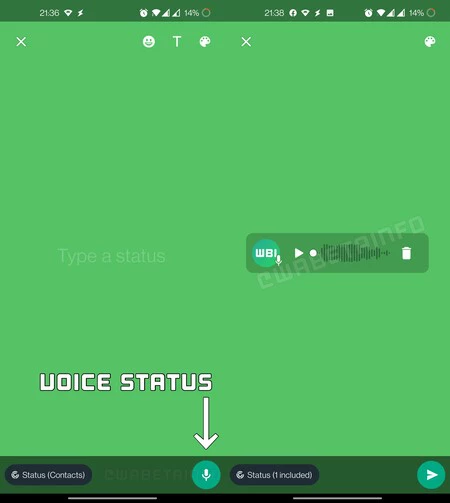
    WhatsApp での音声ステータスは次のようになります (画像: WABetaInfo)

    少なくとも最新のベータ版では、選択されたインターフェイスは、以前にすでに公開されていたものと同じです。基本的に、ニュースを受信するマイクアイコンをクリックすることで「州」タブからアクセスします。テキストの州には既知の鉛筆型のアイコン、写真やビデオを追加するカメラアイコンはそのままです。

    録音ツールでは、チャットの音声メモと同様の可能性がすでに見つかりましたが、音声が 30 秒を超えてはいけないという点のみが異なります。ただし、たとえば、音声メモを再生したり、アップロードする前に破棄したりすることもできます。

    また、少なくともスクリーンショットで確認できる限り、背景をカスタマイズしたり、他のテキスト要素や絵文字を追加したりすることもできます。音声メモは通常どおり中央部分に表示され、残りの人はステータスを確認したら再生ボタンを押して再生を開始する必要があります。

    現時点では、この機能がいつベータ版のすべてのユーザーに提供されるのか、また安定版でいつ同じ機能が普遍的に提供されるのかは指定されていません。いずれにせよ、すべてが残されていないことを示しており、大きなものの1つではありませんが、数週間前のプロキシ接続の実装後、 2023年のWhatsAppの目新しさの1つになるでしょう。

    経由 | WAベータ情報

    WhatsApp オーディオをどこでも: アプリの最新ベータ版で音声ステートを作成できるようになりました・関連動画

  • Android Auto を使用する 5 つの非常に一般的なエラーと、それらを解決するために私が学んだこと

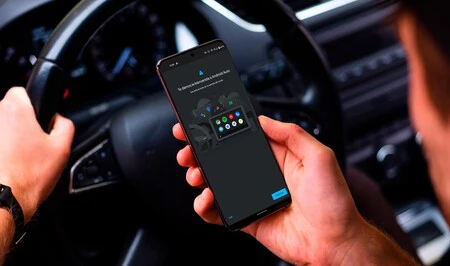
    Android Auto がハンドルを握る私たちの日常生活においてどれほど役立つか、また、愚かなエラーや単にその可能性をすべて最大限に活用していないために、時々私たちが混乱してしまうことをどれほど感じているか。そして正直に言うと、Google もまだそれを行っていないと思います。最良の状態はまだこれからなのでしょう。 Android Auto を何年も使っているうちに、私はトリック、間違い、間違ったことを学びました。これらの間違いは、Android Auto のエクスペリエンスをより良くするために避けるべきものです。

    電話機をケーブルで接続しないでください

    ケーブルなしの Android Auto

    いいえ、携帯電話と車のコンソールがお互いを理解できないという意味ではありません(それも)、ケーブル経由で行うという意味です。

    以前は、ケーブルを使用して携帯電話を車のシステムに接続する必要がありましたが、ワイヤレス モードの機能と拡張のおかげでケーブルなしで接続できるようになり、 ケーブルなしで Android Auto を最大限に活用できるようになりました。 。

    このモードは、短時間の移動には非常に適していますが、長距離の移動には大きな間違いです。ケーブルを使用すると、携帯電話のバッテリーが消耗します

    実を言うと、私はいつも有線ルートを選択する傾向があります。手間が最小限で済み、携帯電話を手元に持つ必要がなく(必要なものについてはすでに Android Auto が搭載されています)、それに加えて、少しの手間がかかります。予備のバッテリーが痛むことはありません。

    新しいアプリケーションを試さないでください

    私の車のコンソールは Tesla のレベルには程遠いかもしれませんが、地図、メッセージング、マルチメディアなど、 Android Auto と互換性のあるアプリケーションのリストは増え続けています。試してみれば、きっとすぐに必須のアプリケーションのリストが作成されるでしょう。 。

    Waze1

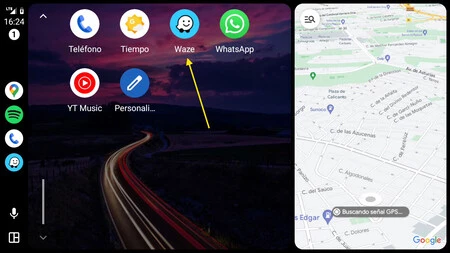
    あまりテクノロジーに詳しくない人であれば、携帯電話にデフォルトで搭載されている互換性のあるアプリケーション (本体に表示されるアプリケーション) で「解決」するのは簡単ですが、好みによっては、アプリケーション:日常生活の中でさまざまなアプリケーションをダウンロードして使用してみて、インターフェイスと機能の両方で 4 輪の経験を評価してください。この試行錯誤を活用できる非常に具体的なケースが 2 つあります。私は Google マップよりも Waze の方が好きです。私は YouTube Music は使いませんが、Amazon Music はとても気に入っています。

    音声コマンドは使用しないでください

    音声コマンドは、運転中に Android Auto を使用する最も安全な方法です。これは明らかですが、依然として従来のタッチコントロールに依存し続けているドライバーがたくさんいます。私もその一人でした。

    Android Auto は、今日最も効果的で洗練された Google アシスタントを使用しており、「Ok、Google」というコマンドをすぐに使用できます。 「OK Google、アンドレアに電話して」または「OK Google、いつも愛してます」などのシンプルで一般的なタスクは、ハンドルから手を放したり、道路から目を離したりすることなく解決できます。もう一度チャンスを与えてください

    WhatsApp の会話を沈黙させないでください

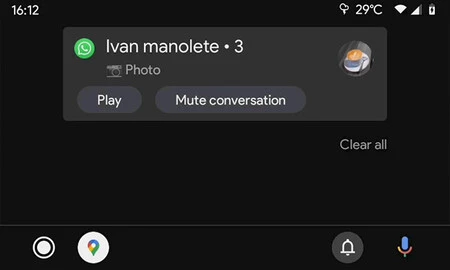
    WhatsApp のプレビューで通知が表示されたときに、ダッシュボード画面を一瞬見なかった場合は、手を挙げてください。まず最初に、 メッセージを読むように Android Auto を設定できることを覚えておいてください。しかし、これでは気が散るという基本的な問題は避けられません

    はい、家に帰ったらパンを買ったり来たりする必要がなくなったと知っておくと便利です。ただし、具体的には、WhatsApp の通知が常に表示され、それを見ていると危険になる可能性があるためです。

    写真

    WhatsApp の通知をオフにする必要はありませんが、口頭下痢のあるグループに所属している場合は、その会話をミュートできます。画面に表示されたら、それをタップし、次の画面で[ミュート]を選択します。メッセージは引き続きあなたに届きますが、もうあなたの注意を妨げることはありません。

    ホーム画面をカスタマイズしないでください

    ポイント 3 (アプリケーションの試行錯誤についてのポイント) について私の話を聞いたことがあるか、利用可能なアプリに関して一種のディオゲネス症候群を患っており、ポケモンのようにすべてを入手したいと考えている場合は、次のことを覚えておいてください。 Google Play にない互換性のあるアプリケーションをインストールすることもできます)。実際のところ、最終的にはアプリケーションの優れたモザイクが 1 つにまとめられます。時間を最適化することは重要ですが、車に乗っている場合は、すべてを手元に置くことにさらに興味があり、アプリの整理に少し時間を費やします

    Android Autoをカスタマイズする

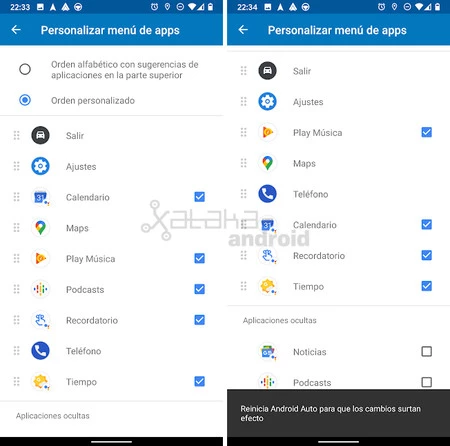
    これは、携帯電話で Android Auto アプリケーションを入力し、 [アプリケーションのカスタマイズ] メニューまでスライドするだけで簡単です。そこで、表示するアプリケーションとその順序の両方を選択できます。デフォルトではアルファベット順に表示されますが、 Custom Orderに変更するとシーズンが始まります。

    良い習慣:最もよく使用するものを一番上に配置すると、閲覧の手間が省け、すべてが一目でわかるようになります。

    Android Auto を使用する 5 つの非常に一般的なエラーと、それらを解決するために私が学んだこと・関連動画

  • 品質を損なうことなくWhatsApp経由で写真を送信することが、まもなく現実になります。しかも変なトリックなしで

    1 年半前から、 WhatsApp 経由で送信する写真の品質を、自動、高品質、データ保存の 3 つのモードで変更できるようになりました。ただし、最高品質のオプションであっても、元の解像度で送信されるわけではありません。これはすぐに変わるようです。

    また、 品質を損なうことなく WhatsApp で写真を送信するためのコツはありますが、より簡単で直感的に送信できる方法も登場するでしょう。これは、少なくとも Android 上の WhatsApp バージョン 2.23.2.11 の最新ベータ版です。

    WhatsApp 経由で写真を送信しても品質が低下するわけではありません

    現在、ある携帯電話から別の携帯電話に写真を送信する方法がいくつかあり、その選択肢の中から WhatsApp を検討することもできます。実際、 送信制限が 2 GB に増加して以来、送信が容易になりました。ただし、写真は品質をまったく損なうことなく送信する必要がありました

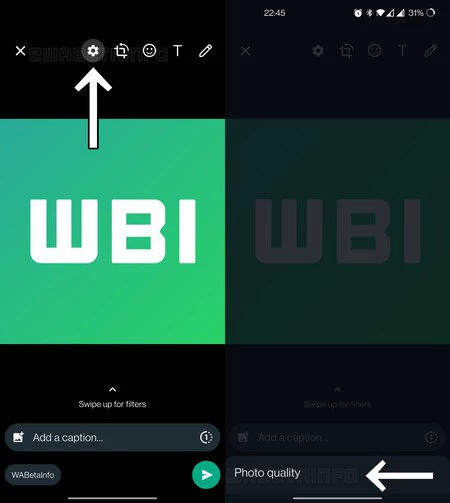
    WABetaInfoからの報告によれば、最新のベータ版では、画像送信インターフェース内に画質を変更できるオプションが追加されています。これは、画像の回転、絵文字、テキスト、または手書きの描画を追加できるオプションの横に、上部の設定に典型的な歯車アイコンとともに表示されます。

    画質を変更して写真を送信するための WhatsApp インターフェース (画像: WABetaInfo)

    その写真をクリックすると、下部で受信者に送信する写真の品質を選択でき、その中の最大解像度で送信することもできます。間違いなく、世界で最も人気のあるメッセージング アプリの 1 つが写真を送信する際の障害ではなくなるという決定的な進歩です。

    もちろん、 2 GB を超える画像を送信できるかどうかはまだわかりません。これは、WhatsApp のファイルに対する現在の制限です。通常、このサイズの写真はあまり一般的ではありませんが、それはユートピアでもありません。いずれにせよ、ここで直感が働くのであれば、これが実行可能な選択肢であるとは思えません。この機能が最終的にベータ版から解放され、すべてのユーザーに広く公開されるまで待つ必要があります。

    経由 | WAベータ情報

    品質を損なうことなくWhatsApp経由で写真を送信することが、まもなく現実になります。しかも変なトリックなしで・関連動画

    https://www.youtube.com/watch?v=Op2x4qj0hPk&pp=ygWiAeWTgeizquOCkuaQjeOBquOBhuOBk-OBqOOBquOBj1doYXRzQXBw57WM55Sx44Gn5YaZ55yf44KS6YCB5L-h44GZ44KL44GT44Go44GM44CB44G-44KC44Gq44GP54–5a6f44Gr44Gq44KK44G-44GZ44CC44GX44GL44KC5aSJ44Gq44OI44Oq44OD44Kv44Gq44GX44GnJmhsPXtsYW5nfQ%3D%3D
  • Google のマルチ検索がスペイン語に対応: 画像とテキストを同時に検索できるようになりました

    昨年 4 月、 Google は新しいマルチ検索を導入しました。これは、クエリをより詳細に絞り込むために画像とテキストを同時に検索できる新機能です。さて、Google 検索エンジンのこの新機能が登場しました。

    Google の複数検索は、いつものように米国で最初に英語でデビューし、2023 年の初めにはさらに多くの国と言語で利用できるようになるだろうと報告し、実際にそうなった。 Google レンズのマルチ検索がスペイン語でも利用できるようになりました

    テキストを使用して画像検索を絞り込むことができます

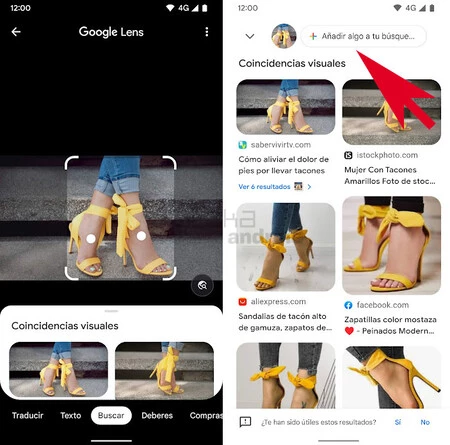
    私たちの言語で利用できるようになったGoogle のマルチ検索の最初の機能は、Google レンズで画像を検索し、テキストを追加してその結果をフィルタリングまたは絞り込むことができる機能です。

    Google マルチ検索

    これを行うには、 Google レンズを開いて、オブジェクトの写真を撮るか、デバイスのギャラリーから画像を選択することにより、視覚的な検索(検索オプション) を実行するだけです。 Google レンズが画像に表示されている内容を認識したら、 [ビジュアル マッチ] パネルを上にスライドする必要があります。そこには、新しいオプション「+ 検索に何かを追加」があります。

    Google マルチ検索

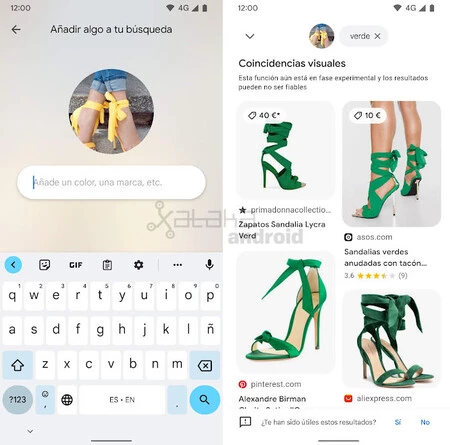
    新しいウィンドウでは、色、ブランド、その他の特徴など、検索を絞り込むための情報を書き込むことができます。これにより、Google は、その検索語に一致する類似の画像や製品を表示します。たとえば、気に入ったモデルの靴を見つけた場合、そのモデル、または別の色の類似モデルや特定のブランドを表示するように Google に指示できます。

    Google のマルチ検索がスペイン語に対応: 画像とテキストを同時に検索できるようになりました・関連動画

  • 新しい Nokia C12: 外観も美しく、内部も基本的

    Nokia C ラインが当初から何か特徴があるとすれば、それはこのファミリーのモデルをブランドのカタログの最下位に置くという非常に控えめな仕様を盛り込んでいることです。もちろんそれに見合ったお手頃な価格で。

    2020 年のNokia C1 Plus 、2021 年のNokia C10 および C20がその例です。さて、同社は、このシリーズに新しいメンバーを追加することで今年を始めることを決定しました、 Nokia C12 、これは正式に発表されたばかりです。詳しく見てみましょう。

    Nokia C12 テクニカルシート

    ノキア C12

    画面

    6.3インチ液晶

    HD+解像度

    プロセッサー

    ユニソック 9863A1

    ラム

    2GB

    ストレージ

    64GB

    ソフトウェア

    Android 12 (Go エディション)

    リアカメラ

    8MP

    フロントカメラ

    5MP

    バッテリー

    3,000mAh

    5W充電

    接続性

    4G/LTE、WiFi n、Bluetooth 5.2、MicroUSB、3.5 mm ジャック

    その他

    IP52認証

    寸法と重量

    160.6×74.3×8.75mm

    177.4g

    価格

    120ユーロ

    新しい Nokia C12: 外観も美しく、内部も基本的・関連動画

  • Google アプリの最悪のデザイン要素: 不快で直感的ではなく、開くのが難しい

    Android は数年前に独自のデザイン言語を確立しました。マテリアル デザインは、Google のオペレーティング システムに特異なアイデンティティを提供するようになり、それ以来、 その移行はより良くなりました。 マテリアル ユーはこの特定のデザインの 3 回目の反復となるため、マウンテン ビュー社は長年にわたってこの側面をまったく無視していません。

    ただし、よく言われるように、輝くものすべてが金であるわけではありません。また、マテリアル ユーには、ナビゲーション モードとしてジェスチャを使用するため、現時点ではやや効果の低い要素があります。はい、私たちはサイドメニュー、一般にハンバーガーメニューと呼ばれています。

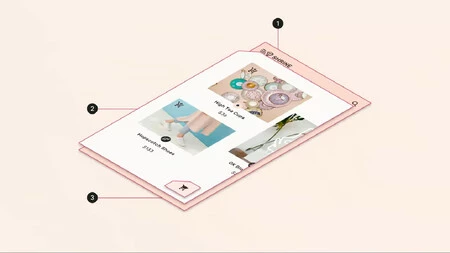
    サイドメニューはマテリアルデザインの一部です

    マテリアルデザイン

    すべてはマテリアル デザインの最初のバージョンから始まりました。Googleは、オペレーティング システムのデザインに関して一貫性を持たせたいと考えていました。これは非常にうまく機能し、開発者がアプリで同じことをできるようにこの言語のサポートを提供しました。

    Android の所有者は模範を示す必要があり、まずアプリケーションを更新することから始めました。これにより、すぐにマテリアル デザインの形状とイメージが適応されました。すべてが順調に進んでいた。さらに、サイドメニューやハンバーガーメニューの組み込みも重要でした。

    このメニューは、左から右に横にスクロールするか、3 本の水平線のアイコン (ハンバーガーという名前の由来です) をタッチすることによって表示されます。このセクションを使用すると、開発者はアプリケーションのさまざまなセクションと設定を整理し、インターフェイスをすっきりさせることができます。しかし、後でわかるように、今日ではそれはかつてほど重要ではありません。

    これは、Mountain View 社がAndroid に独自のアイデンティティを与える最初の (成功した) 試みでした。彼は成功し、彼の遺産は今日でも見ることができます。多くのアプリケーションはマテリアル デザイン 1 のデザインから離れず、さらには 2 番目のバージョンでも依然として残っています。

    同じ Google アプリでも意見の相違: あるものはイエス、他のものはノー…

    このアメリカの会社に対する最も簡単な批判は、自社のアプリケーション間の不一致です。インターフェイスを簡単に操作できる標準レイアウトを作成した場合は、それをあらゆる場所に適用します。それでも、現在ではアプリケーションの設計には大きな違いがありますが、いくつかの例を見てみましょう。

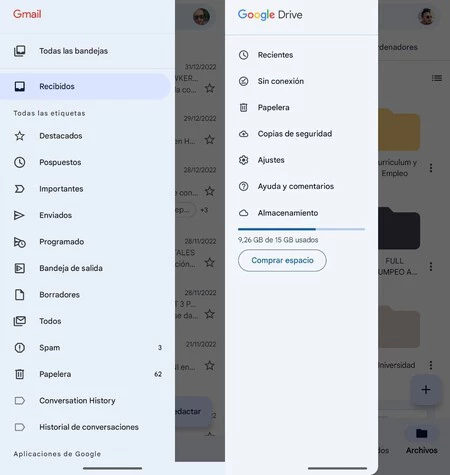
    公式メール アプリケーションである Gmail からは、左隅にサイド メニューが表示されます。ここには、トレイ間の移動、設定の入力、他の Google アプリケーションへの切り替えなど、多数の重要なアクションが含まれています。ここでも意味はありますが、後で説明するように、を展開するのは困難です

    サイド メニューをプルダウンするのが難しい 2 つのアプリケーションは、Gmail と Google Drive です。

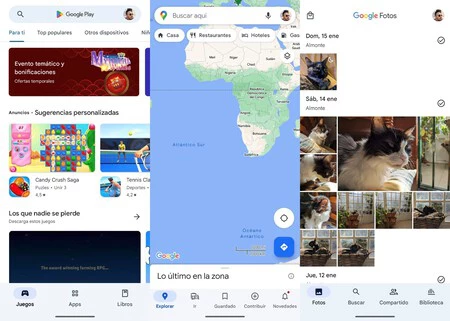
    これを備えたもう 1 つのアプリケーションは Google Drive ですが、今回はやや不要です。削除できない唯一のオプションはゴミ箱へのアクセスです。これは、Google アカウントのアイコンをタッチしたときに表示されるメニューに (他のアプリと同様に) 追加できます。 Google マップの場合、かなり前にサイド メニューがなくなり、関連するカテゴリが上部のバーと下部のメニューに移動されました。

    公式 Android アプリケーション ストアである Google Play ストアに移行します。この中で、 Google はタブレットや Chrome OS 上でもデザインを Material You に更新しましたサイドメニューがないことで目立ちますが、これもデザインの点で不平等を示すアプリケーションです。 YouTube と YouTube Music のケースは、常に独自の道を歩んできたため、あまり考慮することはできませんが、現在はマテリアル デザイン 3 インターフェイスを楽しんでいます。

    サイドメニューを残して、プレイ、マップ、写真がマテリアルユーに適応されます

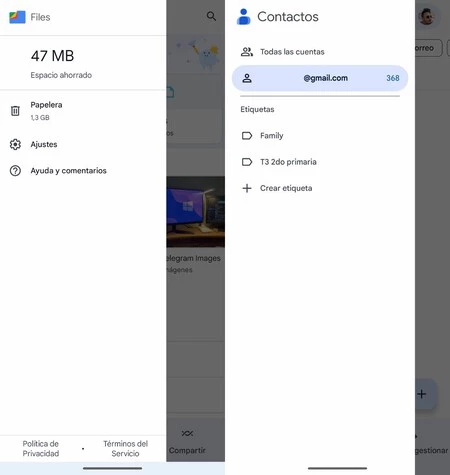
    サイド メニューが再び表示されるのは、Google ファイルです。ファイル エクスプローラーには、アプリの設定とヘルプへのアクセスを保存するための 3 本の水平線のボタンが表示されます。再び、空のサイドメニューを見つけます。それで、何のためにそれを保管しますか?

    戦い続ける2つの空のメニュー。

    Google アプリケーションの探索を続け、連絡先に到達します。この場合、同期したアカウントを交互に切り替えて、どちらかの連絡先を確認するためのショートカットとして機能します。このアクションはアプリの設定から実行できるため、利用可能なオプションを繰り返します。

    メーカーがデザインラインを適応しやすくすることをどれほど望んでいたとしても、Googleはアプリの方向を見失ったようだ。さらに、グリーンロボットシステムにナビゲーション方法としてジェスチャーを含めるという問題の根本についてはまだ議論していません。

    ジェスチャーを使用すると、導入がより困難になります。Google はそれを削除する必要があり、解決策を知っています。

    Google がマテリアル デザインと、エコシステムを構成するさまざまなアプリでのその適用に関して批判を受けたのはこれが初めてではありません。しかし現在、アプリ設計の違いよりも大きな問題、それがジェスチャーです

    誤解しないでください。ジェスチャは問題ではありません。むしろ、サイド メニューのあるアプリケーションでは、ジェスチャによってさらに困難が生じることになります。おそらくこれは、画面の右側から戻るジェスチャーをする傾向がある右利きの人にはそれほど影響しません。ただし、スクロール ジェスチャでサイド メニューを表示しようとするすべてのユーザーに影響します。これらのジェスチャーは今後も存続するため、Android の所有者は選択する必要があります。

    アプリケーションを開こうとするときに、誤ってアプリケーションを閉じてしまう可能性があります。それは私にとって毎日起こりますが、非常に迷惑です。サイドメニューを画面に表示する代わりに、一歩下がって、その瞬間に実行していたアクションを迷惑にします。残された希望は、Google が解決策を知っているということです。 過去にそれを解決しようとしたとしても、その治療法は病気よりも悪いものです。

    マテリアル・ユー

    ジェスチャの標準化により、ナビゲーションに有利ではない機能の衝突が生じ、ユーザー エクスペリエンスが損なわれています。私たちが話している考えられる解決策は次の 2 つです。

    • サイド メニュー項目を下部のバーに移動し、サブカテゴリを作成するか、アプリケーション内の他の場所に適用します。
    • これらの要素を、Google アカウントの画像をタップすると表示されるコンテキスト メニューにドラッグします。この機能はすべてのアプリにあり、特に片手だけでモバイルを制御する場合に、操作性が向上します。

    当面はサイドメニューを実装する傾向が薄れつつあるので待つしかない。下部のメニューにより、アプリケーションは片手で操作しやすくなり、Google が私たちにとってより快適なこのデザインを統合することになるのは時間の問題です。サイドメニューはすぐになくなる準備ができており、これ以上同意することはできません。
    Google アプリの最悪のデザイン要素: 不快で直感的ではなく、開くのが難しい・関連動画

  • バッテリーの最適化とは何ですか?また、それを必要とするアプリでバッテリーの最適化を無効にすることが興味深いのはなぜですか?

    バッテリーは、モバイル ユーザーにとって最も注目すべき懸念事項の 1 つです。私たちはバッテリーの寿命を節約するためのいくつかのコツを知っていますし、バッテリーをより長持ちさせるためにバッテリーをより適切に扱う方法も知っています。ただし、これに関連する問題はまさにバッテリーの最適化です

    このオプションはすべての Android スマートフォンにあり、バッテリーの消耗の原因となるバックグラウンド プロセスをアプリケーションが完全に自由に適用できないようにする障壁となっています。バッテリーの最適化とは何か、また場合によっては無効にすることが推奨される理由を見てみましょう。

    バッテリーの最適化により、携帯電話の自律性が向上します

    モバイルバッテリー

    バッテリーの最適化は、Google のオペレーティング システムである Android のもう 1 つの要素です。これにより、インストールするアプリケーションが必要以上にバッテリーを消費することがなくなり、パフォーマンスと消費量のバランスが取れるように動作が調整されます。この機能をインテリジェントに管理し、アプリの種類を検出するのはオペレーティング システム自体です。

    このようにして、私たちのモバイルは、どのようなバックグラウンド プロセスを維持しているのか、またそれを許可する必要があるのか​​を分析することで、各アプリケーションにどのような処理を行うべきかを認識します。しかし、アプリが突然終了したり、音楽再生などのバックグラウンドプロセスが停止したりしたことがあるかもしれません。おそらく、バッテリーの最適化が原因です。

    一部のアプリでは無効にする必要があるのはなぜですか?

    このため、一部のアプリケーションでは、このオプションを無効にすることを提案しています。実際、これはスマートウォッチの切断や通知の遅延に関連する問題を回避する最も簡単な方法です。デフォルトでは、Android では通常、メッセージング アプリとその通知に関する問題は発生しませんが、他のアプリには当てはまりません。例を挙げると、私は毎晩寝る前に、雨の音を聞くことで眠りにつくことができるアプリケーションを使用しています。さて、この同じアプリは数分後に動作を停止し、再度開くと、バッテリーの最適化を無効にするよう勧められました。

    この設定は、携帯電話にインストールされているアプリケーションごとに固有であるため、非アクティブ化することを心配する必要はありません。携帯電話がおかしくなることはなく、バッテリーの消耗もほとんどありません。構成を見つけると、この最適化は各アプリケーションにリンクされているため、それを要求したアプリケーション、または不快なエクスペリエンスを与えているアプリケーションでそれを無効にするだけで十分です。

    不要なアプリを制限してバッテリー寿命を節約することをお勧めしますが、今回は無制限のアクセスを許可します。したがって、必要な人はバックグラウンドで待機し、タイムリーな通知や中断することなく音楽を提供したり、単にこれらの通知がブレスレットやスマートウォッチに届くようにしたりすることができます。

    バッテリー最適化設定

    非アクティブ化するには、[設定] > [アプリケーション] に移動し、すべてのアプリのリストで、構成する必要があるアプリを見つける必要があります。次に、それをタップして「バッテリー使用量」をクリックします。新しい画面が開き、3 つのバッテリー設定が表示されます。システムがこのアプリケーションを突然終了しないようにするには、「制限なし」オプションを有効にします

    バッテリー最適化アプリケーション

    つまり、この小さなトリックを使用すると、バックグラウンドでアプリケーションに関するすべての問題を解決できます。中断することなく音楽を聴いたり、心配することなくウェアラブルを同期したり、一部のアプリを使用してこの種のインシデントを解決したりできるようになりました。忘れないでください。アプリケーションがそれを必要とする場合には、理由があります。

    バッテリーの最適化とは何ですか?また、それを必要とするアプリでバッテリーの最適化を無効にすることが興味深いのはなぜですか?・関連動画

  • Android TV を使用してテレビにアプリをインストールするすべての方法

    Android TV を搭載したテレビで最も重要なのは、そのアプリケーションです。結局のところ、そこにコンテンツが表示され、愚かなテレビとそうでないテレビの違いがわかります。 Android TV にアプリをインストールしたいが、その方法がわからない場合は、ここで 7 つ以上の方法を見つけることができます。

    以下に、Android TV を使用して TV にアプリをインストールする 7 つの方法を示します。TV から、携帯電話または Web ブラウザを使用して、コマンド ラインを使用してADB 経由でTV に接続することもできます。

    テレビで見る Google Play から

    グーグルプレイ

    これは間違いなく、Android TV を搭載したテレビにアプリケーションをインストールする最も簡単な方法であり、Google が私たちに使用することを望んでいる方法です。それは、家の公式アプリケーション ストアであるGoogle Play ストアを経由することです。

    Android TV を搭載したテレビには、目に見えない場合もありますが、Google Play アプリがプリインストールされています。 「アプリ」セクションに移動すると、そこに表示されるはずです。テレビでの Google Play はモバイルよりもはるかに簡単ですが、基本的にはモバイルと同じように、任意のアプリを検索して[インストール]を押すことができます。

    携帯電話で

    インストールモバイル

    モバイル向け Google Play に比較的最近追加された機能は、同じ Google アカウントを使用する他のデバイス ( Android TV を搭載したテレビなど) にアプリケーションをインストールできることです。互換性のあるアプリやゲームをフィルタリングできる「テレビ」というタブもあります。

    携帯電話で Google Play を使用してテレビにアプリをインストールするのは非常に簡単です。これをサポートするアプリでは、インストール ボタンに矢印が表示されます。それを押すと、ダウンロードしてインストールするデバイスを選択できます。

    パソコンから

    テッド

    以前と同様に、Google Play Web サイトから、たとえば自宅の PC などの Web ブラウザーで実行することもできます。同様に、テレビ用のアプリやゲームをフィルタリングするためのボタンが上部にあります。

    次のステップは「インストール」を押して、表示されるリストからテレビを選択することです。これによりダウンロード要求が送信され、テレビの電源が入ってインターネットに接続されるとすぐにダウンロードが完了します。この時点で有効にする必要はありませんが、ウェブ上で使用しているのと同じ Google アカウントを使用する必要があります。

    ペンドライブ付き

    USBテレ

    Android TV を搭載したテレビにアプリケーションをインストールする少し風変わりなオプションは、インストールするアプリケーションの APK ファイルをコピーしたUSB ペンドライブを使用することです。ここでは、テレビに完全なファイル マネージャーが付属しているかどうかによって異なります。最初はマルチメディア コンテンツ (写真、ビデオなど) の表示のみが許可され、APK では何もできない可能性があるためです。

    その場合は、いくつか例を挙げると、 X-Plore File ManagerやFile Commanderなどのフル機能のファイル エクスプローラーが必要になります。このようなツールを使用すると、不明なソースからアプリケーションをインストールする権限をペンドライブに付与した後、ペンドライブから APK をインストールできる可能性が高くなります。

    テレビでAPKをダウンロードする

    クロム

    もう 1 つの可能性は、APK を TV に直接ダウンロードすることです。ただし、 TV には通常 Web ブラウザが搭載されていないため、常に可能であるとは限りません。または、Web ブラウザが搭載されていても機能が制限されており、ダウンロードをサポートしていない可能性があります。

    Android TV 用の Web ブラウザは多数ありますが、キーボードとマウスを使用せずに TV で使用するのはそれほど簡単ではありません。テレビから Web を頻繁に閲覧する場合は、 APKMirror などのサイトから APK をダウンロードし、パッケージ インストーラーでダウンロードを開くことができますが、すべてのブラウザでこれが許可されるわけではありません。

    モバイルからAPKを送信する

    セントテレビ

    Android TV を使用してテレビにアプリケーションをインストールする最も一般的な方法の 1 つは、特に APK ファイルについて話している場合、 Send Files to TV のようなアプリを使用することです。名前は一目瞭然です。 携帯電話からテレビに、またはその逆にファイルを送信するアプリです。

    この方法を使用するには、 Send Files to TV をテレビと携帯電話にインストールする必要があります。テレビでは[受信]を選択し、モバイルでは[送信]を選択して、モバイル ストレージから送信する APK ファイルを選択します。転送が完了したら、APK を開いてアプリ自体からインストールできます。

    ADBによる

    アドブ

    Android TV にアプリをインストールする最も注意が必要な方法の 1 つは、ADB を使用することです。もちろん、これは、最初にTV で開発者向けオプションと USB デバッグを有効にする必要があることを意味します。Android の場合と同じで、システム情報のビルド番号を何回もタップ (または [OK] をクリック) します。

    違いは、ケーブルではなくIP アドレスを介して TV に接続することです。そのため、TV のローカル IP アドレスをメモし、次のコマンドを実行して接続し、APK 形式でアプリケーションをインストールする必要があります。 PC 上のADB バイナリがあるフォルダーからこれらのコマンドを実行します。

    adb connect dirección\_ip\_local\_de\_tu\_tele:5555

    adb install C:\ruta\_del\_archivo.apk

    Android TV を使用してテレビにアプリをインストールするすべての方法・関連動画

  • SMS なしの WhatsApp 確認コード: これは新しいセキュリティ機能です

    WhatsApp には、確認用の SMS と電話に加えて、アカウントが別の電話で使用されているときに携帯電話番号を確認するための新しい方法が用意されています。それは、ポップアップ ウィンドウとしてコードを送信することです。この方法のおかげで、ユーザーはアクティブな SIM をもう持っていない場合でもコードを受け取ることができます。

    携帯電話を変更するということは、ある携帯電話から別の携帯電話にすべてのアプリケーションを移行することを意味します。そして最も重要なものの 1 つは、間違いなく WhatsApp アプリケーションです。最も重要な会話をその中に残しておくことは無駄ではありません。これまでメッセージングアプリを移行するには、新しい携帯電話でメッセージングアプリを起動し、SMSで届いたコードを登録済みの携帯電話に入力するだけで十分だった。しかし、SIM カードが利用できなくなったらどうなるでしょうか? WhatsApp がまだアクティブである限り、メッセージを転送するのがはるかに簡単になりました。

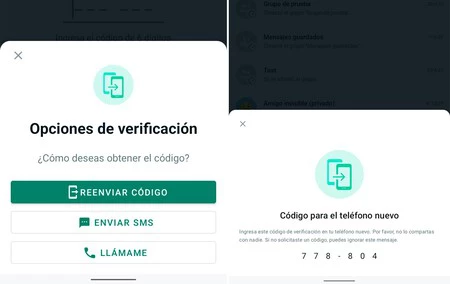
    アプリ内で新しいコードを直接送信

    左、新しいモバイルでの検証オプション。そうです、古い携帯電話の確認コードです

    WhatsApp は携帯電話番号で登録されているため、開発者は、関連付けられた電話番号で SMS 経由で 6 桁のコードを受信した後、バックアップ メッセージとともにアプリケーションを再インストールできるようにしました。これにより、SIM をアクティブにしておくことが必須になりました。これにより、カードに欠陥がある場合、または携帯電話に通信範囲がない場合に WhatsApp を移動できなくなりました。

    変更プロセスをスピードアップし、手順をより簡単に実行する方法を提供するために、WhatsApp には、モバイルでアプリがアクティブになった後、 SMS、電話、または画面のポップアップ メッセージによる3 つの認証方法が追加されました。アプリケーション自体。この最後の方法は最近のもので、WhatsApp が昨年 12 月にテストを開始してから、すべてのユーザーに適用されるようになりました。

    別の携帯電話で電話番号を登録しようとすると、 WhatsApp はインストールされ実行中のアプリに確認コードを自動的に送信します。このようにして、起動プロセスのために SIM をアクティブにする必要がなくなりました。これにより、新しい携帯電話で会話を復元しやすくなります。 WhatsApp アプリケーションが古いアプリケーションでまだアクティブである限り。

    WhatsApp は、インストールされたアプリケーションで、あなたの番号が別の電話で使用されることを意図していると警告しました。新しい検証システムではこれが変わります。古いアプリでは、新しいインストールを検証するために 6 桁のコードが直接表示されるようになりました。この変更により、誰かがアカウントを盗もうとしていることを発見しやすくなります。ユーザーがコードを要求していない場合、通知はより印象的になります。リクエストしていない場合は、決して誰にも送信しないでください。

    たとえその人がよく知っているように見えても、誰かが要求した場合は、6 桁の WhatsApp コードを決して送信しないでください。

    デフォルトでは、新しい電話に初めて携帯番号を登録しようとすると、WhatsApp はポップアップ ウィンドウを介して以前にインストールしたアプリケーションにコードを送信します。 SMS をリクエストするには、最初のリクエストから 2 分経過してから [検証オプション] をクリックする必要があります。

    SMS なしの WhatsApp 確認コード: これは新しいセキュリティ機能です・関連動画

  • Googleは独自のAirTagを持ちたいと考えており、すでに開発を進めているようだ

    Apple の最小かつ最も便利な製品の 1 つは、物体の位置を特定するために使用される小さなタグであるAirTagです。そうですね、マウンテンビューの巨人は自社のエコシステムに同様のガジェットを導入することに興味があるでしょうし、実際、すでに開発を進めています

    Android ユーザーは同様の解決策を見逃していますが、代替手段はいくつかあります。 Google 自身が設計し、Android にネイティブに実装されたデバイスは、ある程度の期待を持って待つのが適切な主張です

    Google、ラベルに関する手がかりを開発者コンソールに残す

    有名な Android エディターである Mishaal Rahman 氏によると、開発者コンソール、具体的には Bluetooth デバイスを素早くペアリングできるファスト ペア機能で、いくつかの Bluetooth ラベルへの参照が見つかったとのことです

    実際、Mishaal は、Android クイック ペアリング機能を使用する新しいデバイスを示す、開発者によって発見されたこの情報を移動しました。問題のガジェットは「grogu」というコード名を持っていますが、他の場合には「groguaudio」または「GR10」というニックネームの下に置かれており、常にGoogleの管理下にあります。

    主要な Android 開発者によるこれらの将来のラベルは、やはり Google が所有するNest チームによって製造されているようです。警告音を鳴らす小型スピーカーが搭載され、さまざまな色が用意され、 Bluetooth Low Energyや超広帯域などの最新の技術機能が提供されます。

    現時点では、Google の AirTag の開始日は不明ですが、開発者イベント自体が目前に迫っていることから、最終的には Google I/O 2023 に登場する可能性が最も高くなります

    経由 | ネオウィン

    Googleは独自のAirTagを持ちたいと考えており、すでに開発を進めているようだ・関連動画